Vai al contenuto principale

Panoramica Pannello Configurazione

Il pannello configurazione agente è organizzato in sezioni logiche che controllano diversi aspetti del comportamento e delle capacità del tuo agente.

Sezioni di Configurazione Principali


Scheda Models

Seleziona e configura le tecnologie AI che alimentano il tuo agente.

Model (LLM)

Scegli il modello linguistico per il ragionamento. Provider:
  • Azure OpenAI
  • OpenAI
  • Anthropic
  • Groq
Funzionalità:
  • Selezione modello con badge hosting UE
  • Controllo temperatura
Scopri di più sui Modelli AI →

Voice

Seleziona come suona il tuo agente. Provider:
  • ElevenLabs
  • Azure
  • Cartesia
Funzionalità:
  • Libreria voci con anteprime
  • Configurazione voce (varia per provider)
Scopri di più sulla Selezione Voce →

Transcriber

Configura il trascrittore. Provider:
  • Deepgram
  • Azure Speech
Funzionalità:
  • Selezione lingua e supporto multilingua
  • Potenziamento parole chiave
Scopri di più sulla Trascrizione →

Sound Effects

Aggiungi audio ambientale alle conversazioni.
  • Ambiente di sottofondo (ufficio, caffè, strada)
Scopri di più sul Suono Ambientale →

Scheda Abilities

Configura cosa può fare il tuo agente e come si comporta nelle conversazioni.

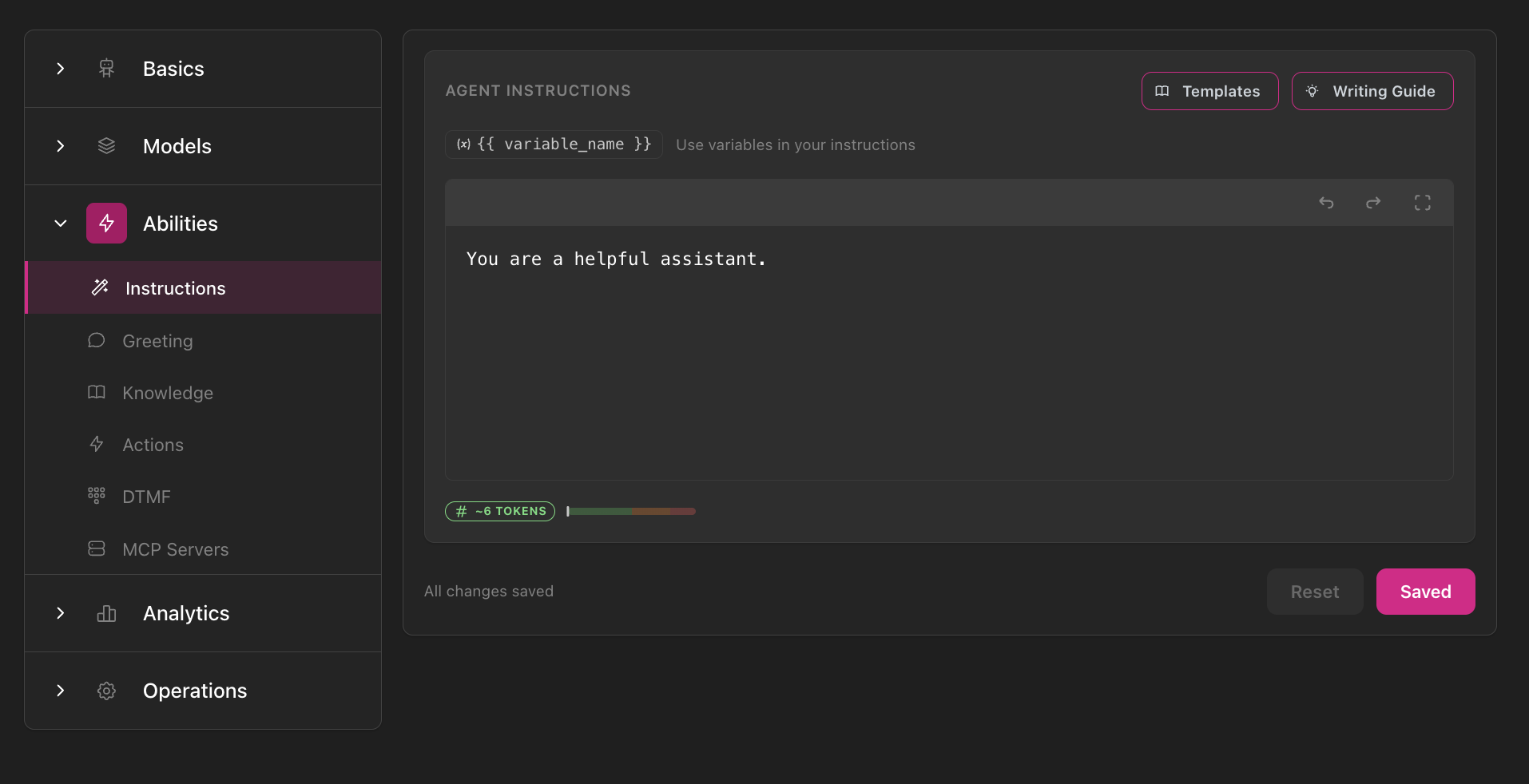
Instructions (System Prompt)

Definisci la personalità, la conoscenza e il flusso conversazionale del tuo agente.
  • Editor con supporto Jinja e evidenziazione sintassi
  • Inserimento variabili
  • Template prompt e suggerimenti scrittura
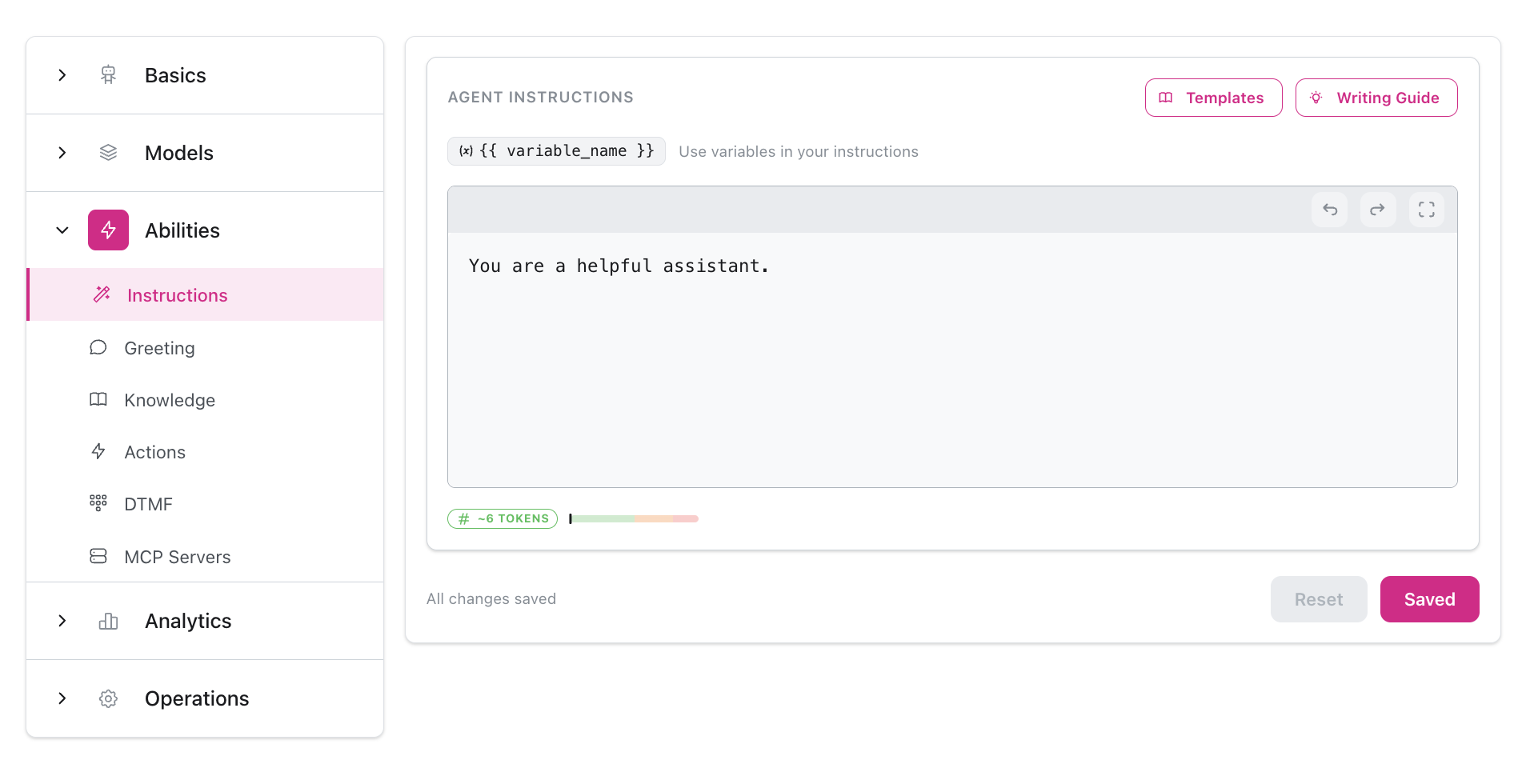
Editor istruzioni nella sezione Abilities che mostra barra laterale navigazione, editor testo con pulsanti Templates e Writing Guide, helper variabili, contatore token e controlli salvataggio
Scopri di più sulle Istruzioni →

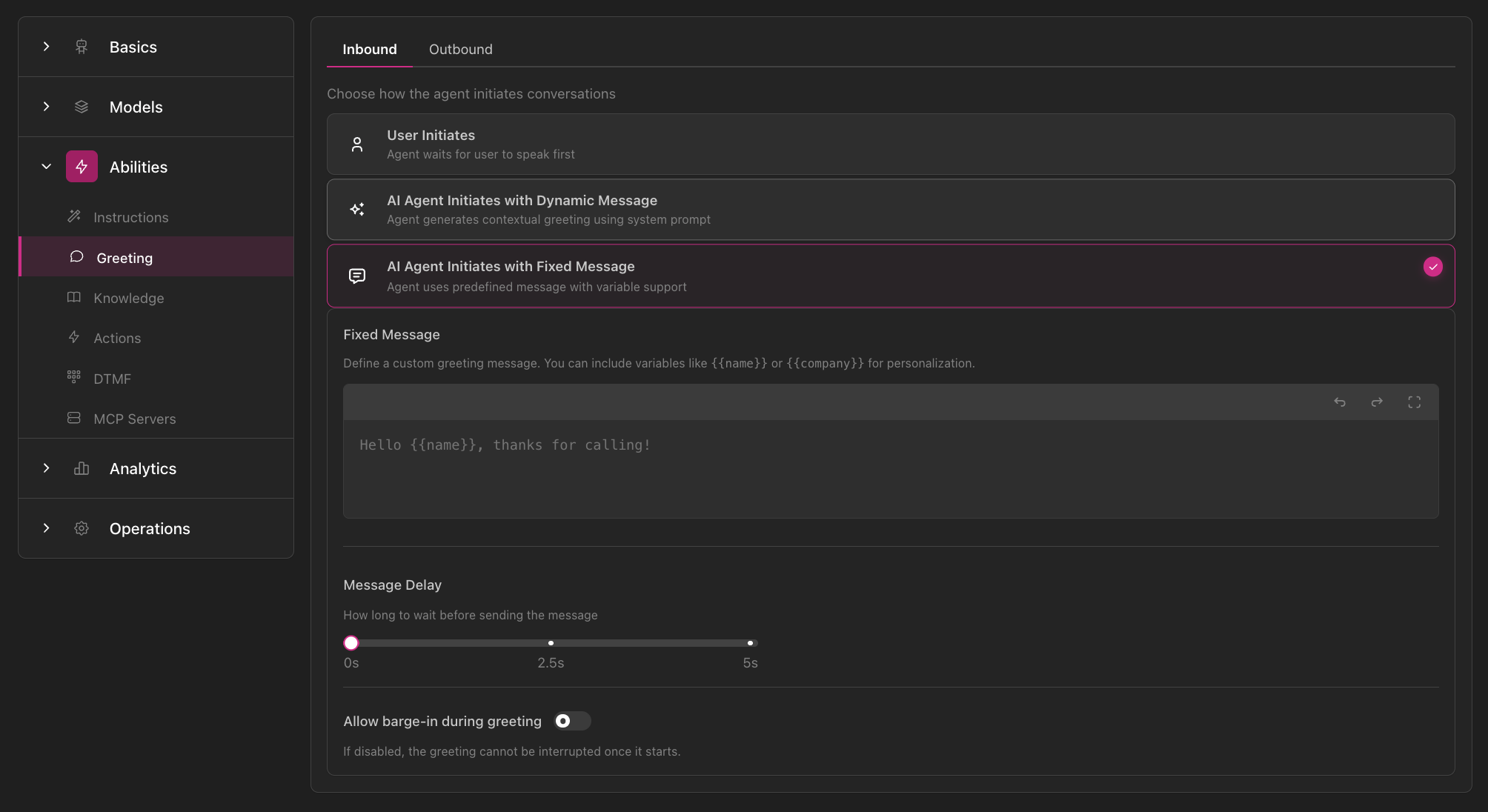
Greeting

Controlla come iniziano le conversazioni.
  • Utente inizia, generato da AI o saluto fisso
  • Override saluto inbound vs outbound
  • Impostazioni interrompibilità e ritardo
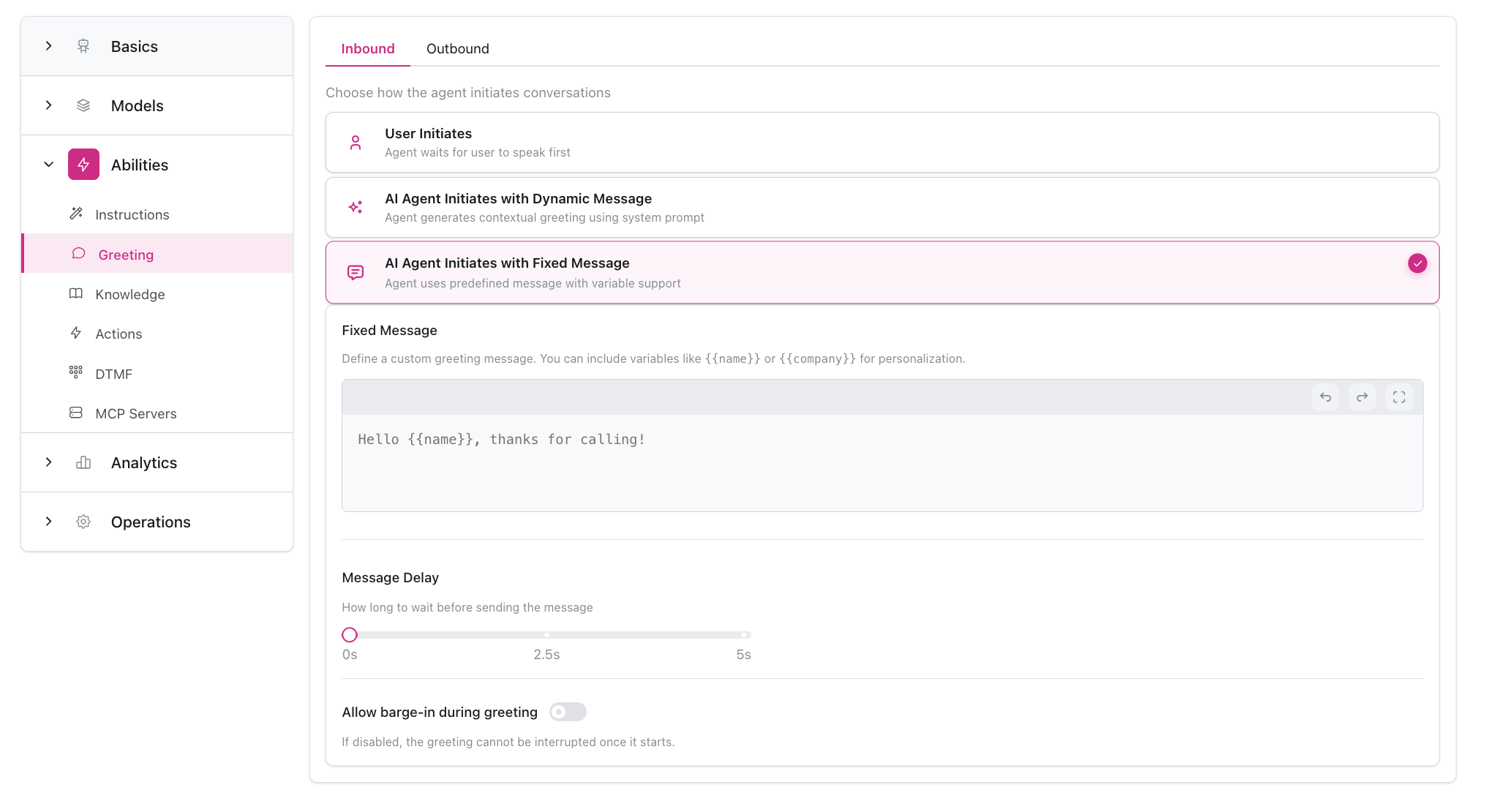
Configurazione saluto che mostra schede Inbound/Outbound, tre opzioni saluto (User Initiates, AI Agent with Dynamic Message, AI Agent with Fixed Message), editor messaggi, slider ritardo e toggle barge-in
Scopri di più sui Saluti →

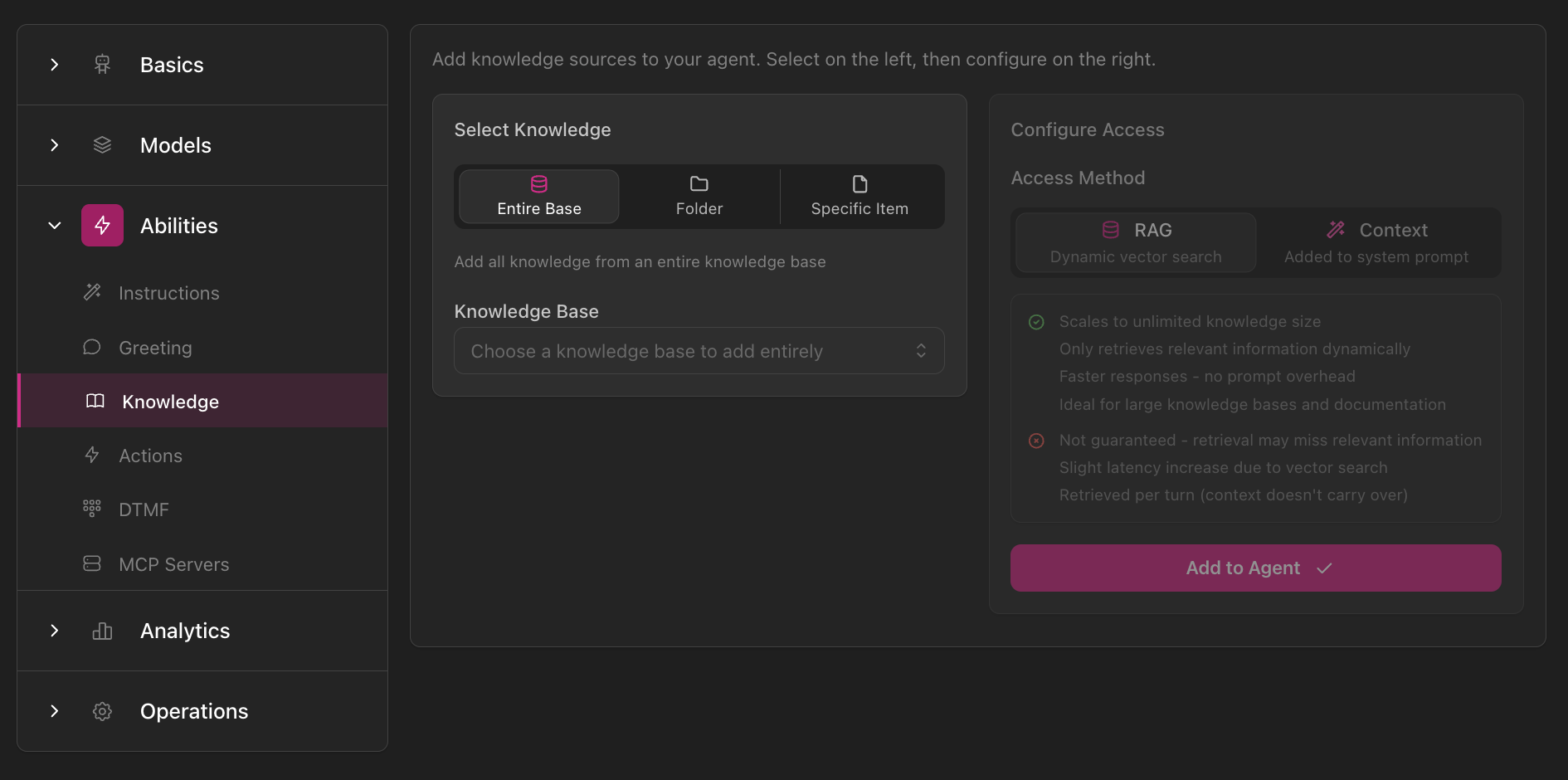
Knowledge Access

Connetti knowledge base, collezioni e documenti.
  • Collega più fonti di conoscenza
  • Scegli modalità Context o RAG per fonte
  • Supporto per più tipi di file e scraping siti web
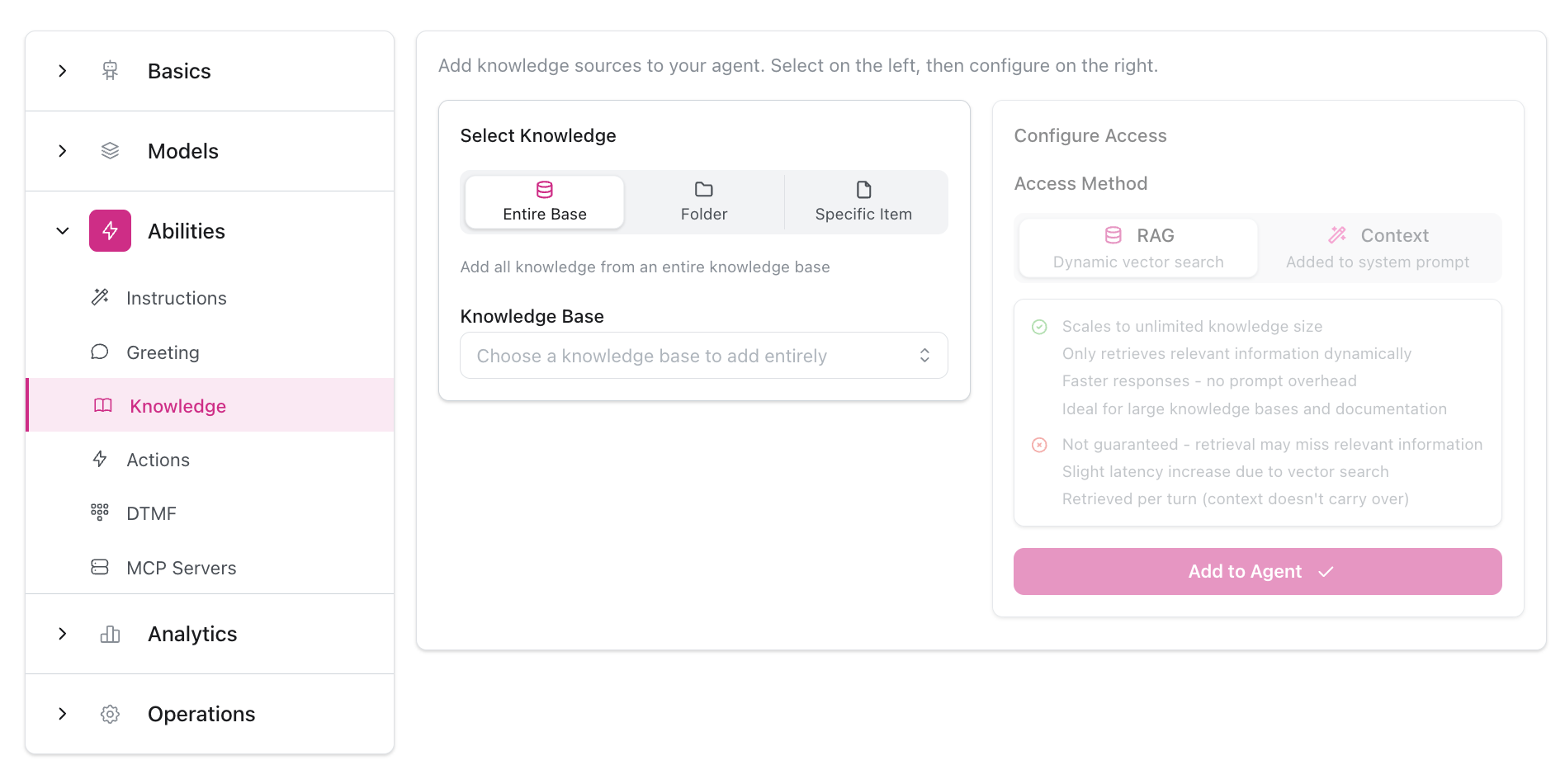
Configurazione Knowledge Access che mostra opzioni Select Knowledge (Entire Base, Folder, Specific Item), dropdown Knowledge Base e pannello Configure Access con selezione modalità RAG vs Context e spiegazioni dettagliate
Scopri di più sulla Conoscenza →

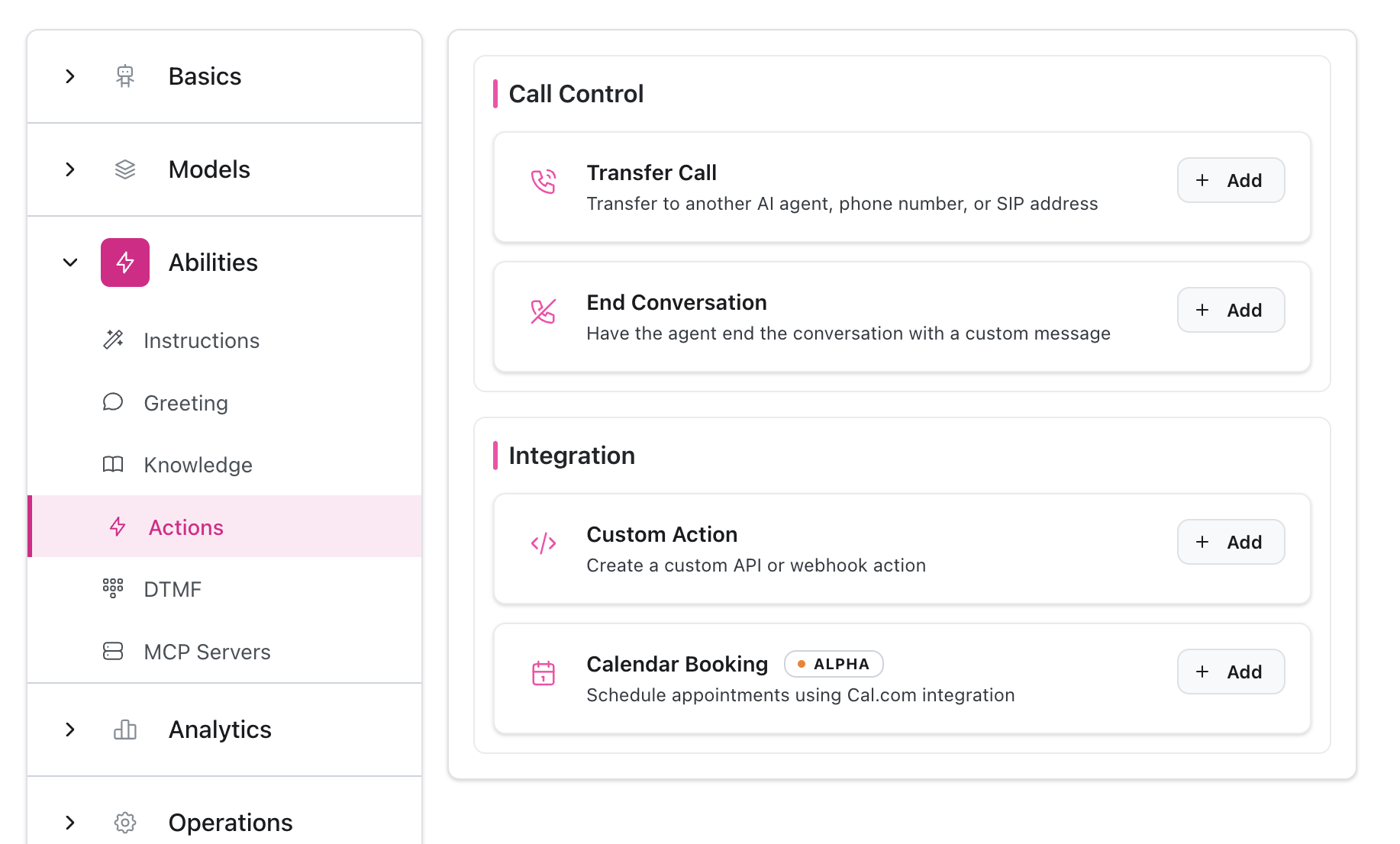
Actions & Integrations

Abilita il tuo agente a intraprendere azioni reali.
  • Trasferimento chiamate (agente, telefono, SIP)
  • Termina conversazioni
  • Prenotazione intelligente (Cal.com)
  • Azioni API personalizzate
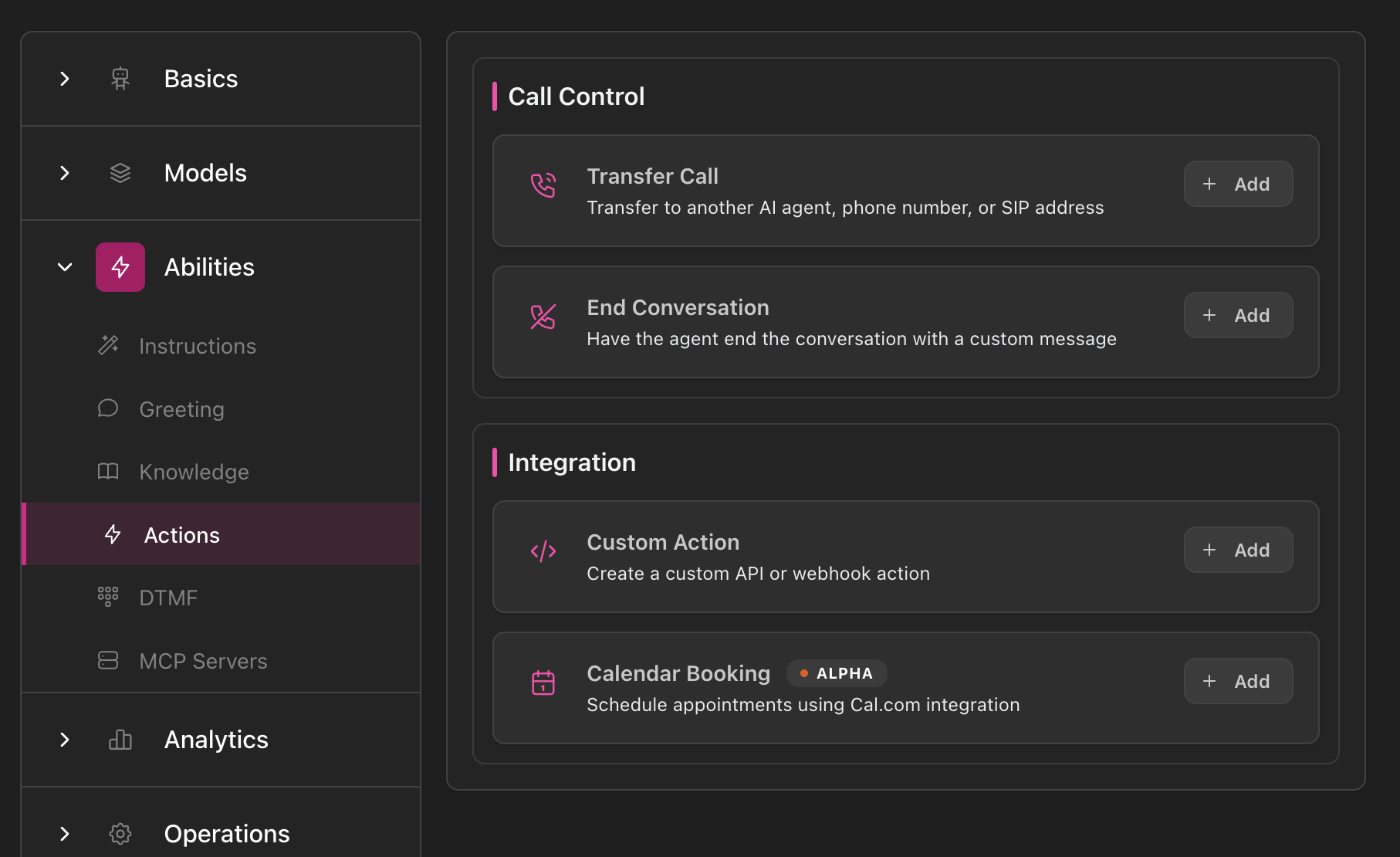
Pagina panoramica azioni che mostra sezione Call Control (Transfer Call, End Conversation) e sezione Integration (Custom Action, Calendar Booking) con pulsanti Add per ogni tipo di azione
Scopri di più sulle Azioni →

DTMF Controls

Configura la gestione input tastierino.
  • Modalità menu (tasto singolo) o modalità Collector (multi-cifra)
  • Configurazione invio toni
  • Impostazioni cattura ed emissione
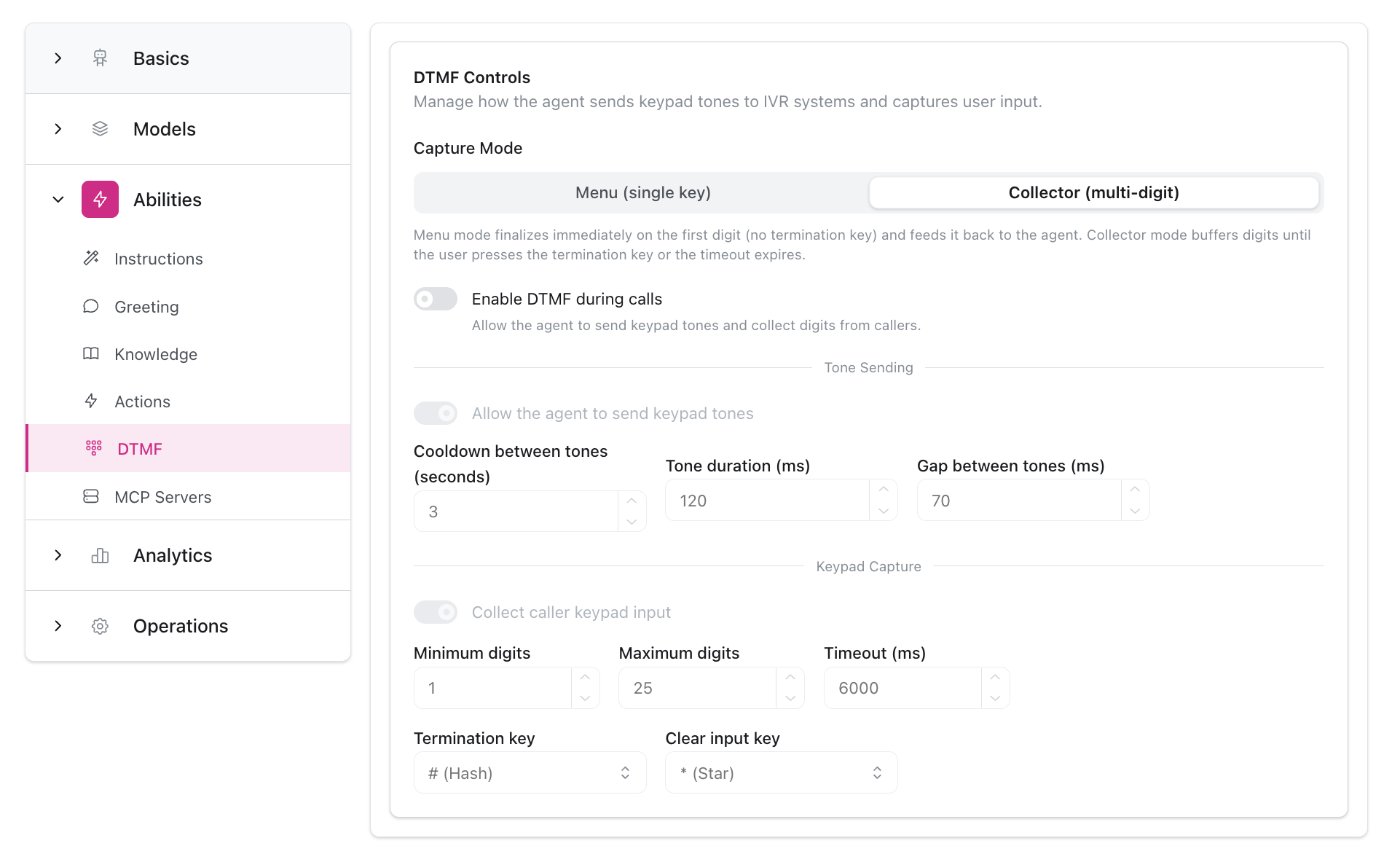
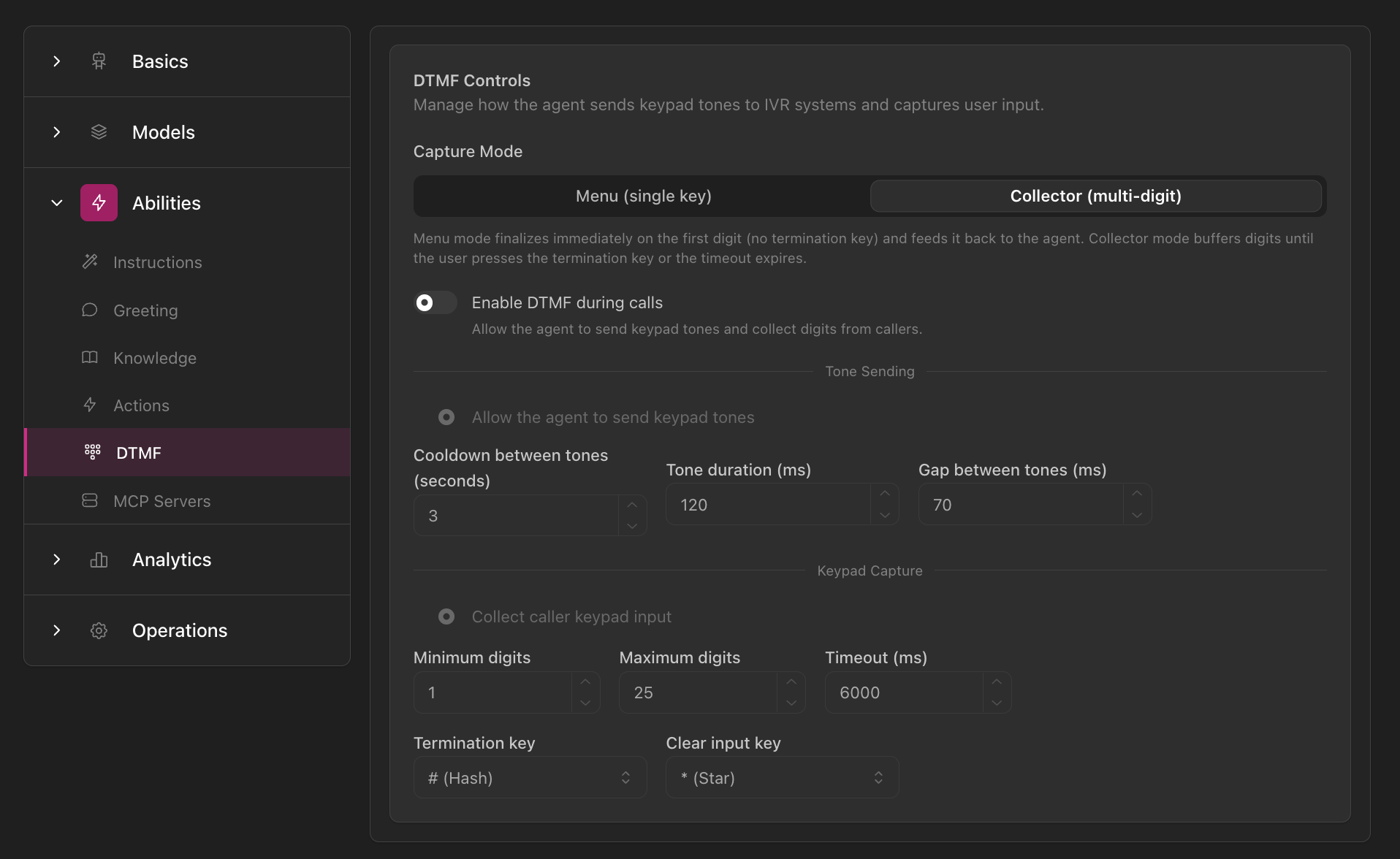
Configurazione DTMF Controls che mostra opzioni Capture Mode (Menu vs Collector), toggle Enable DTMF, parametri Collector (cooldown, timeout, gap), impostazioni Send tone con limiti cifre e timeout, e opzioni configurazione tasti
Scopri di più su DTMF →

Scheda Operations

Perfeziona il comportamento operativo e la meccanica della conversazione.

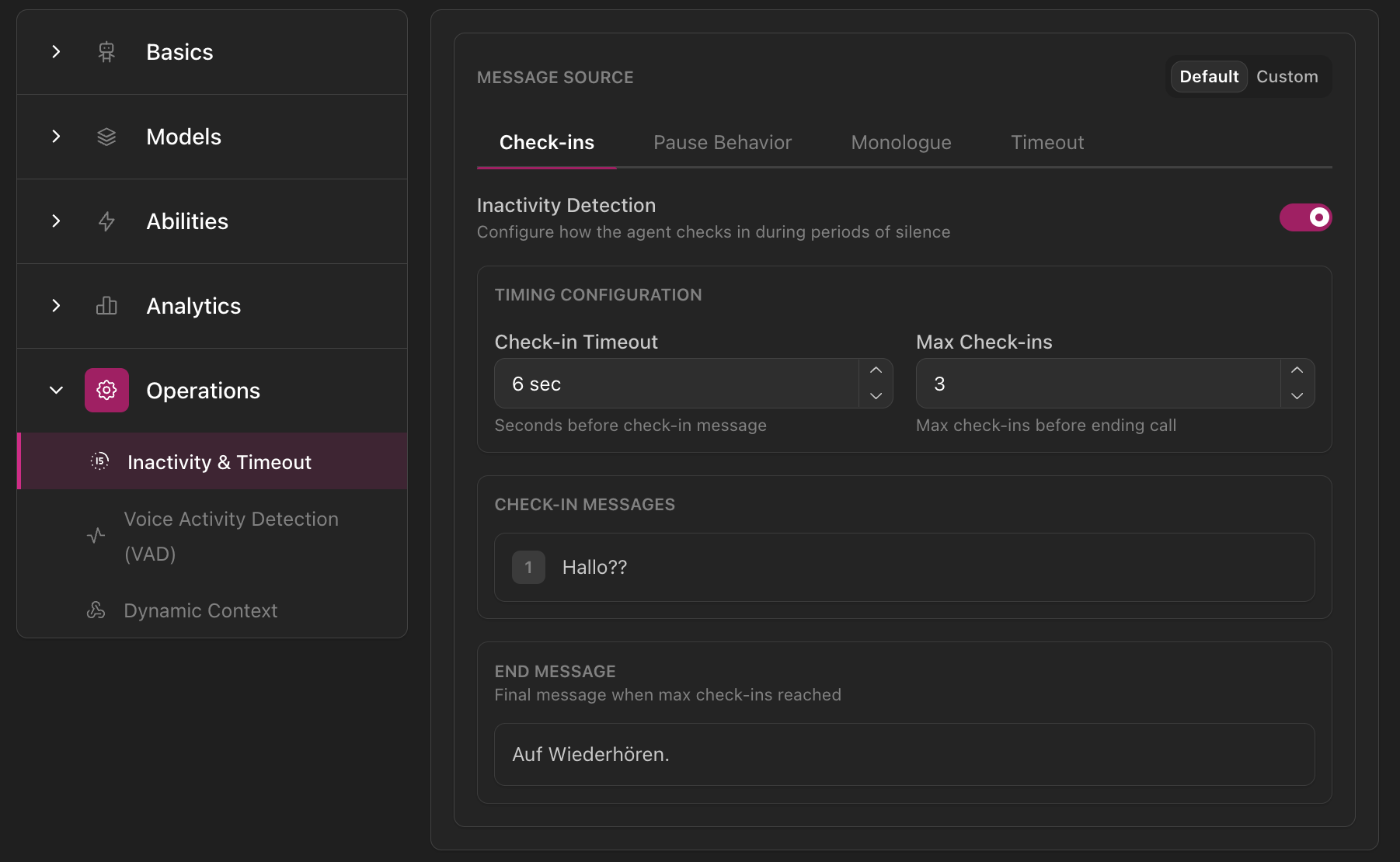
Inactivity & Timeout

Gestisci silenzio e clienti inattivi.
  • Cadenza check-in/promemoria
  • Messaggi timeout personalizzati
  • Azioni inattività
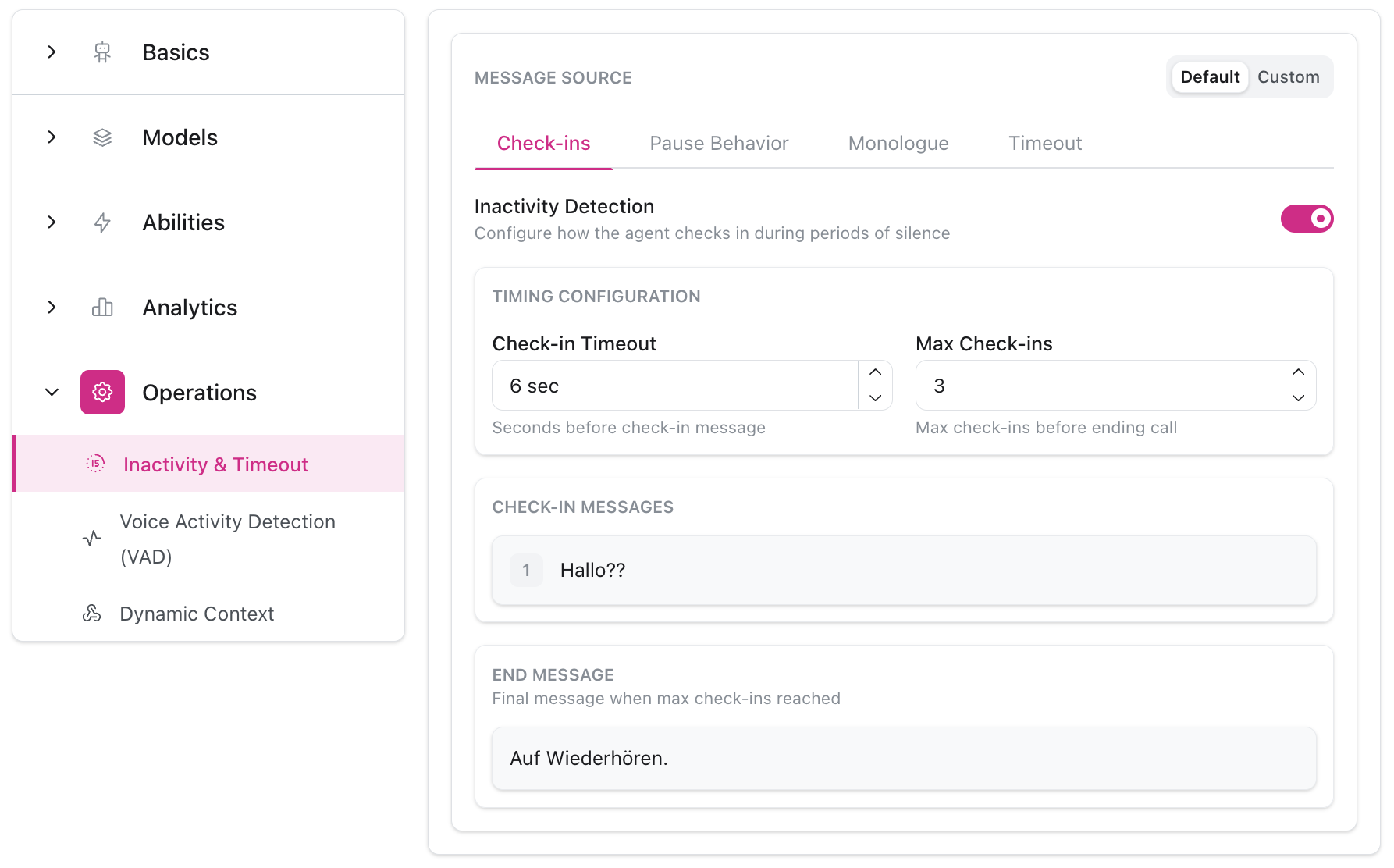
Configurazione Inactivity & Timeout che mostra schede MESSAGE SOURCE (Check-ins, Pause Behavior, Monologue, Timeout), toggle Inactivity Detection, configurazione timing con check-in timeout e max check-ins, messaggi check-in e impostazioni messaggio fine
Scopri di più sull’Inattività →

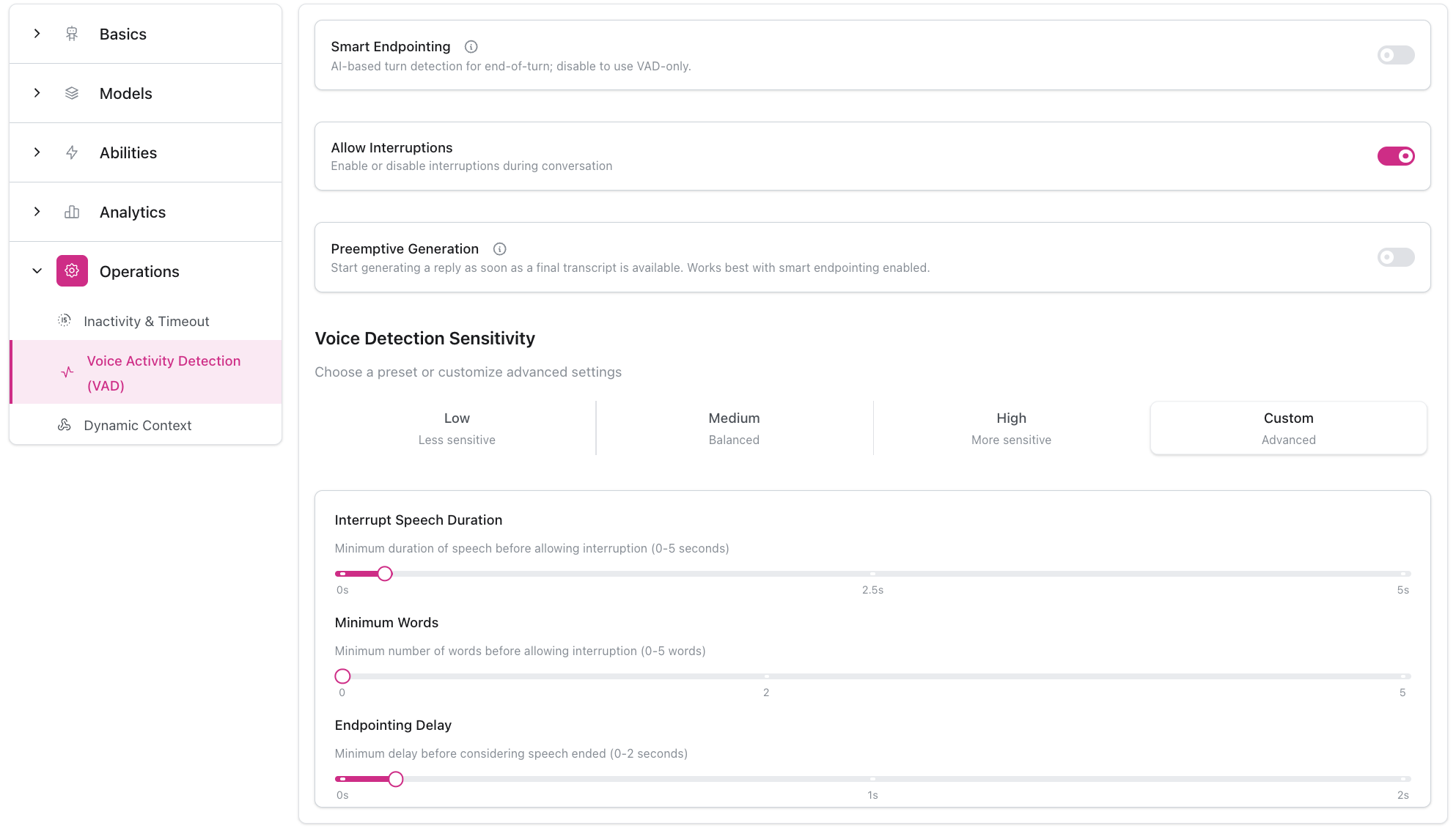
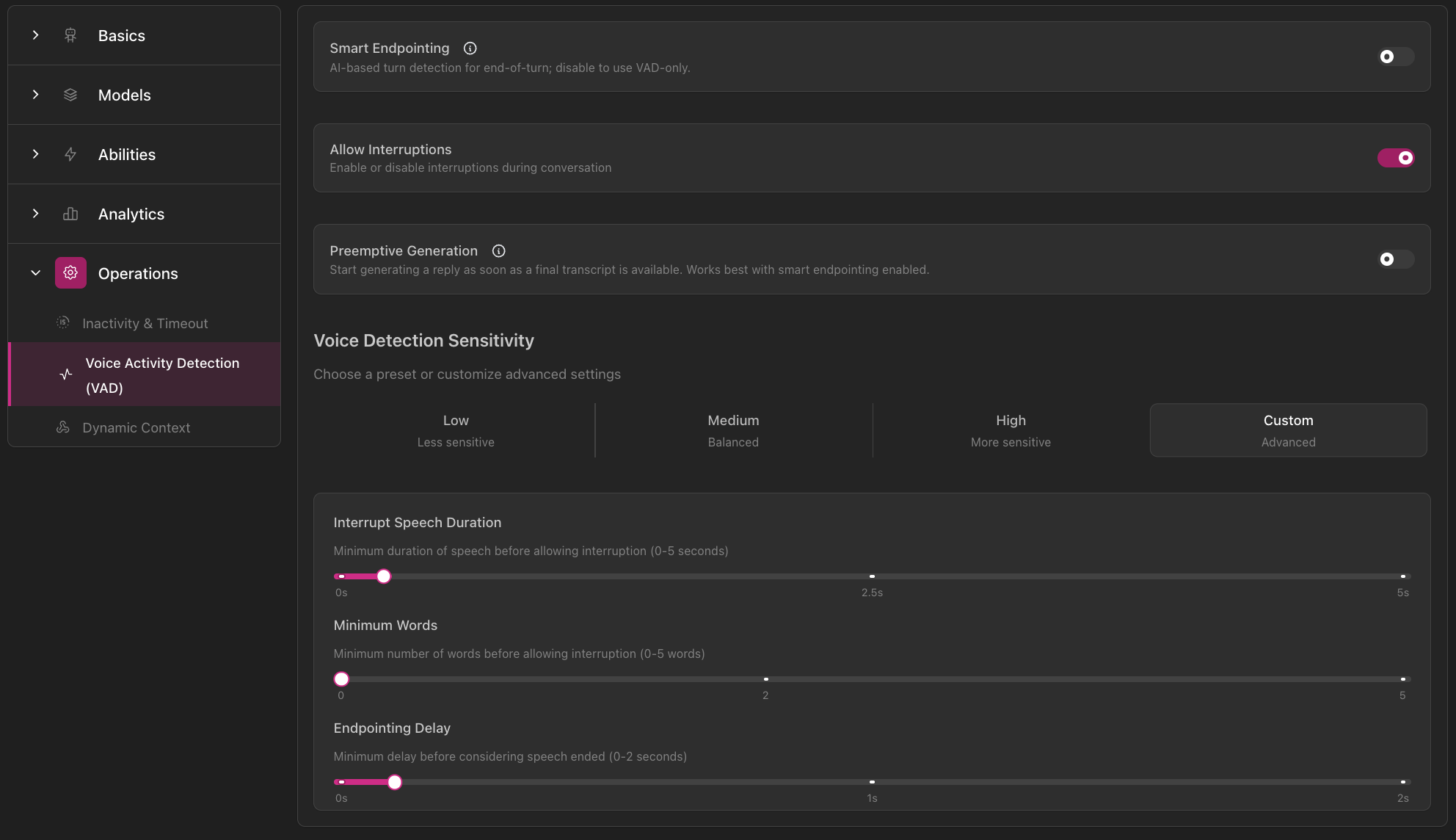
Voice Activity Detection (VAD)

Controlla quando il tuo agente parla e ascolta.
  • Modalità preimpostate (Low, Medium, High) o Custom
  • Gestione interruzioni
  • Configurazione ritardo endpointing
  • Toggle smart endpointing
Configurazione Voice Activity Detection che mostra toggle Smart Endpointing, toggle Allow Interruptions, opzione Preemptive Generation, preset Voice Detection Sensitivity (Low, Medium, High, Custom) e impostazioni avanzate con slider per interrupt speech duration, minimum words e endpointing delay
Scopri di più su VAD →

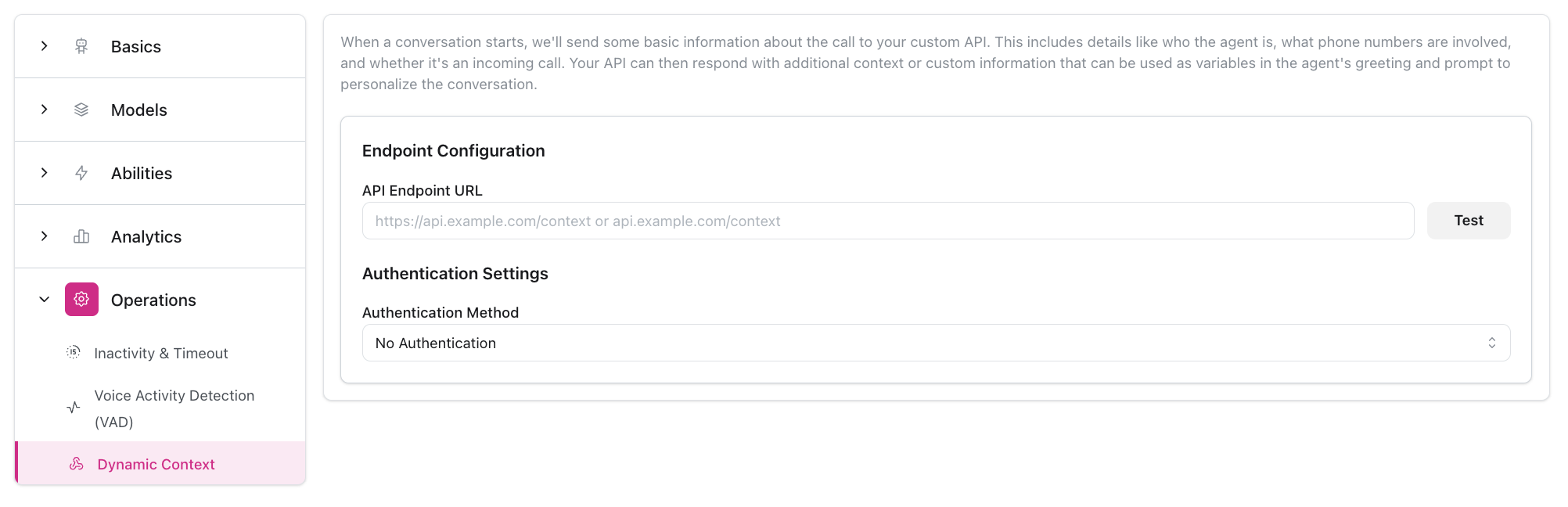
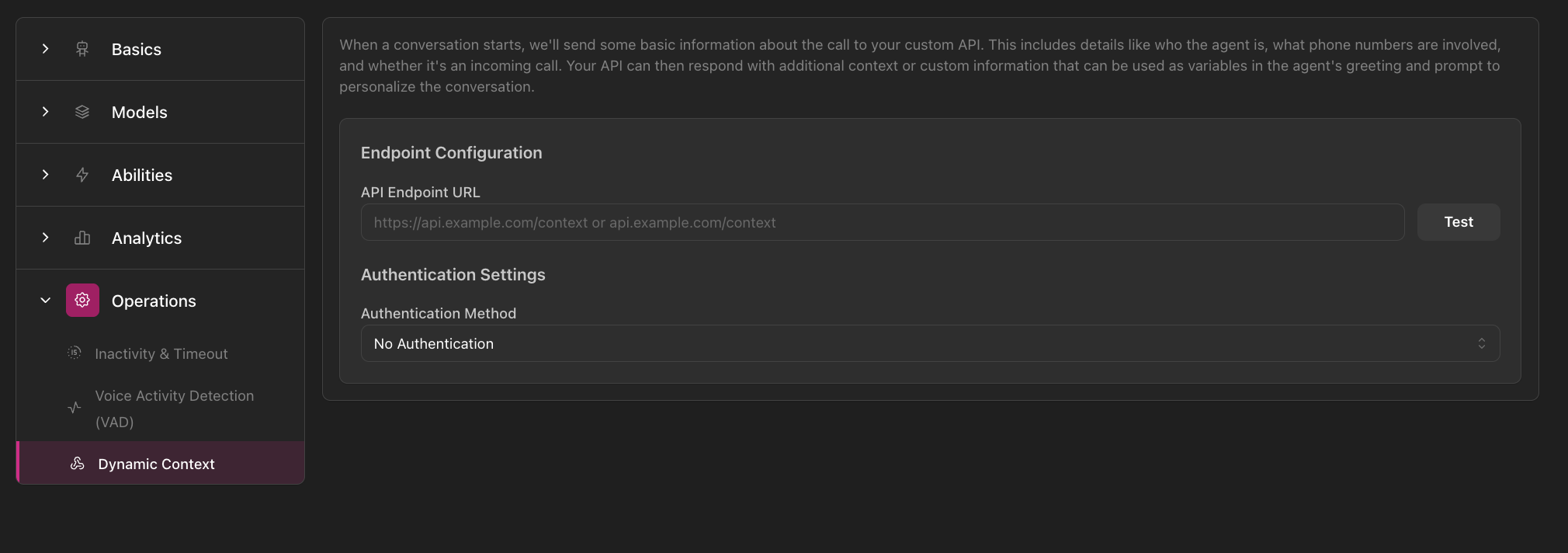
Dynamic Context

Recupera dati personalizzati prima delle conversazioni.
  • Configurazione endpoint contesto
  • Setup autenticazione
  • Funzionalità test richiesta
Configurazione Dynamic Context che mostra barra laterale navigazione con sezione Operations espansa, Endpoint Configuration con campo API Endpoint URL e pulsante Test, e Authentication Settings con dropdown Authentication Method
Scopri di più sul Contesto Dinamico →

Scheda Analytics

Configura la misurazione della conversazione e il monitoraggio del successo.

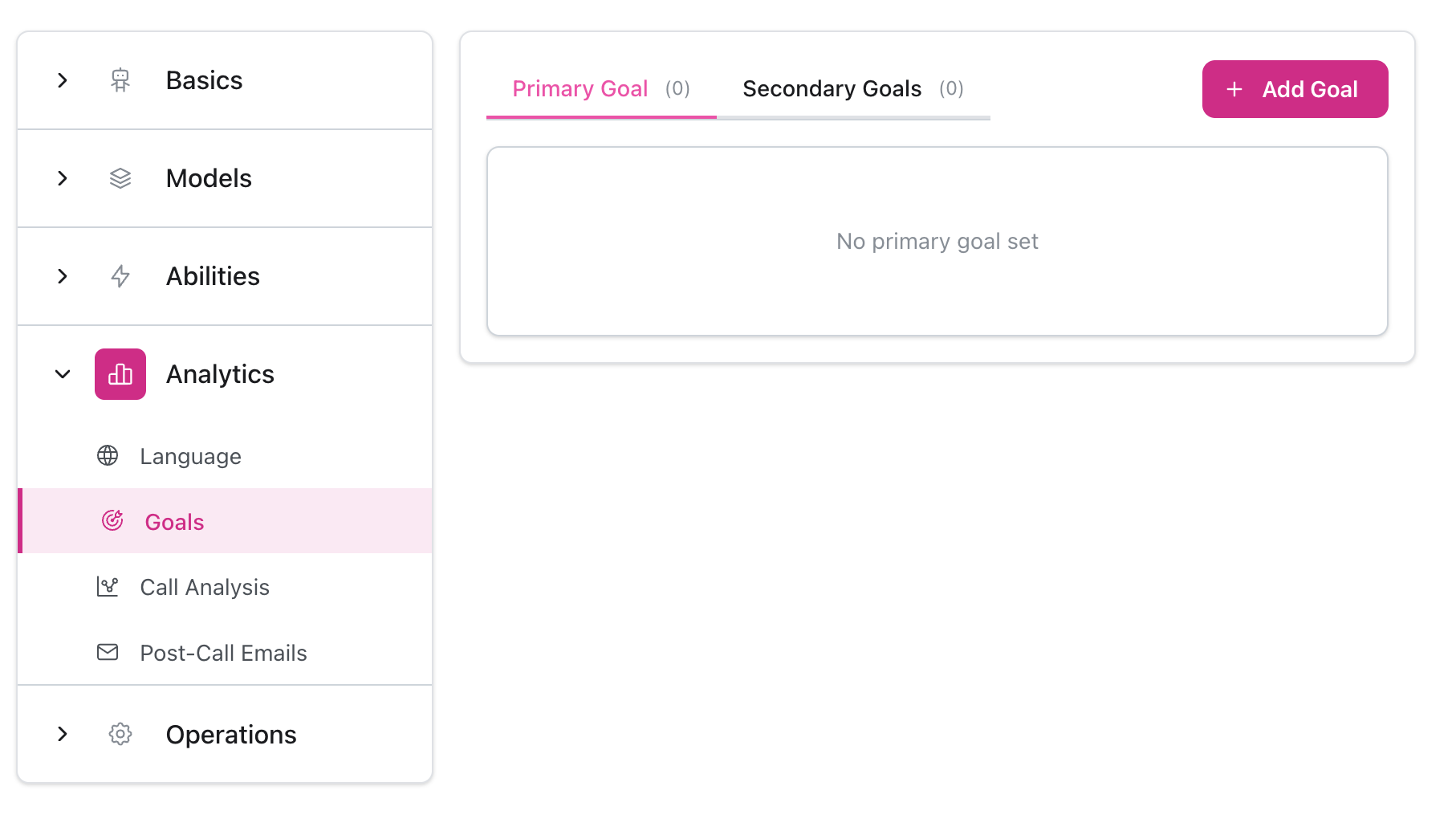
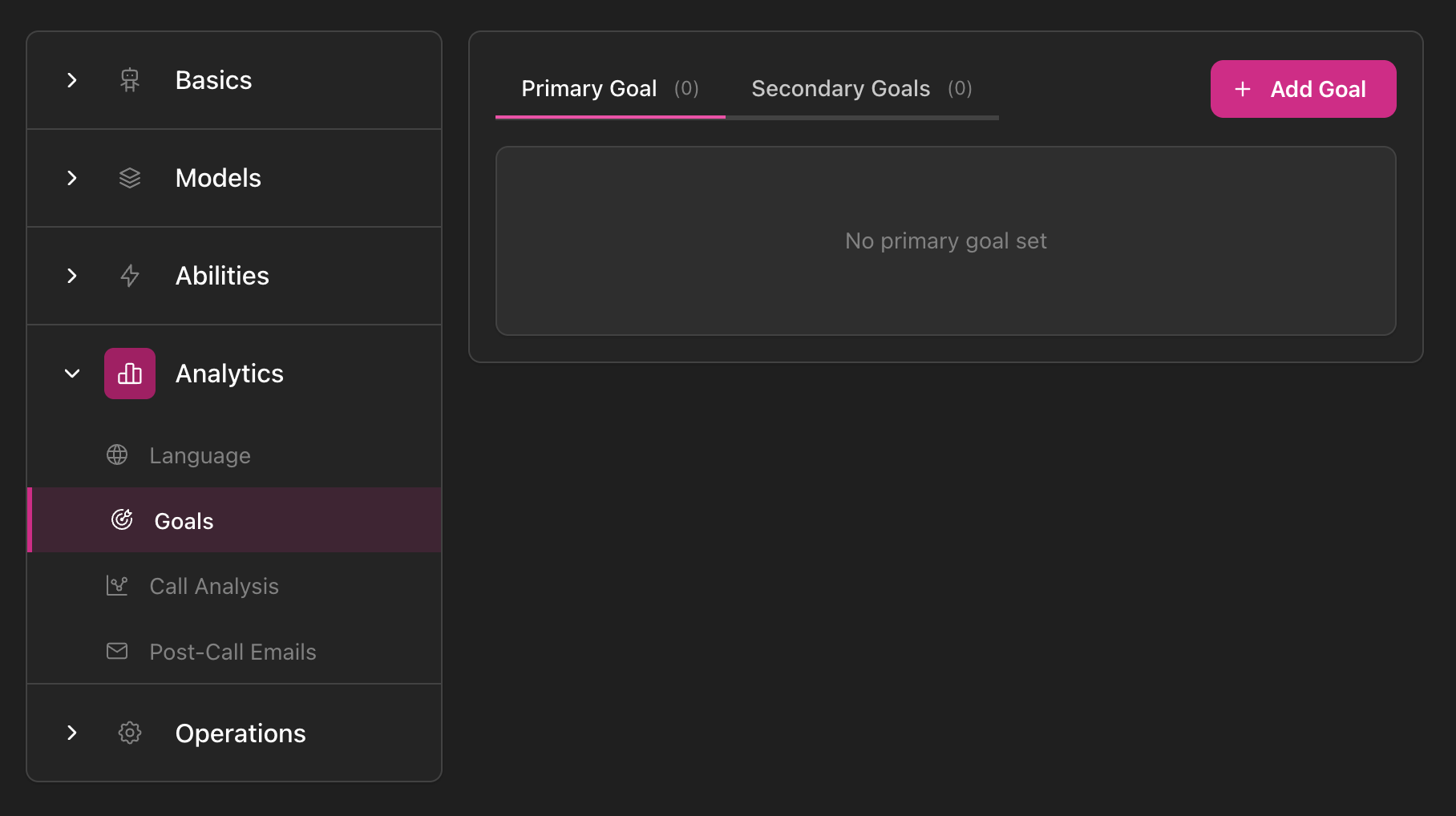
Goals

Definisci come appare il successo.
  • Obiettivi primari e secondari
  • Tipi di obiettivi e criteri
  • Monitoraggio prestazioni
Configurazione Goals che mostra barra laterale navigazione con sezione Analytics espansa e Goals selezionato, schede Primary Goal e Secondary Goals con pulsante Add Goal, e messaggio stato vuoto 'No primary goal set'
Scopri di più sugli Obiettivi →

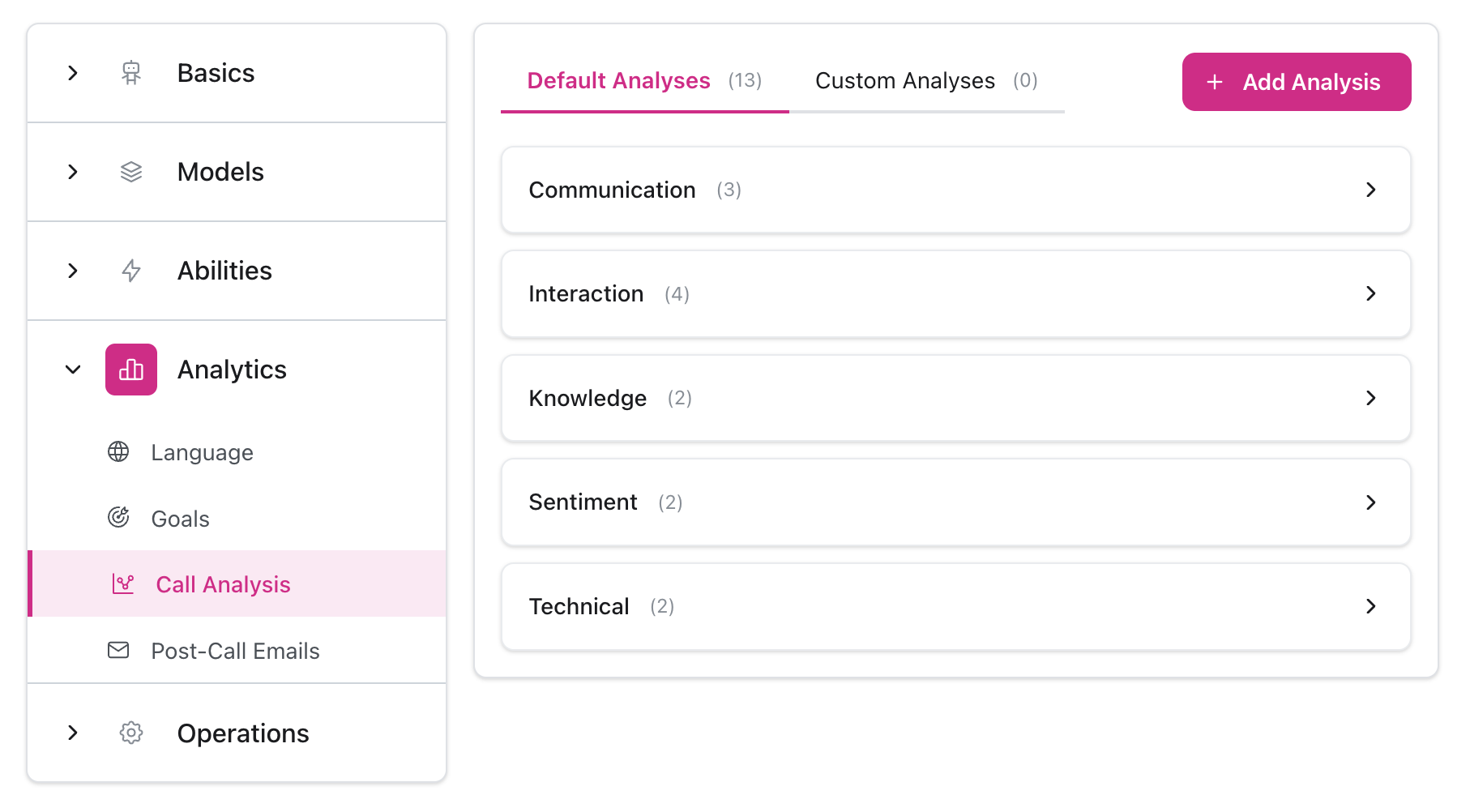
Post-Call Analysis

Configura l’analisi automatizzata delle conversazioni.
  • Estrai informazioni strutturate
  • Criteri di analisi
  • Sistemi di valutazione
  • Metriche prestazioni
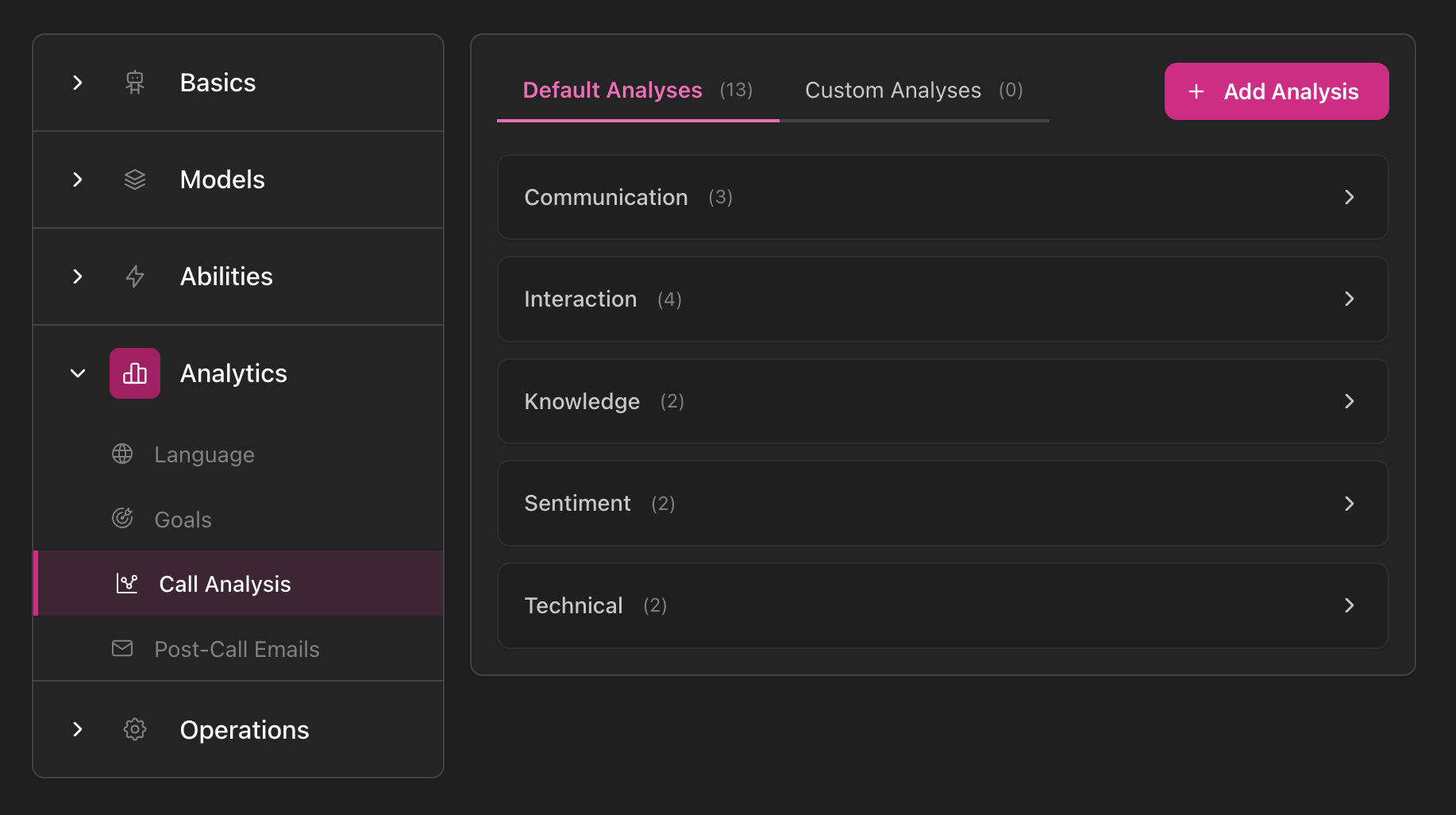
Configurazione Call Analysis che mostra barra laterale navigazione con sezione Analytics espansa e Call Analysis selezionato, schede Default Analyses e Custom Analyses con pulsante Add Analysis, e categorie incluse Communication, Interaction, Knowledge, Sentiment e Technical con conteggi elementi
Scopri di più in Optimize →

Suggerimenti Navigazione

Usare il Pannello Configurazione

1

Configura Models

Seleziona modello AI, voce e trascrittore
2

Imposta Abilities

Configura istruzioni, saluti e conoscenza
3

Perfeziona Operations

Regola impostazioni VAD e timeout dopo i test
4

Imposta Analytics

Definisci obiettivi per la misurazione

Comportamento Salvataggio

Alcune sezioni (come la selezione del modello) salvano automaticamente. Altre richiedono di cliccare il pulsante Salva. Le modifiche si applicano solo alle chiamate future, non alle chiamate in corso.

Prossimi Passi