

Cosa Imparerai
Creare Agente
Crea il tuo primo agente AI nella dashboard
Testare Conversazioni
Prova il tuo agente con interazioni vocali reali
Implementare dal Vivo
Collega ai numeri di telefono o incorpora sul tuo sito web
Prima di Iniziare
Cosa ti serve
Cosa ti serve
- Account itellicoAI (registrati qui)
- Caso d’uso chiaro (assistenza, prenotazione, vendite, ecc.)
- 5 minuti di tempo
Passaggio 1: Crea il Tuo Agente
Crea nuovo agente
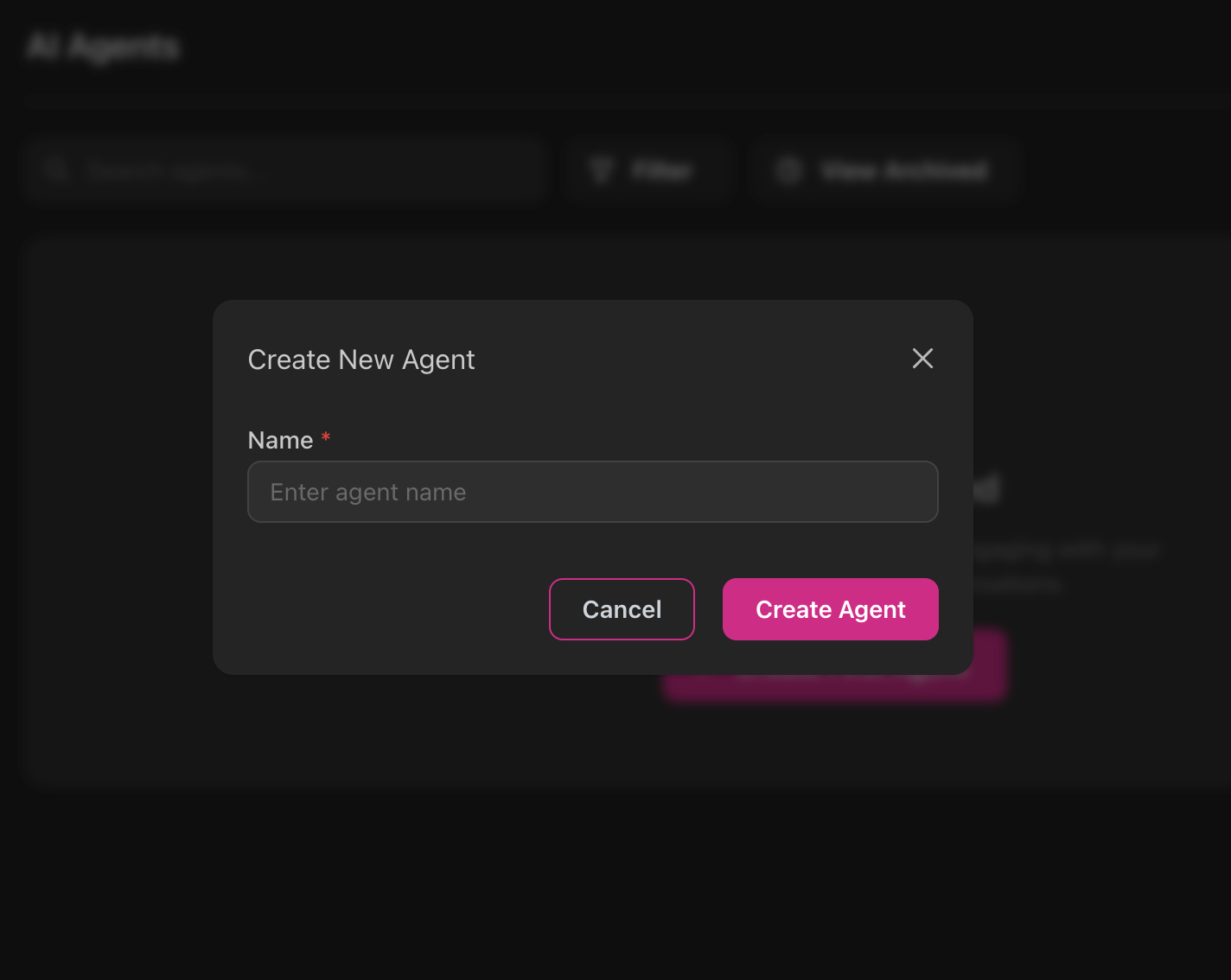
Clicca Crea Agente e inserisci un nome descrittivo come “Assistente Supporto Clienti”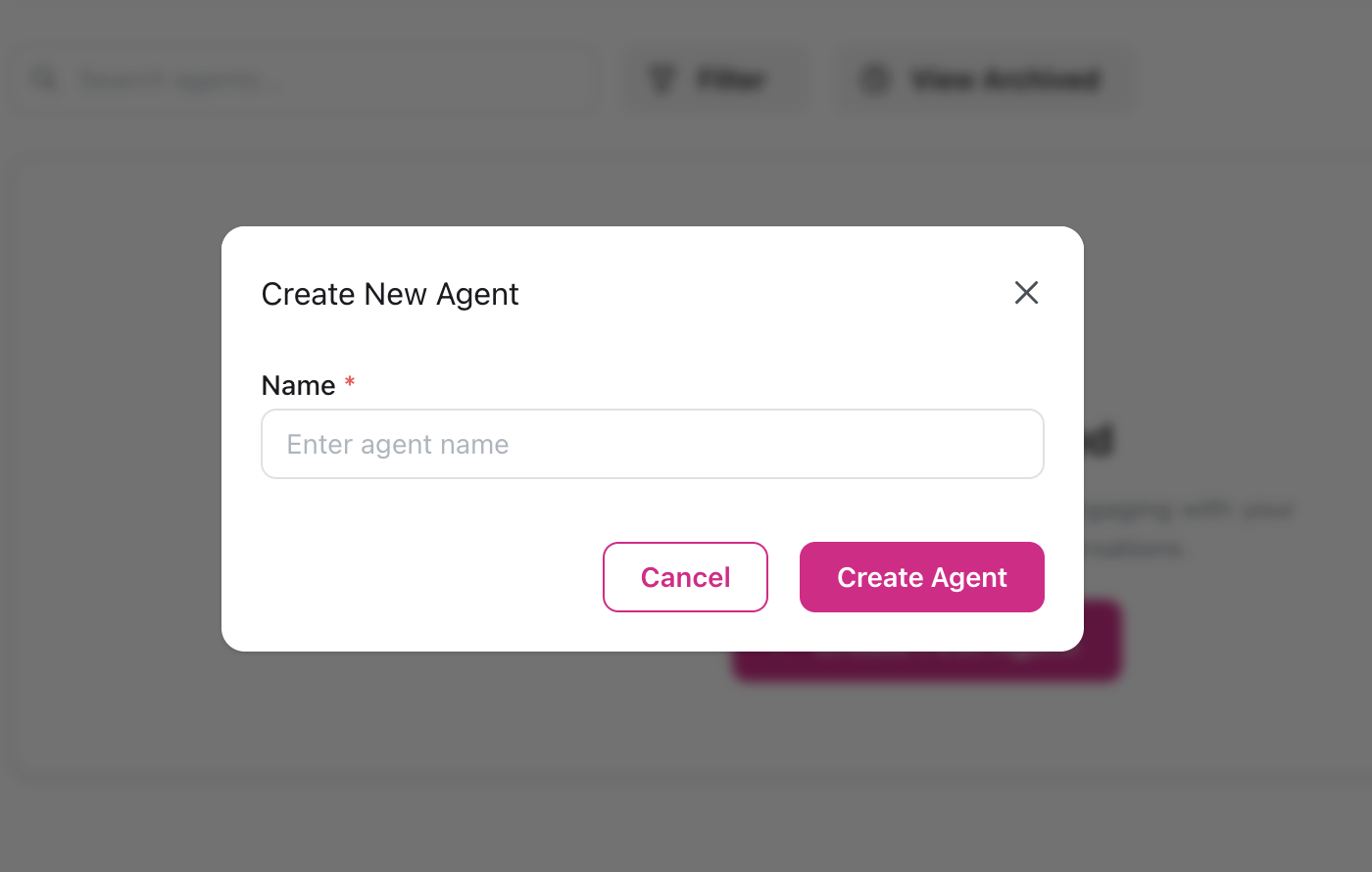
Passaggio 2: Configura il Tuo Agente
Imposta le Istruzioni
Definisci come dovrebbe comportarsi il tuo agente:- Espandi Abilità e clicca Istruzioni
- Usa questo modello come punto di partenza:
Configura il Saluto
Imposta la prima impressione:- In Abilità, seleziona Saluto
- Scegli L’Agente AI Inizia con Messaggio Fisso
- Inserisci il tuo saluto:
- Imposta il ritardo a 0,5 secondi per un ritmo naturale
Seleziona Modello AI e Voce
Scegli la tecnologia che alimenta il tuo agente:- Espandi Modelli e clicca Modello
- Seleziona Azure OpenAI con GPT-4.1 Mini (consigliato)
- Clicca Voce e scegli ElevenLabs
- Anteprima delle voci e seleziona quella che corrisponde al tuo brand
- In Trascrittore, seleziona Deepgram Nova-3 General con la tua lingua preferita o multilingue
Passaggio 3: Testa il Tuo Agente
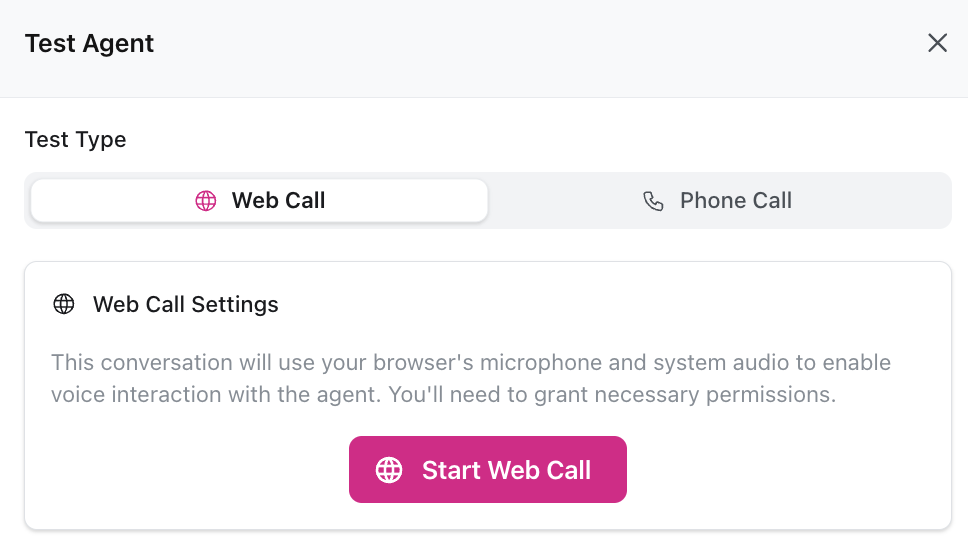
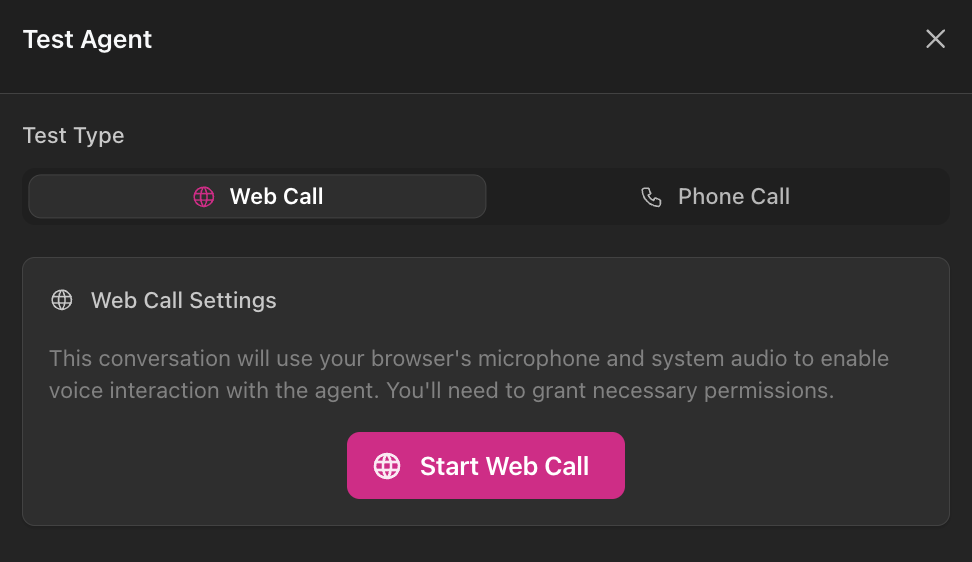
Prima di andare live, testa il tuo agente:- Clicca Test Chiamata (angolo in alto a destra)
- Clicca Avvia Chiamata Web
- Concedi i permessi del microfono quando richiesto
- Prova diversi scenari:
- “Ciao, ho bisogno di aiuto con il mio account”
- “Puoi dirmi dei vostri servizi?”
- “Vorrei parlare con qualcuno”
- Valuta le risposte per chiarezza e tono
Se le risposte sembrano fuori posto, modifica le tue istruzioni e testa di nuovo. L’iterazione è la chiave per un ottimo agente.
Passaggio 4: Implementa il Tuo Agente
Scegli come vuoi implementare il tuo agente:- Chiamate Telefoniche
- Widget Web
Rendi il tuo agente disponibile tramite telefono
- Vai a Telefonia → Trunk SIP nella dashboard
- Clicca Crea Trunk SIP e configura le impostazioni del tuo provider di telefonia
- Vai a Telefonia → Numeri di Telefono
- Clicca Crea Numero di Telefono e collegalo al tuo trunk SIP
- Assegna il tuo agente al numero di telefono
Non hai un trunk SIP? Invia un’email a support@itellico.ai per richiedere il provisioning del numero di telefono.
Guida Integrazione Telefonica
Scopri di più sulla configurazione del trunk SIP e l’implementazione telefonica
Migliora il Tuo Agente
Una volta che il tuo agente di base è in esecuzione, passa al livello successivo con queste funzionalità:Aggiungi Base di Conoscenza
Carica FAQ e documenti in modo che il tuo agente possa rispondere a domande specifiche sulla tua attività
Abilita Azioni
Collega a calendari, CRM e altri strumenti per consentire al tuo agente di eseguire azioni come prenotare appuntamenti
Monitora le Prestazioni
Traccia volume chiamate, tassi di risoluzione e soddisfazione del cliente nella dashboard di analisi
Integrazione API
Crea integrazioni e automazioni personalizzate con la nostra REST API
Prossimi Passi
Guida Completa alla Configurazione dell'Agente
Esplora opzioni di configurazione avanzate e best practice