

Funzionalità Chiave
Composizione Automatica
Composizione progressiva con logica di riprova configurabile
Orari di Apertura
Applica finestre di chiamata e pianificazione per fuso orario
AMD Intelligente
Salta le segreterie con rilevamento testo o ML
Ciclo di Vita Contatti
Tracciamento automatico dello stato con gestione riprove
Analisi & Reporting
Mappa di calore, obiettivi e analisi per contatto
Esportazione & Cronologia
Esporta contatti con metriche e traccia i job
Creazione della Prima Campagna
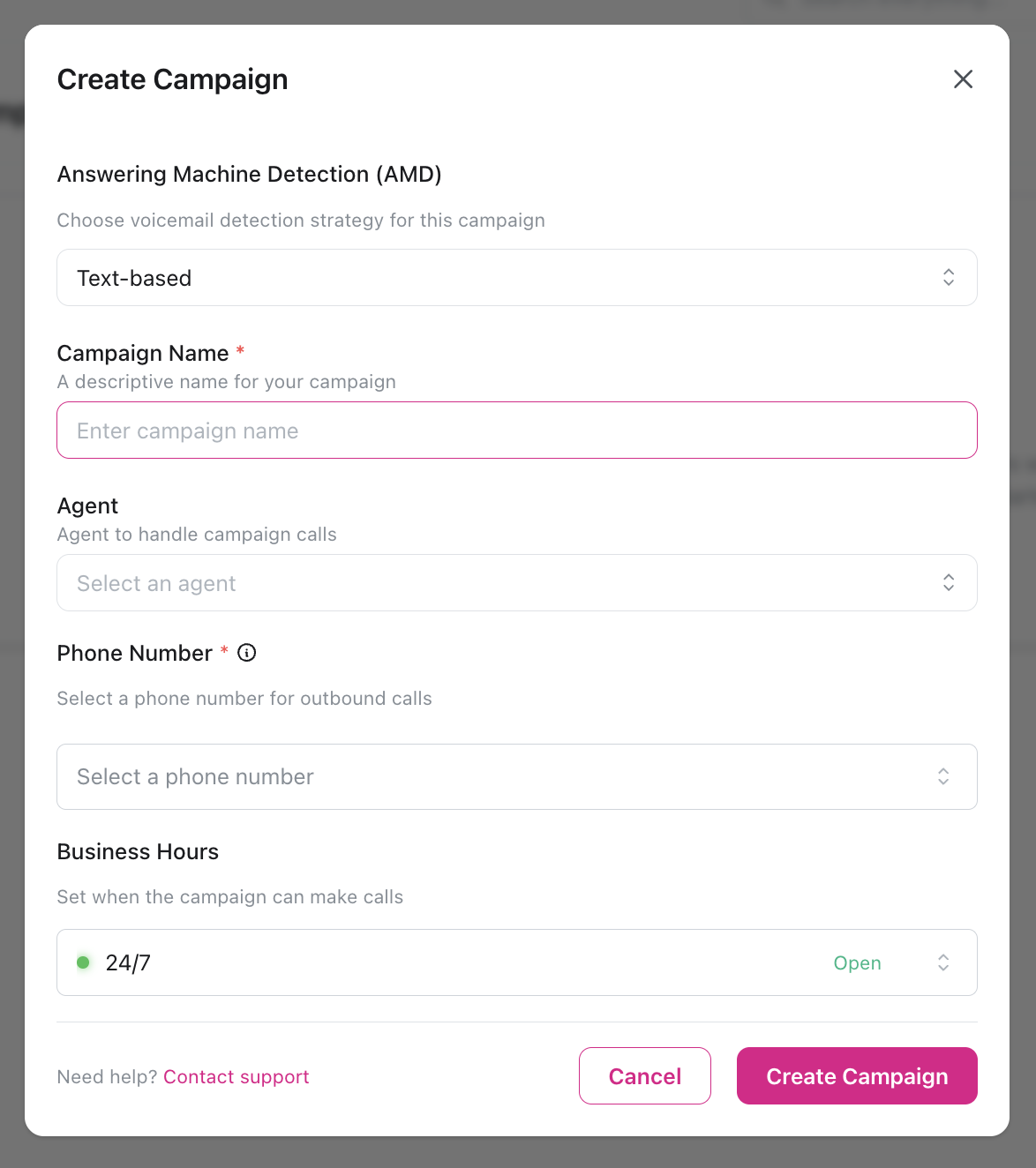
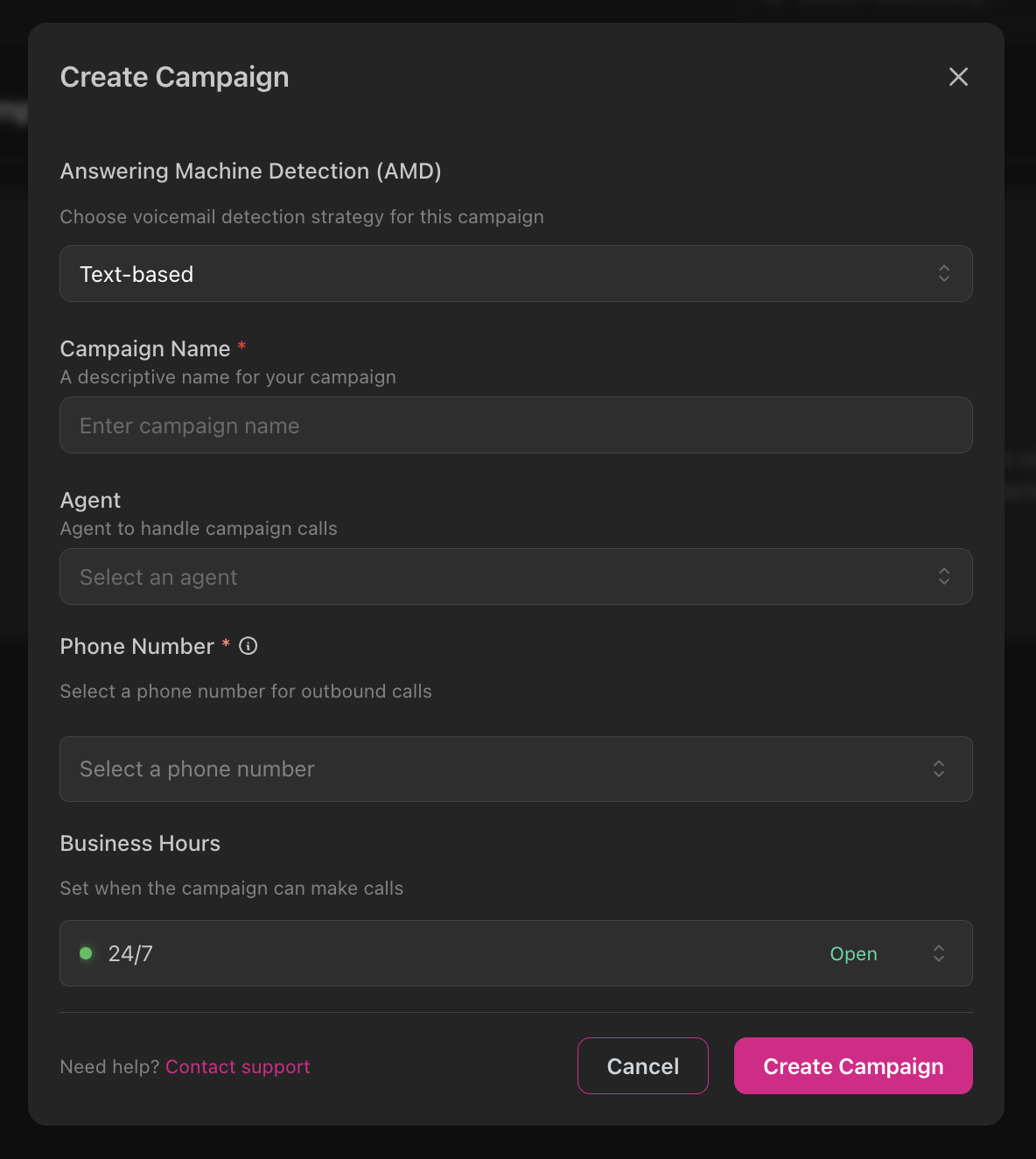
Naviga in Campagne
Vai in Campagne e clicca Crea Campagna (o Crea Prima Campagna se è la tua prima).
Configura le impostazioni obbligatorie
Nome Campagna: Nome descrittivo per uso interno (es. “Q1 Sales Outreach”)Agent: Seleziona quale agente AI gestirà le chiamateNumero di Telefono: Scegli un numero per questa campagna. I numeri già assegnati a campagne attive o in pausa non appariranno nella lista. Se non hai ancora configurato un numero, vedi Distribuzione Telefono & SIP.Answering Machine Detection (AMD): Scegli basato su testo (veloce) o basato su ML (preciso). Scopri di più su AMD.
Configura le impostazioni opzionali
Orari di Apertura: Limita le chiamate a un orario specifico (predefinito è 24/7). Puoi creare programmi in Impostazioni → Orari di Apertura. Scopri di più sugli Orari di Apertura.Clicca Crea Campagna per continuare.
Configura le impostazioni della campagna
Dopo la creazione, vai nella scheda Impostazioni:Impostazioni Base:
- Nome Campagna: Aggiorna il nome della campagna in qualsiasi momento
- Numero di Telefono: Non può essere modificato dopo la creazione
- Agent: Cambia a un agente diverso se necessario
- Data e Ora di Inizio: Quando iniziare a chiamare (lascia vuoto per iniziare immediatamente, consente date fino a 24 ore nel passato)
- Intervallo Chiamate: Tempo di attesa tra le chiamate - scegli tra: 5s, 10s, 20s, 30s, 1min, 2min, 5min, 10min, 20min, 30min
- Timeout Squillo: Quanto tempo far squillare il telefono - scegli tra: 10s, 15s, 20s, 25s, 30s, 45s, 60s
- Orari di Apertura: Aggiorna o cambia il programma in qualsiasi momento (mostra stato aperto/chiuso in tempo reale con indicatore visivo)
- Modalità AMD: Passa tra rilevamento segreteria basato su Testo (veloce) o basato su ML (preciso)
- Tentativi Riprova Massimi: Quante volte riprovare (0-10, predefinito: 2)
- Intervallo Riprova: Tempo calendario tra le riprove (non orari di apertura). Configura con selettore unità (minuti, ore o giorni)
- Timeout Completamento Contatto: Tempo massimo per un contatto per raggiungere lo stato completato dopo l’analisi. Configura con selettore unità (minuti, ore o giorni)
Aggiungi contatti
Vai nella scheda Contatti per gestire i contatti della tua campagna.L’interfaccia ha due pannelli:
- Pannello Sinistro: Contatti disponibili dalla tua lista contatti
- Pannello Destro: Contatti aggiunti a questa campagna
- Clicca + Aggiungi accanto ai singoli contatti
- Seleziona più contatti e clicca Aggiungi Selezionati
- Usa Aggiungi Tutti per aggiungere tutti i contatti filtrati (batch grandi vengono eseguiti in background)
Imposta obiettivi e analisi
Scheda Obiettivi: Crea obiettivi a livello di campagna con due tipi:
- Obiettivo Primario (limite: 1): Criterio di successo principale per la campagna
- Obiettivi Secondari (illimitati): Obiettivi aggiuntivi da tracciare
- Sì/No: Domande con risultato binario
- Testo Aperto: Risposte di analisi in forma libera
- Scala di Valutazione: Valutazione 1-5 (Basso/Scarso a Alto/Eccellente)
Gestione Campagna
Una volta creata, la tua campagna ha sei schede principali:Dashboard
Dashboard
Panoramica della campagna in layout griglia 2x2:Statistiche Rapide (in alto a sinistra):
- Tasso di Raggiungimento Obiettivo Primario
- Conversazioni Totali
- Durata Media Chiamata
- Tasso di Risposta Umana
- Tutti i 7 stati con conteggi e percentuali
- Separazione visiva tra stati attivi e finali
- Raggiunto (verde) / Parzialmente Raggiunto (giallo) / Non Raggiunto (rosso) / Sconosciuto (grigio)
- Barre di progresso che mostrano la distribuzione
- Griglia settimanale 7 giorni x 24 ore
- Intensità colore mostra i tassi di risposta (0-30%+)
- Identifica i migliori orari e giorni di chiamata
Reporting
Reporting
Tabella di analisi dettagliate per contatto con filtri avanzati:Colonne Tabella: Nome contatto/tag, telefono con bandiera, badge stato, indicatore obiettivo primario, anello raggiungimento obiettivo, conteggio/durata conversazioni, timestamp ultima chiamata, azioniOpzioni Filtro:
- Tag (multi-selezione, ricercabili)
- Stato (tutti i 7 tipi)
- Tentativi Riprova Min/Max
- Stato Obiettivo Primario (raggiunto, parzialmente raggiunto, non raggiunto, sconosciuto)
- Ricerca per nome/telefono
- Riprova in blocco contatti selezionati
- Visualizza analisi dettagliate per contatto
- Esporta con selezione formato (XLSX, CSV)
Contatti
Contatti
Interfaccia a due pannelli per gestire i contatti della campagna:Pannello Sinistro (Contatti Disponibili):
- Ricerca e filtra per tag
- Aggiungi contatti individuali o in blocco
- “Aggiungi Tutti Filtrati” per batch grandi (eseguito in background)
- Filtra per tag e stato
- Rimuovi solo contatti In Attesa (altri bloccati)
- Rimozione in blocco con conferma
- Clicca sul contatto per visualizzazione rapida analisi
Obiettivi
Obiettivi
Crea e gestisci obiettivi a livello di campagna con due schede:Scheda Obiettivo Primario:
- Limite: 1 obiettivo primario massimo
- Archivia/ripristina obiettivi primari precedenti
- Obiettivi secondari illimitati
- Flusso archiviazione/ripristino
Analisi
Analisi
Configura analisi personalizzate con tre tipi di domande:
- Sì/No: Risultati binari
- Testo Aperto: Risposte in forma libera
- Scala di Valutazione: Valutazioni 1-5
- Attiva/disattiva analisi senza eliminarle
- Flusso archiviazione/ripristino
- Ogni analisi viene eseguita per contatto su tutte le conversazioni
Impostazioni
Impostazioni
Regola tutti i parametri della campagna organizzati in due colonne:Colonna Sinistra: Nome campagna, numero di telefono (bloccato), agente, data/ora inizio, orari di apertura (con indicatore aperto/chiuso in tempo reale)Colonna Destra: Intervallo chiamate (10 opzioni), timeout squillo (7 opzioni), modalità AMD, tentativi riprova massimi, timeout completamento (con selettore unità), intervallo riprova (con selettore unità)
Ciclo di Vita Contatti
I contatti progrediscono attraverso questi stati, mostrati con badge colorati e icone in tutta l’interfaccia:Stati Attivi
In Attesa
Badge grigio con icona orologioIl contatto è in coda e in attesa di essere chiamato
Chiamata in Corso
Badge giallo con icona telefonoChiamata attualmente in corso - composizione del contatto
Chiamato
Badge violaChiamata effettuata, in attesa del prossimo passo
Riprova
Badge blu con icona aggiornaNessuna conversazione significativa avvenuta, chiamata programmata per riprova
Stati Finali
Completato
Badge verde con icona check-circleContatto ha completato con successo tutti gli obiettivi della campagna
Fallito
Badge rosso con icona X-circleChiamata permanentemente fallita e non verrà riprovata
Nessuna Conversazione
Badge grigio con icona phone-XIl contatto non ha risposto o non ha risposto
Il sistema gestisce automaticamente le transizioni di stato in base ai risultati delle chiamate. Puoi riprovare manualmente i contatti dalle schede Contatti o Reporting. Solo i contatti in stato In Attesa possono essere rimossi dalla campagna.
Gestione Campagne Attive
Cambio Stato Campagna
Naviga nell’elenco Campagne e clicca sul badge stato per cambiare:- Attivo: La campagna sta chiamando attivamente i contatti
- In Pausa: Ferma temporaneamente le chiamate preservando tutti i progressi
- Completato: Segna la campagna come terminata
- Annullato: Annulla la campagna
Aggiunta Contatti Durante la Campagna
Puoi aggiungere più contatti a una campagna in esecuzione:- Vai nella scheda Contatti
- Usa l’interfaccia a due pannelli per aggiungere nuovi contatti
- I nuovi contatti entrano automaticamente in coda
Aggiornamento Impostazioni
Modifica le impostazioni della campagna in qualsiasi momento:- Aggiorna Orari di Apertura per regolare le finestre di chiamata
- Modifica Logica Riprova in base alle prestazioni
- Modifica Intervallo Chiamate o Timeout Squillo
- Le modifiche si applicano immediatamente alle chiamate in coda
Reporting Campagna
Mappa di Calore Tasso di Risposta
Mappa di calore settimanale che mostra i tassi di risposta per ora e giorno. Dopo 50-100 chiamate, usa questo per identificare i migliori orari di chiamata e ottimizzare la configurazione degli orari di apertura.
Prestazioni Obiettivi
Traccia i tassi di raggiungimento obiettivi della campagna per contatto. Vedi quali contatti hanno completato gli obiettivi e analizza i modelli di successo.
Analisi Contatti
Metriche per contatto che combinano tutte le conversazioni, cronologia stato e risultati analisi per approfondimenti completi.
Volume Chiamate
Monitora i tentativi di chiamata, i tassi di connessione e la progressione dei contatti nel tempo.
Esportazioni Contatti
Opzioni di Esportazione
Opzioni di Esportazione
Dalla scheda Contatti o Reporting, esporta i dati dei contatti con opzioni di formato flessibili:Ambito:
- Esporta selezione corrente: Solo contatti selezionati
- Esporta contatti filtrati: Tutti i contatti che corrispondono ai filtri attivi
- Esporta intera campagna: Elenco completo contatti con tutte le metriche
- XLSX (consigliato): Formato Excel con supporto formattazione completo
- CSV separato da virgole: CSV standard con delimitatori virgola
- CSV separato da punto e virgola: Formato CSV europeo per regioni che usano virgola come separatore decimale
Cronologia Esportazioni
Cronologia Esportazioni
Traccia tutti i job di esportazione dalla scheda Contatti:
- Visualizza esportazioni in corso con aggiornamenti stato e formato file
- Scarica file completati (formato mostrato: .xlsx, .csv (,), o .csv (;))
- Continua a lavorare mentre le esportazioni vengono eseguite in background
Integrazione Chiamate Inbound
Quando i contatti richiamano, il sistema collega automaticamente la chiamata al contatto della campagna usando una strategia di corrispondenza a due livelli:Logica di Corrispondenza
Corrispondenza Primaria (basata su DID):- Corrisponde il numero di telefono del contatto (numero chiamante) con il numero di telefono della campagna (numero chiamato)
- Funziona per campagne attive o in pausa
- Metodo più affidabile - non richiede corrispondenza agente
- Si attiva solo se:
- Nessuna corrispondenza DID trovata, E
- Il contatto ha una chiamata outbound recente (entro 30 giorni) da qualsiasi campagna
- Corrisponde il numero di telefono del contatto con campagne che usano lo stesso agente
- Usa il contatto campagna aggiornato più di recente
Aggiornamenti Stato
Quando una chiamata inbound viene abbinata a un contatto campagna in questi stati, viene automaticamente aggiornato a Chiamato:- Riprova → Chiamato
- Completato → Chiamato
- Nessuna Conversazione → Chiamato
Vantaggi
- Collegamento Automatico: Nessun intervento manuale necessario
- Continuità Contesto: L’agente ha accesso a tutte le interazioni precedenti della campagna
- Aggiornamenti Stato: Il ciclo di vita del contatto si adatta automaticamente ai callback
- Reporting Unificato: Tutte le interazioni (outbound + inbound) tracciate insieme per contatto
Best Practice
Inizia in Piccolo
Flusso pilota:- Crea una lista di test con contatti amichevoli (colleghi, numeri di test)
- Lancia la campagna e monitora in Conversazioni → Monitor live
- Rivedi i risultati:
- Tasso di risposta
- Precisione AMD
- Tasso di raggiungimento obiettivi
- Durata media chiamata
- Regola le istruzioni agente, le impostazioni AMD o gli orari di apertura se necessario
- Scala gradualmente: 50 → 200 → 1.000+ contatti
Qualità Lista Contatti
Prima di caricare i contatti:- Rimuovi numeri duplicati
- Valida il formato numero di telefono (E.164: +1234567890)
- Controlla rispetto alla tua lista interna Do Not Call
- Verifica rispetto ai registri DNC nazionali se applicabile
Ottimizzazione Fuso Orario
Per contatti in più fusi orari:- Crea orari di apertura in Impostazioni → Orari di Apertura con fuso orario appropriato
- Assegna alla campagna così le chiamate avvengono durante gli orari di apertura locali
- Usa la mappa di calore del tasso di risposta per trovare finestre di chiamata ottimali per regione
Segmentazione
Crea campagne separate per:- Diversi segmenti clienti (clienti trial vs. paganti)
- Diversi script o obiettivi
- Diverse lingue
- Variazioni test A/B