

Panoramica della Distribuzione
La distribuzione telefonica instrada le chiamate PSTN live attraverso il tuo agente testato utilizzando un approccio Bring Your Own Carrier (BYOC). Importi i tuoi numeri di telefono esistenti e li connetti al tuo carrier tramite trunk SIP. Processo di configurazione:- Configura il tuo trunk SIP con le credenziali del carrier
- Importa i tuoi numeri di telefono e collegali al trunk
- Assegna agenti per gestire le chiamate in entrata
- Testa la connessione
Distribuzione Telefono in Entrata
Passo 1: Configura il Trunk SIP
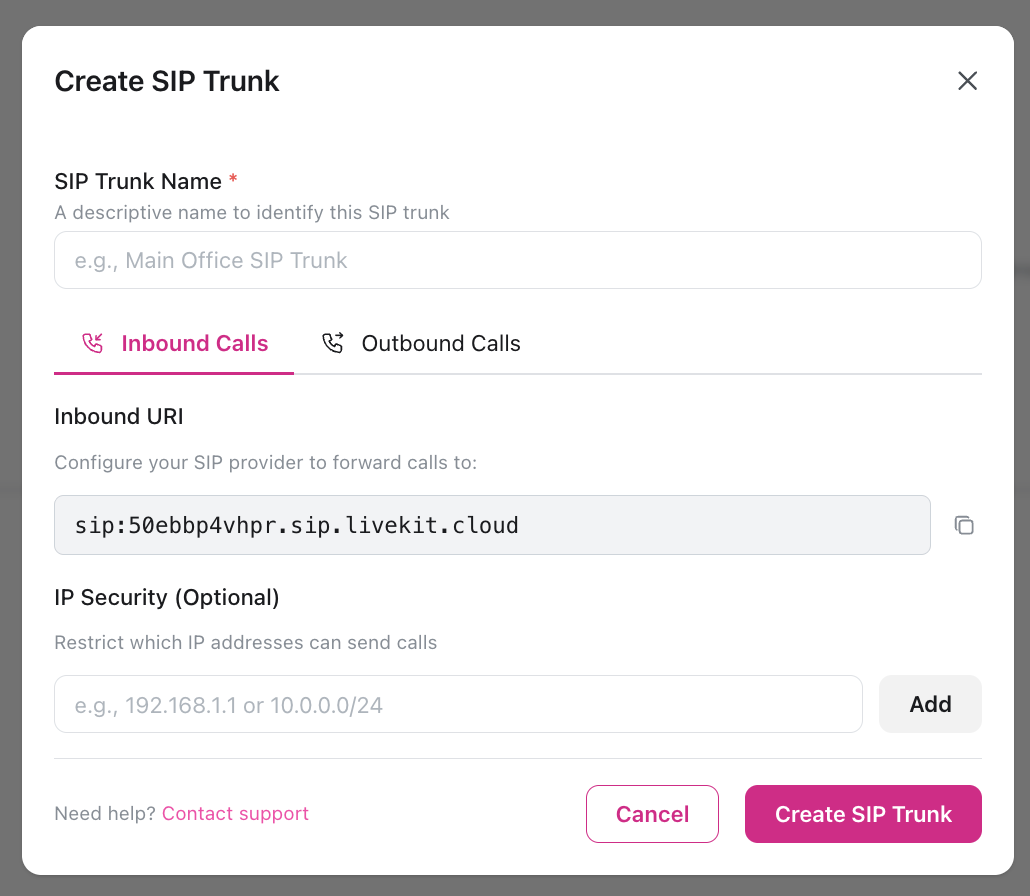
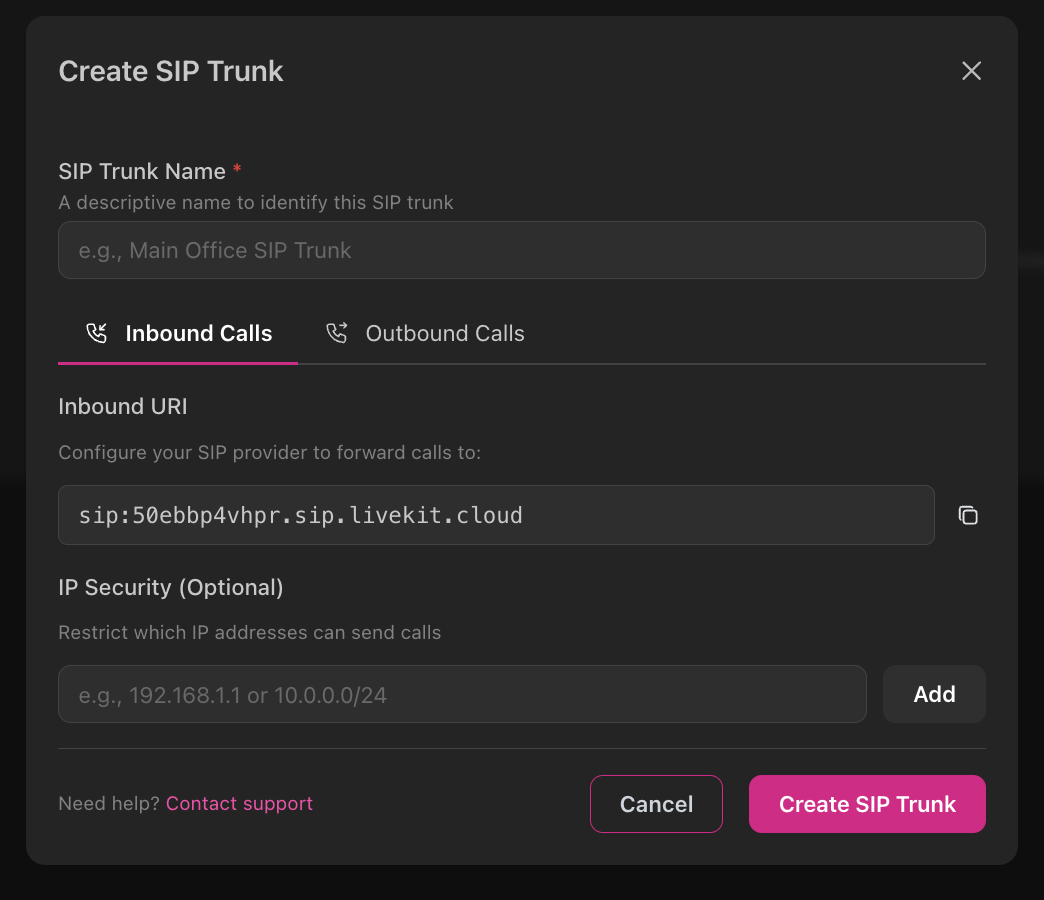
Configurazione trunk SIP
Configurazione trunk SIP
- Vai su Telefonia → Trunk SIP e clicca + Aggiungi Trunk
- Configura il tuo carrier per inviare chiamate all’endpoint SIP di itellicoAI:
- SIP URI di destinazione:
sip:50ebbp4vhpr.sip.livekit.cloud - Porta: 5060 (UDP) o 5061 (TLS)
- Codec: Opus, PCMU o PCMA
- SIP URI di destinazione:
- Nella dashboard di itellicoAI, crea un trunk con:
- Nome Trunk: Un nome descrittivo per il tuo carrier
- IP Consentiti (opzionale): Limita agli intervalli IP del tuo carrier per la sicurezza
- Assegna Agente: Seleziona quale agente gestisce le chiamate da questo trunk
- Test: Effettua una chiamata di test attraverso il tuo carrier per verificare il routing
Compatibilità carrier
Compatibilità carrier
Carrier testati includono:
- Twilio Elastic SIP Trunking
- Vonage (precedentemente Nexmo)
- Bandwidth
- Telnyx
- La maggior parte dei provider SIP standard
- Supporto per codec Opus o PCMU/PCMA
- DTMF tramite RFC 2833 (per input da tastiera)
- Supporto Reinvite per trasferimenti
Passo 2: Importa i Numeri di Telefono
Una volta configurato il trunk SIP, importa i tuoi numeri di telefono esistenti:Configura i dettagli del numero
Fornisci:
- Numero di Telefono: Formato E.164 (es.
+14155552671) - Nome Descrittivo: Etichetta opzionale (es. “Linea Supporto”)
- Trunk SIP: Seleziona il trunk configurato nel Passo 1
- Agente in Entrata: Facoltativamente assegna un agente ora (o fallo più tardi)
Passo 3: Assegna Agenti ai Numeri
Apri l'elenco dei Numeri di Telefono
Vai su Telefonia → Numeri di Telefono per vedere tutti i numeri importati
Assegna o aggiorna l'agente
Usa il selettore agente inline per selezionare quale agente deve rispondere alle chiamate a questo numero
Configura il forwarding del carrier e testa
Configura il tuo carrier per inoltrare le chiamate all’URI in Entrata mostrato sul tuo trunk SIP (in Telefonia → Trunk SIP). Una volta attivo il forwarding del carrier, chiama il numero dal tuo telefono per testare. L’agente dovrebbe rispondere usando il saluto che hai configurato. Rivedi i log delle chiamate in Conversazioni per verificare il corretto flusso delle chiamate.
Risoluzione problemi routing chiamate
Risoluzione problemi routing chiamate
Se le chiamate non raggiungono il tuo agente:
- Verifica SIP URI: Assicurati che il tuo carrier stia inviando chiamate a
sip:50ebbp4vhpr.sip.livekit.cloud - Controlla supporto codec: Verifica che il tuo carrier supporti Opus, PCMU o PCMA
- Regole firewall: Assicurati che il tuo carrier possa raggiungere l’endpoint SIP LiveKit
- Log: Controlla Conversazioni → Log o il portale del tuo carrier per codici di errore SIP
404 Not Found: Configurazione SIP URI errata488 Not Acceptable Here: Mancata corrispondenza codec (abilita Opus/PCMU/PCMA sul carrier)503 Service Unavailable: Problema di connettività temporaneo
Distribuzione Telefono in Uscita
Configura il Trunk SIP in Uscita
Per chiamate in uscita attraverso il tuo carrier (campagne, chiamate proattive), configura il trunk SIP in uscita con autenticazione: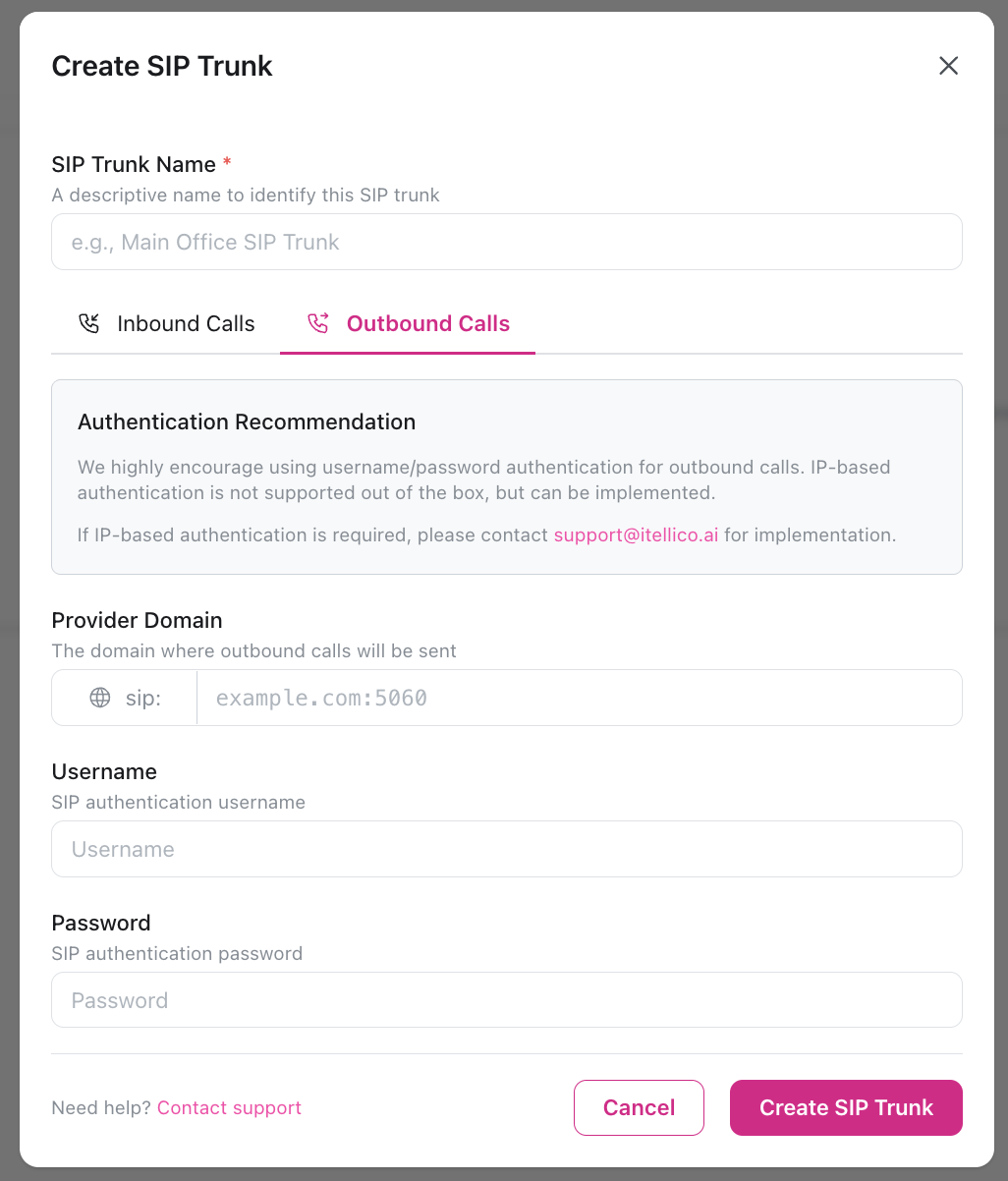
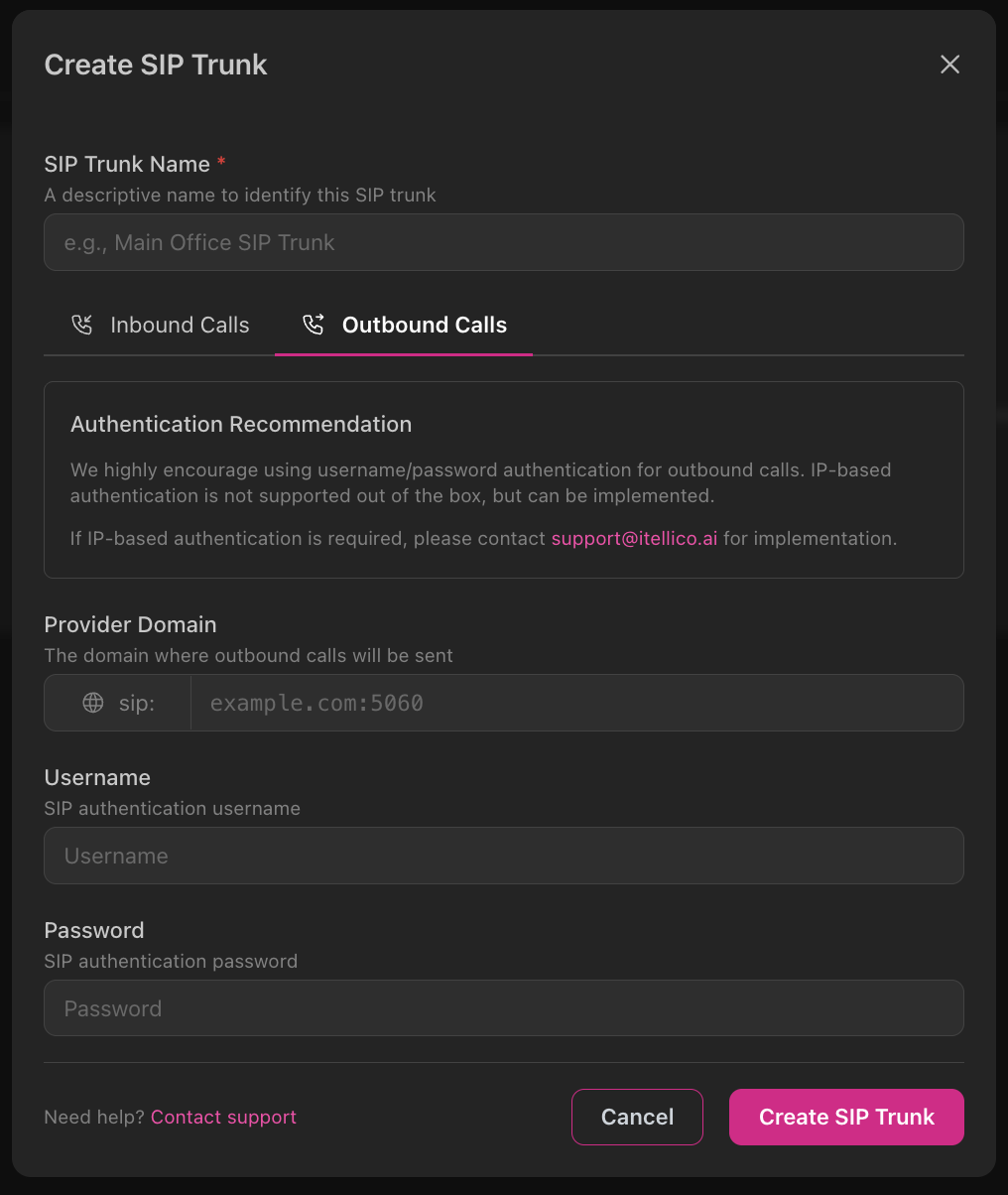
Configurazione SIP in uscita
Configurazione SIP in uscita
- Vai su Telefonia → Trunk SIP e clicca + Aggiungi Trunk
- Passa alla scheda Chiamate in Uscita
- Configura l’autenticazione per il tuo carrier:
- Dominio Provider: Il dominio SIP del tuo carrier (es.
sip.example.com:5060) - Username: Nome utente di autenticazione SIP dal tuo carrier
- Password: Password di autenticazione SIP dal tuo carrier
- Dominio Provider: Il dominio SIP del tuo carrier (es.
- Salva la configurazione del trunk
- Assegna alle campagne: Usa questo trunk quando crei campagne outbound
Raccomandiamo vivamente di usare l’autenticazione username/password per le chiamate in uscita. L’autenticazione basata su IP non è supportata di default ma può essere implementata. Contatta il supporto se necessario.
Casi d'uso chiamate in uscita
Casi d'uso chiamate in uscita
Campagne Automatizzate:
- Vendite e qualificazione lead
- Promemoria appuntamenti
- Promemoria pagamenti
- Chiamate di sondaggio
- Aggiornamenti stato ordine
- Notifiche di consegna
- Avvisi di servizio
- Chiamate di follow-up