

Creazione di un Account Principale
Gli account principali sono organizzazioni indipendenti con la propria fatturazione e abbonamenti.Scegli il Tipo di Account
Apparirà una finestra con due opzioni: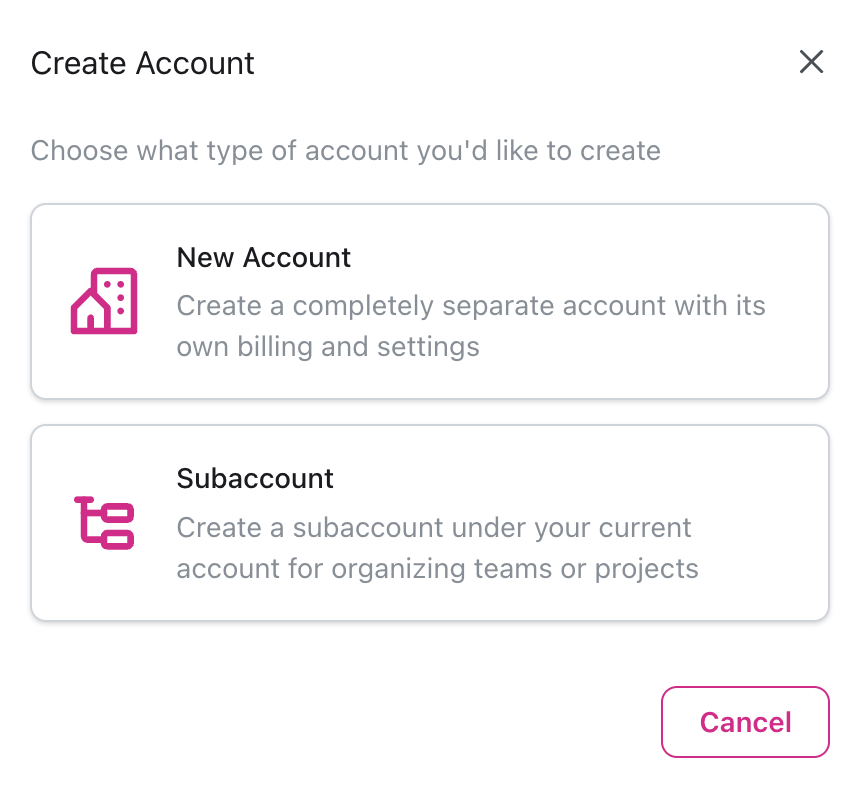
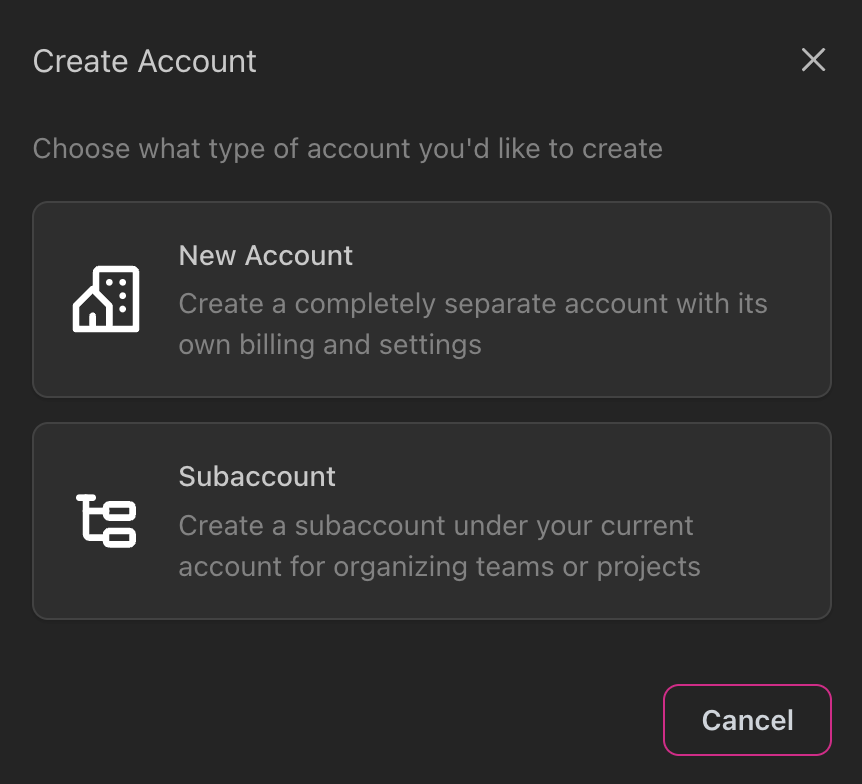
- Nuovo Account - Crea un account completamente separato con propria fatturazione e impostazioni
- Sotto-account - Crea un sotto-account nell’ambito del tuo account attuale
Inserisci il Nome Account
Nella finestra “Crea Nuovo Account”: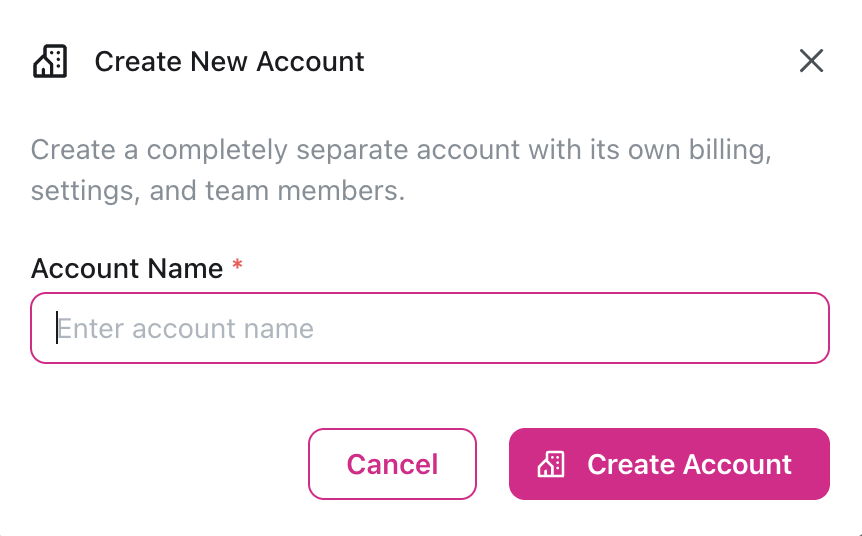
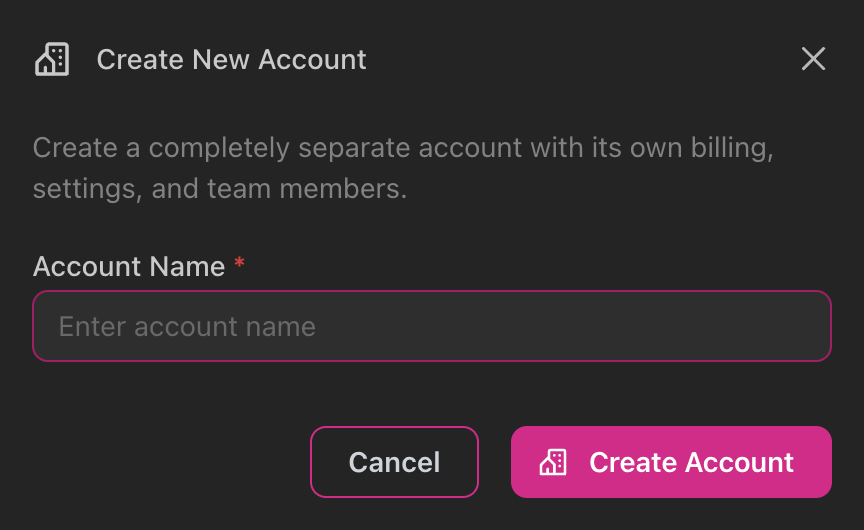
- Inserisci un nome per l’account (minimo 2 caratteri)
- Clicca Crea Account
I nuovi account iniziano con un abbonamento gratuito. Aggiorna il tuo piano per sbloccare funzionalità aggiuntive e limiti più elevati.
Creazione di un Sotto-account
I sotto-account sono nidificati sotto gli account padre e condividono la fatturazione.Requisiti
Prima di creare un sotto-account:- Devi essere un Admin o Proprietario dell’account padre
- Il tuo abbonamento deve includere la gestione dei sotto-account
Passaggi per Creare
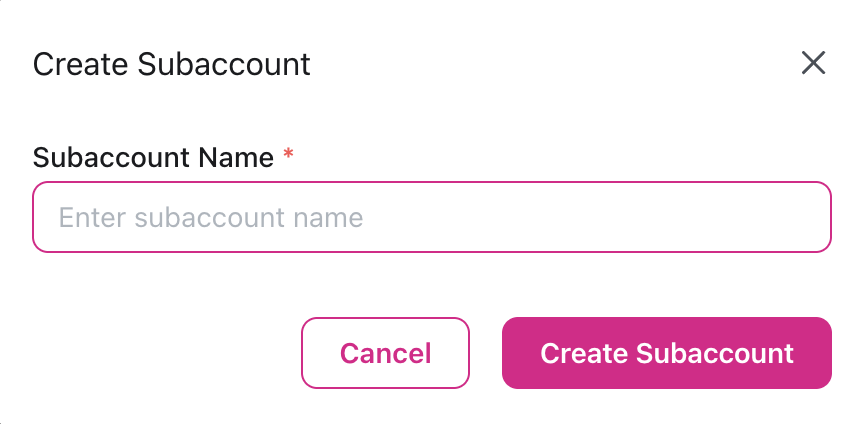
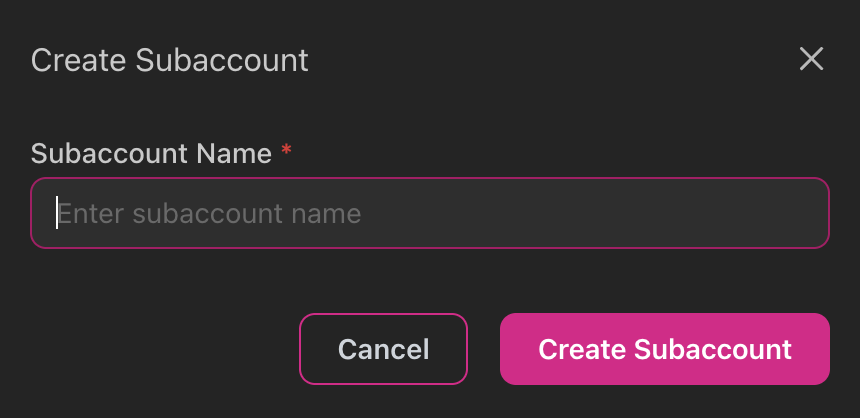
Passare tra Account
Se sei membro di più account, puoi facilmente cambiare contesto:- Clicca sul nome del tuo account nella navigazione superiore
- Sfoglia la struttura ad albero degli account
- Clicca su qualsiasi account per passare ad esso
- Tutti i dati, agenti e impostazioni si aggiornano per riflettere l’account selezionato
L’account selezionato persiste per scheda del browser, permettendoti di lavorare in più account contemporaneamente in schede diverse.
Best Practice
Convenzioni di Denominazione
Convenzioni di Denominazione
Usa nomi chiari e descrittivi per gli account:Buono:
- “Acme Corp - Team Vendite”
- “Cliente: XYZ Industries”
- “Regione Nord America”
- “Account 1”
- “Test”
- Abbreviazioni ambigue
Pianificazione Struttura Account
Pianificazione Struttura Account
Pianifica la tua gerarchia prima di creare gli account:
- Mappa la tua struttura organizzativa
- Identifica i confini di isolamento (clienti, dipartimenti, regioni)
- Determina chi necessita accesso a cosa
- Crea gli account dall’alto verso il basso (prima il padre, poi i figli)
Considerazioni sulla Fatturazione
Considerazioni sulla Fatturazione
Comprendi la fatturazione prima di creare sotto-account:
- Tutto l’utilizzo dei sotto-account viene fatturato al padre
- L’utilizzo viene tracciato separatamente per la reportistica
- I limiti dell’abbonamento si applicano a tutti i sotto-account
- Considera i limiti di utilizzo quando crei molti sotto-account
Assegnazione Proprietà
Assegnazione Proprietà
Pensa attentamente a chi dovrebbe possedere ogni account:
- Proprietario account principale: Solitamente leadership aziendale
- Proprietario sotto-account: Punto di contatto cliente o capo dipartimento
- Non è facile cambiare i proprietari (richiede supporto)
- Il proprietario ha il controllo completo inclusa l’eliminazione
Scenari Comuni
Scenario 1: Agenzia che Accoglie Nuovo Cliente
Crea sotto-account cliente
Vai in Impostazioni → Sotto-account e crea un nuovo sotto-account denominato “Cliente: [Nome Azienda]”
Personalizza branding
Vai al sotto-account del cliente e aggiorna Impostazioni → Branding con il loro logo e colori
Trasferisci proprietà
Contatta il supporto per trasferire la proprietà al contatto principale del cliente
Scenario 2: Enterprise che Crea Struttura Regionale
Crea sotto-sotto-account dipartimentali
All’interno di ogni regione, crea sotto-account per Vendite, Supporto, Operazioni, ecc.
Assegna manager regionali
Rendi i manager regionali i proprietari dei rispettivi sotto-account regionali
Assegna responsabili di dipartimento
Rendi i capi dipartimento i proprietari dei loro sotto-sotto-account dipartimentali
Scenario 3: Struttura Rivenditore
Configura account padre rivenditore
Il tuo account principale rappresenta l’organizzazione rivenditore
Gestione Ciclo di Vita Account
Mettere in Pausa un Account
Per disabilitare temporaneamente un account senza eliminarlo:- Vai in Impostazioni → Account
- Cambia lo stato dell’account in Inattivo
- I dati dell’account vengono preservati ma inaccessibili agli utenti
Solo i Proprietari possono disattivare gli account. La fatturazione continua per gli account inattivi.
Riattivare un Account
Per ripristinare un account inattivo:- Contatta il supporto a support@itellico.ai
- Fornisci il nome e UUID dell’account
- Il supporto riattiverà con tutti i dati intatti
Trasferimento Sotto-account
Per spostare un sotto-account a un padre diverso o renderlo un account principale: Contatta il supporto con:- Nome account padre attuale
- Sotto-account da trasferire
- Nuovo padre desiderato (o “converti in account principale”)
- Motivo aziendale per il trasferimento
Risoluzione Problemi
Impossibile creare sotto-account
Impossibile creare sotto-account
Possibili cause:
- Non sei Admin o Proprietario dell’account padre
- L’abbonamento non include sotto-account
- Raggiunto il limite dell’abbonamento sui sotto-account
Non vedo un account nel selettore
Non vedo un account nel selettore
Possibili cause:
- Non sei membro di quell’account
- L’account è stato disattivato
- L’account è stato eliminato
Perso l'accesso dopo cambio account
Perso l'accesso dopo cambio account
Questo è un comportamento normale: Quando cambi account, vedi solo i dati per quell’account.Soluzione: Torna all’account originale usando il selettore account.
Impossibile eliminare un account
Impossibile eliminare un account
Possibili cause:
- Non sei il Proprietario dell’account
- L’account ha sotto-account attivi