

Crea il Tuo Widget
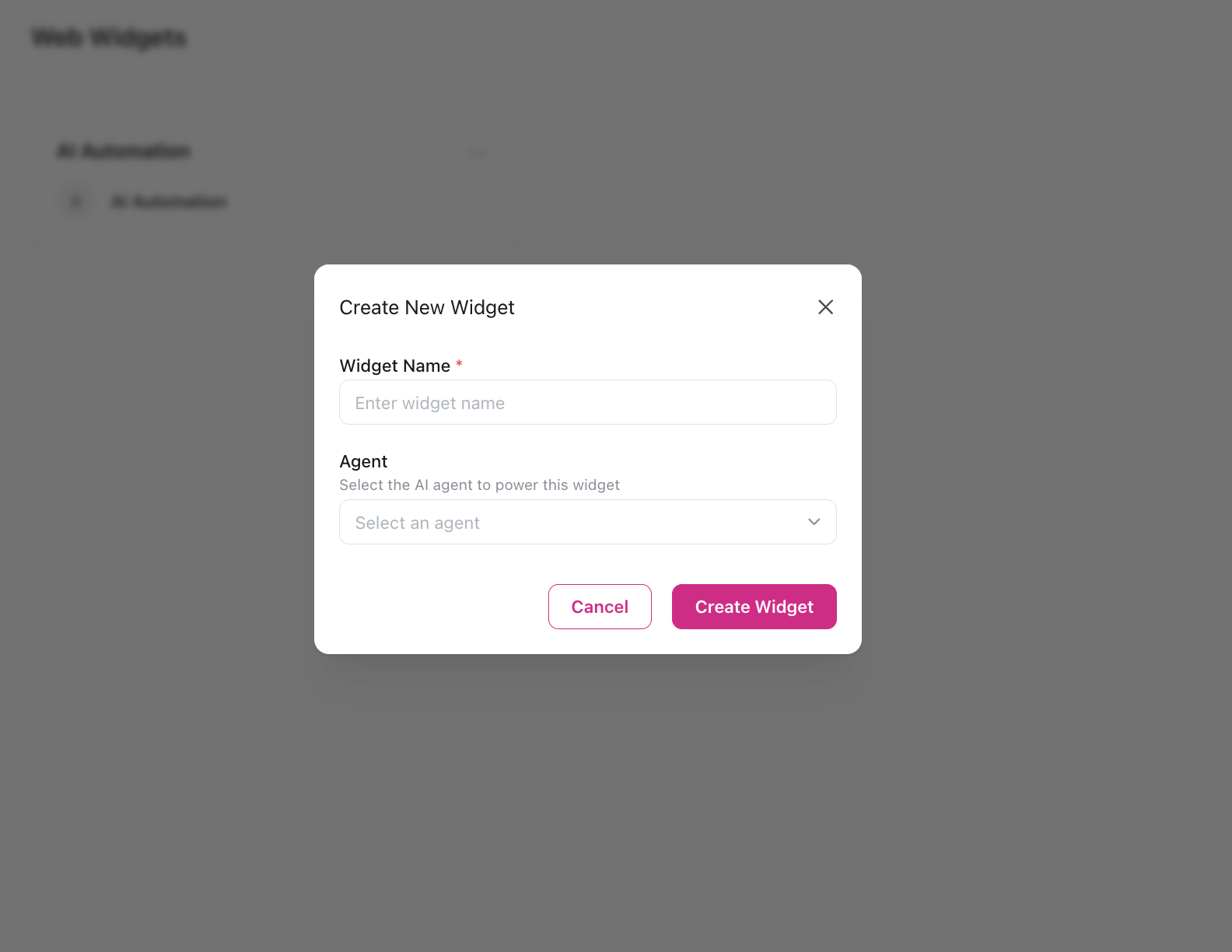
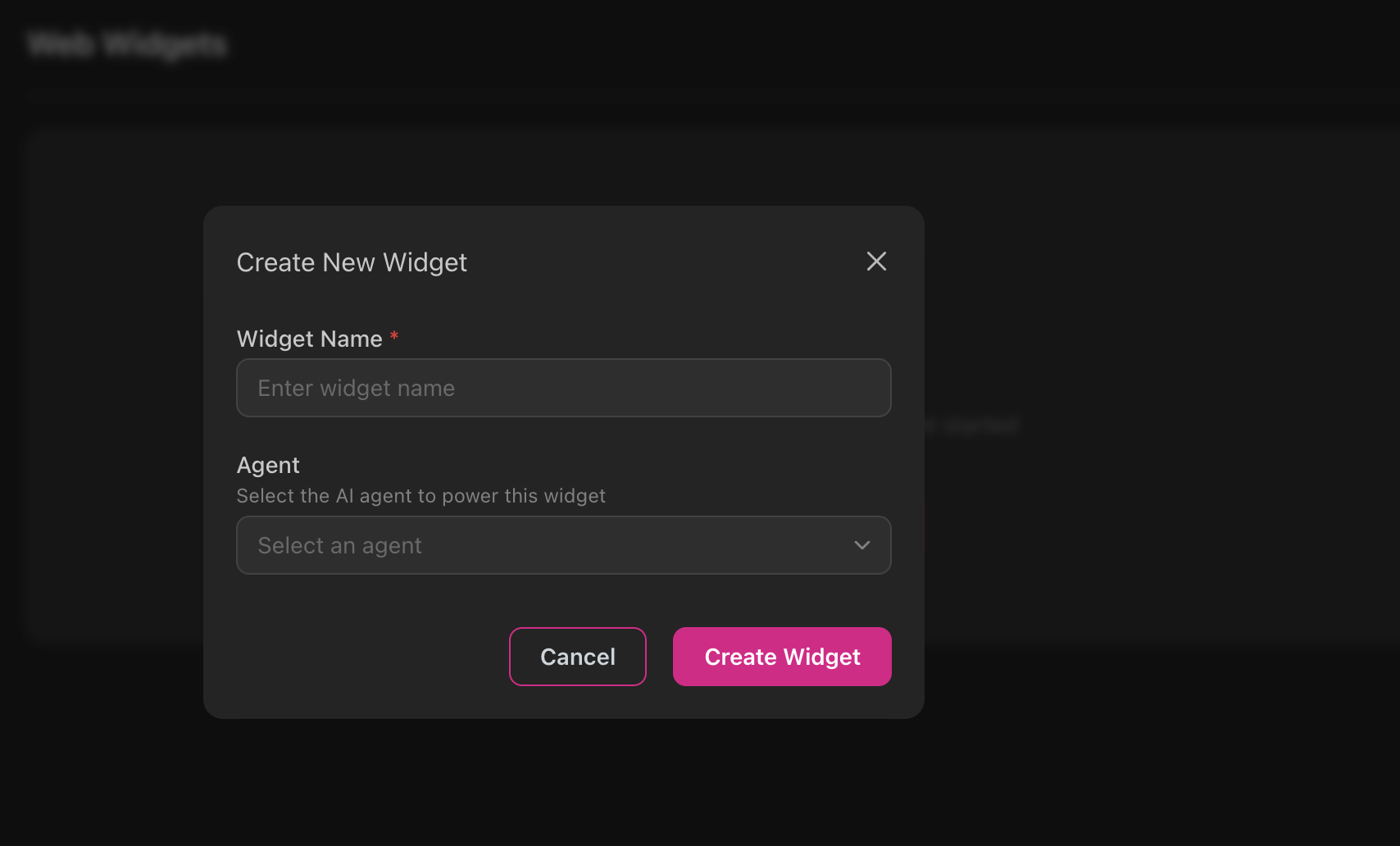
Crea un nuovo widget
Clicca Crea Widget e fornisci:
- Nome widget - Etichetta interna per riferimento
- Agente - Seleziona quale agente alimenta questo widget
Configura il widget
Usa le schede dell’editor visuale per personalizzare il tuo widget (vedi sezioni sotto)
Salva le modifiche
Clicca Salva Modifiche in basso a destra per rendere persistenti tutti gli aggiornamenti
Schede di Configurazione
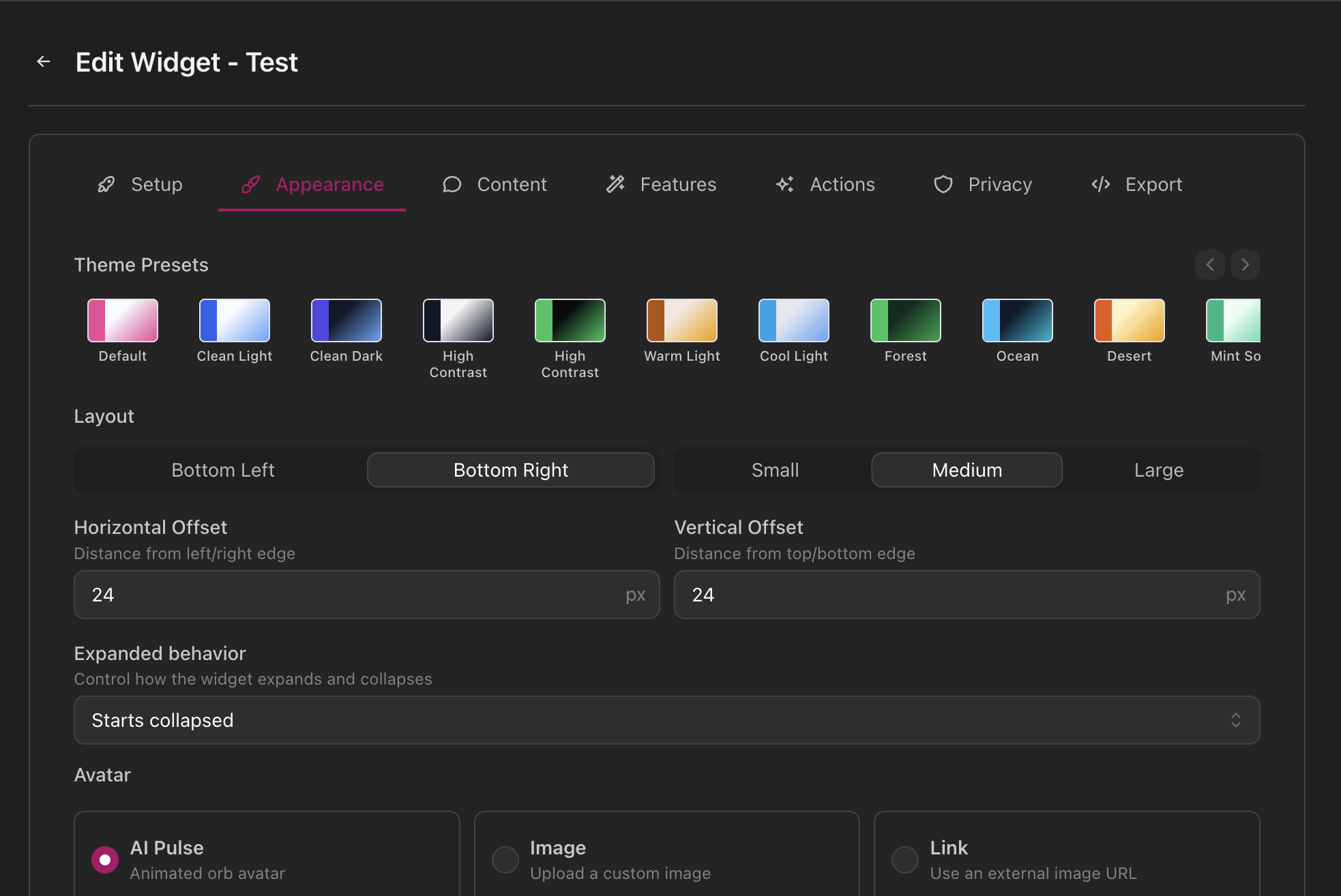
L’editor del widget include sei schede a sinistra con un’anteprima live a destra che si aggiorna mentre apporti modifiche.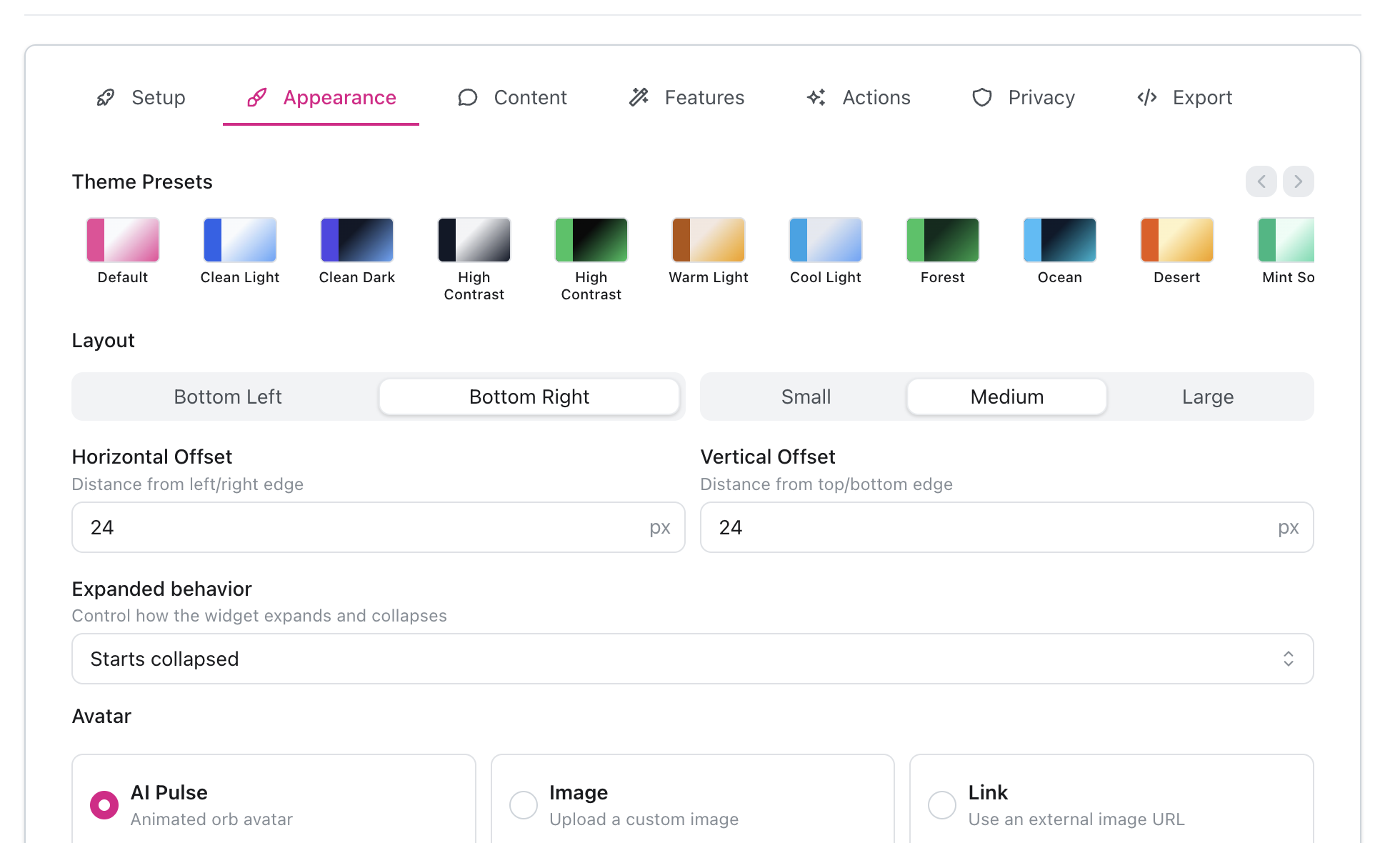
Setup
Setup
- Nome widget - Etichetta interna mostrata nell’elenco widget
- Agente - Passa a un agente diverso in qualsiasi momento
- Nome visualizzato - Nome rivolto al cliente mostrato nel widget
- Domini consentiti - Limita dove il widget può caricarsi (lascia vuoto per consentire tutti i domini)
Aspetto
Aspetto
Preset Temi
- Parti da palette di colori curate
- Scorri le opzioni preset
- Posizione: in basso a sinistra o in basso a destra
- Dimensione widget e offset dai bordi
- Stato iniziale: compresso, espanso o sempre aperto
- Effetto animato “AI Pulse”
- Carica immagine personalizzata
- Collega a URL immagine esterna
- Sfondi e colori CTA
- Stile bolle trascrizione
- Colori stato e gradienti orb
- Arrotondamento pulsante launcher
- Angoli finestra chat
- Bolle messaggio
- Campo input e pulsante CTA
- Effetto wiggle o ripple opzionale sul pulsante chiamata
Contenuto
Contenuto
Preset Lingua
- Bundle inglese e tedesco preconfigurati
- Imposta tutte le etichette widget e testo legale
- Testo prompt di benvenuto
- Testo placeholder
- Messaggi di stato (ascolto, parlando, pensando, connessione)
- Prompt feedback
- Testo pulsante invio
- Messaggio di ringraziamento
- Personalizza singole stringhe UI
- Gruppi: Chat, Controlli, Trascrizione, Audio, Accessibilità
Funzionalità
Funzionalità
- Modalità solo chat - Disabilita voce, solo chat
- Consenti testo durante la chiamata - Mantieni l’input di testo attivo durante le chiamate vocali
- Toggle trascrizione - Mostra/nascondi trascrizione live
- Controllo mute - Mostra pulsante mute per consentire all’utente di disattivare il microfono
- Timer chiamata - Visualizza tempo trascorso
- Branding - Mostra/nascondi “Powered by itellicoAI”
- Salta saluto - Evita il saluto se l’utente scrive per primo
- Raccolta feedback - Abilita feedback post-chiamata (non ancora memorizzato, in arrivo)
Azioni
Azioni
Configura strumenti lato client che il tuo agente può invocare durante le conversazioni per mostrare link, aprire pagine o attivare chiamate telefoniche nel browser dell’utente.Aggiungi fino a cinque strumenti client:
Strumenti Client: A differenza delle azioni API che vengono eseguite sul tuo server, gli strumenti client vengono eseguiti direttamente nel browser dell’utente. L’LLM decide quando chiamare questi strumenti in base al contesto della conversazione e alla descrizione del trigger che fornisci.
- Testo pulsante - Etichetta mostrata all’utente (es. “Visualizza prezzi”, “Chiama supporto”)
- URL - Link web (
https://) o numero di telefono (tel:) - Trigger - Descrivi quando l’agente dovrebbe invocare questo strumento (es. “Quando l’utente chiede informazioni sui prezzi”, “Quando l’utente vuole parlare con un umano”)
- Comportamento:
- Auto-click - Apri automaticamente il link quando viene invocato lo strumento
- Attendi risposta - Mostra pulsante e attendi che l’utente clicchi (con timeout opzionale)
- Termina chiamata al click - Termina automaticamente la conversazione dopo che l’utente clicca
tel:) terminano automaticamente la chiamata dopo che l’utente clicca.Privacy
Privacy
Termini e Privacy
- Editor Markdown per testo legale personalizzato
- Testo predefinito fornito per nuovi widget
- Etichette pulsante accetta/rifiuta
- Chiave local storage per ricordare il consenso
- Richiedi consenso prima dell’attivazione
Condividi
Condividi
Crea link demo condivisibili per stakeholder, clienti o membri del team per testare il tuo widget senza incorporarlo in un sito web.Creare Link di Condivisione
- Clicca Crea Link per generare un URL della pagina demo
- Aggiungi opzionalmente un nome per identificare il link
- Imposta scadenza: 24 ore, 7 giorni, 30 giorni, mai o data personalizzata
- Limita le demo massime se necessario
- Visualizza tutti i link di condivisione esistenti con data di creazione e scadenza
- Traccia il conteggio delle demo e le statistiche delle visualizzazioni
- Modifica le impostazioni del link (nome, scadenza, demo max)
- Elimina i link che non sono più necessari
- I link di condivisione sono pubblicamente accessibili—trattali come password
- Imposta date di scadenza per accesso temporaneo
- Usa limiti di demo per test controllati
- Elimina i link quando non sono più necessari
Esporta
Esporta
Script di Incorporamento
- URL loader unico per il tuo widget
- Copia e incolla prima del tag
</body>
- Istruzioni passo-passo
- Suggerimenti specifici per piattaforma:
- Google Tag Manager
- WordPress
- Webflow
- Shopify
- Wix
- Squarespace
Distribuisci il Tuo Widget
Testa nell'anteprima
Usa l’anteprima live sul lato destro del configuratore per testare il tuo widget. Clicca l’icona di aggiornamento se necessario.
Copia lo script di incorporamento
Vai alla scheda Esporta e copia il tuo script di incorporamento unico.
Aggiungi al tuo sito web
Incolla lo script appena prima del tag di chiusura
</body> sul tuo sito web.Le modifiche di configurazione che apporti nella dashboard si applicano automaticamente al tuo widget incorporato. Non è necessario aggiornare lo script di incorporamento. Se le modifiche non appaiono immediatamente, fai un hard refresh (Ctrl+Shift+R o Cmd+Shift+R).
- Restrizioni dominio si applicano immediatamente. Se configurate, il widget si carica solo sui domini consentiti.
- HTTPS richiesto per l’accesso al microfono (tranne localhost).
- Responsive mobile - Il widget si adatta automaticamente agli schermi mobili.
- Crea widget separati per siti diversi o esigenze di branding.
Risoluzione Problemi
Widget non appare
Widget non appare
- Controlla la console del browser per errori JavaScript
- Verifica che i domini consentiti includano il tuo sito
- Assicurati che lo script sia posizionato prima del tag
</body> - Controlla le impostazioni Content Security Policy
Accesso microfono negato
Accesso microfono negato
- HTTPS richiesto (tranne localhost)
- L’utente deve concedere il permesso manualmente
- Controlla le impostazioni del microfono del browser
- Alcuni browser bloccano alla prima visita
Nessun audio o qualità scarsa
Nessun audio o qualità scarsa
- WebRTC richiede porte UDP aperte
- Le VPN aziendali potrebbero bloccare WebRTC
- Testa da una rete diversa
- Controlla le statistiche WebRTC del browser su
chrome://webrtc-internals
Le modifiche non si aggiornano
Le modifiche non si aggiornano
- Clicca Salva Modifiche nel configuratore
- Fai un hard refresh del tuo sito (Ctrl+Shift+R o Cmd+Shift+R)
- Cancella la cache del browser se necessario
- Verifica che stai modificando il widget corretto