

Panoramica
Il suono ambientale aggiunge un audio di sottofondo sottile dietro la voce del tuo agente, rendendo le conversazioni più naturali e meno sterili. Dall’ambiente d’ufficio ai suoni di caffetteria, questi strati audio creano una sensazione di presenza.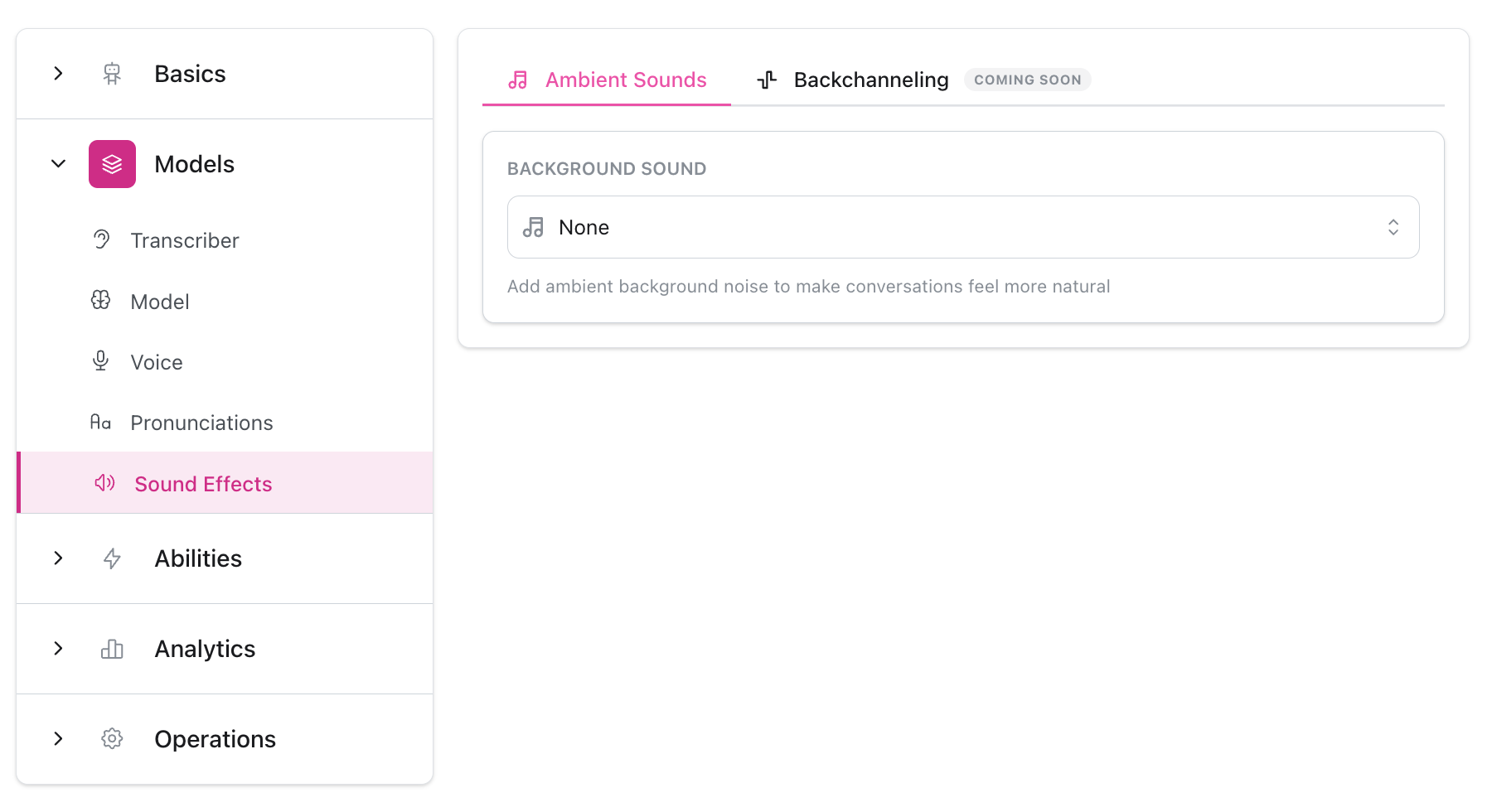
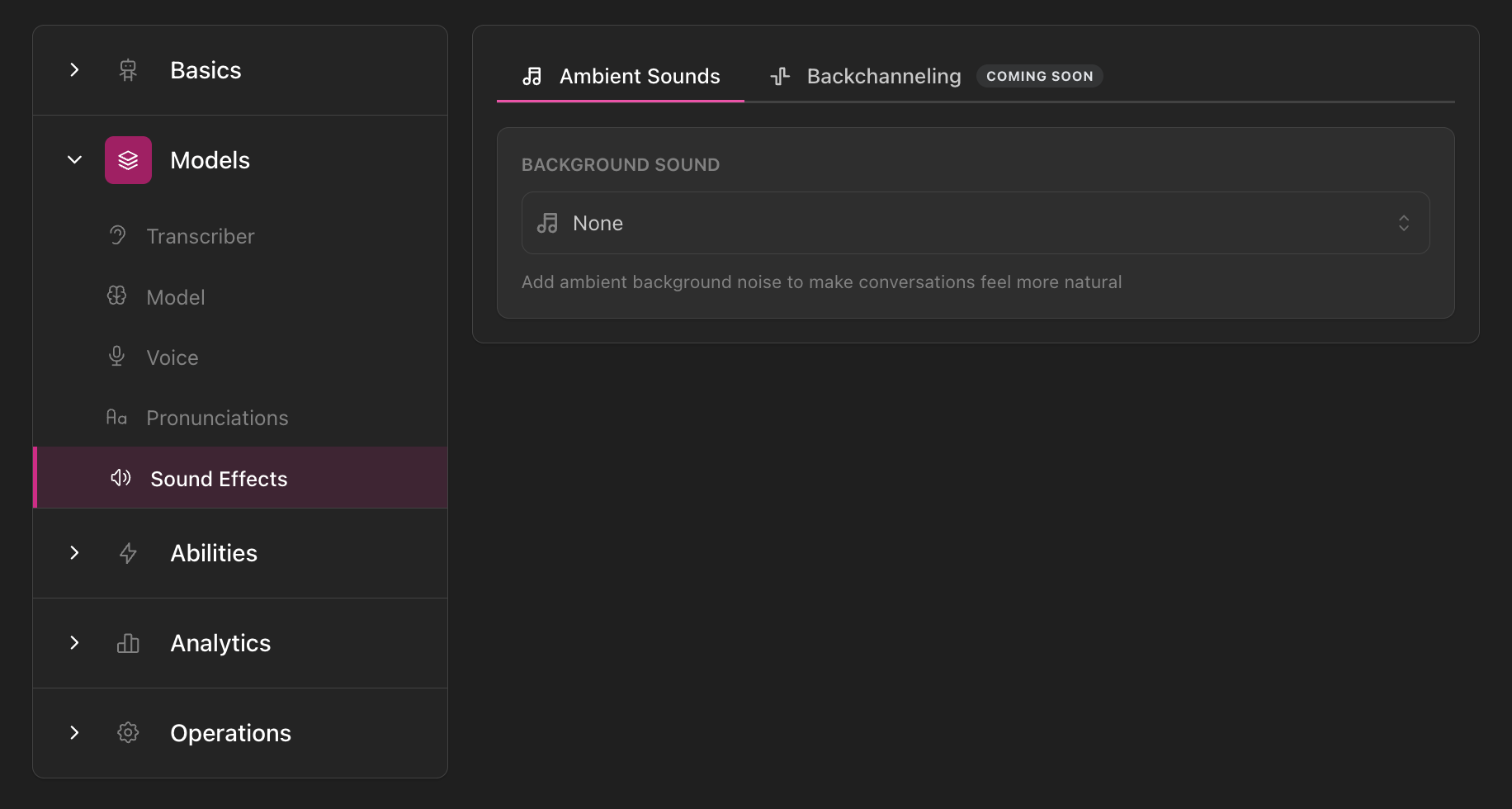
Accedi alle impostazioni del suono ambientale navigando al tuo agente, poi alla scheda Voce, quindi alla sezione Ambientale.
Come Funziona
Il suono ambientale viene riprodotto continuamente in sottofondo durante le conversazioni: Cosa fa:- Aggiunge contesto ambientale (ufficio, caffetteria, centro chiamate)
- Riduce la sensazione di “IA sterile”
- Rende le pause più naturali (non silenzio assoluto)
- Crea atmosfera e personalità
- Sostituire o coprire la voce dell’agente
- Distrarre i clienti dalla conversazione
Aggiungere Suono Ambientale
Selezionare Suono di Sottofondo
- Naviga a Voce > Ambientale nella configurazione del tuo agente
- Fai clic sul menu a discesa Suono di sottofondo
- Scegli tra i suoni ambientali disponibili:
Nessuno
Nessuno
Nessun suono ambientale
Ufficio Open Space
Ufficio Open Space
Suoni d’ufficio delicati, battitura sulla tastiera, fruscio di carta, conversazioni distanti
Centro Servizio Clienti
Centro Servizio Clienti
Ambiente attivo di call center, più agenti che parlano in sottofondo, telefoni che squillano occasionalmente
Caffetteria Internet
Caffetteria Internet
Atmosfera da caffetteria, chiacchiericcio delicato, macchine per espresso, rumore di sottofondo casual
Strada Urbana
Strada Urbana
Ambiente urbano, traffico lontano, pedoni, atmosfera cittadina
Esterno Rurale
Esterno Rurale
Suoni della natura, cinguettio di uccelli, brezza delicata, atmosfera esterna pacifica
Ventilatore AC
Ventilatore AC
Rumore sottile di aria condizionata o ventilatore, rumore bianco delicato
- Le modifiche vengono salvate automaticamente
Regolare il Livello del Volume
Dopo aver selezionato un suono, regola il suo volume rispetto alla voce del tuo agente: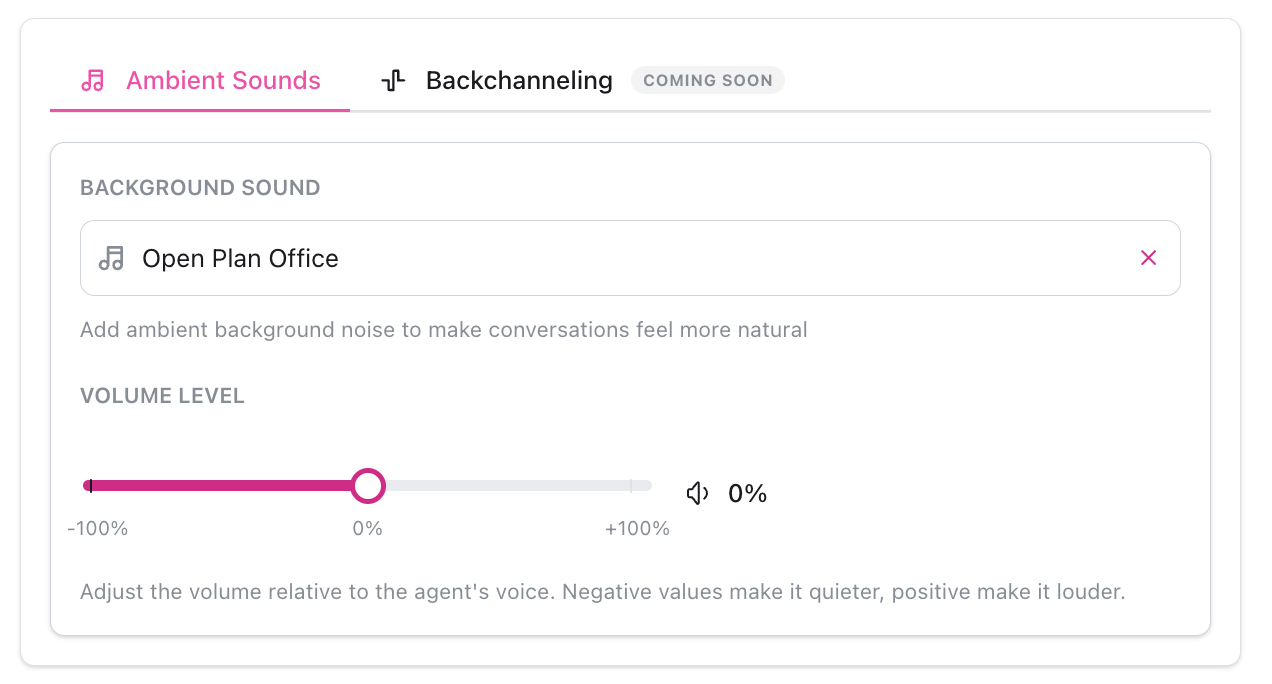
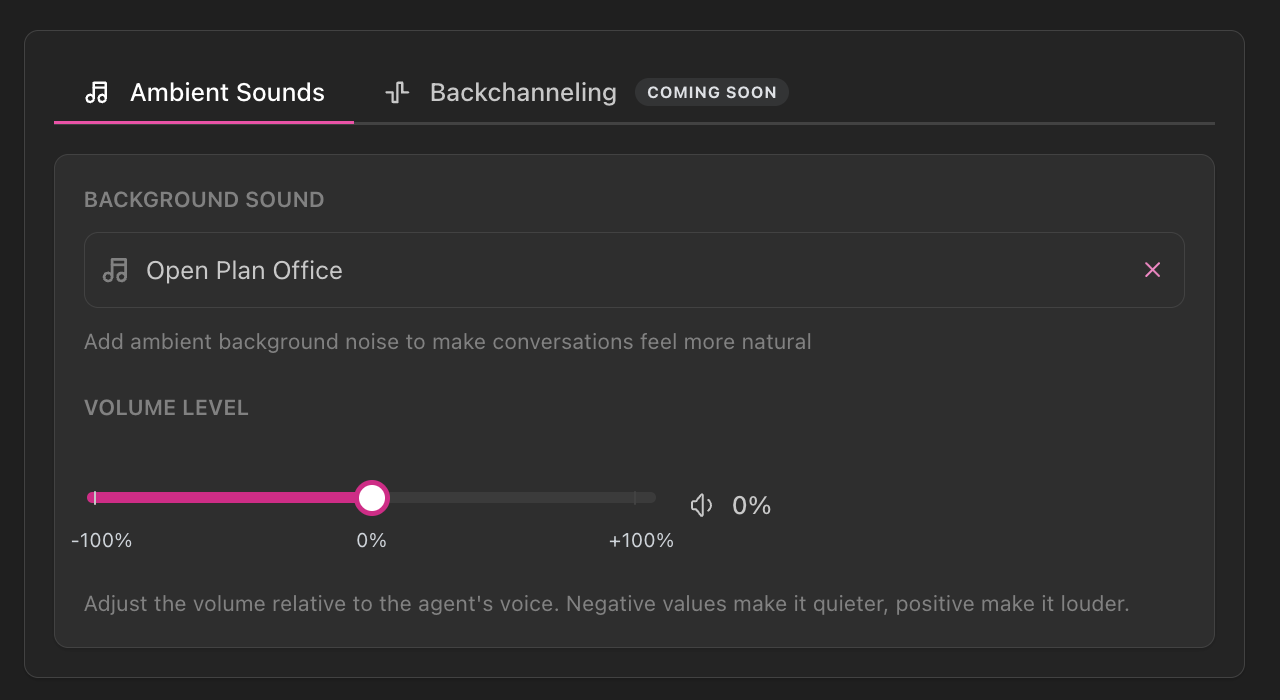
- Usa il cursore Livello Volume
-
Intervallo: -100% a +100%
- Valori negativi (-100% a -1%): Più basso della voce (consigliato)
- 0%: Stesso livello della voce (raramente usato)
- Valori positivi (+1% a +100%): Più alto della voce (usare con parsimonia)
- Le modifiche vengono salvate automaticamente durante la regolazione
Casi d’Uso per Ambiente
Ambiente Ufficio
Ambiente Ufficio
Ideale per:
- Supporto clienti aziendale
- Servizi professionali (contabilità, legale, consulenza)
- Agenti di vendita B2B
- Assistenti amministrativi
- Professionale e organizzato
- Sensazione “stai chiamando un vero ufficio”
- Affidabile e consolidato
Call Center
Call Center
Ideale per:
- Centri di supporto ad alto volume
- Elaborazione ordini
- Supporto tecnico
- Linee di emergenza
- Organizzazione impegnata e reattiva
- Credibilità “gestiamo molti clienti”
- Energico e capace
Caffetteria / Casual
Caffetteria / Casual
Ideale per:
- Brand lifestyle
- Prenotazioni ospitalità/ristorante
- Servizi creativi
- Servizio clienti informale
- Amichevole e accessibile
- Rilassato e confortevole
- Umano e personale
Senza Ambiente
Senza Ambiente
Ideale per:
- Sanità e medicina
- Servizi finanziari
- Servizi legali
- Quando la massima chiarezza è critica
- Alcune industrie preferiscono audio cristallino
- Motivi normativi o di conformità
- Preferenza del cliente per distrazioni minime
Migliori Pratiche
Inizia in modo sottile: Inizia con volumi più bassi (-80% a -60%) e aumenta solo se necessario. L’ambiente dovrebbe essere appena percettibile. Corrisponde al tuo brand: Scegli suoni che si allineano con la personalità e il settore della tua azienda. Testa con chiamate reali: Fai chiamate di test per sentire come suona l’ambiente in conversazioni reali, non solo campioni. Considera il tuo pubblico: I clienti più anziani o quelli con difficoltà uditive potrebbero preferire nessun ambiente o volumi molto bassi. Evita l’uso eccessivo: Non tutti gli agenti hanno bisogno di ambiente. Usalo quando migliora l’esperienza, non per impostazione predefinita.Testare il Suono Ambientale
Dopo aver aggiunto il suono ambientale:- Fai chiamate di test al tuo agente su canali diversi (telefono e web)
- Ascolta l’ambiente di sottofondo durante le pause e mentre l’agente parla
- Verifica che il volume sia appropriato (non troppo alto o distraente)
- Regola il volume se necessario
- Testa con i membri del team per feedback
- Riesci ancora a capire chiaramente la voce dell’agente?
- L’ambiente sembra naturale o forzato?
- Il volume è appropriato durante le pause?
- Corrisponde all’atmosfera del tuo brand?
- Funziona in modo coerente su chiamate telefoniche e web?