Saltar al contenido principal

Descripción general del panel de configuración

El panel de configuración del agente está organizado en secciones lógicas que controlan diferentes aspectos del comportamiento y capacidades de tu agente.

Secciones de configuración principales


Pestaña Modelos

Selecciona y configura las tecnologías de IA que potencian tu agente.

Modelo (LLM)

Elige el modelo de lenguaje para razonamiento. Proveedores:
  • Azure OpenAI
  • OpenAI
  • Anthropic
  • Groq
Características:
  • Selección de modelo con insignias de alojamiento en UE
  • Control de temperatura
Más información sobre modelos IA →

Voz

Selecciona cómo suena tu agente. Proveedores:
  • ElevenLabs
  • Azure
  • Cartesia
Características:
  • Biblioteca de voces con vistas previas
  • Configuración de voz (varía según el proveedor)
Más información sobre selección de voz →

Transcriptor

Configura el transcriptor. Proveedores:
  • Deepgram
  • Azure Speech
Características:
  • Selección de idioma y soporte multilingüe
  • Amplificación de palabras clave
Más información sobre transcripción →

Efectos de sonido

Agrega audio ambiental a las conversaciones.
  • Ambiente de fondo (oficina, cafetería, calle)
Más información sobre sonido ambiental →

Pestaña Capacidades

Configura qué puede hacer tu agente y cómo se comporta en las conversaciones.

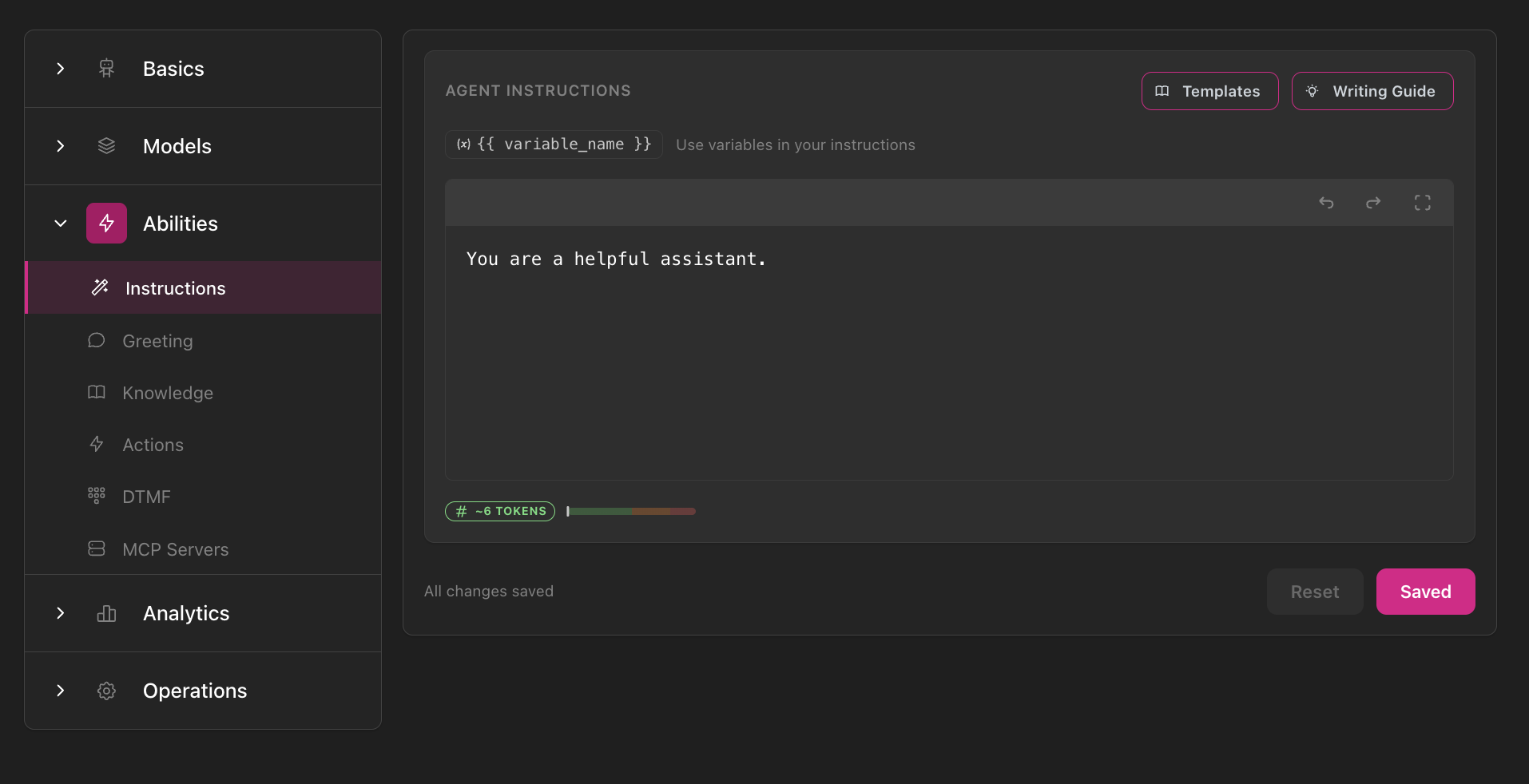
Instrucciones (mensaje del sistema)

Define la personalidad, conocimiento y flujo conversacional de tu agente.
  • Editor compatible con Jinja con resaltado de sintaxis
  • Inserción de variables
  • Plantillas de mensajes y consejos de escritura
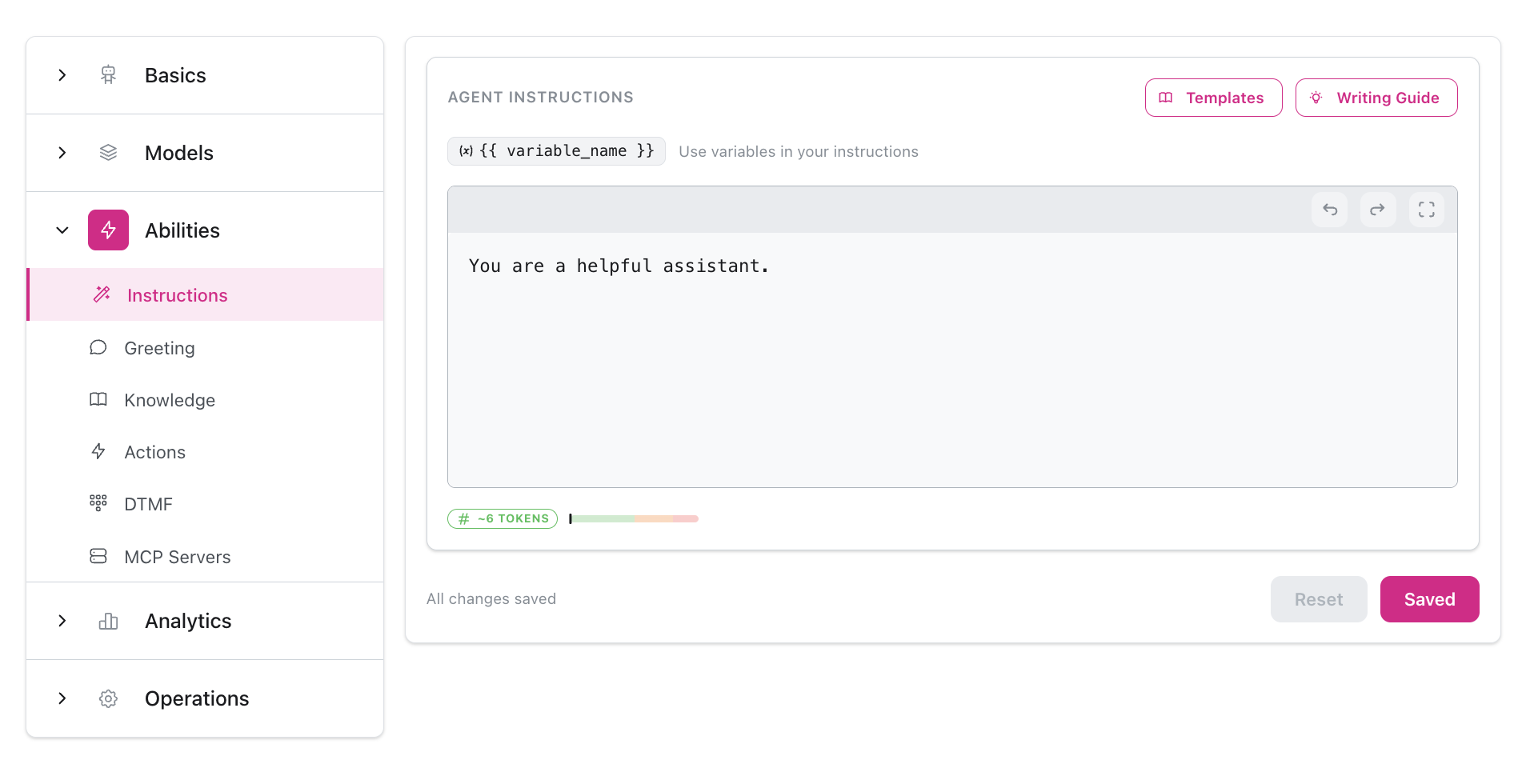
Editor de instrucciones en sección Capacidades mostrando barra lateral de navegación, editor de texto con botones Plantillas y Guía de escritura, ayudante de variables, contador de tokens, y controles de guardado
Más información sobre instrucciones →

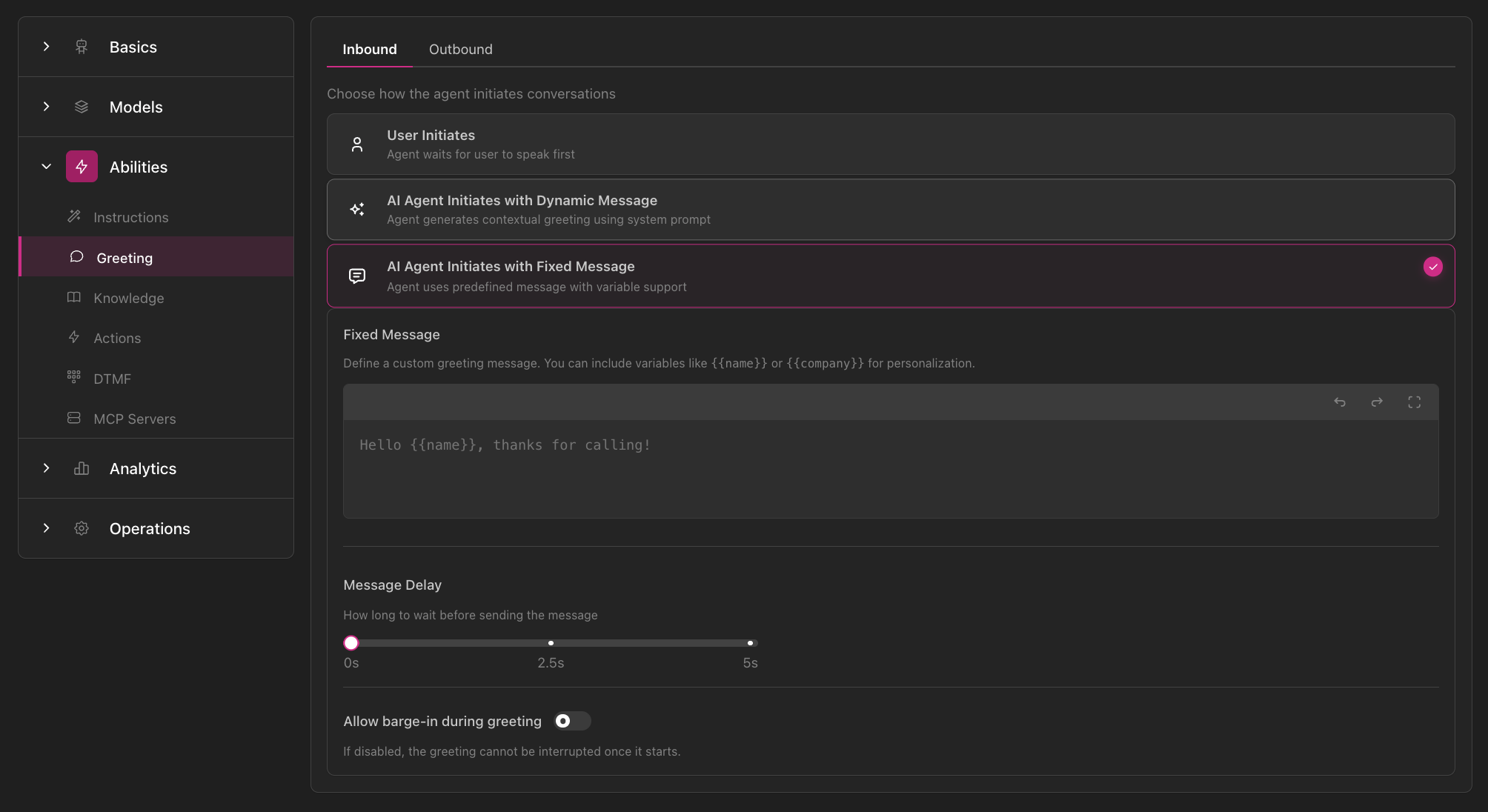
Saludo

Controla cómo comienzan las conversaciones.
  • Usuario inicia, generado por IA, o saludo fijo
  • Anulaciones de saludo entrante vs saliente
  • Configuraciones de interrumpibilidad y retraso
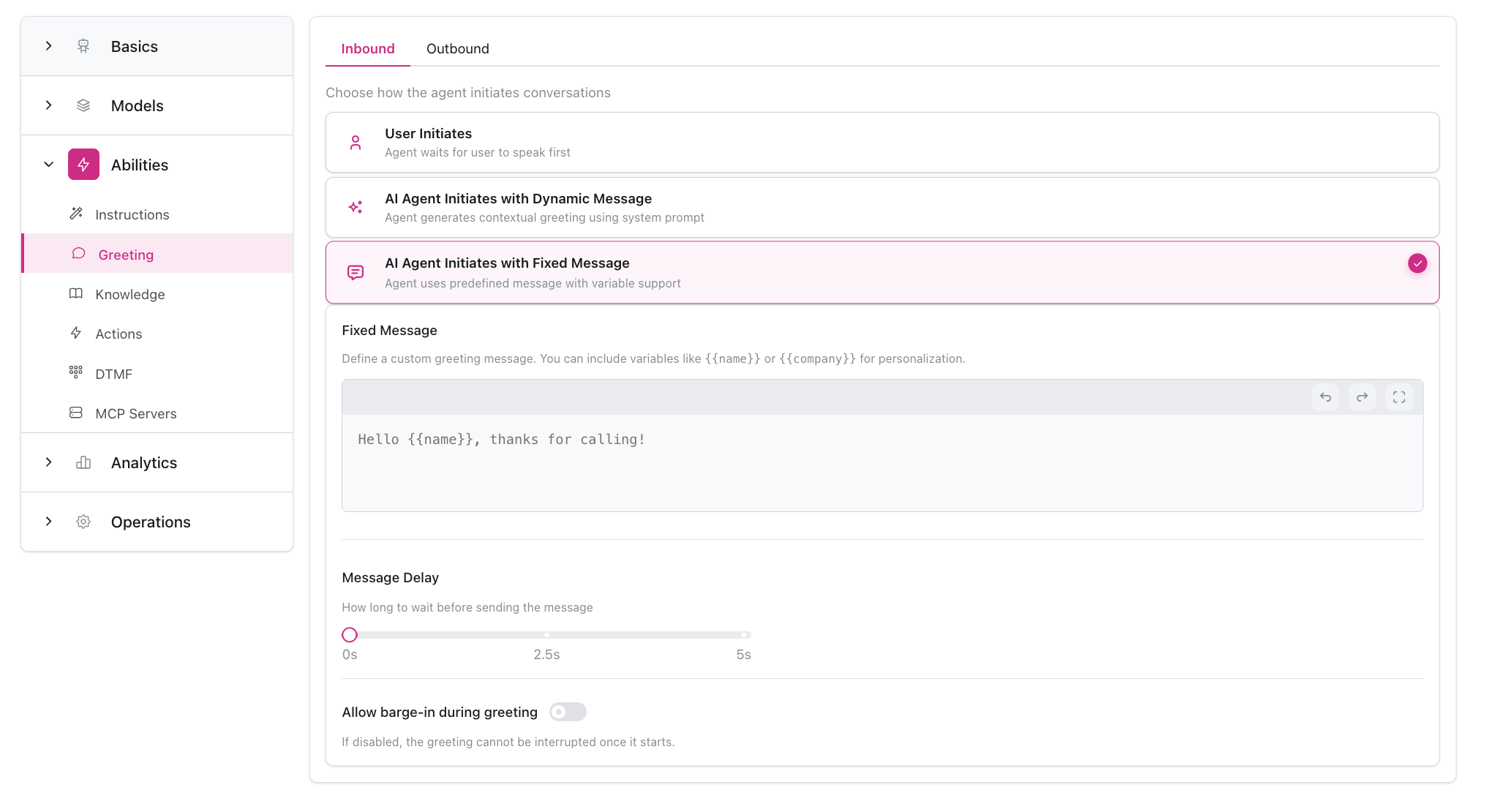
Configuración de saludo mostrando pestañas Entrante/Saliente, tres opciones de saludo (Usuario inicia, Agente IA con mensaje dinámico, Agente IA con mensaje fijo), editor de mensajes, deslizador de retraso, y alternancia de barge-in
Más información sobre saludos →

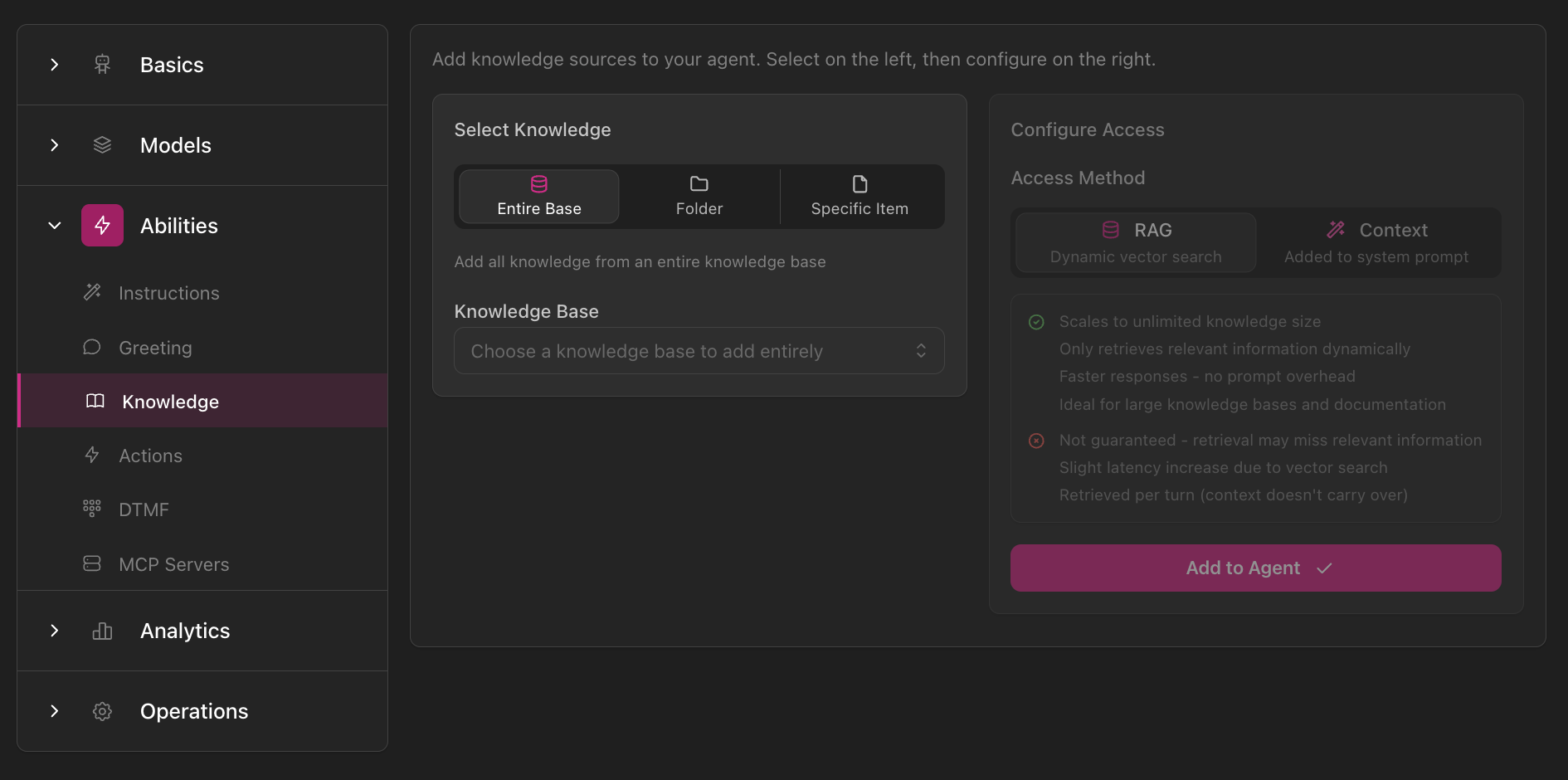
Acceso al conocimiento

Conecta bases de conocimiento, colecciones y documentos.
  • Adjunta múltiples fuentes de conocimiento
  • Elige modo Contexto o RAG por fuente
  • Soporte para múltiples tipos de archivos y scraping de sitios web
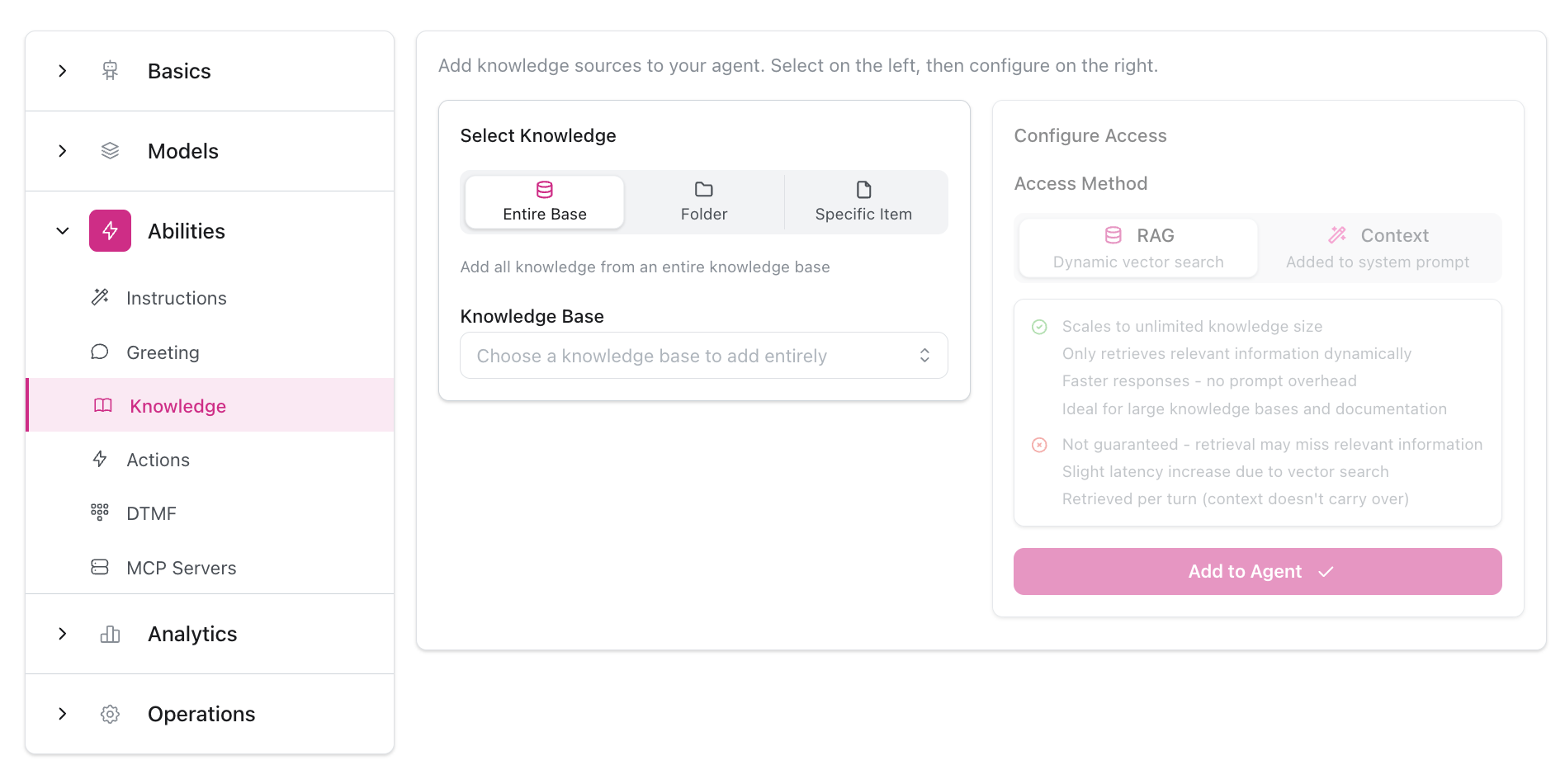
Configuración de Acceso al conocimiento mostrando opciones Seleccionar conocimiento (Base completa, Carpeta, Elemento específico), lista desplegable Base de conocimiento, y panel Configurar acceso con selección de modo RAG vs Contexto y explicaciones detalladas
Más información sobre conocimiento →

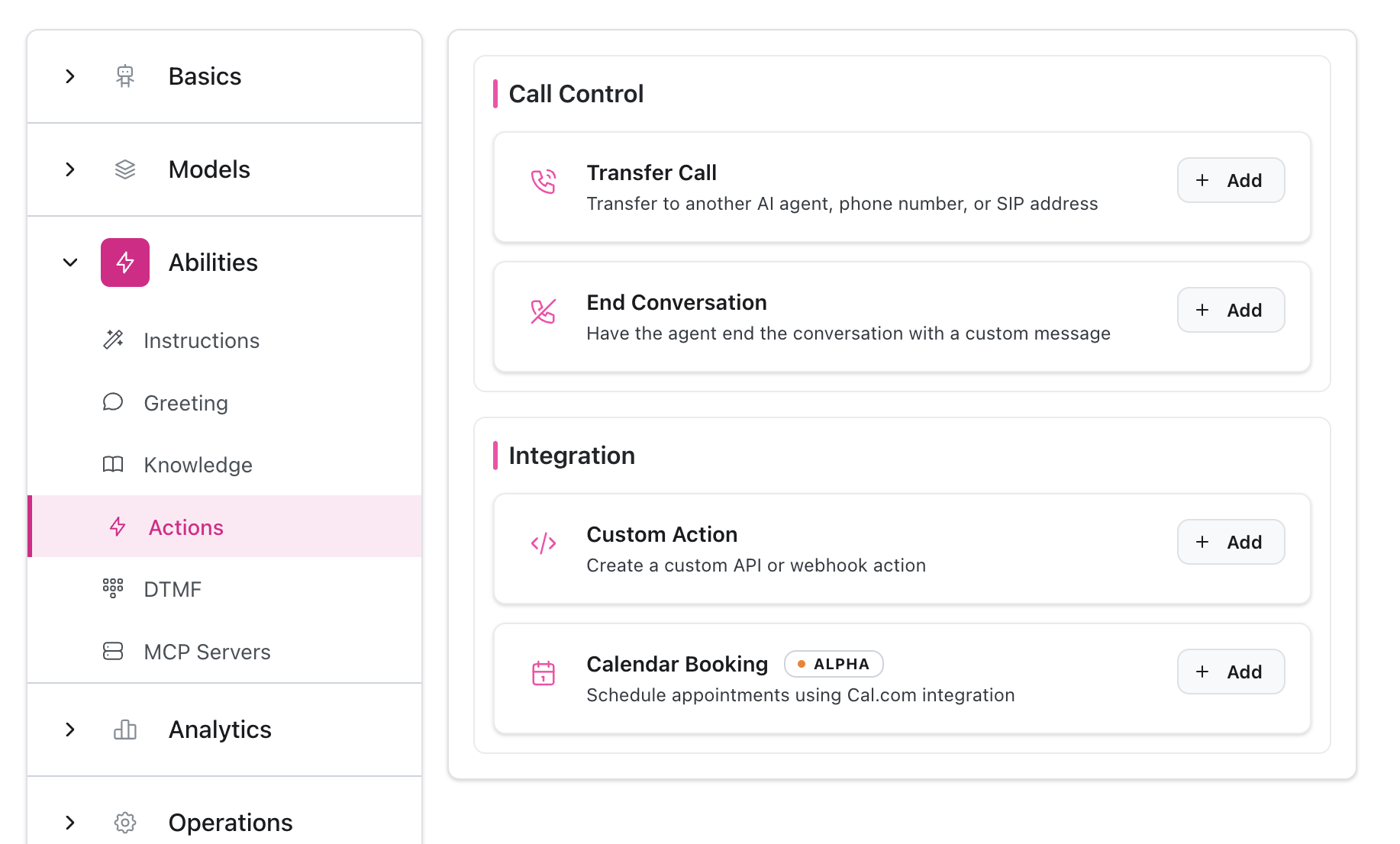
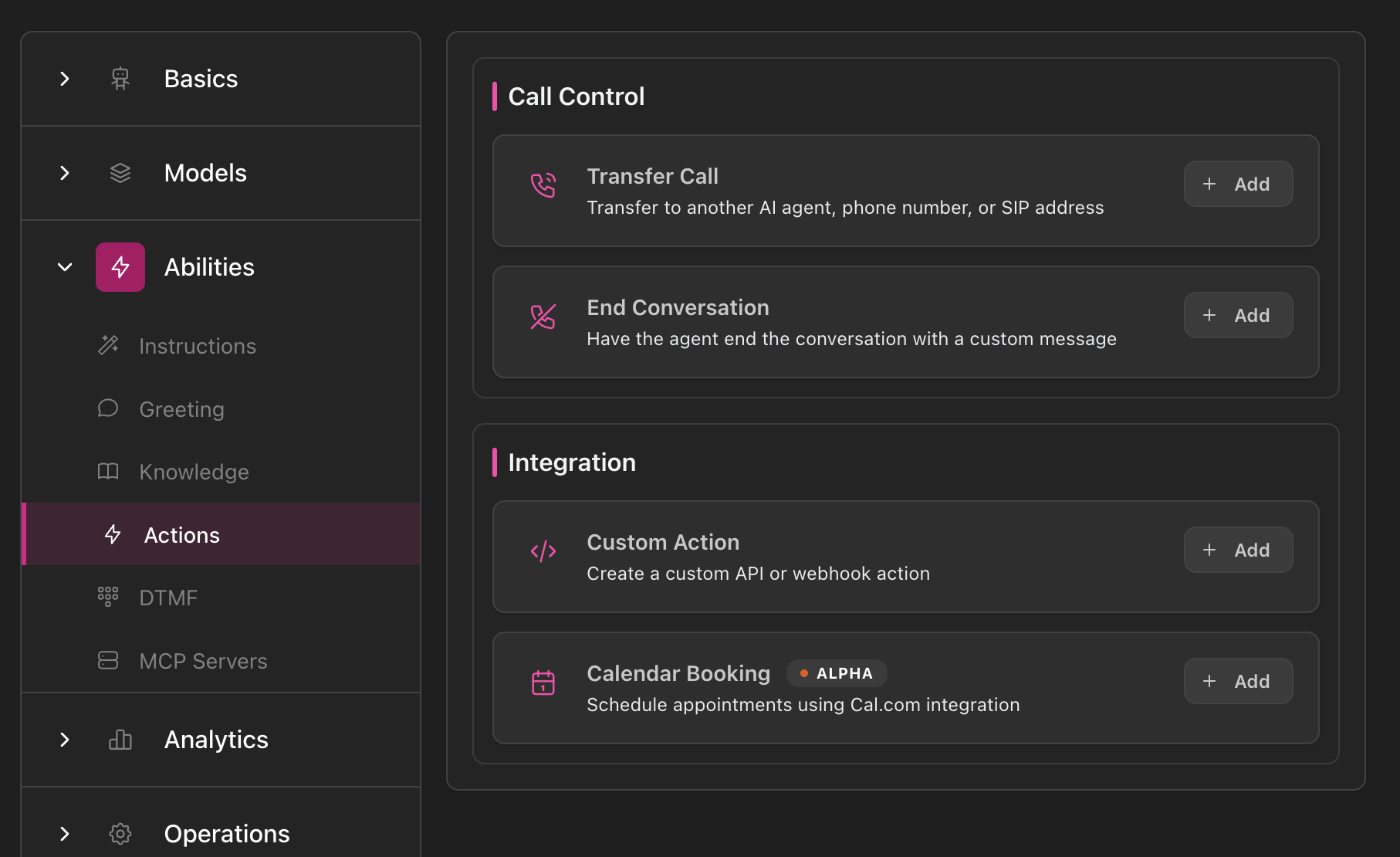
Acciones e integraciones

Permite que tu agente tome acciones reales.
  • Transferir llamadas (agente, teléfono, SIP)
  • Finalizar conversaciones
  • Reserva inteligente (Cal.com)
  • Acciones API personalizadas
Página de descripción general de acciones mostrando sección Control de llamada (Transferir llamada, Finalizar conversación) y sección Integración (Acción personalizada, Reserva de calendario) con botones Agregar para cada tipo de acción
Más información sobre acciones →

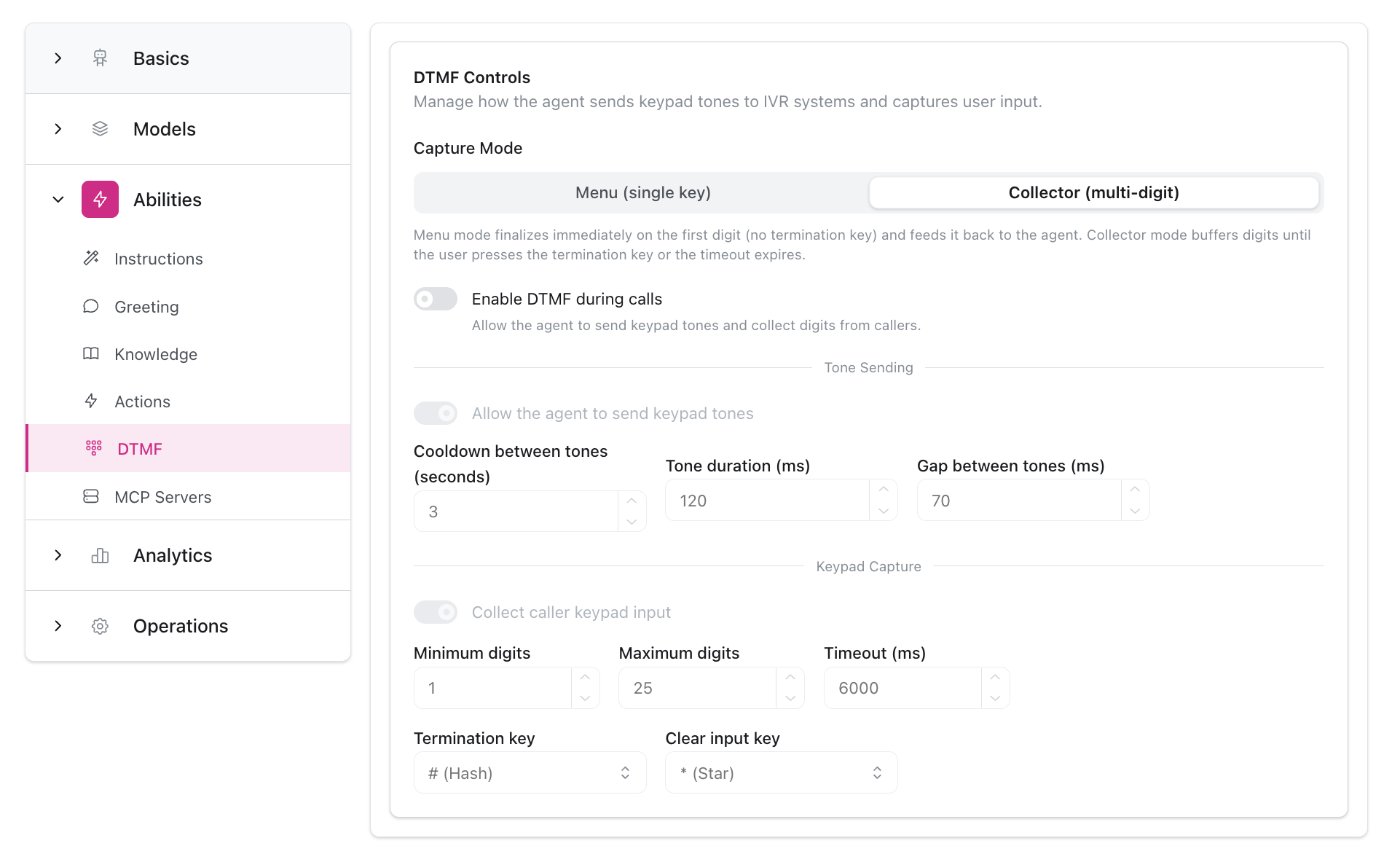
Controles DTMF

Configura el manejo de entrada de teclado.
  • Modo Menú (tecla única) o modo Recolector (multidígito)
  • Configuración de envío de tonos
  • Configuraciones de captura y emisión
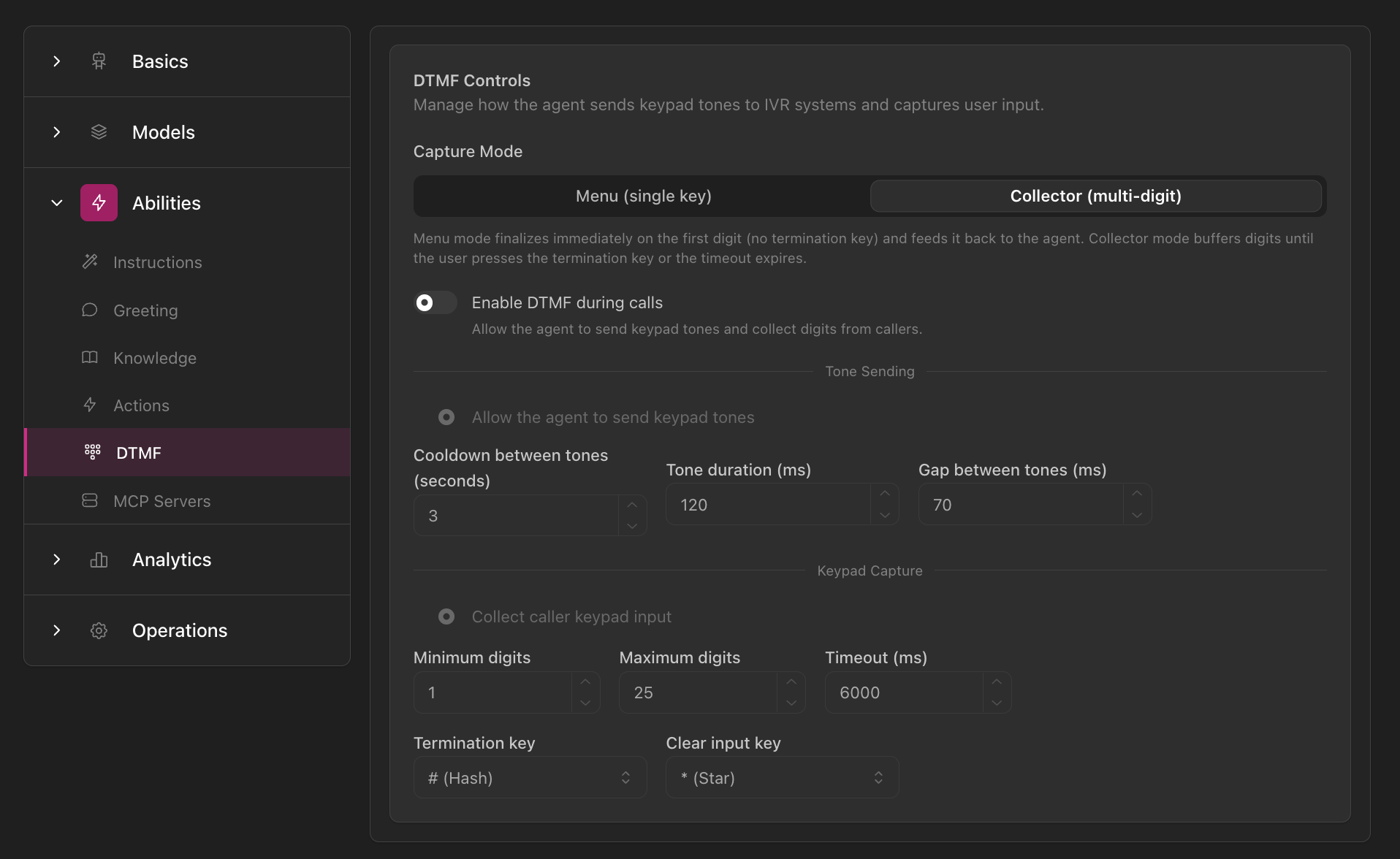
Configuración de Controles DTMF mostrando opciones de Modo de captura (Menú vs Recolector), alternancia Habilitar DTMF, parámetros Recolector (cooldown, timeout, gap), configuración de envío de tonos con límites de dígitos y timeout, y opciones de configuración de teclas
Más información sobre DTMF →

Pestaña Operaciones

Ajusta finamente el comportamiento operacional y la mecánica de conversación.

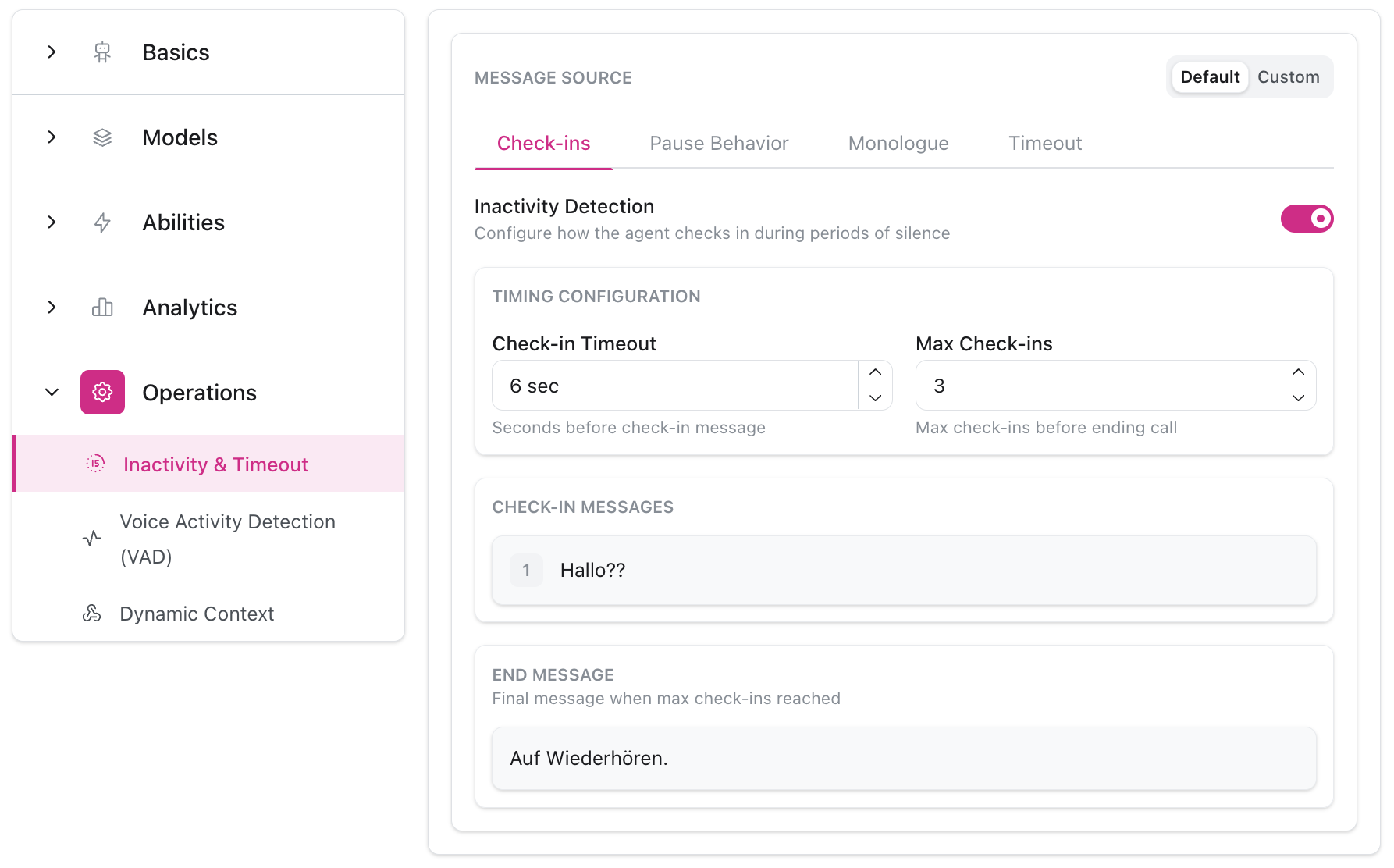
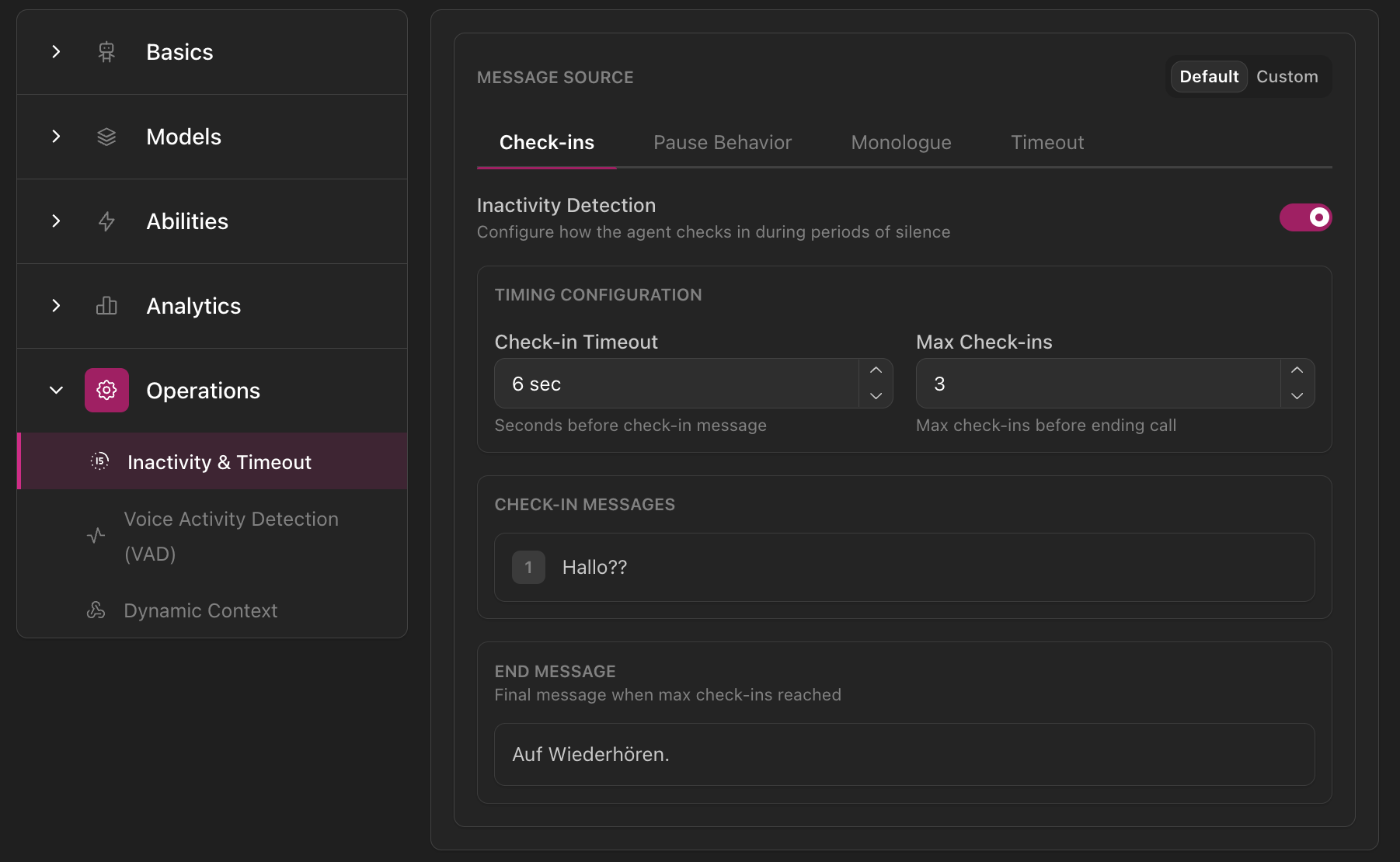
Inactividad y tiempo de espera

Maneja el silencio y los clientes inactivos.
  • Cadencia de verificación/recordatorio
  • Mensajes de tiempo de espera personalizados
  • Acciones de inactividad
Configuración de Inactividad y tiempo de espera mostrando pestañas FUENTE DE MENSAJE (Verificaciones, Comportamiento de pausa, Monólogo, Tiempo de espera), alternancia Detección de inactividad, configuración de tiempo con tiempo de espera de verificación y verificaciones máximas, mensajes de verificación, y configuración de mensaje de fin
Más información sobre inactividad →

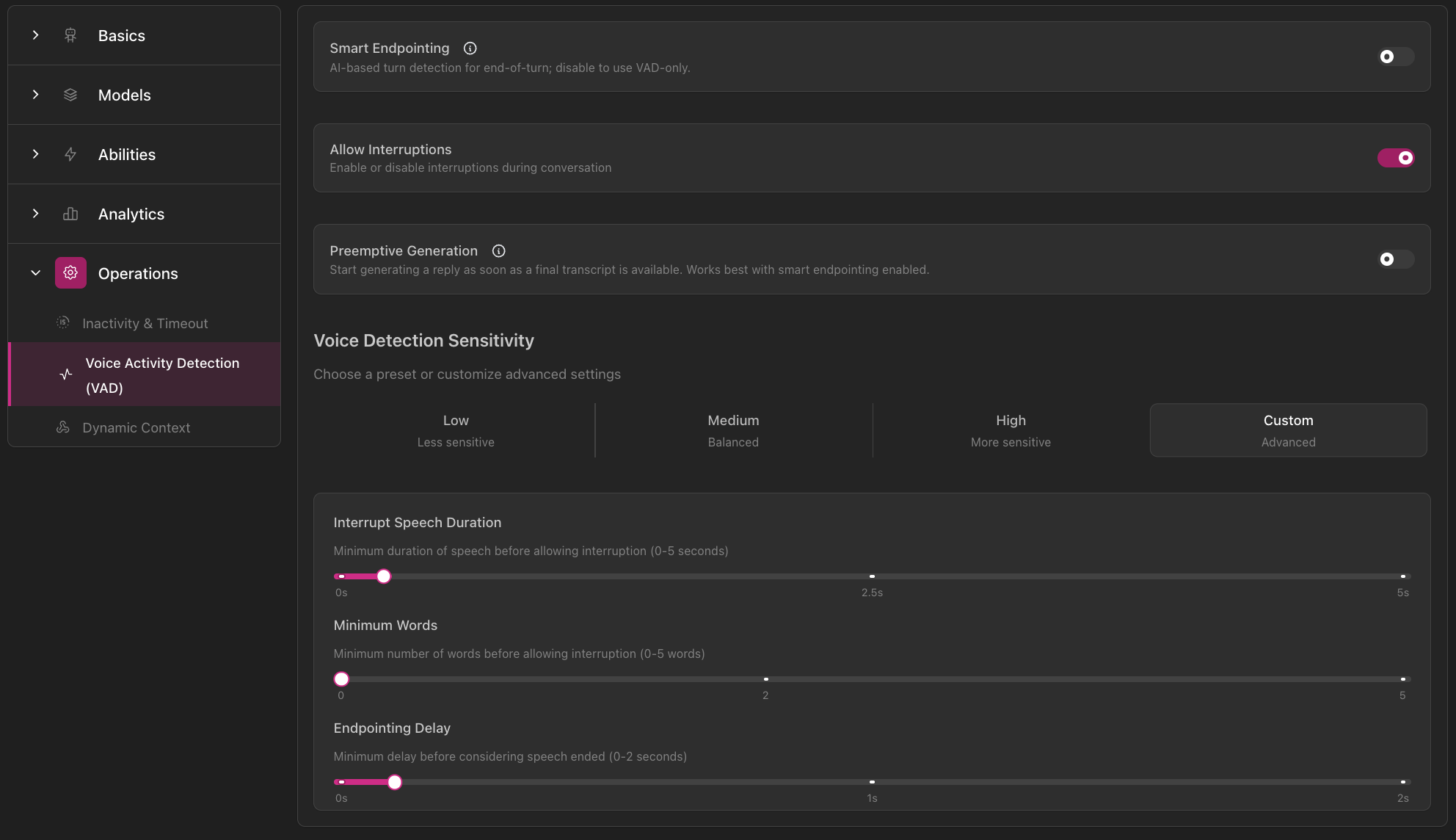
Detección de actividad de voz (VAD)

Controla cuándo tu agente habla y escucha.
  • Modos preestablecidos (Bajo, Medio, Alto) o Personalizado
  • Manejo de interrupciones
  • Configuración de retraso de endpointing
  • Alternancia de endpointing inteligente
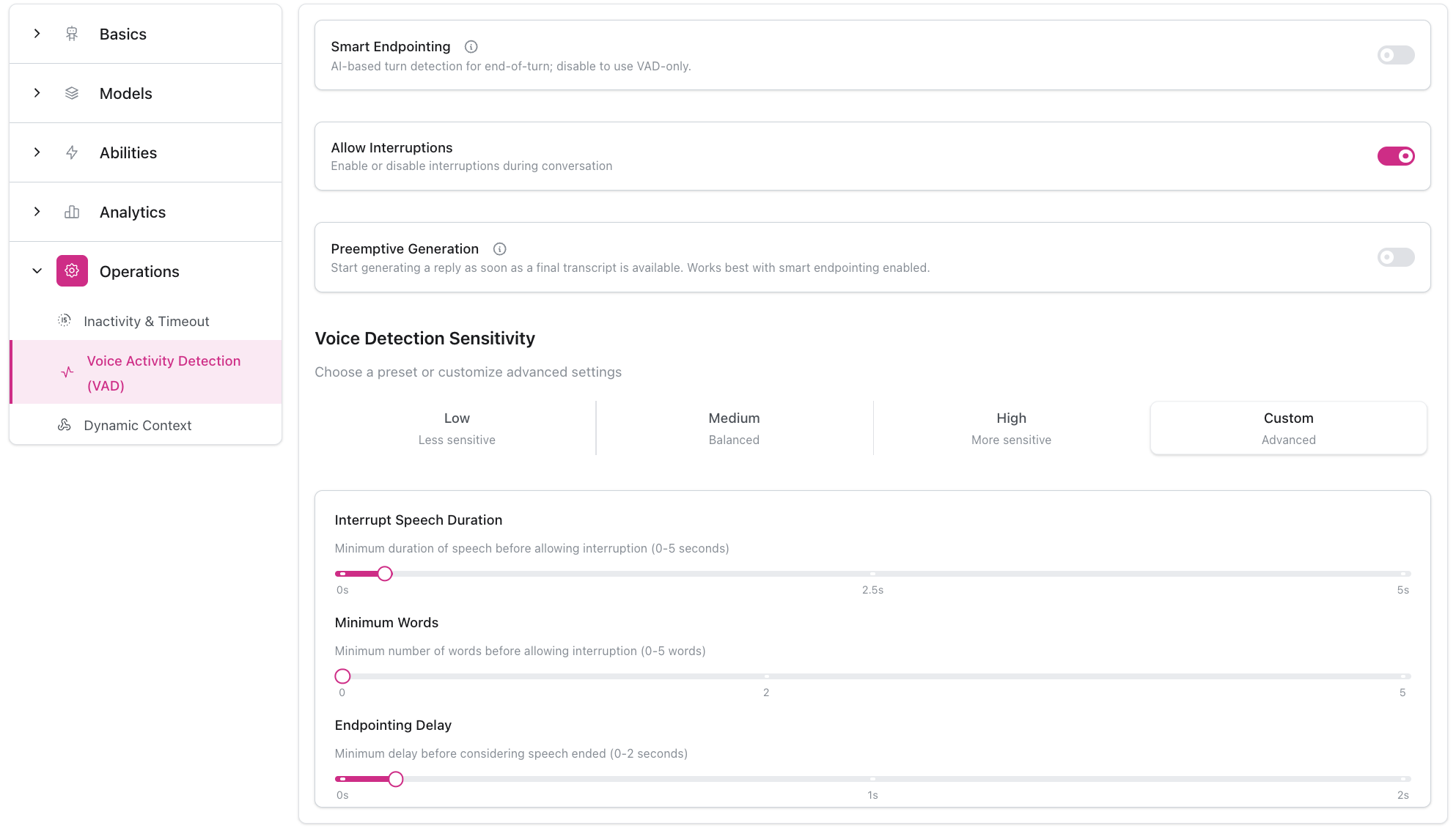
Configuración de Detección de actividad de voz mostrando alternancia Endpointing inteligente, alternancia Permitir interrupciones, opción Generación preventiva, preajustes de Sensibilidad de detección de voz (Bajo, Medio, Alto, Personalizado), y configuración avanzada con deslizadores para duración de habla de interrupción, palabras mínimas, y retraso de endpointing
Más información sobre VAD →

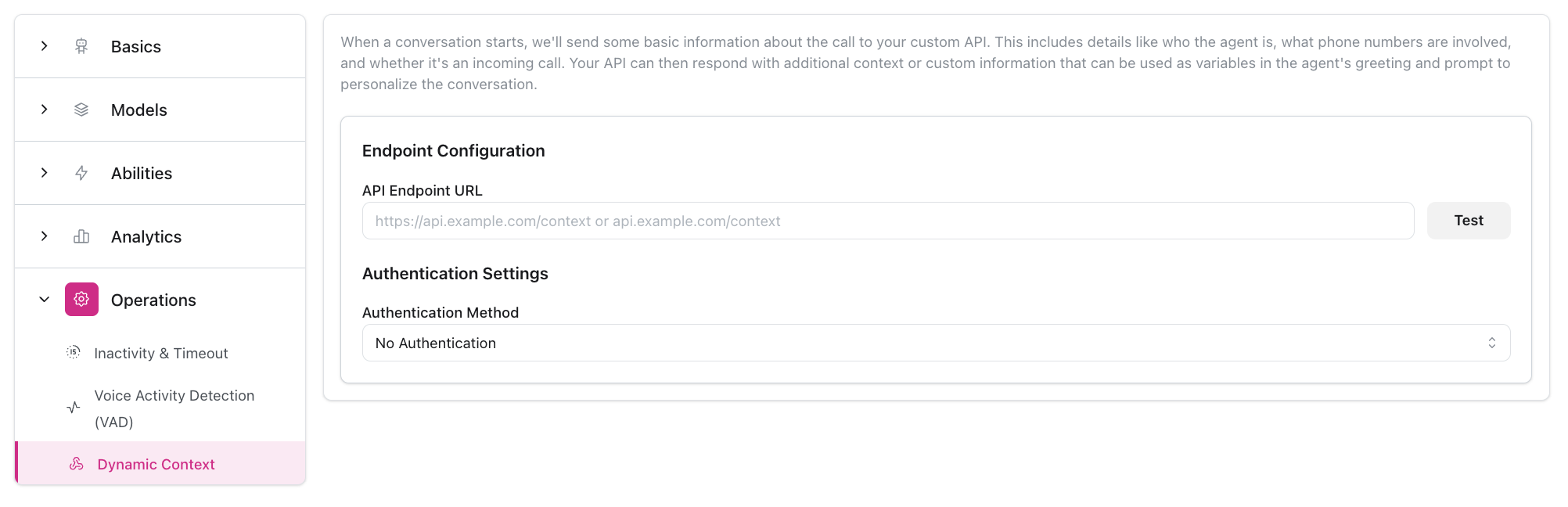
Contexto dinámico

Obtén datos personalizados antes de las conversaciones.
  • Configuración de endpoint de contexto
  • Configuración de autenticación
  • Funcionalidad de solicitud de prueba
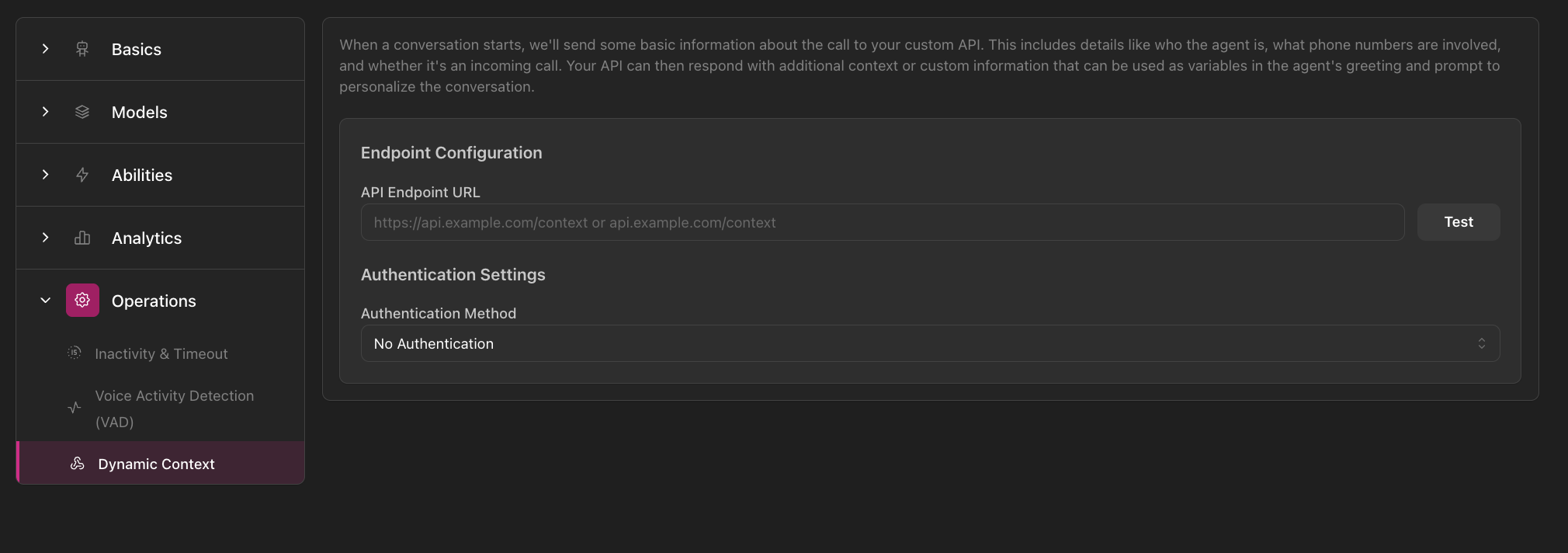
Configuración de Contexto dinámico mostrando barra lateral de navegación con sección Operaciones expandida, Configuración de endpoint con campo URL de endpoint API y botón Probar, y Configuración de autenticación con lista desplegable Método de autenticación
Más información sobre contexto dinámico →

Pestaña Analytics

Configura la medición de conversaciones y el seguimiento de éxito.

Objetivos

Define cómo se ve el éxito.
  • Objetivos primarios y secundarios
  • Tipos de objetivos y criterios
  • Seguimiento de rendimiento
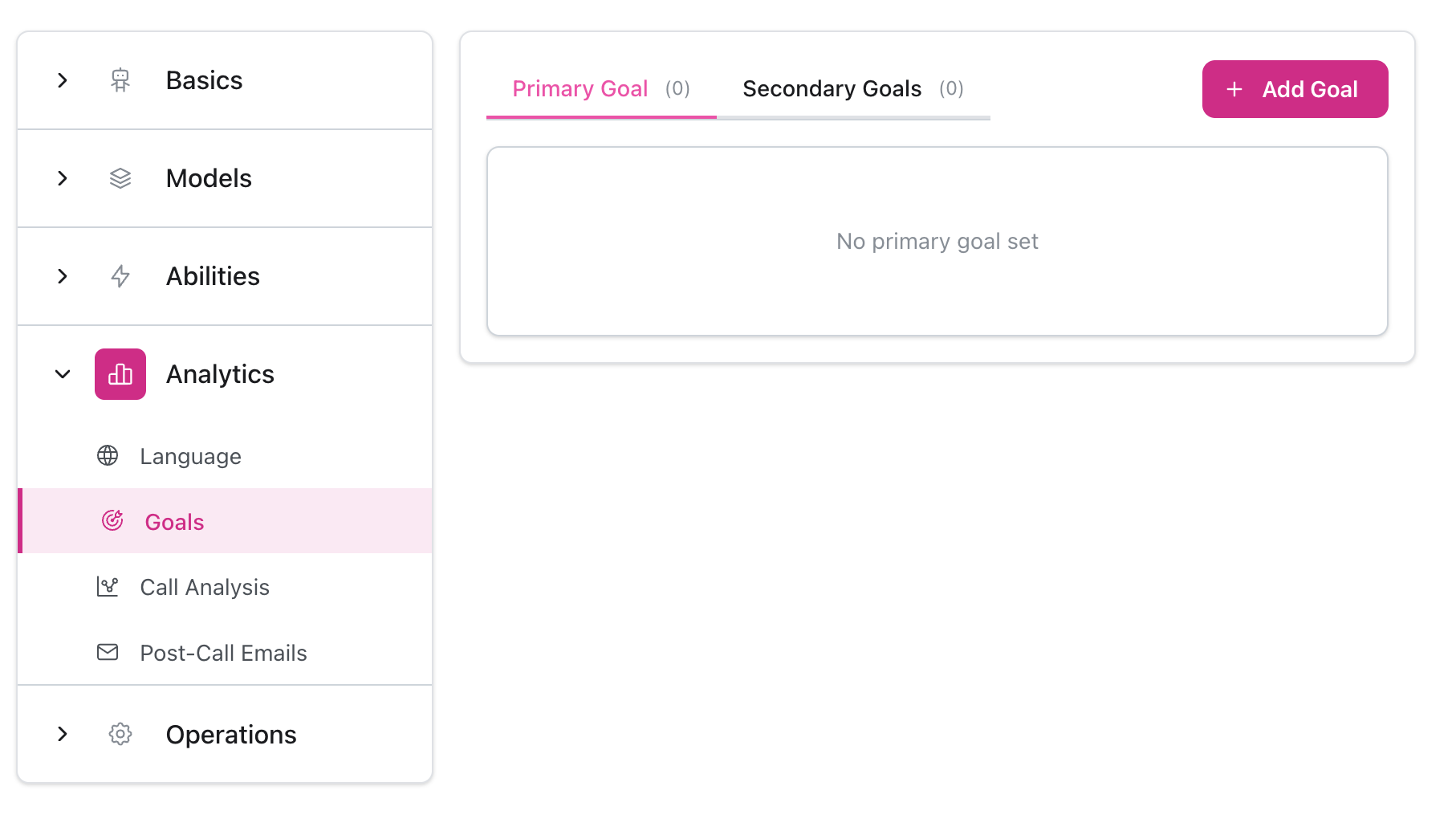
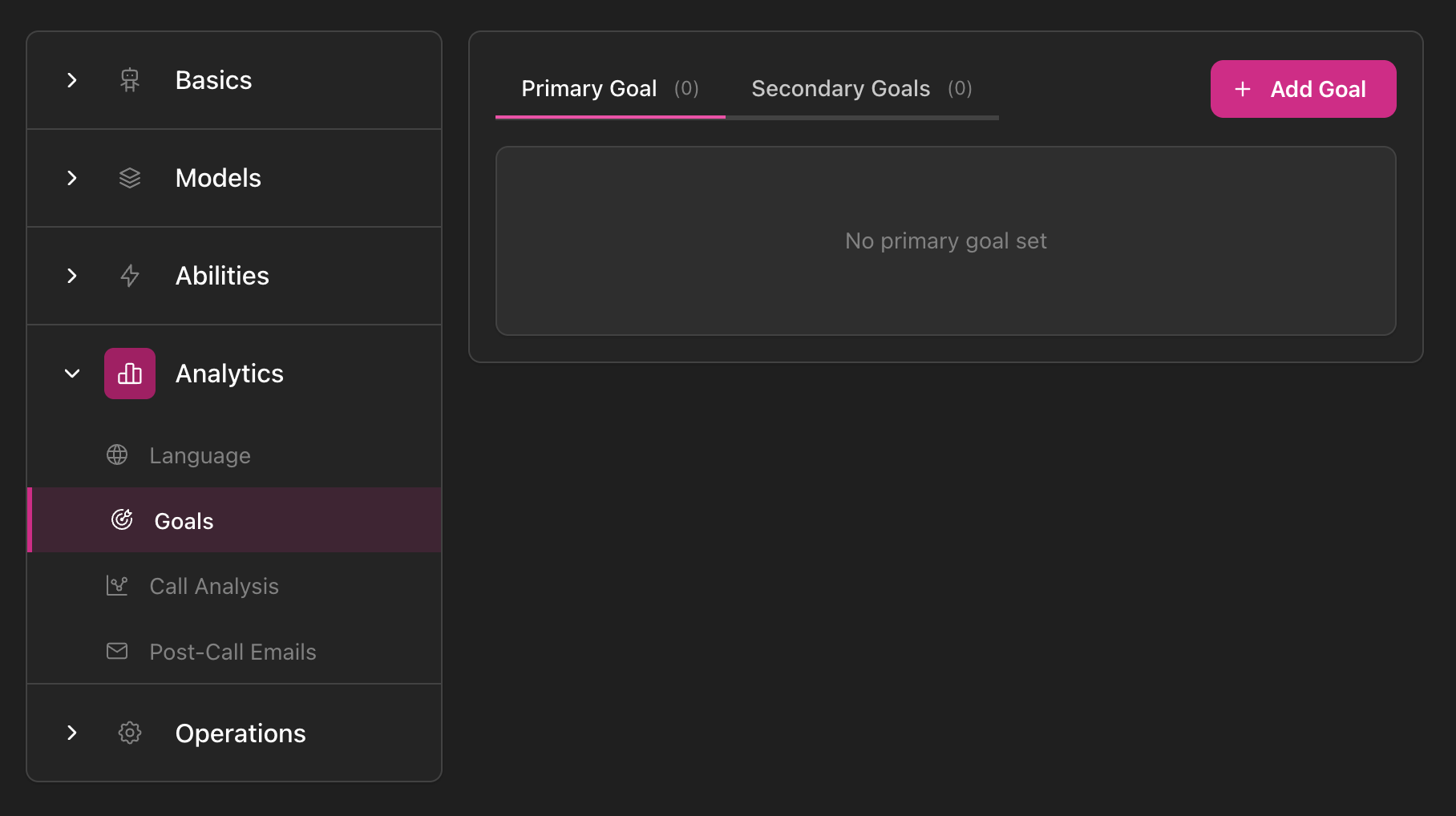
Configuración de Objetivos mostrando barra lateral de navegación con sección Analytics expandida y Objetivos seleccionado, pestañas Objetivo primario y Objetivos secundarios con botón Agregar objetivo, y mensaje de estado vacío 'No hay objetivo primario establecido'
Más información sobre objetivos →

Análisis post-llamada

Configura el análisis automatizado de conversaciones.
  • Extraer información estructurada
  • Criterios de análisis
  • Sistemas de calificación
  • Métricas de rendimiento
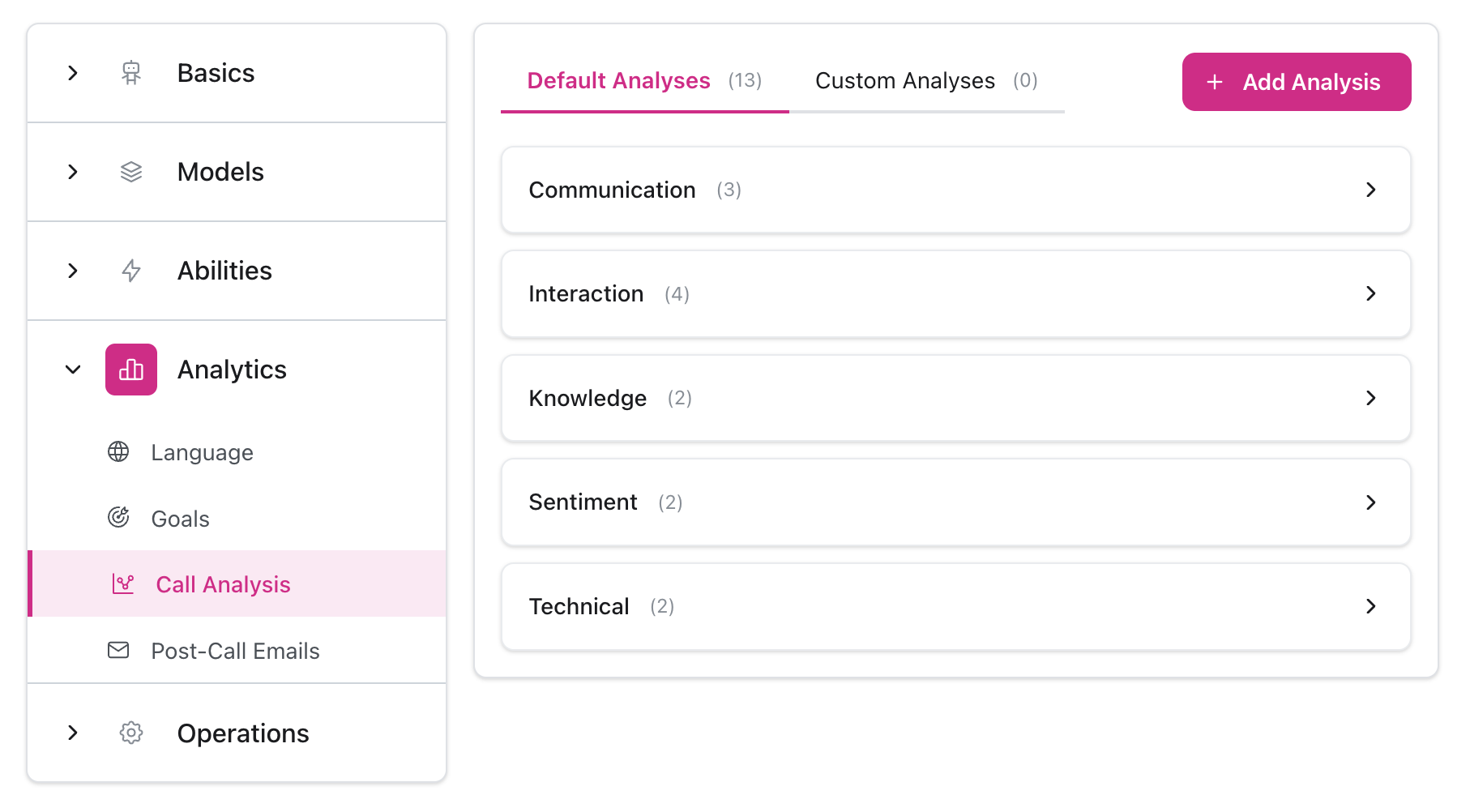
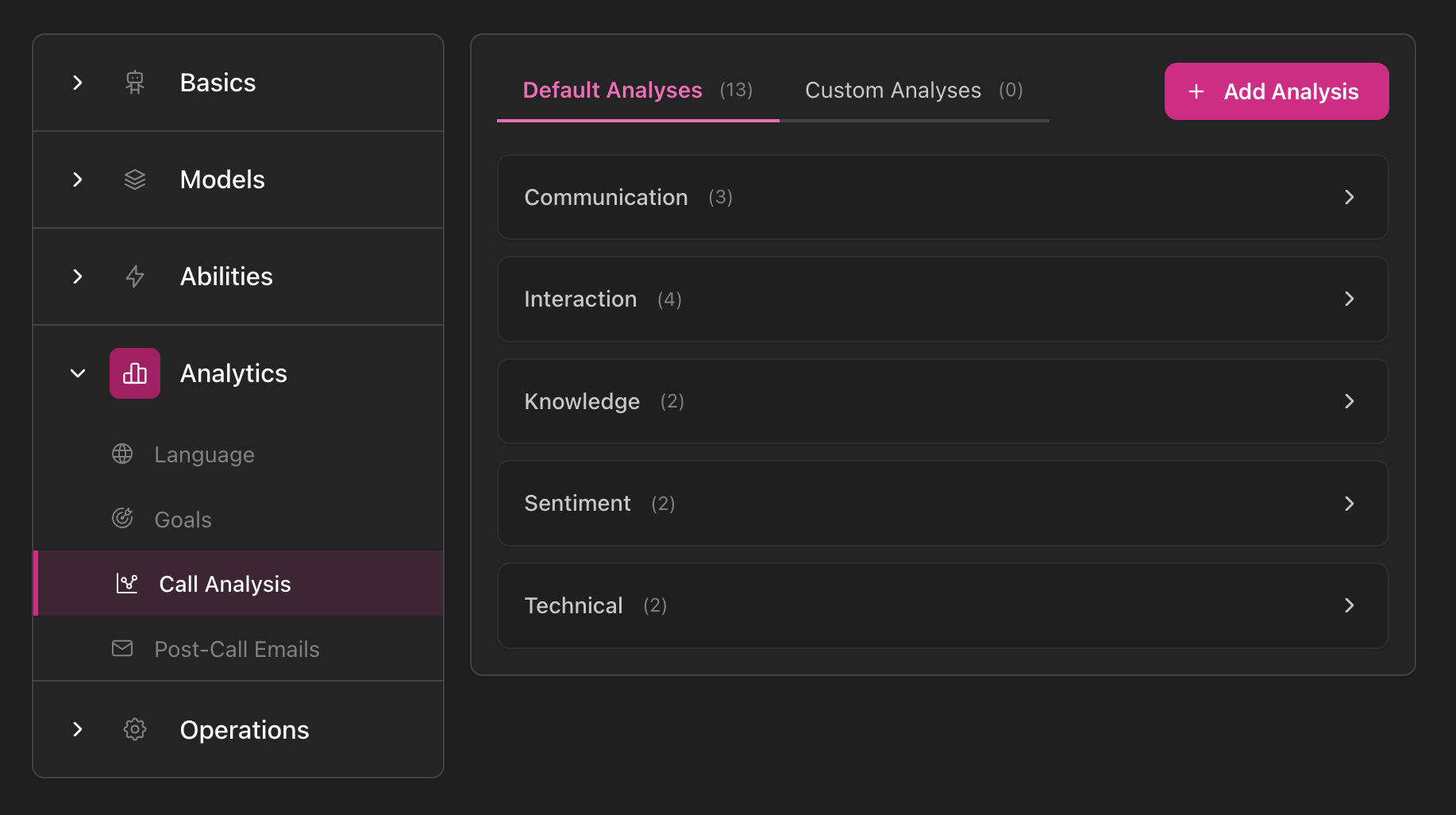
Configuración de Análisis de llamada mostrando barra lateral de navegación con sección Analytics expandida y Análisis de llamada seleccionado, pestañas Análisis predeterminados y Análisis personalizados con botón Agregar análisis, y categorías incluyendo Comunicación, Interacción, Conocimiento, Sentimiento, y Técnico con conteos de elementos
Más información en Optimizar →

Consejos de navegación

Uso del panel de configuración

1

Configurar modelos

Seleccionar modelo IA, voz y transcriptor
2

Configurar capacidades

Configurar instrucciones, saludos y conocimiento
3

Ajustar operaciones

Ajustar configuraciones VAD y tiempo de espera después de las pruebas
4

Configurar analytics

Definir objetivos para medición

Comportamiento de guardado

Algunas secciones (como la selección de modelo) guardan automáticamente. Otras requieren hacer clic en el botón Guardar. Los cambios se aplican solo a llamadas futuras, no a llamadas en curso.

Próximos pasos