

Características Principales
Marcación Automatizada
Marcación progresiva con lógica de reintentos configurable
Horario Comercial
Aplicar ventanas de llamadas y programación por zona horaria
AMD Inteligente
Omitir buzones de voz con detección de texto o ML
Ciclo de Vida de Contactos
Seguimiento automático de estado con gestión de reintentos
Analíticas e Informes
Mapa de calor, objetivos y análisis por contacto
Exportación e Historial
Exporte contactos con métricas y seguimiento de trabajos
Creando Su Primera Campaña
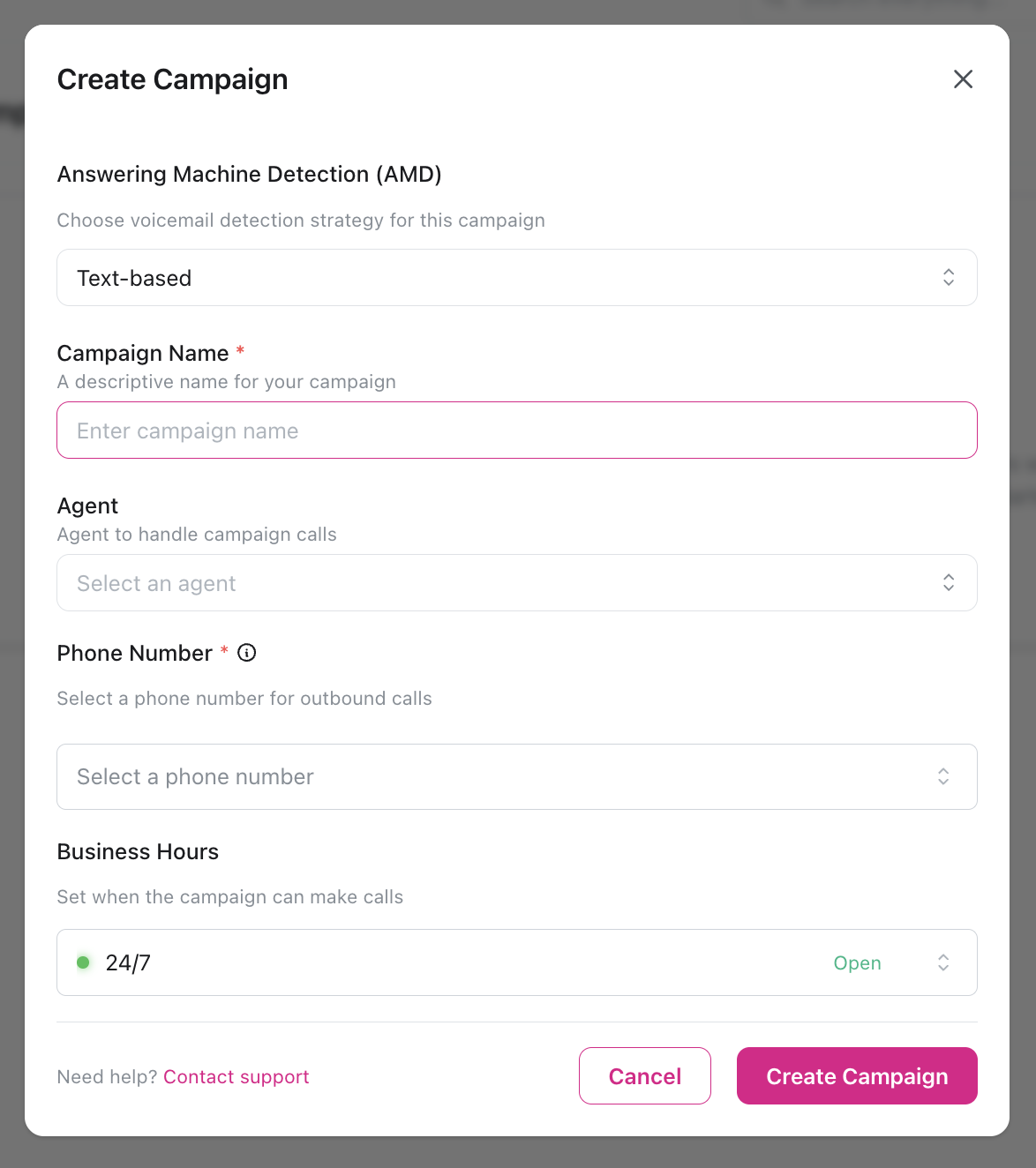
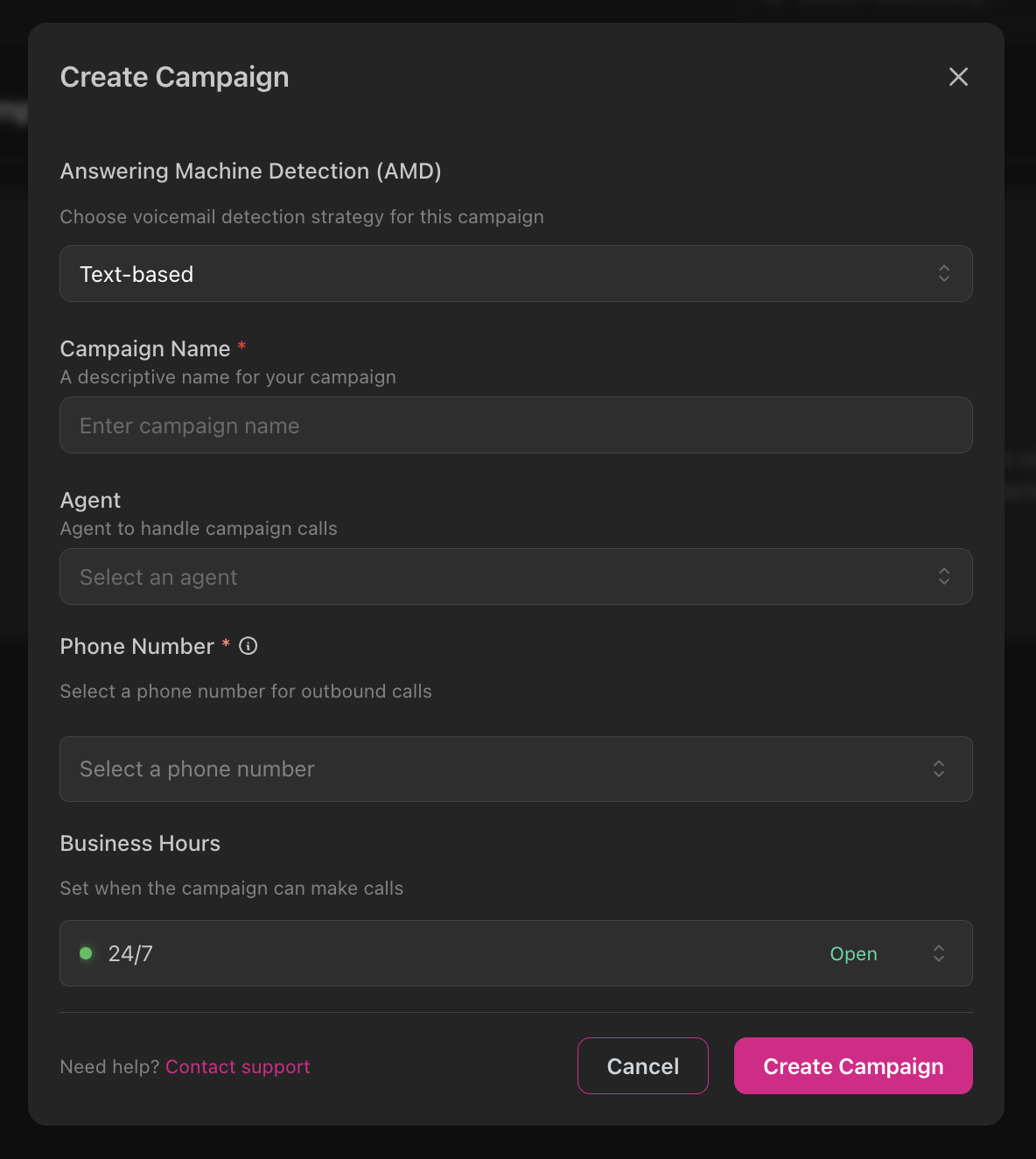
Navegar a Campañas
Vaya a Campañas y haga clic en Crear Campaña (o Crear Primera Campaña si es su primera).
Configurar ajustes requeridos
Nombre de Campaña: Nombre descriptivo para uso interno (ej., “Alcance de Ventas Q1”)Agente: Seleccione qué agente de IA manejará las llamadasNúmero de Teléfono: Elija un número de teléfono para esta campaña. Los números ya asignados a campañas activas o pausadas no aparecerán en la lista. Si aún no ha configurado un número de teléfono, consulte Implementación de Teléfono y SIP.Detección de Contestador Automático (AMD): Elija basado en texto (rápido) o basado en ML (preciso). Más información sobre AMD.
Configurar ajustes opcionales
Horario Comercial: Limite las llamadas a un horario específico (el predeterminado es 24/7). Puede crear horarios en Configuración → Horario Comercial. Más información sobre Horario Comercial.Haga clic en Crear Campaña para continuar.
Configurar ajustes de campaña
Después de la creación, vaya a la pestaña Configuración:Ajustes Básicos:
- Nombre de Campaña: Actualice el nombre de la campaña en cualquier momento
- Número de Teléfono: No se puede cambiar después de la creación
- Agente: Cambie a un agente diferente si es necesario
- Fecha y Hora de Inicio: Cuándo comenzar a llamar (deje en blanco para comenzar inmediatamente, permite fechas hasta 24 horas en el pasado)
- Intervalo de Llamada: Tiempo de espera entre llamadas - elija entre: 5s, 10s, 20s, 30s, 1min, 2min, 5min, 10min, 20min, 30min
- Tiempo de Espera de Timbre: Cuánto tiempo dejar que el teléfono suene - elija entre: 10s, 15s, 20s, 25s, 30s, 45s, 60s
- Horario Comercial: Actualice o cambie el horario en cualquier momento (muestra estado abierto/cerrado en tiempo real con indicador visual)
- Modo AMD: Cambie entre detección de contestador automático Basado en texto (rápido) o Basado en ML (preciso)
- Máximo de Intentos de Reintento: Cuántas veces reintentar (0-10, predeterminado: 2)
- Intervalo de Reintento: Tiempo de calendario entre reintentos (no horario comercial). Configure con selector de unidad (minutos, horas o días)
- Tiempo de Espera de Finalización de Contacto: Tiempo máximo para que un contacto alcance el estado completado después del análisis. Configure con selector de unidad (minutos, horas o días)
Agregar contactos
Vaya a la pestaña Contactos para gestionar los contactos de su campaña.La interfaz tiene dos paneles:
- Panel Izquierdo: Contactos disponibles de su lista de contactos
- Panel Derecho: Contactos agregados a esta campaña
- Haga clic en + Agregar junto a contactos individuales
- Seleccione múltiples contactos y haga clic en Agregar Seleccionados
- Use Agregar Todos para agregar todos los contactos filtrados (lotes grandes se ejecutan en segundo plano)
Establecer objetivos y análisis
Pestaña de Objetivos: Cree objetivos a nivel de campaña con dos tipos:
- Objetivo Primario (límite: 1): Criterio de éxito principal para la campaña
- Objetivos Secundarios (ilimitados): Objetivos adicionales para rastrear
- Sí/No: Preguntas de resultado binario
- Texto Abierto: Respuestas de análisis de forma libre
- Escala de Valoración: Valoración 1-5 (Bajo/Pobre a Alto/Excelente)
Gestión de Campañas
Una vez creada, su campaña tiene seis pestañas principales:Panel de Control
Panel de Control
Resumen de campaña en diseño de cuadrícula 2x2:Estadísticas Rápidas (arriba-izquierda):
- Tasa de Logro del Objetivo Primario
- Total de Conversaciones
- Duración Promedio de Llamada
- Tasa de Respuesta Humana
- Los 7 estados con conteos y porcentajes
- Separación visual entre estados activos y finales
- Logrado (verde) / Parcialmente Logrado (amarillo) / No Logrado (rojo) / Desconocido (gris)
- Barras de progreso mostrando distribución
- Cuadrícula semanal de 7 días x 24 horas
- Intensidad de color muestra tasas de respuesta (0-30%+)
- Identifique las mejores horas y días para llamar
Informes
Informes
Tabla de analíticas detalladas por contacto con filtrado avanzado:Columnas de Tabla: Nombre/etiquetas de contacto, teléfono con bandera, insignia de estado, indicador de objetivo primario, anillo de logro de objetivo, conteo/duración de conversación, marca de tiempo de última llamada, accionesOpciones de Filtro:
- Etiquetas (multi-selección, con búsqueda)
- Estado (los 7 tipos)
- Mín/Máx de Intentos de Reintento
- Estado del Objetivo Primario (logrado, parcialmente logrado, no logrado, desconocido)
- Búsqueda por nombre/teléfono
- Reintentar contactos seleccionados en lote
- Ver analíticas detalladas por contacto
- Exportar con selección de formato (XLSX, CSV)
Contactos
Contactos
Interfaz de dos paneles para gestionar contactos de campaña:Panel Izquierdo (Contactos Disponibles):
- Buscar y filtrar por etiquetas
- Agregar contactos individuales o agregar en lote
- “Agregar Todos Filtrados” para lotes grandes (se ejecuta en segundo plano)
- Filtrar por etiquetas y estado
- Eliminar solo contactos en Pendiente (otros bloqueados)
- Eliminación en lote con confirmación
- Haga clic en contacto para vista rápida de analíticas
Objetivos
Objetivos
Crear y gestionar objetivos a nivel de campaña con dos pestañas:Pestaña de Objetivo Primario:
- Límite: 1 objetivo primario máximo
- Archivar/restaurar objetivos primarios anteriores
- Objetivos secundarios ilimitados
- Flujo de trabajo archivar/restaurar
Análisis
Análisis
Configure análisis personalizados con tres tipos de preguntas:
- Sí/No: Resultados binarios
- Texto Abierto: Respuestas de forma libre
- Escala de Valoración: Valoraciones 1-5
- Activar/desactivar análisis sin eliminar
- Flujo de trabajo archivar/restaurar
- Cada análisis se ejecuta por contacto en todas las conversaciones
Configuración
Configuración
Ajuste todos los parámetros de campaña organizados en dos columnas:Columna Izquierda: Nombre de campaña, número de teléfono (bloqueado), agente, fecha/hora de inicio, horario comercial (con indicador abierto/cerrado en tiempo real)Columna Derecha: Intervalo de llamada (10 opciones), tiempo de espera de timbre (7 opciones), modo AMD, máximo de intentos de reintento, tiempo de espera de finalización (con selector de unidad), intervalo de reintento (con selector de unidad)
Ciclo de Vida de Contactos
Los contactos progresan a través de estos estados, mostrados con insignias de colores e iconos en toda la interfaz:Estados Activos
Pendiente
Insignia gris con icono de relojEl contacto está en cola y esperando ser marcado
Marcando
Insignia amarilla con icono de teléfonoLa llamada está actualmente en progreso - marcando el contacto
Llamado
Insignia violetaSe ha realizado la llamada, esperando siguiente paso
Reintentar
Insignia azul con icono de actualizaciónNo ocurrió conversación significativa, llamada programada para reintento
Estados Finales
Completado
Insignia verde con icono de círculo de verificaciónContacto completó exitosamente todos los objetivos de la campaña
Fallido
Insignia roja con icono de círculo XLlamada falló permanentemente y no se reintentará
Sin Conversación
Insignia gris con icono de teléfono-XContacto no contestó o no respondió
El sistema gestiona las transiciones de estado automáticamente según los resultados de llamada. Puede reintentar contactos manualmente desde las pestañas Contactos o Informes. Solo los contactos en estado Pendiente pueden eliminarse de la campaña.
Gestionando Campañas Activas
Cambiando el Estado de la Campaña
Navegue a la lista de Campañas y haga clic en la insignia de estado para cambiar:- Activo: La campaña está marcando contactos activamente
- Pausado: Detener la marcación temporalmente mientras preserva todo el progreso
- Completado: Marcar campaña como finalizada
- Cancelado: Cancelar la campaña
Agregando Contactos a Media Campaña
Puede agregar más contactos a una campaña en ejecución:- Vaya a la pestaña Contactos
- Use la interfaz de dos paneles para agregar nuevos contactos
- Los nuevos contactos entran en la cola automáticamente
Actualizando Configuración
Modifique la configuración de campaña en cualquier momento:- Actualice Horario Comercial para ajustar ventanas de llamadas
- Cambie Lógica de Reintentos según el rendimiento
- Modifique Intervalo de Llamada o Tiempo de Espera de Timbre
- Los cambios se aplican inmediatamente a las llamadas en cola
Informes de Campaña
Mapa de Calor de Tasa de Respuesta
Mapa de calor semanal mostrando tasas de respuesta por hora y día. Después de 50-100 llamadas, úselo para identificar los mejores momentos para llamar y optimizar su configuración de horario comercial.
Rendimiento de Objetivos
Rastree las tasas de logro de objetivos de campaña por contacto. Vea qué contactos completaron objetivos y analice patrones de éxito.
Analíticas de Contactos
Métricas por contacto que combinan todas las conversaciones, historial de estado y resultados de análisis para conocimientos integrales.
Volumen de Llamadas
Monitoree intentos de llamada, tasas de conexión y progresión de contactos a lo largo del tiempo.
Exportaciones de Contactos
Opciones de Exportación
Opciones de Exportación
Desde la pestaña Contactos o Informes, exporte datos de contactos con opciones de formato flexibles:Alcance:
- Exportar selección actual: Solo contactos seleccionados
- Exportar contactos filtrados: Todos los contactos que coinciden con filtros activos
- Exportar campaña completa: Lista completa de contactos con todas las métricas
- XLSX (recomendado): Formato Excel con soporte completo de formateo
- CSV separado por comas: CSV estándar con delimitadores de coma
- CSV separado por punto y coma: Formato CSV europeo para regiones que usan separadores decimales de coma
Historial de Exportación
Historial de Exportación
Rastree todos los trabajos de exportación desde la pestaña Contactos:
- Ver exportaciones en progreso con actualizaciones de estado y formato de archivo
- Descargar archivos completados (formato mostrado: .xlsx, .csv (,), o .csv (;))
- Continuar trabajando mientras las exportaciones se ejecutan en segundo plano
Integración de Llamadas Entrantes
Cuando los contactos llaman de vuelta, el sistema vincula automáticamente la llamada al contacto de campaña usando una estrategia de coincidencia de dos niveles:Lógica de Coincidencia
Coincidencia Primaria (basada en DID):- Coincide el número de teléfono del contacto (número llamante) con el número de teléfono de la campaña (número llamado)
- Funciona para campañas activas o pausadas
- Método más confiable - no requiere coincidencia de agente
- Solo se activa si:
- No se encuentra coincidencia DID, Y
- El contacto tiene una llamada saliente reciente (dentro de 30 días) de cualquier campaña
- Coincide el número de teléfono del contacto con campañas que usan el mismo agente
- Usa el contacto de campaña actualizado más recientemente
Actualizaciones de Estado
Cuando una llamada entrante coincide con un contacto de campaña en estos estados, se actualiza automáticamente a Llamado:- Reintentar → Llamado
- Completado → Llamado
- Sin Conversación → Llamado
Beneficios
- Vinculación Automática: No se necesita intervención manual
- Continuidad de Contexto: El agente tiene acceso a todas las interacciones de campaña anteriores
- Actualizaciones de Estado: El ciclo de vida del contacto se ajusta automáticamente para devoluciones de llamada
- Informes Unificados: Todas las interacciones (salientes + entrantes) rastreadas juntas por contacto
Mejores Prácticas
Comenzar Pequeño
Flujo de trabajo piloto:- Cree una lista de prueba con contactos amigables (colegas, números de prueba)
- Lance la campaña y monitoree en Conversaciones → Monitor en vivo
- Revise resultados:
- Tasa de respuesta
- Precisión de AMD
- Tasa de logro de objetivos
- Duración promedio de llamada
- Ajuste instrucciones de agente, configuración de AMD u horario comercial según sea necesario
- Escale gradualmente: 50 → 200 → 1,000+ contactos
Calidad de Lista de Contactos
Antes de subir contactos:- Elimine números duplicados
- Valide formato de número de teléfono (E.164: +1234567890)
- Verifique contra su lista interna de No Llamar
- Verifique contra registros nacionales DNC si aplica
Optimización de Zona Horaria
Para contactos en múltiples zonas horarias:- Cree horario comercial en Configuración → Horario Comercial con zona horaria apropiada
- Asigne a campaña para que las llamadas ocurran durante horario comercial local
- Use el mapa de calor de tasa de respuesta para encontrar ventanas de llamada óptimas por región
Segmentación
Cree campañas separadas para:- Diferentes segmentos de clientes (clientes de prueba vs. clientes de pago)
- Diferentes guiones u objetivos
- Diferentes idiomas
- Variaciones de pruebas A/B