

Lo Que Aprenderás
Crear Agente
Crea tu primer agente IA en el panel
Probar Conversaciones
Prueba tu agente con interacciones de voz reales
Implementar en Vivo
Conecta a números telefónicos o integra en tu sitio web
Antes de Comenzar
Lo que necesitas
Lo que necesitas
- Cuenta de itellicoAI (regístrate aquí)
- Caso de uso claro (soporte, reservas, ventas, etc.)
- 5 minutos de tiempo
Paso 1: Crea tu Agente
Crea nuevo agente
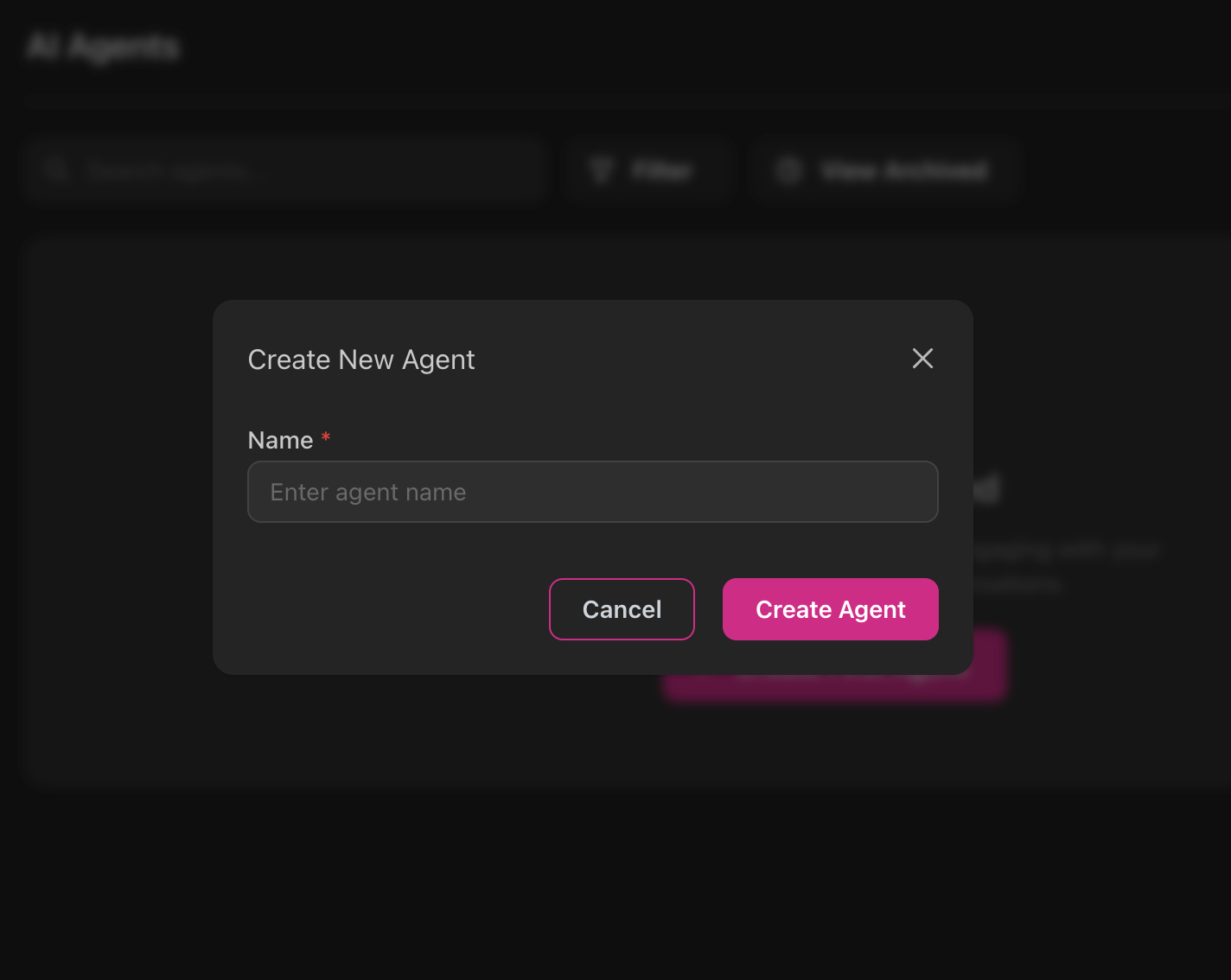
Haz clic en Crear Agente e ingresa un nombre descriptivo como “Asistente de Soporte al Cliente”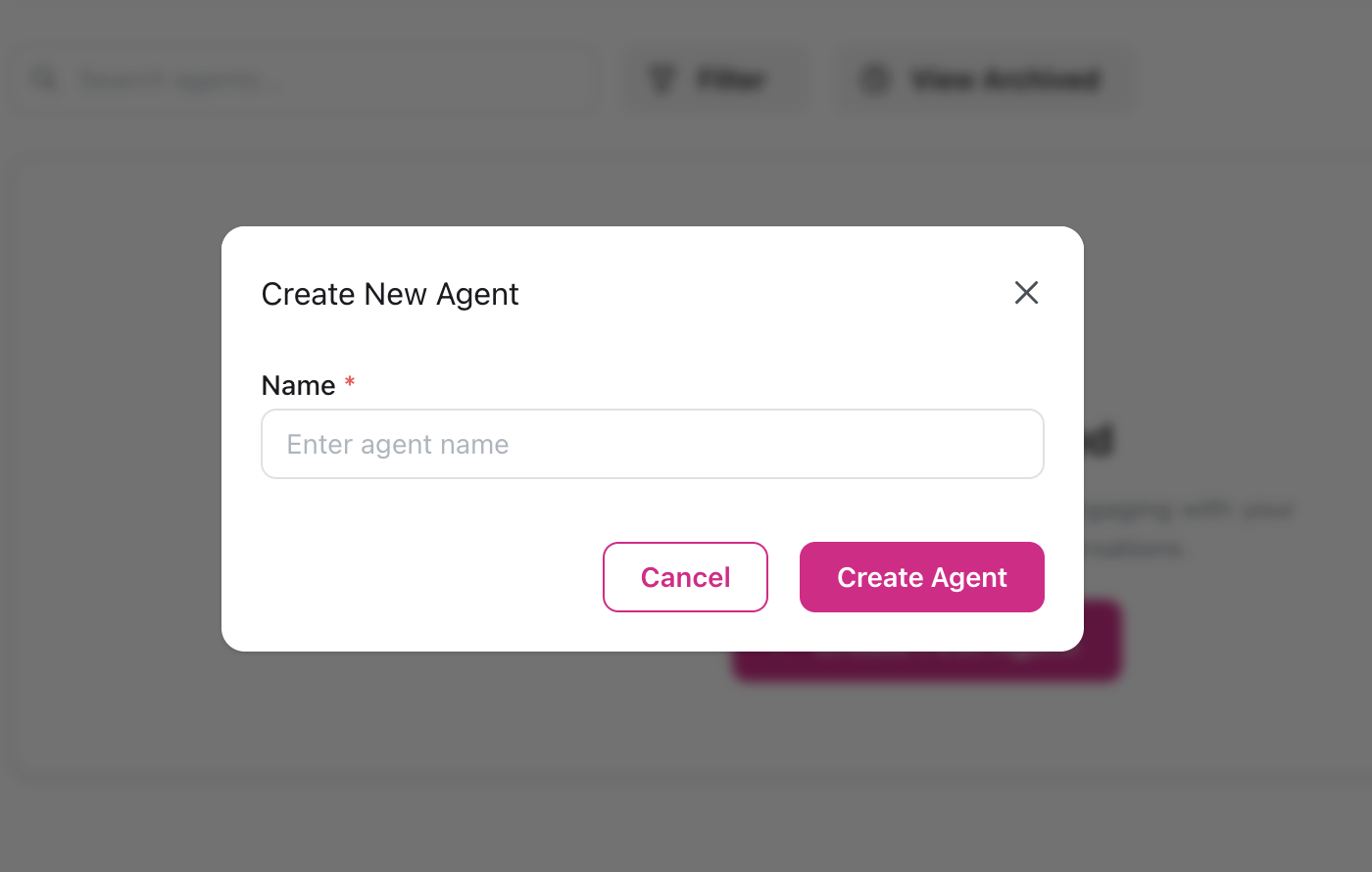
Paso 2: Configura tu Agente
Establece Instrucciones
Define cómo debe comportarse tu agente:- Expande Habilidades y haz clic en Instrucciones
- Usa esta plantilla como punto de partida:
Configura el Saludo
Configura la primera impresión:- En Habilidades, selecciona Saludo
- Elige Agente IA Inicia con Mensaje Fijo
- Ingresa tu saludo:
- Establece el retraso en 0.5 segundos para un ritmo natural
Selecciona Modelo IA y Voz
Elige la tecnología que impulsa tu agente:- Expande Modelos y haz clic en Modelo
- Selecciona Azure OpenAI con GPT-4.1 Mini (recomendado)
- Haz clic en Voz y elige ElevenLabs
- Previsualiza voces y selecciona una que coincida con tu marca
- En Transcriptor, selecciona Deepgram Nova-3 General con tu idioma preferido o multilingüe
Paso 3: Prueba tu Agente
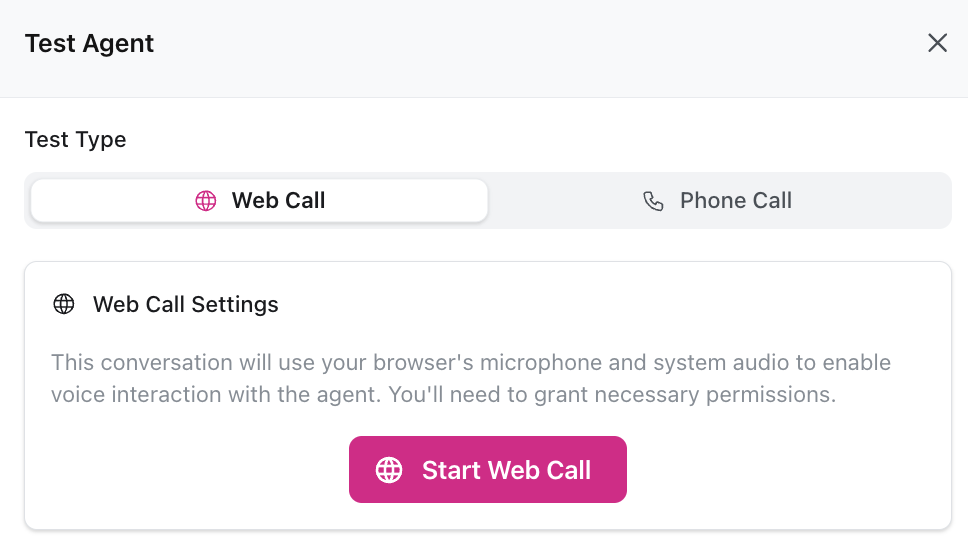
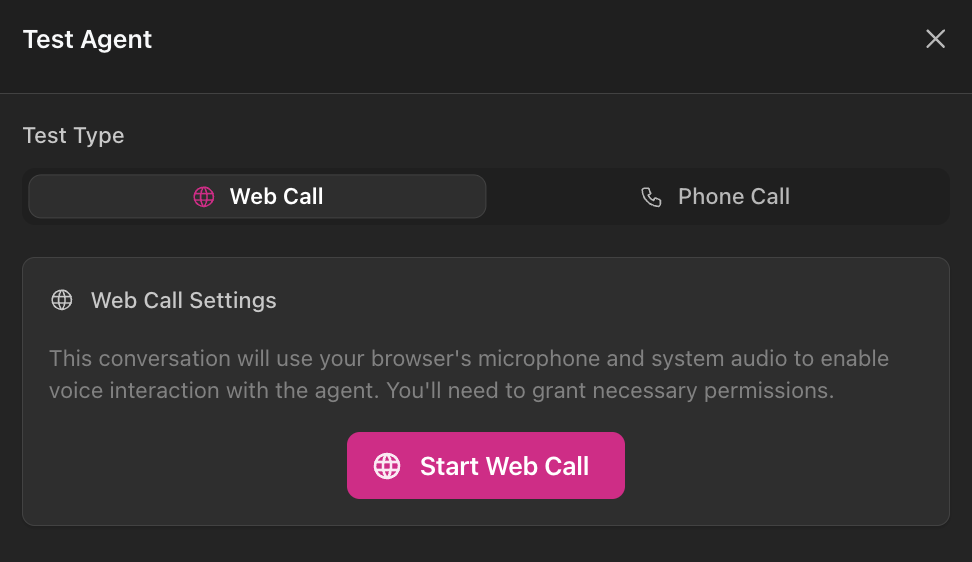
Antes de lanzar, prueba tu agente:- Haz clic en Llamada de Prueba (esquina superior derecha)
- Haz clic en Iniciar Llamada Web
- Concede permisos de micrófono cuando se solicite
- Prueba diferentes escenarios:
- “Hola, necesito ayuda con mi cuenta”
- “¿Puede decirme sobre sus servicios?”
- “Me gustaría hablar con alguien”
- Evalúa las respuestas en cuanto a claridad y tono
Si las respuestas parecen incorrectas, ajusta tus instrucciones y prueba de nuevo. La iteración es clave para un gran agente.
Paso 4: Implementa tu Agente
Elige cómo quieres implementar tu agente:- Llamadas Telefónicas
- Widget Web
Haz que tu agente esté disponible por teléfono
- Navega a Telefonía → Troncales SIP en el panel
- Haz clic en Crear Troncal SIP y configura los ajustes de tu proveedor de telefonía
- Ve a Telefonía → Números Telefónicos
- Haz clic en Crear Número Telefónico y vincúlalo a tu troncal SIP
- Asigna tu agente al número telefónico
¿No tienes un troncal SIP? Envía un correo a support@itellico.ai para solicitar aprovisionamiento de números telefónicos.
Guía de Integración Telefónica
Aprende más sobre configuración de troncales SIP e implementación telefónica
Mejora tu Agente
Una vez que tu agente básico esté funcionando, mejóralo con estas características:Agregar Base de Conocimiento
Sube FAQs y documentos para que tu agente pueda responder preguntas específicas sobre tu negocio
Habilitar Acciones
Conecta a calendarios, CRMs y otras herramientas para permitir que tu agente tome acciones como reservar citas
Monitorear Rendimiento
Rastrea volumen de llamadas, tasas de resolución y satisfacción del cliente en el panel de análisis
Integración API
Crea integraciones personalizadas y automatizaciones con nuestra API REST
Próximos Pasos
Guía Completa de Configuración de Agentes
Explora opciones de configuración avanzadas y mejores prácticas