

Invitación de Miembros del Equipo
Agrega nuevos usuarios a tu cuenta enviando invitaciones por correo electrónico.Introducir Direcciones de Correo Electrónico
Agrega una o más direcciones de correo electrónico (una por línea o separadas por comas)
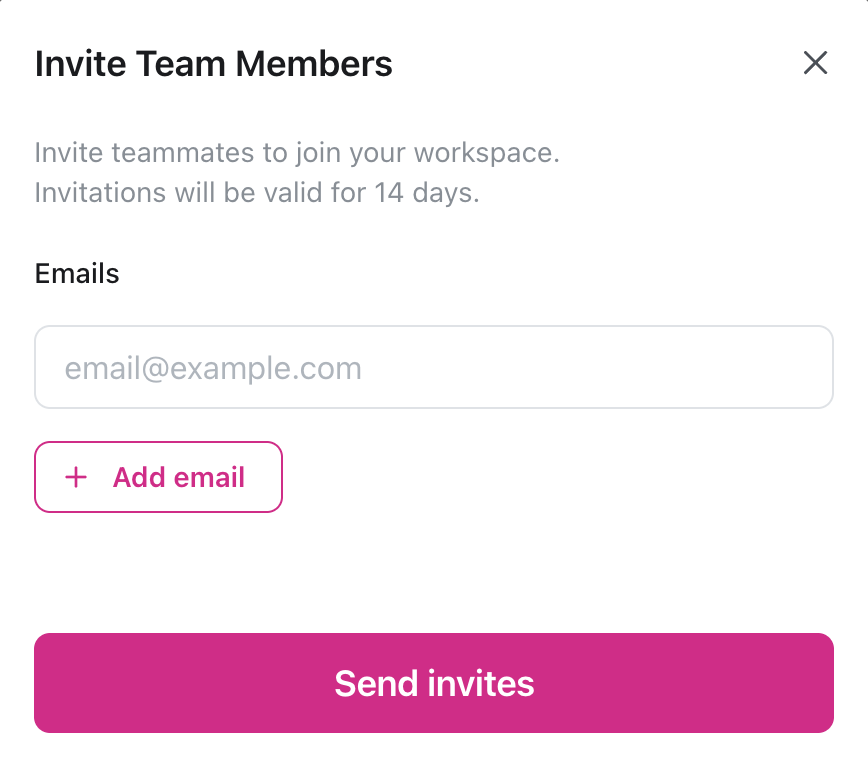
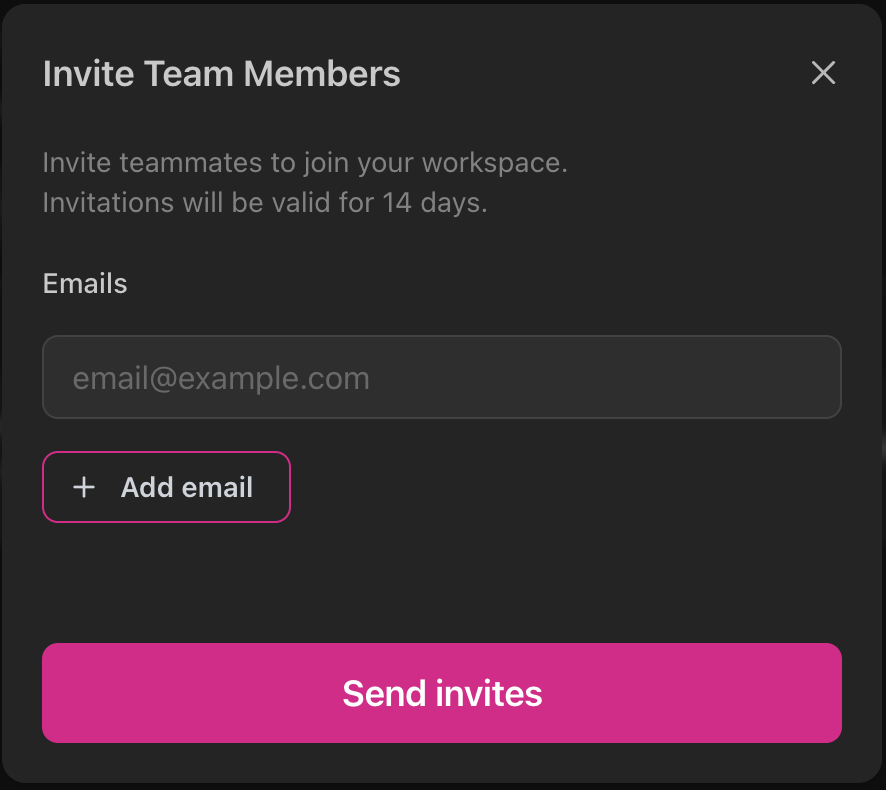
Las invitaciones expiran después de 72 horas (3 días). Puedes reenviar invitaciones expiradas desde la página de equipo.
Detalles de la Invitación
Expiración: Las invitaciones expiran después de 72 horas (3 días) El Correo Contiene:- Quién los invitó
- Nombre de la cuenta
- Enlace seguro de aceptación
- Fecha de expiración
Aceptación de Invitaciones
Cuando alguien recibe una invitación:- Hace clic en el enlace del correo electrónico
- Si no tiene cuenta: Se registra con el correo invitado
- Si ya tiene cuenta: Inicia sesión y acepta la invitación
- Se agrega a tu equipo como Miembro
- La cuenta aparece en su selector de cuentas
Gestión de Invitaciones Pendientes
Ve y gestiona las invitaciones que has enviado:- Ve a Configuración → Equipo
- Haz clic en la pestaña Invitaciones Pendientes
- Reenviar - Enviar un nuevo correo de invitación con una nueva expiración de 72 horas
- Cancelar - Eliminar la invitación (el enlace se vuelve inválido)
Visualización de Miembros del Equipo
La página de equipo muestra todos los miembros con:- Nombre y correo electrónico
- Estado (Activo o Invitación pendiente)
- Fecha del último inicio de sesión
- Fecha de incorporación
- Buscar por nombre o correo electrónico
- Filtrar por estado (Activo vs Pendiente)
Eliminación de Miembros del Equipo
Qué sucede:
- ❌ El miembro pierde el acceso inmediatamente
- ❌ La cuenta desaparece de su selector de cuentas
- ✅ Su contenido creado permanece (agentes, configuraciones)
- ✅ Pueden ser reinvitados si es necesario
Mejores Prácticas
Incorporación de Nuevos Miembros
Incorporación de Nuevos Miembros
Cuando alguien se une:
- Dales un tour de tus agentes
- Comparte documentación relevante
- Establece expectativas claras para su rol
- Verifica después de su primera semana
Gestión de Invitaciones
Gestión de Invitaciones
Consejos:
- Verifica dos veces las direcciones de correo antes de enviar
- Haz seguimiento si no hay respuesta después de 2 días
- Reenvía si la invitación expira
- Cancela invitaciones enviadas a direcciones incorrectas
- Limpia invitaciones expiradas mensualmente
Desvinculación
Desvinculación
Cuando alguien se va:
- Elimina su acceso inmediatamente
- Revoca cualquier clave API que hayan creado
- Actualiza credenciales compartidas a las que tuvieron acceso
- Documenta su trabajo para la transición
Colaboradores Externos
Colaboradores Externos
Para contratistas o socios:
- Considera usar una subcuenta separada para clientes
- Establece recordatorios en el calendario para revisar el acceso
- Elimina el acceso cuando termine el compromiso
Solución de Problemas
Invitación no recibida
Invitación no recibida
Causas comunes:
- Correo en carpeta de spam
- Error tipográfico en la dirección de correo
- Correo bloqueado por el servidor del destinatario
- Pídeles que revisen el spam
- Verifica que la dirección de correo sea correcta
- Reenvía la invitación
Invitación expirada
Invitación expirada
Solución:
- Ve a Configuración → Equipo → Invitaciones Pendientes
- Encuentra la invitación expirada
- Haz clic en Reenviar
- Se envía una nueva invitación de 72 horas
No puedo eliminar un miembro
No puedo eliminar un miembro
Posibles causas:
- No tienes permiso
- El miembro no puede ser eliminado
El miembro no puede ver la cuenta después de aceptar
El miembro no puede ver la cuenta después de aceptar
Causas comunes:
- El usuario inició sesión con un correo diferente
- Cuenta desactivada después de la invitación
- Verifica que usaron la dirección de correo invitada
- Pídeles que revisen todas las cuentas en el selector de cuentas
- Verifica si la cuenta sigue activa
Consejos de Seguridad
Verificar Direcciones de Correo
Verificar Direcciones de Correo
Antes de invitar:
- Verifica dos veces la ortografía
- Verifica que el dominio sea correcto (cuidado con .co vs .com)
- Usa correos empresariales para cuentas de empresa
Revisiones de Acceso
Revisiones de Acceso
Revisa los miembros del equipo trimestralmente:
- Verifica que cada persona aún necesite acceso
- Elimina usuarios inactivos
- Documenta la revisión
Lista de Verificación de Salida
Lista de Verificación de Salida
Cuando alguien se va:
- Eliminar de todas las cuentas inmediatamente
- Revocar cualquier clave API que crearon
- Cambiar contraseñas compartidas que conocían
- Revisar su actividad reciente
Preguntas Frecuentes
¿Cuánto tiempo son válidas las invitaciones?
¿Cuánto tiempo son válidas las invitaciones?
Las invitaciones expiran después de 72 horas (3 días). Puedes reenviar invitaciones expiradas para generar un nuevo enlace.
¿Puedo enviar un mensaje personal con la invitación?
¿Puedo enviar un mensaje personal con la invitación?
Actualmente no. Las invitaciones se envían con una plantilla de correo estándar.
¿A cuántas personas puedo invitar?
¿A cuántas personas puedo invitar?
El tamaño del equipo depende de tu plan de suscripción. Verifica tus límites actuales en Configuración → Cuenta.
¿Puede alguien aceptar una invitación después de que expire?
¿Puede alguien aceptar una invitación después de que expire?
No. Los enlaces de invitación expirados no funcionan. Reenvía la invitación para generar un nuevo enlace válido.