

Creación de una Cuenta Principal
Las cuentas principales son organizaciones independientes con su propia facturación y suscripciones.Hacer Clic en Crear Cuenta
En la parte inferior del menú selector de cuenta, haz clic en Crear Cuenta.
Elegir Tipo de Cuenta
Aparece un modal con dos opciones: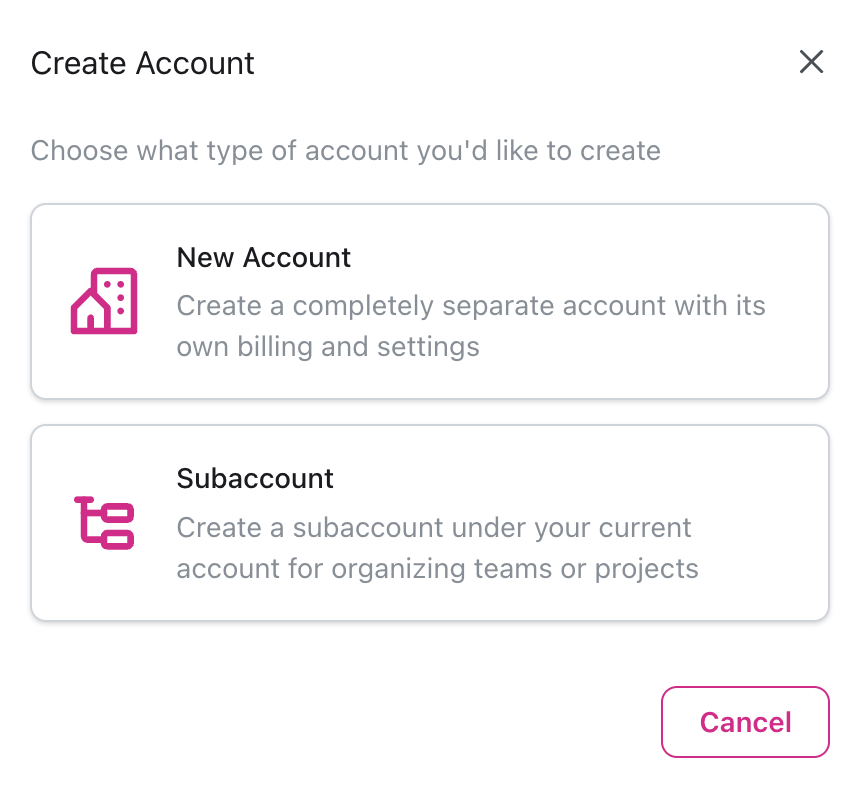
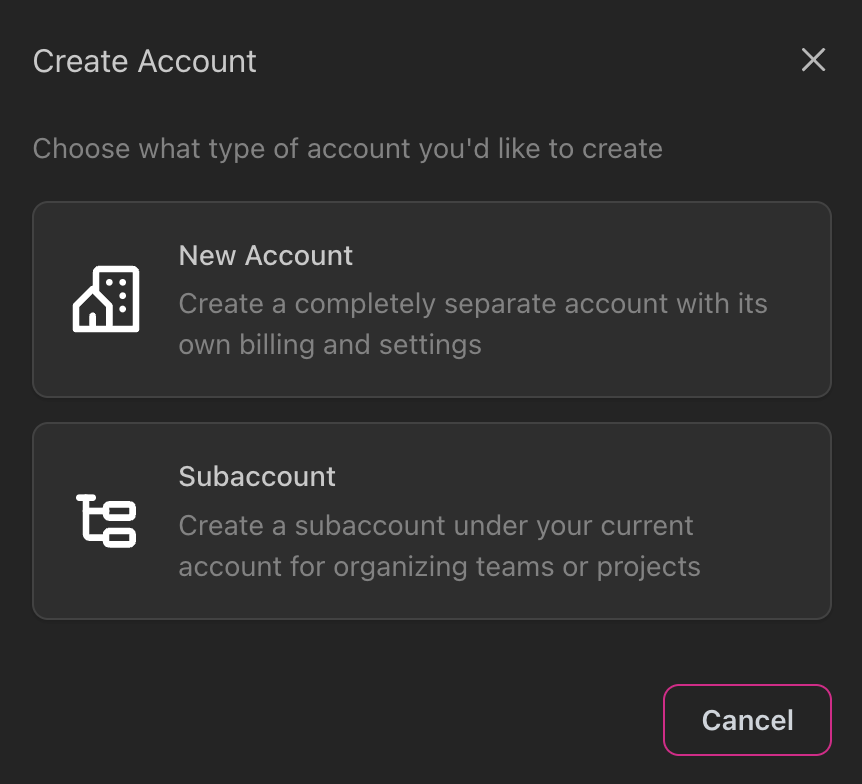
- Nueva Cuenta - Crea una cuenta completamente separada con su propia facturación y configuración
- Subcuenta - Crea una subcuenta bajo tu cuenta actual
Introducir Nombre de Cuenta
En el modal “Crear Nueva Cuenta”: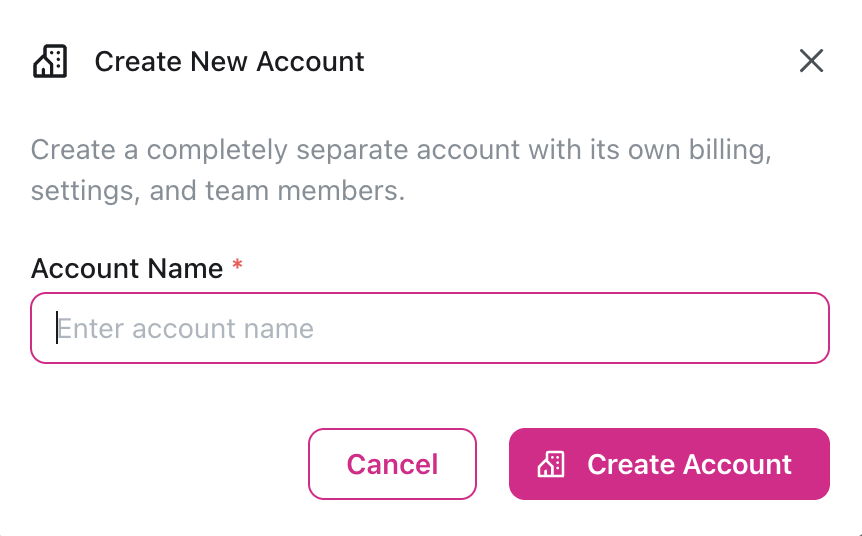
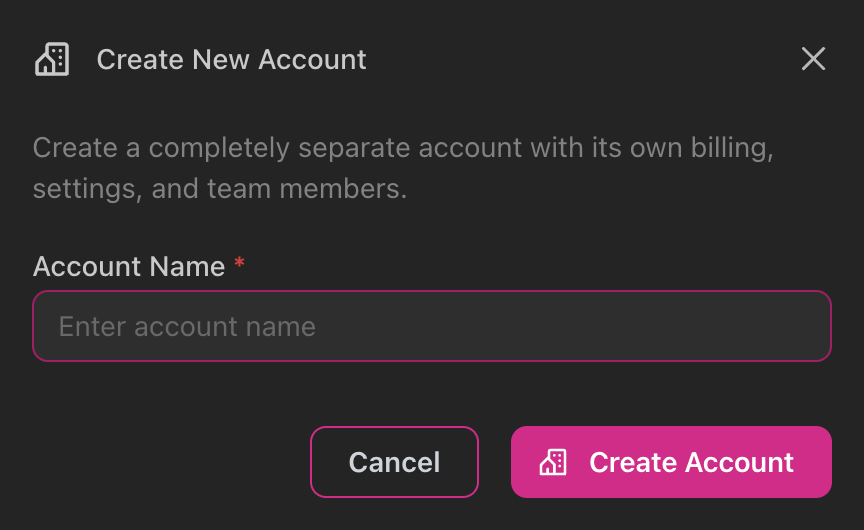
- Introduce un nombre de cuenta (mínimo 2 caracteres)
- Haz clic en Crear Cuenta
Las nuevas cuentas comienzan con una suscripción gratuita. Actualiza tu plan para desbloquear funciones adicionales y límites más altos.
Creación de una Subcuenta
Las subcuentas están anidadas bajo cuentas principales y comparten facturación.Requisitos
Antes de crear una subcuenta:- Debes ser Administrador o Propietario de la cuenta principal
- Tu suscripción debe incluir gestión de subcuentas
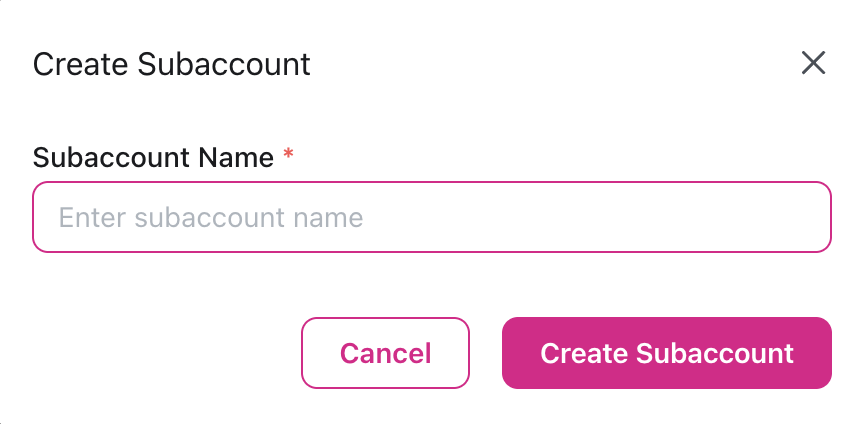
Pasos para Crear
Cambio Entre Cuentas
Si eres miembro de múltiples cuentas, puedes cambiar fácilmente de contexto:- Haz clic en el nombre de tu cuenta en la navegación superior
- Navega por la estructura de árbol de cuentas
- Haz clic en cualquier cuenta para cambiar a ella
- Todos los datos, agentes y configuraciones se actualizan para reflejar la cuenta seleccionada
La cuenta seleccionada persiste por pestaña del navegador, lo que te permite trabajar en múltiples cuentas simultáneamente en diferentes pestañas.
Mejores Prácticas
Convenciones de Nomenclatura
Convenciones de Nomenclatura
Usa nombres claros y descriptivos para las cuentas:Bueno:
- “Acme Corp - Equipo de Ventas”
- “Cliente: XYZ Industries”
- “Región América del Norte”
- “Cuenta 1”
- “Prueba”
- Abreviaturas ambiguas
Planificación de Estructura de Cuentas
Planificación de Estructura de Cuentas
Planifica tu jerarquía antes de crear cuentas:
- Mapea tu estructura organizacional
- Identifica límites de aislamiento (clientes, departamentos, regiones)
- Determina quién necesita acceso a qué
- Crea cuentas de arriba hacia abajo (primero la principal, luego las secundarias)
Consideraciones de Facturación
Consideraciones de Facturación
Comprende la facturación antes de crear subcuentas:
- Todo el uso de subcuentas se factura a la cuenta principal
- El uso se rastrea por separado para informes
- Los límites de suscripción se aplican a todas las subcuentas
- Considera los límites de uso al crear muchas subcuentas
Asignación de Propiedad
Asignación de Propiedad
Piensa cuidadosamente en quién debe poseer cada cuenta:
- Propietario de cuenta principal: Usualmente liderazgo de la empresa
- Propietario de subcuenta: Punto de contacto del cliente o jefe de departamento
- No se puede cambiar fácilmente de propietarios (requiere soporte)
- El propietario tiene control total incluyendo eliminación
Escenarios Comunes
Escenario 1: Agencia Incorporando Nuevo Cliente
Crear subcuenta del cliente
Navega a Configuración → Subcuentas y crea una nueva subcuenta llamada “Cliente: [Nombre de la Empresa]”
Personalizar marca
Ve a la subcuenta del cliente y actualiza Configuración → Marca con su logo y colores
Invitar equipo del cliente
Invita a los miembros del equipo del cliente desde Configuración → Equipo
Transferir propiedad
Contacta a soporte para transferir la propiedad al contacto principal del cliente
Escenario 2: Empresa Creando Estructura Regional
Crear sub-subcuentas departamentales
Dentro de cada región, crea subcuentas para Ventas, Soporte, Operaciones, etc.
Asignar gerentes regionales
Haz a los gerentes regionales propietarios de sus respectivas subcuentas regionales
Asignar líderes departamentales
Haz a los jefes de departamento propietarios de sus sub-subcuentas departamentales
Escenario 3: Estructura de Revendedor
Configurar cuenta principal de revendedor
Tu cuenta principal representa la organización revendedora
Gestión del Ciclo de Vida de Cuentas
Pausar una Cuenta
Para desactivar temporalmente una cuenta sin eliminarla:- Ve a Configuración → Cuenta
- Cambia el estado de la cuenta a Inactiva
- Los datos de la cuenta se conservan pero son inaccesibles para los usuarios
Solo los Propietarios pueden desactivar cuentas. La facturación continúa para cuentas inactivas.
Reactivar una Cuenta
Para restaurar una cuenta inactiva:- Contacta a soporte en support@itellico.ai
- Proporciona el nombre de la cuenta y UUID
- Soporte reactivará con todos los datos intactos
Transferir Subcuentas
Para mover una subcuenta a una cuenta principal diferente o convertirla en cuenta principal: Contacta a soporte con:- Nombre de cuenta principal actual
- Subcuenta a transferir
- Nueva cuenta principal deseada (o “convertir a cuenta principal”)
- Razón empresarial para la transferencia
Solución de Problemas
No puedo crear subcuenta
No puedo crear subcuenta
Posibles causas:
- No eres Administrador o Propietario de la cuenta principal
- La suscripción no incluye subcuentas
- Alcanzaste el límite de suscripción en subcuentas
No veo una cuenta en el selector
No veo una cuenta en el selector
Posibles causas:
- No eres miembro de esa cuenta
- La cuenta fue desactivada
- La cuenta fue eliminada
Perdí el acceso después de cambiar de cuenta
Perdí el acceso después de cambiar de cuenta
Este es un comportamiento normal: Cuando cambias de cuenta, solo ves los datos de esa cuenta.Solución: Vuelve a cambiar a la cuenta original usando el selector de cuentas.
No puedo eliminar una cuenta
No puedo eliminar una cuenta
Posibles causas:
- No eres el Propietario de la cuenta
- La cuenta tiene subcuentas activas