

Descripción General del Despliegue
El despliegue telefónico enruta llamadas PSTN en vivo a través de tu agente probado utilizando un enfoque de Bring Your Own Carrier (BYOC). Importas tus números telefónicos existentes y los conectas a tu operador mediante troncales SIP. Proceso de configuración:- Configura tu troncal SIP con las credenciales del operador
- Importa tus números telefónicos y vincúlalos a la troncal
- Asigna agentes para gestionar llamadas entrantes
- Prueba la conexión
Despliegue de Telefonía Entrante
Paso 1: Configurar Troncal SIP
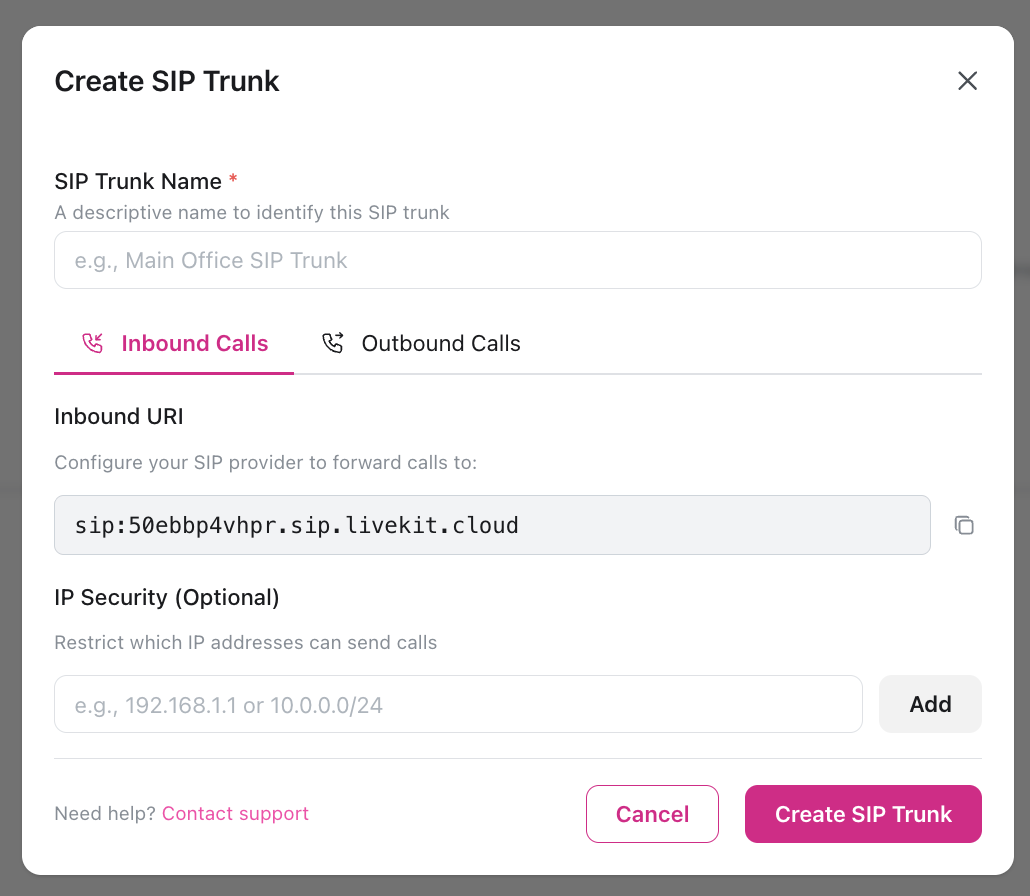
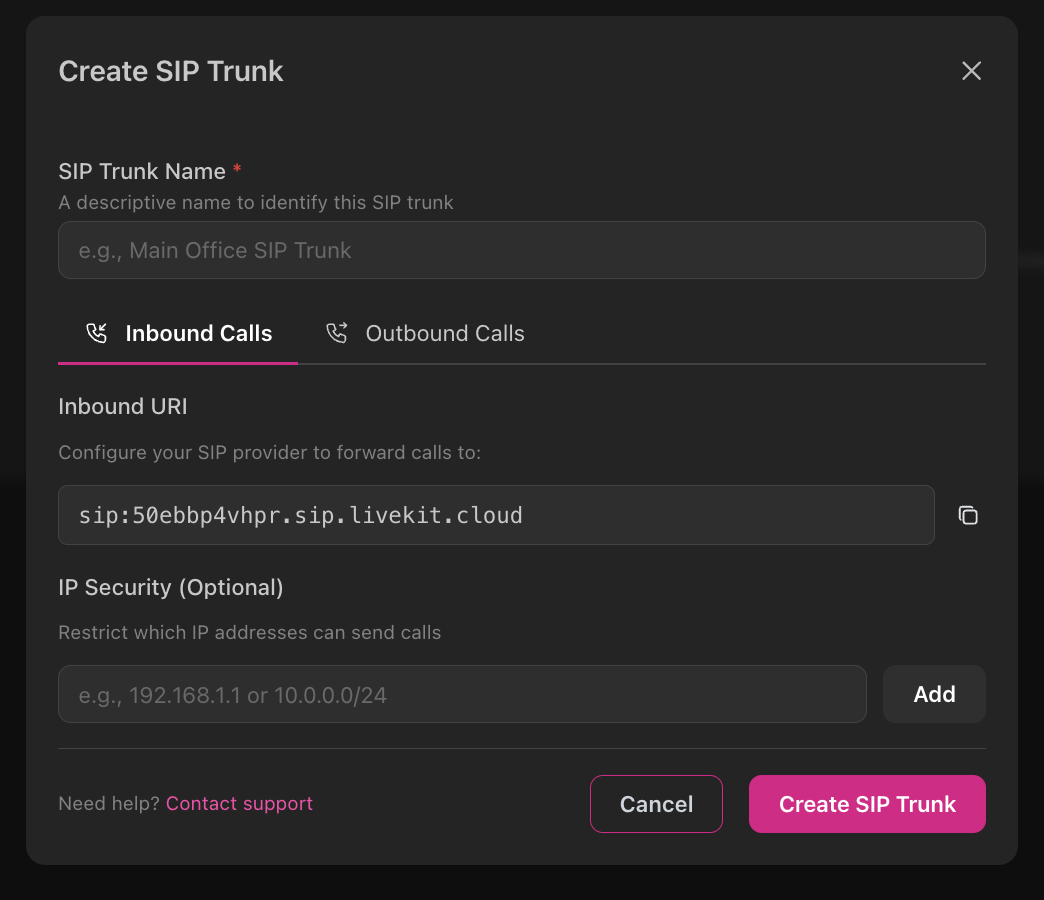
Configuración de troncal SIP
Configuración de troncal SIP
- Navega a Telefonía → Troncales SIP y haz clic en + Agregar Troncal
- Configura tu operador para enviar llamadas al endpoint SIP de itellicoAI:
- SIP URI de destino:
sip:50ebbp4vhpr.sip.livekit.cloud - Puerto: 5060 (UDP) o 5061 (TLS)
- Códec: Opus, PCMU o PCMA
- SIP URI de destino:
- En el panel de itellicoAI, crea una troncal con:
- Nombre de Troncal: Un nombre descriptivo para tu operador
- IPs Permitidas (opcional): Restringe a los rangos de IP de tu operador para mayor seguridad
- Asignar Agente: Selecciona qué agente gestiona las llamadas desde esta troncal
- Prueba: Realiza una llamada de prueba a través de tu operador para verificar el enrutamiento
Compatibilidad de operadores
Compatibilidad de operadores
Los operadores probados incluyen:
- Twilio Elastic SIP Trunking
- Vonage (anteriormente Nexmo)
- Bandwidth
- Telnyx
- La mayoría de proveedores SIP estándar
- Soporte para códecs Opus o PCMU/PCMA
- DTMF vía RFC 2833 (para entrada de teclado)
- Soporte de reinvite para transferencias
Paso 2: Importar Números Telefónicos
Una vez configurada tu troncal SIP, importa tus números telefónicos existentes:Configura los detalles del número
Proporciona:
- Número Telefónico: Formato E.164 (ej.,
+14155552671) - Nombre Descriptivo: Etiqueta opcional (ej., “Línea de Soporte”)
- Troncal SIP: Selecciona la troncal que configuraste en el Paso 1
- Agente Entrante: Opcionalmente asigna un agente ahora (o hazlo más tarde)
Paso 3: Asignar Agentes a Números
Abre la lista de Números Telefónicos
Ve a Telefonía → Números Telefónicos para ver todos los números importados
Asigna o actualiza el agente
Usa el selector de agente en línea para elegir qué agente debe responder las llamadas a este número
Configura el reenvío del operador y prueba
Configura tu operador para reenviar llamadas al URI Entrante mostrado en tu troncal SIP (en Telefonía → Troncales SIP). Una vez que el reenvío del operador esté activo, llama al número desde tu teléfono para probar. El agente debe responder usando el saludo que configuraste. Revisa los registros de llamadas en Conversaciones para verificar el flujo correcto de la llamada.
Solución de problemas de enrutamiento de llamadas
Solución de problemas de enrutamiento de llamadas
Si las llamadas no llegan a tu agente:
- Verifica el SIP URI: Asegúrate de que tu operador está enviando llamadas a
sip:50ebbp4vhpr.sip.livekit.cloud - Verifica soporte de códec: Verifica que tu operador soporta Opus, PCMU o PCMA
- Reglas de firewall: Asegúrate de que tu operador puede alcanzar el endpoint SIP de LiveKit
- Registros: Verifica Conversaciones → Registros o tu portal de operador para códigos de error SIP
404 Not Found: Configuración incorrecta del SIP URI488 Not Acceptable Here: Desajuste de códec (habilita Opus/PCMU/PCMA en el operador)503 Service Unavailable: Problema temporal de conectividad
Despliegue de Telefonía Saliente
Configurar Troncal SIP Saliente
Para llamadas salientes a través de tu propio operador (campañas, llamadas proactivas), configura la troncal SIP saliente con autenticación: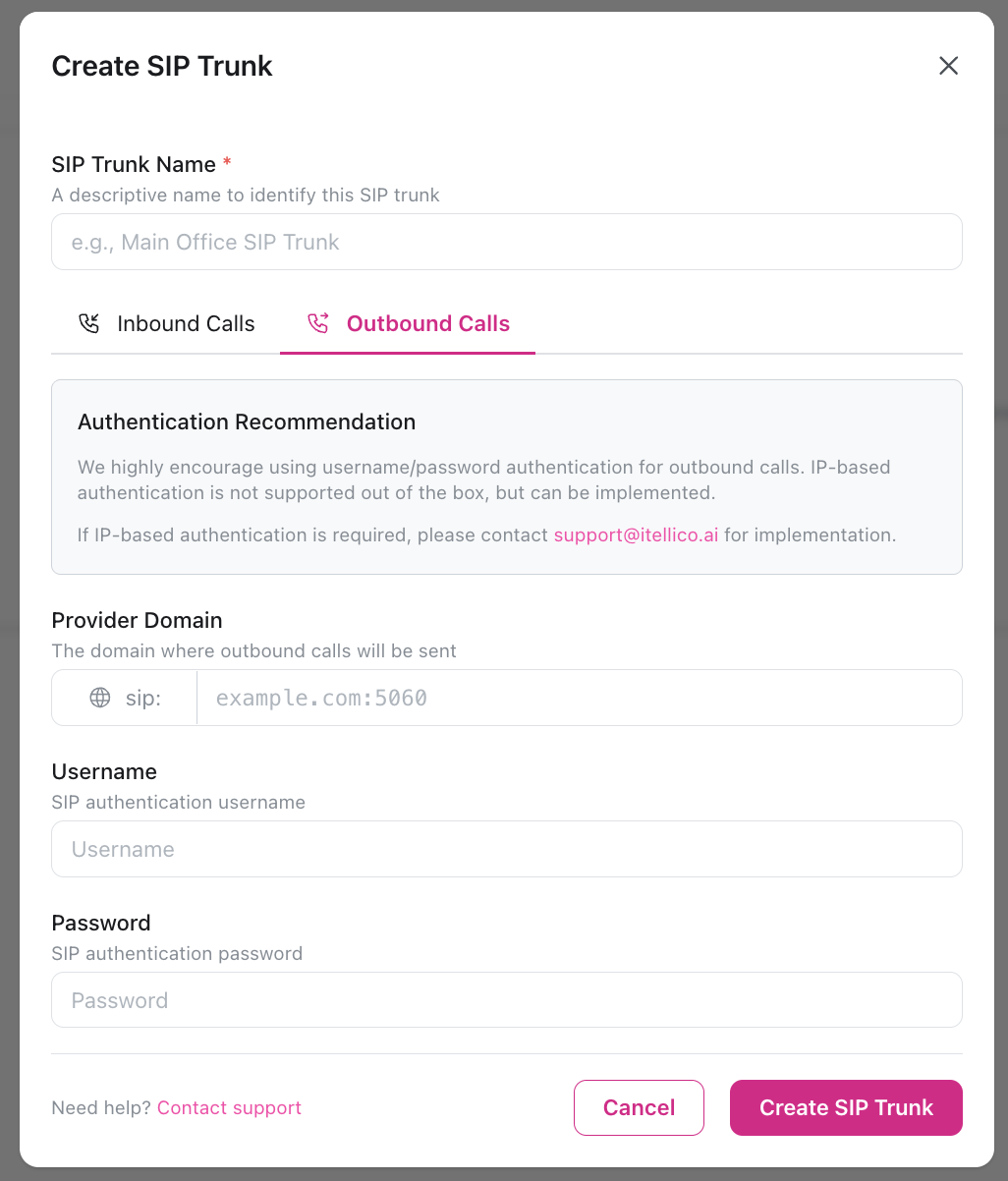
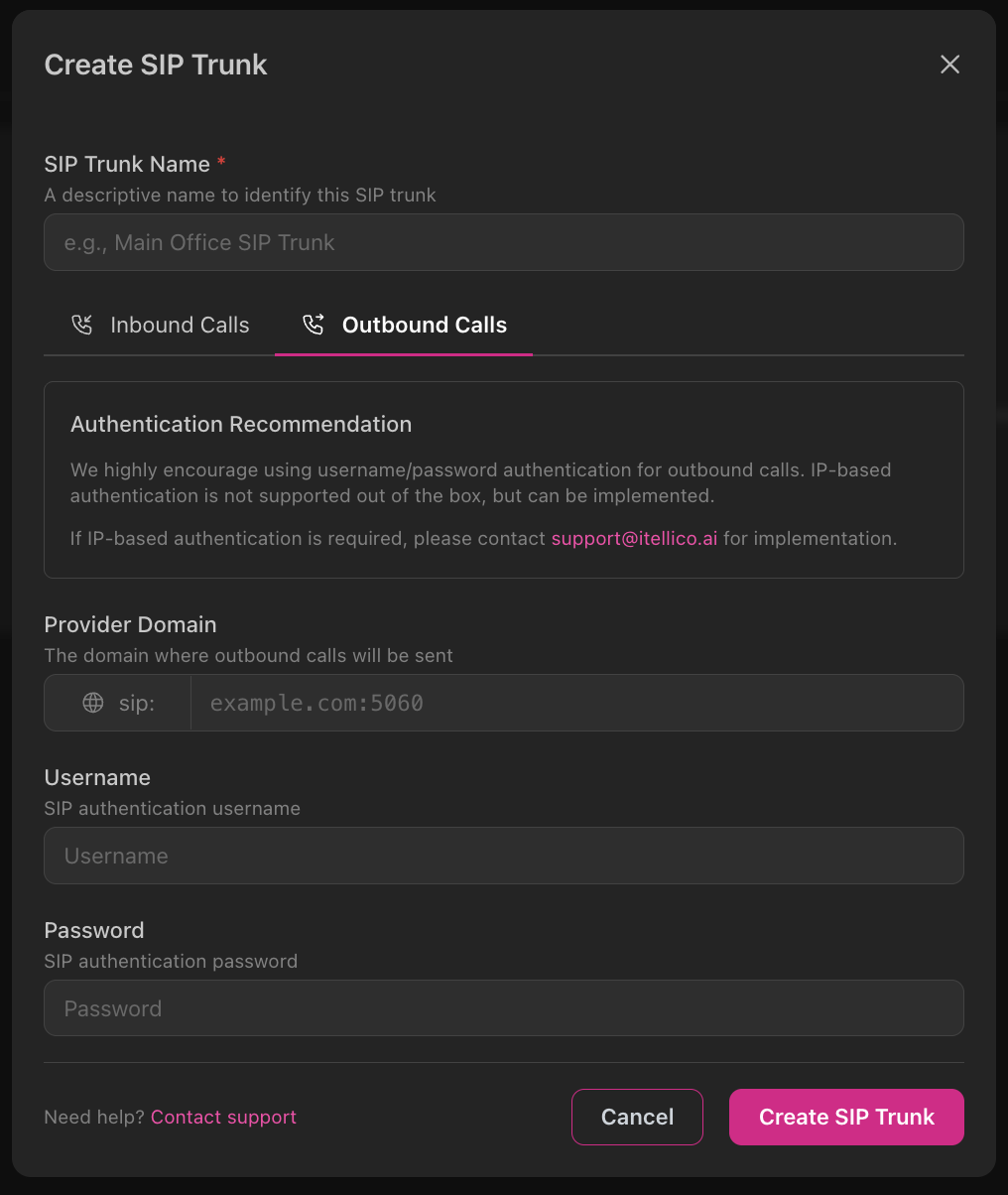
Configuración de SIP saliente
Configuración de SIP saliente
- Navega a Telefonía → Troncales SIP y haz clic en + Agregar Troncal
- Cambia a la pestaña Llamadas Salientes
- Configura la autenticación para tu operador:
- Dominio del Proveedor: El dominio SIP de tu operador (ej.,
sip.example.com:5060) - Usuario: Nombre de usuario de autenticación SIP de tu operador
- Contraseña: Contraseña de autenticación SIP de tu operador
- Dominio del Proveedor: El dominio SIP de tu operador (ej.,
- Guarda la configuración de la troncal
- Asigna a campañas: Usa esta troncal al crear campañas salientes
Recomendamos encarecidamente usar autenticación de usuario/contraseña para llamadas salientes. La autenticación basada en IP no está soportada de forma predeterminada pero puede implementarse. Contacta a soporte si es necesario.
Casos de uso de llamadas salientes
Casos de uso de llamadas salientes
Campañas Automatizadas:
- Contacto de ventas y calificación de leads
- Recordatorios de citas
- Recordatorios de pago
- Llamadas de encuestas
- Actualizaciones de estado de pedidos
- Notificaciones de entrega
- Alertas de servicio
- Llamadas de seguimiento