

Descripción General
El sonido ambiental añade audio de fondo sutil detrás de la voz de tu agente, haciendo que las conversaciones se sientan más naturales y menos estériles. Desde ambiente de oficina hasta sonidos de cafetería, estas capas de audio crean una sensación de presencia.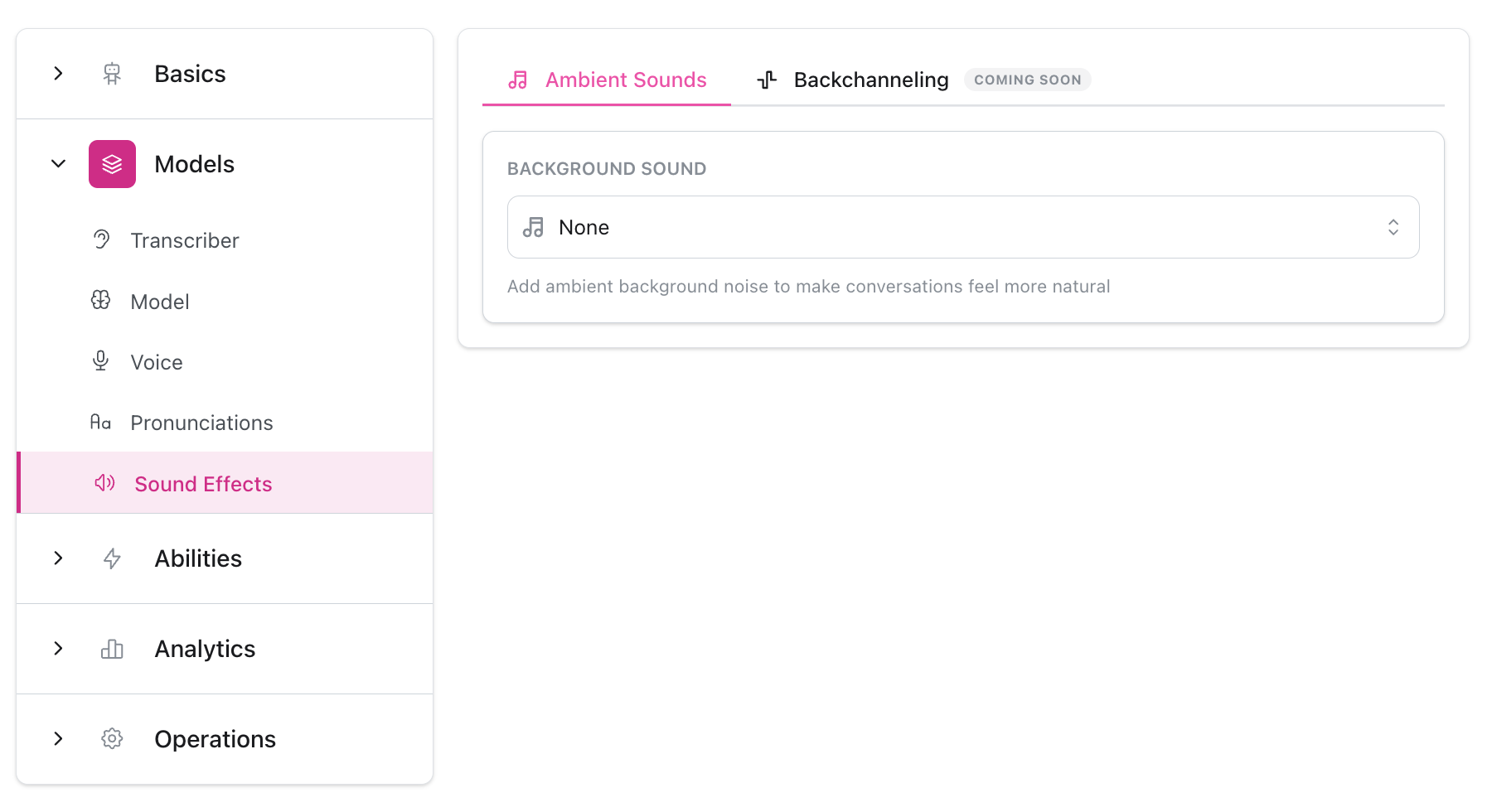
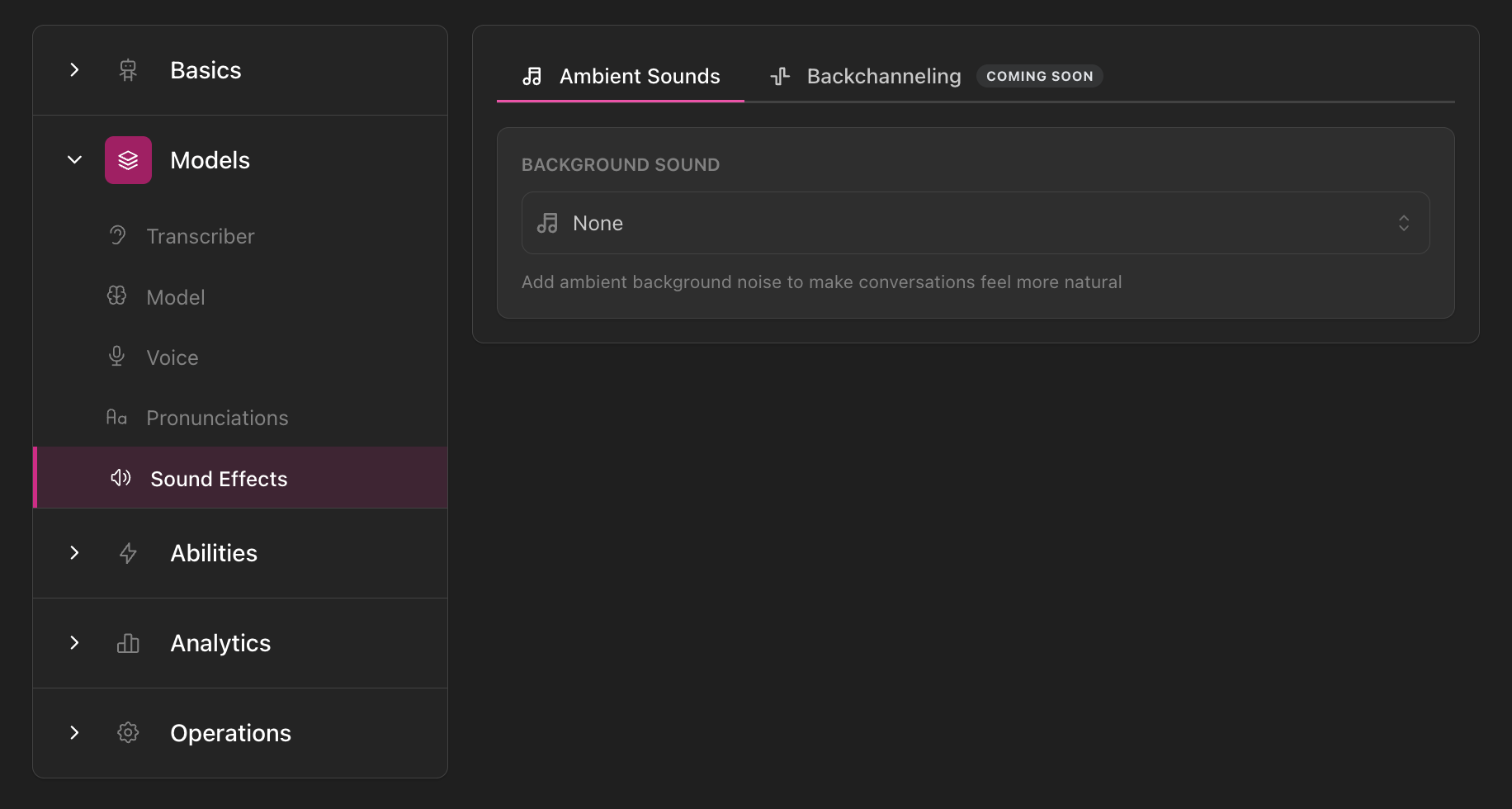
Accede a la configuración de sonido ambiental navegando a tu agente, luego la pestaña Voz, luego la sección Ambiental.
Cómo Funciona
El sonido ambiental se reproduce continuamente en el fondo durante las conversaciones: Lo que hace:- Añade contexto ambiental (oficina, cafetería, centro de llamadas)
- Reduce la sensación de “IA estéril”
- Hace que las pausas se sientan más naturales (no silencio absoluto)
- Crea atmósfera y personalidad
- Reemplazar o ahogar la voz del agente
- Distraer a los clientes de la conversación
Añadir Sonido Ambiental
Seleccionar Sonido de Fondo
- Navega a Voz > Ambiental en la configuración de tu agente
- Haz clic en el menú desplegable Sonido de fondo
- Elige entre los sonidos ambientales disponibles:
Ninguno
Ninguno
Sin sonido ambiental
Oficina Abierta
Oficina Abierta
Sonidos de oficina suaves, tecleo, papel moviéndose, conversaciones distantes
Centro de Servicio al Cliente
Centro de Servicio al Cliente
Ambiente activo de centro de llamadas, múltiples agentes hablando en segundo plano, teléfonos sonando ocasionalmente
Cafetería Internet
Cafetería Internet
Atmósfera de cafetería, charla suave, máquinas de espresso, ruido de fondo casual
Calle Urbana
Calle Urbana
Ambiente urbano, tráfico distante, peatones, ambiente de ciudad
Exterior Rural
Exterior Rural
Sonidos de la naturaleza, pájaros cantando, brisa suave, atmósfera exterior pacífica
Ventilador AC
Ventilador AC
Ruido sutil de aire acondicionado o ventilador, ruido blanco suave
- Los cambios se guardan automáticamente
Ajustar Nivel de Volumen
Después de seleccionar un sonido, ajusta su volumen en relación con la voz de tu agente: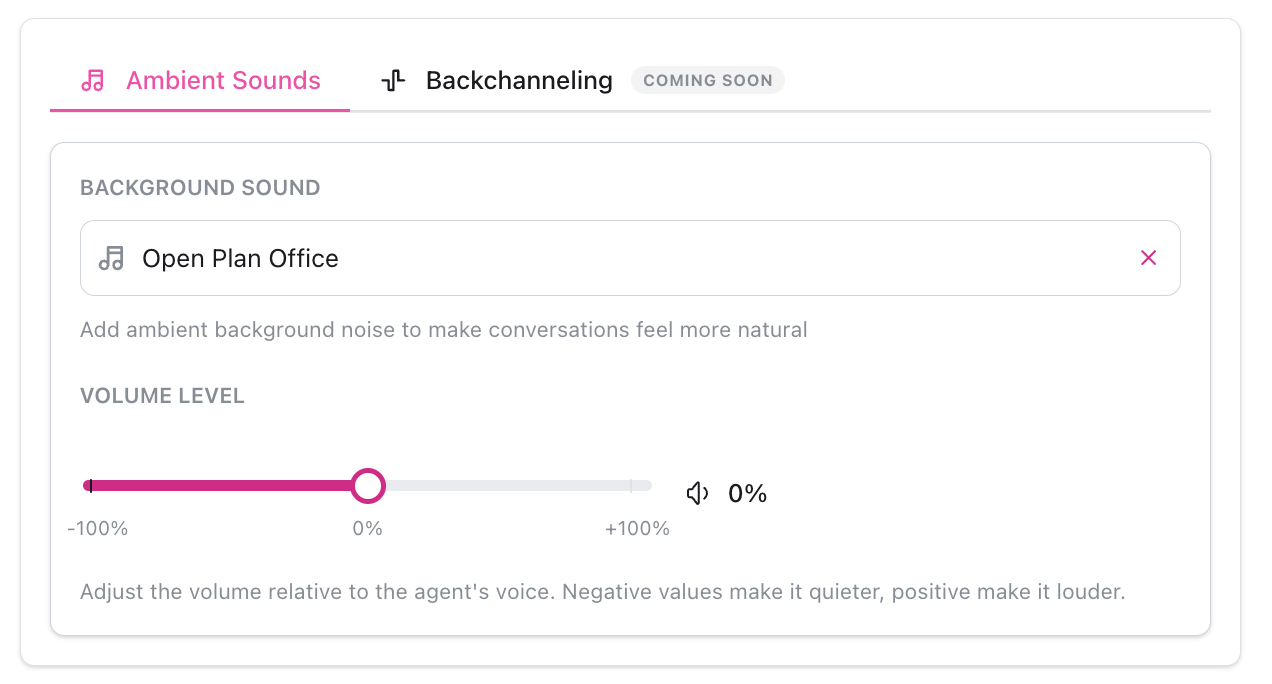
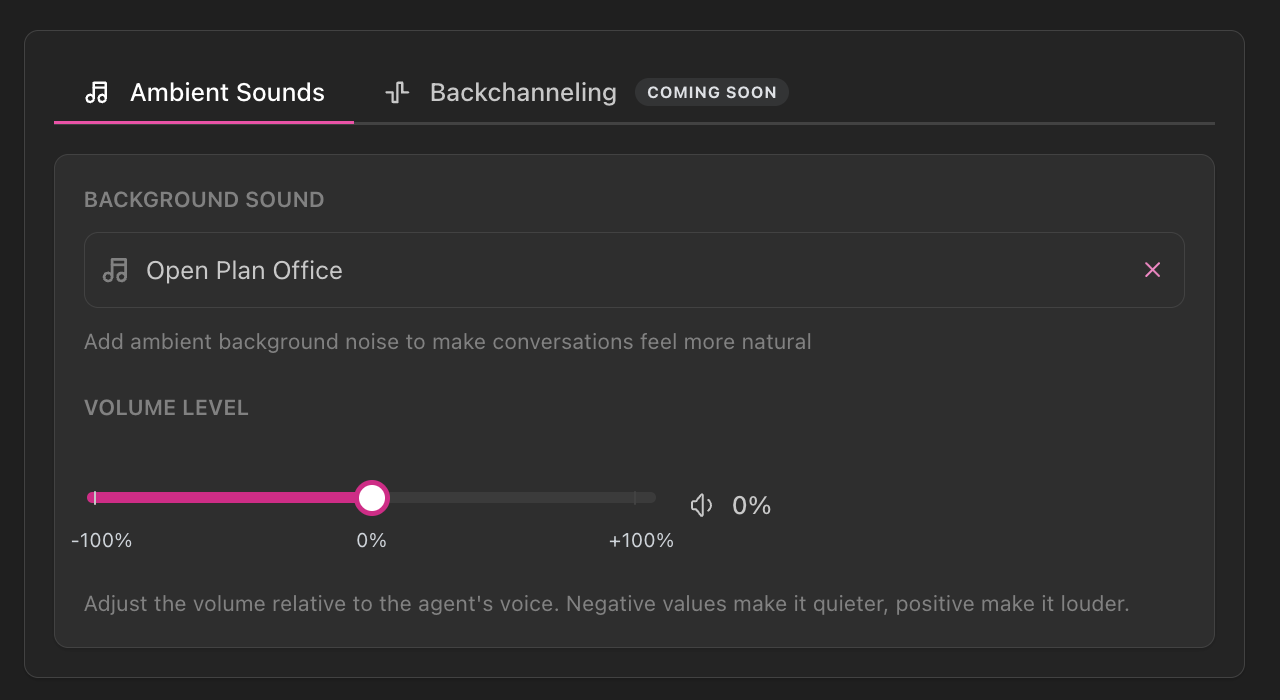
- Usa el deslizador Nivel de Volumen
-
Rango: -100% a +100%
- Valores negativos (-100% a -1%): Más bajo que la voz (recomendado)
- 0%: Mismo nivel que la voz (raramente usado)
- Valores positivos (+1% a +100%): Más alto que la voz (usar con moderación)
- Los cambios se guardan automáticamente al ajustar
Casos de Uso por Entorno
Entorno de Oficina
Entorno de Oficina
Ideal para:
- Soporte al cliente corporativo
- Servicios profesionales (contabilidad, legal, consultoría)
- Agentes de ventas B2B
- Asistentes administrativos
- Profesional y organizado
- Sensación “estás llamando a una oficina real”
- Confiable y establecido
Centro de Llamadas
Centro de Llamadas
Ideal para:
- Centros de soporte de alto volumen
- Procesamiento de pedidos
- Soporte técnico
- Líneas de emergencia
- Organización ocupada y receptiva
- Credibilidad “manejamos muchos clientes”
- Enérgico y capaz
Cafetería / Casual
Cafetería / Casual
Ideal para:
- Marcas de estilo de vida
- Reservas de hospitalidad/restaurante
- Servicios creativos
- Servicio al cliente informal
- Amigable y accesible
- Relajado y cómodo
- Humano y personal
Sin Ambiente
Sin Ambiente
Ideal para:
- Salud y medicina
- Servicios financieros
- Servicios legales
- Cuando la claridad máxima es crítica
- Algunas industrias prefieren audio prístino
- Razones regulatorias o de cumplimiento
- Preferencia del cliente por distracciones mínimas
Mejores Prácticas
Comienza sutil: Empieza con volúmenes más bajos (-80% a -60%) y aumenta solo si es necesario. El ambiente debe ser apenas perceptible. Coincide con tu marca: Elige sonidos que se alineen con la personalidad e industria de tu empresa. Prueba con llamadas reales: Haz llamadas de prueba para escuchar cómo suena el ambiente en conversaciones reales, no solo muestras. Considera tu audiencia: Los clientes mayores o aquellos con dificultades auditivas pueden preferir ningún ambiente o volúmenes muy bajos. Evita el uso excesivo: No todos los agentes necesitan ambiente. Úsalo cuando mejore la experiencia, no por defecto.Probar Sonido Ambiental
Después de añadir sonido ambiental:- Haz llamadas de prueba a tu agente en diferentes canales (teléfono y web)
- Escucha el ambiente de fondo durante las pausas y mientras el agente habla
- Verifica que el volumen sea apropiado (no demasiado alto o distractivo)
- Ajusta el volumen si es necesario
- Prueba con miembros del equipo para retroalimentación
- ¿Puedes entender claramente la voz del agente?
- ¿El ambiente se siente natural o forzado?
- ¿Es apropiado el volumen durante las pausas?
- ¿Coincide con la atmósfera de tu marca?
- ¿Funciona consistentemente en llamadas telefónicas y web?