

Prima di Iniziare
Assicurati di avere:- Account itellicoAI attivo
- Caso d’uso chiaro in mente (assistenza, prenotazione, vendite, ecc.)
- Idea di base di cosa vuoi che il tuo agente dica e faccia
Passaggio 1: Vai agli Agenti
- Accedi alla tua dashboard itellicoAI
- Clicca Agenti nel menu di navigazione a sinistra
- Clicca il pulsante Crea Agente (o Crea Primo Agente se è il tuo primo)
Passaggio 2: Imposta le Informazioni di Base
Compila i dettagli essenziali: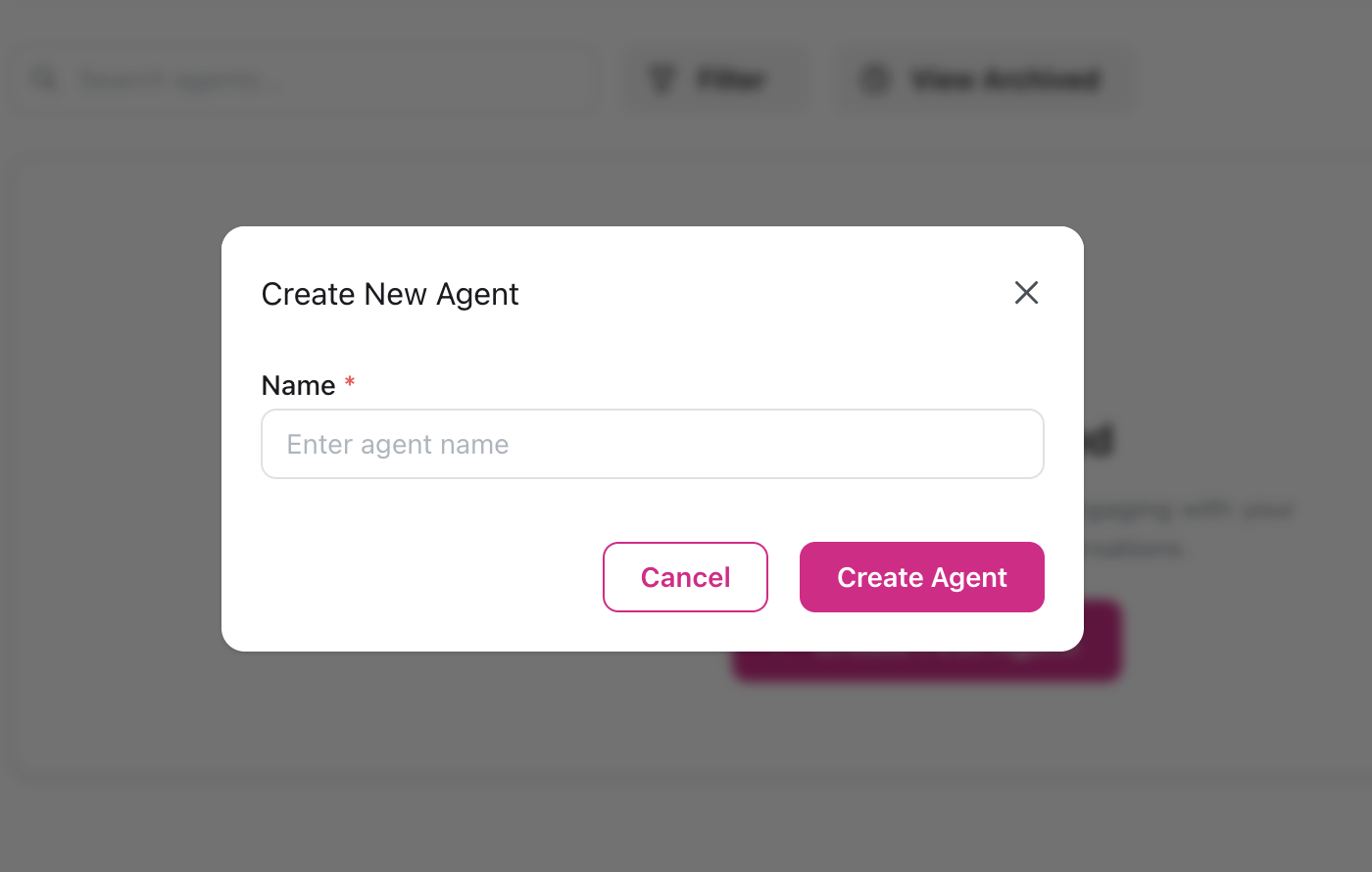
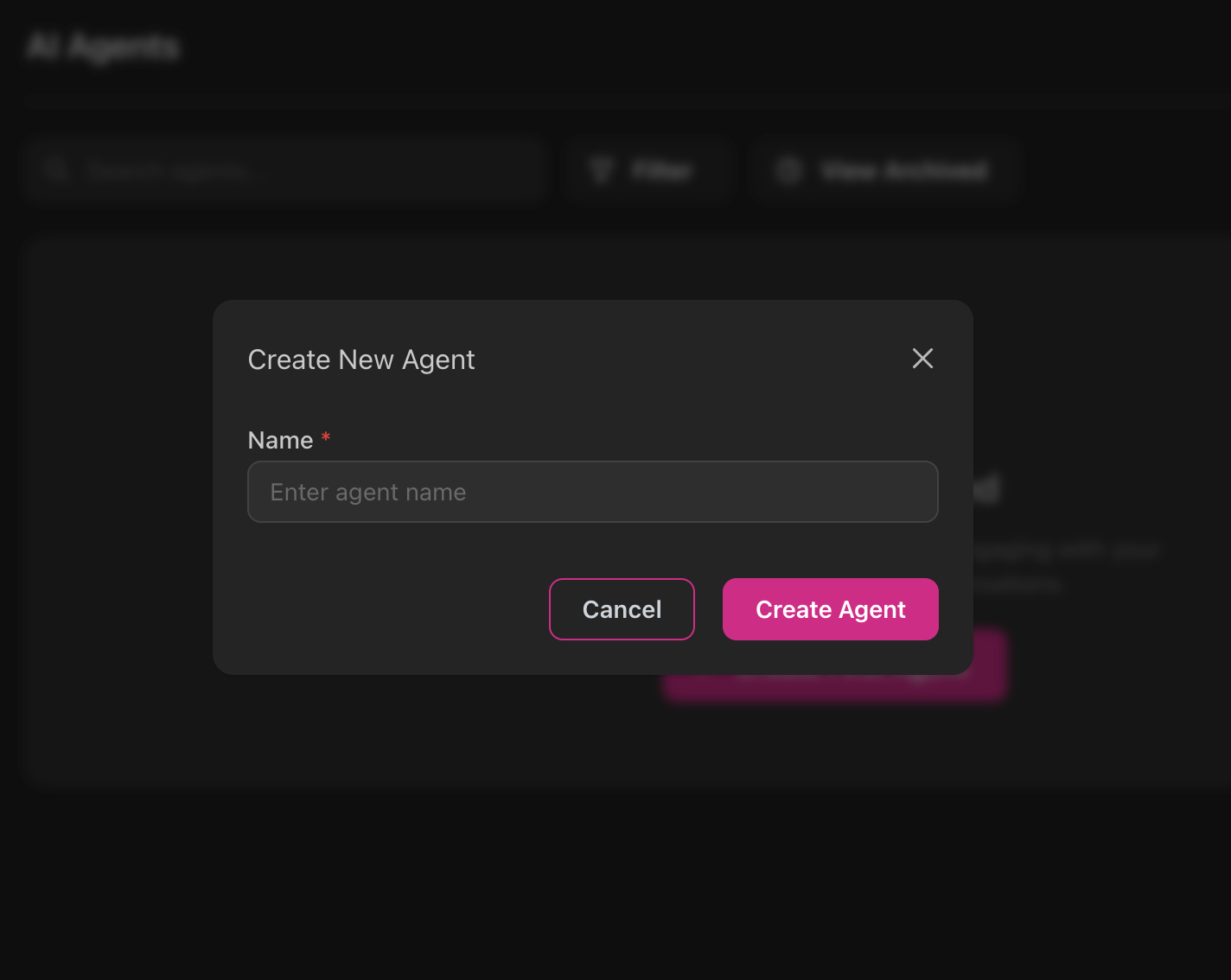
Nome Agente
Scegli un nome descrittivo che rifletta lo scopo dell’agente. Esempi:- “Agente Supporto Clienti”
- “Assistente Prenotazione Appuntamenti”
- “Bot Qualificazione Vendite”
- “Linea Aiuto Stato Ordini”
Passaggio 3: Configura le Impostazioni di Base
Scegli il Tuo Modello AI
itellicoAI supporta più provider e modelli AI. Per iniziare, consigliamo Azure OpenAI per affidabilità e prestazioni. Puoi esplorare altri provider successivamente nelle impostazioni. Modelli consigliati per iniziare:GPT-4.1 Mini
Buono per la maggior parte dei casi d’uso
GPT-4.1
Per flussi di conversazione complessi
Seleziona la Voce
Scegli come suona il tuo agente:- Clicca Voce nel pannello di configurazione
- Anteprima delle voci cliccando il pulsante play (solo voci ElevenLabs)
- Seleziona una voce che corrisponda al tuo brand
- Regola velocità e altri parametri se necessario
Configura il Trascrittore
Imposta il trascrittore:- Clicca Trascrittore sotto Modelli
- Seleziona Deepgram Nova-3 General (consigliato)
- Scegli la tua lingua o seleziona Multilingue se servi più lingue
Passaggio 4: Scrivi le Istruzioni del Tuo Agente
Qui definisci il comportamento, la personalità e il flusso conversazionale del tuo agente.- Vai a Abilità → Istruzioni nel pannello di configurazione
- Inserisci le istruzioni del tuo agente nel campo di testo
Modello di Istruzioni di Base
Tratteremo l’ingegneria dei prompt avanzata nella Guida all’Ingegneria dei Prompt. Per ora, un’istruzione semplice e chiara funziona bene.
Passaggio 5: Imposta il Messaggio di Saluto
Configura come il tuo agente inizia le conversazioni. Consigliamo il Saluto Fisso per la maggior parte dei casi d’uso.Best practice: Rendi il tuo saluto non interrompibile per assicurarti che i clienti sentano il saluto completo prima di parlare.
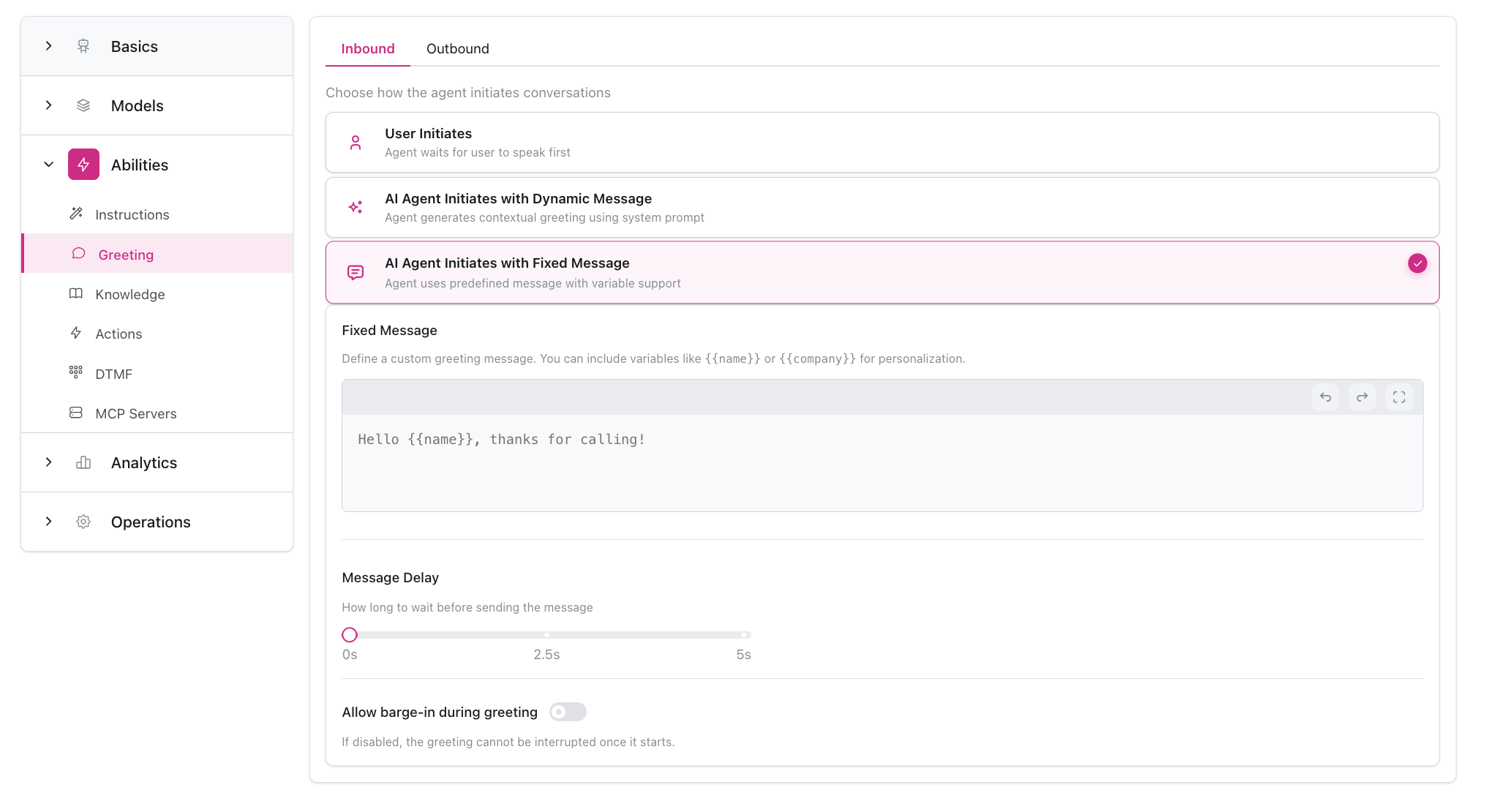
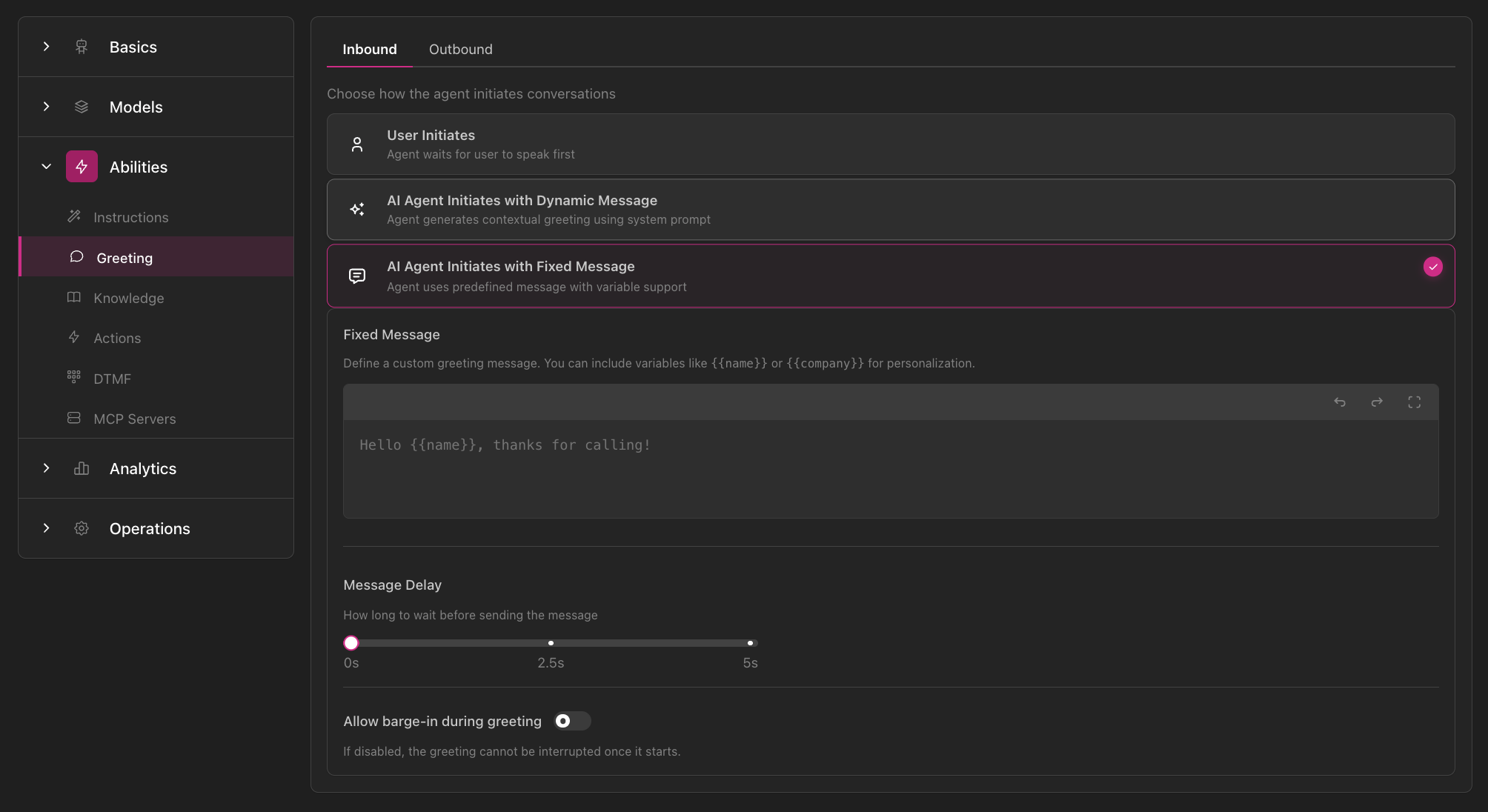
- Saluto Fisso (Consigliato)
- Generato da AI
- Utente Inizia
Migliore per: La maggior parte dei casi d’uso in entrata e in uscitaIl tuo agente dice lo stesso saluto ogni volta:
Passaggio 6: Testa il Tuo Agente
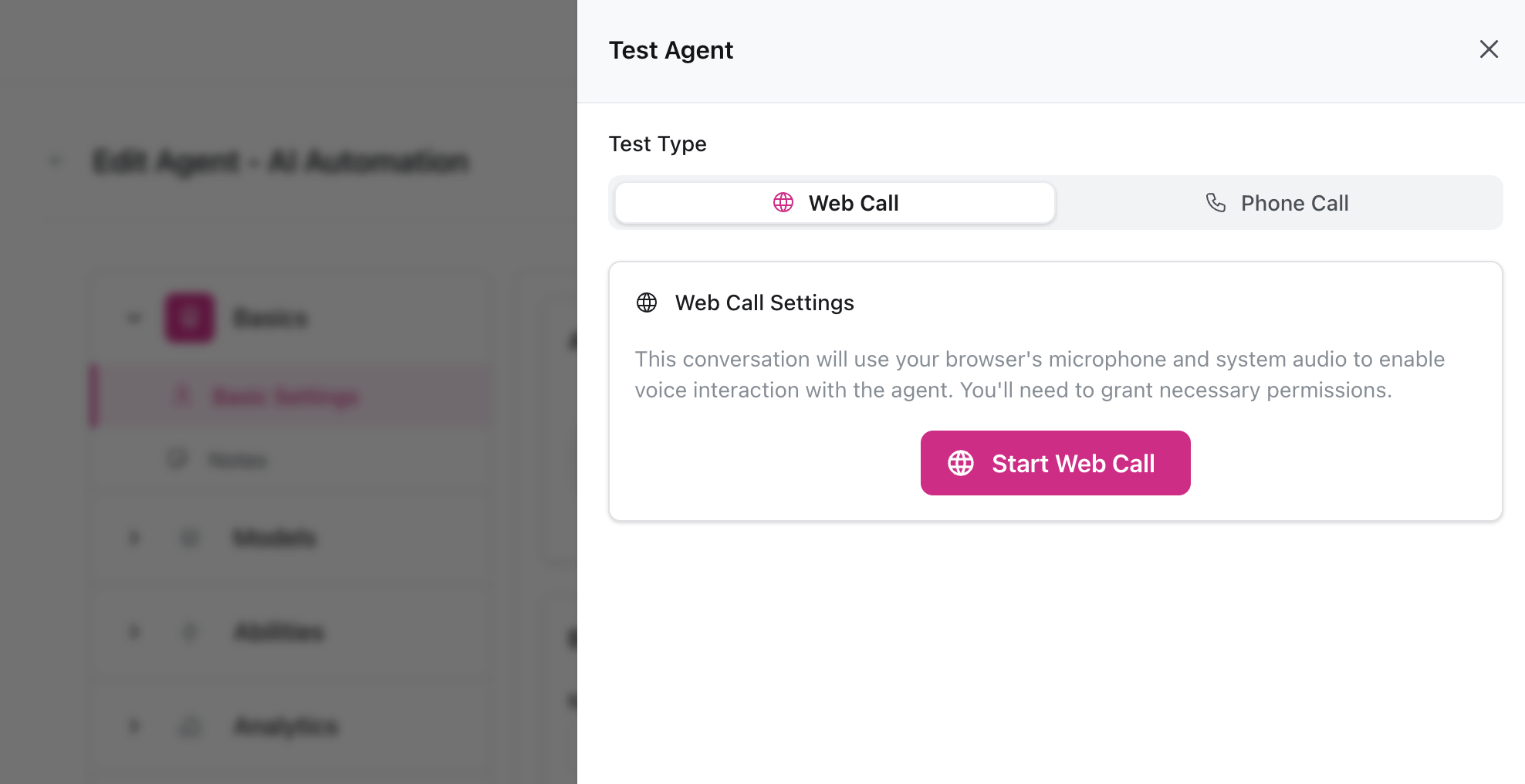
Prima di implementare, testa il tuo agente:- Clicca Test Chiamata nell’angolo in alto a destra
- Clicca Avvia Chiamata Web
- Concedi i permessi del microfono quando richiesto
- Fai una conversazione con il tuo agente
- Risposta semplice al saluto
- Fai una domanda sulla tua attività
- Testa casi limite (richieste poco chiare, interruzioni)
- Verifica che la voce suoni bene e le risposte siano appropriate
Prossimi Passi
Il tuo agente è creato! Ora puoi migliorarlo con:Aggiungi Base di Conoscenza
Carica FAQ, politiche e documenti in modo che il tuo agente possa rispondere a domande specifiche
Configura Azioni
Abilita trasferimenti, prenotazioni e integrazioni personalizzate
Migliora le Istruzioni
Impara tecniche avanzate di ingegneria dei prompt
Implementa il Tuo Agente
Connetti ai numeri di telefono o incorpora sul tuo sito web
Problemi Comuni per i Principianti
L'agente risponde troppo lentamente
L'agente risponde troppo lentamente
Prova a selezionare un modello più veloce come GPT-4.1 Mini o regola le impostazioni di Rilevamento Attività Vocale in Controlli Operativi.
L'agente interrompe troppo spesso
L'agente interrompe troppo spesso
Regola il ritardo di endpointing nelle impostazioni di Rilevamento Attività Vocale o abilita Smart Endpointing per un migliore rilevamento del turno.
L'agente non conosce le informazioni della mia attività
L'agente non conosce le informazioni della mia attività
Aggiungi una Base di Conoscenza con le informazioni della tua attività, FAQ e politiche. Vedi Base di Conoscenza.
La voce suona innaturale
La voce suona innaturale
Prova diversi provider di voci (ElevenLabs consigliato) e regola le impostazioni di velocità/tono in Impostazioni Vocali.