

Panoramica
Dopo aver creato la tua base di conoscenza, il prossimo passo è collegarla ai tuoi agenti. Controlli esattamente quale conoscenza ogni agente può accedere—da intere basi di conoscenza fino a singoli elementi. Questa flessibilità ti permette di:- Dare a diversi agenti accesso a diverse informazioni
- Assicurare che gli agenti facciano riferimento solo a contenuti rilevanti e approvati
- Aggiornare la conoscenza degli agenti senza modificare la configurazione dell’agente
Livelli di Assegnazione
Puoi assegnare conoscenza agli agenti a tre diversi livelli di granularità:Intera Base di Conoscenza
L’agente ha accesso a tutte le cartelle e gli elementi all’interno della base di conoscenza.Ideale per: Agenti che necessitano di accesso completo a tutte le informazioni in una categoria.Esempio: Agente di assistenza clienti con accesso all’intera base di conoscenza “Risorse di Supporto”.
Cartella Specifica
L’agente accede solo a una cartella all’interno di una base di conoscenza.Ideale per: Agenti specializzati che necessitano solo di informazioni da una categoria.Esempio: Agente di fatturazione con accesso solo alla cartella “Fatturazione & Pagamenti”.
Elementi Individuali
L’agente ha accesso solo a specifici elementi di conoscenza.Ideale per: Agenti che necessitano di informazioni molto specifiche e controllate.Esempio: Agente appuntamenti con accesso solo a “Politica di Cancellazione” e “Linee Guida per la Programmazione”.
Come Assegnare la Conoscenza
Passo 1: Naviga alla Configurazione dell’Agente
Apri il tuo agente
Vai su Agenti nella barra laterale sinistra e seleziona l’agente che vuoi configurare.
Passo 2: Aggiungi Conoscenza
Clicca 'Aggiungi Conoscenza'
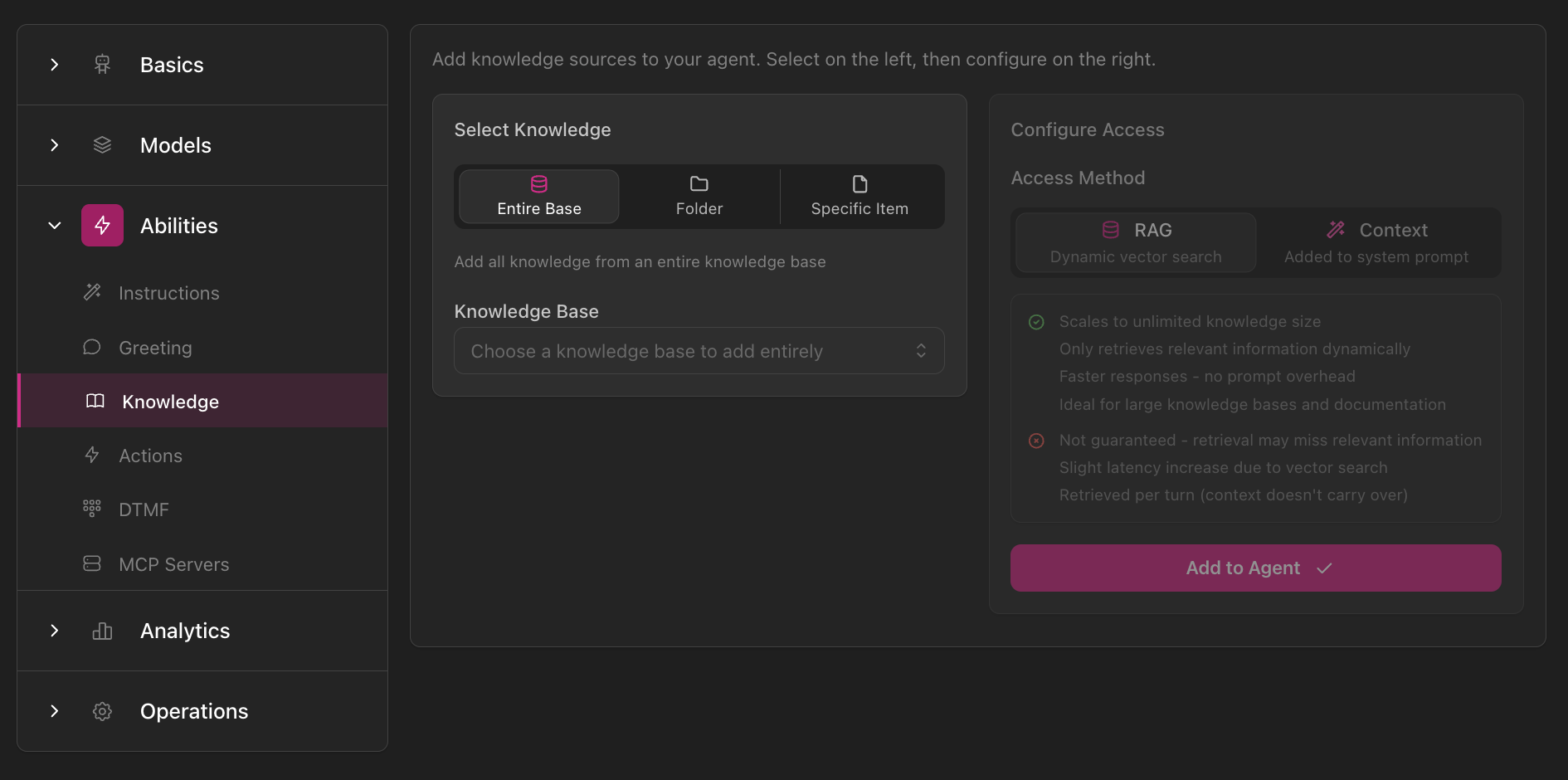
Clicca il pulsante + Aggiungi Conoscenza per aprire il selettore di conoscenza.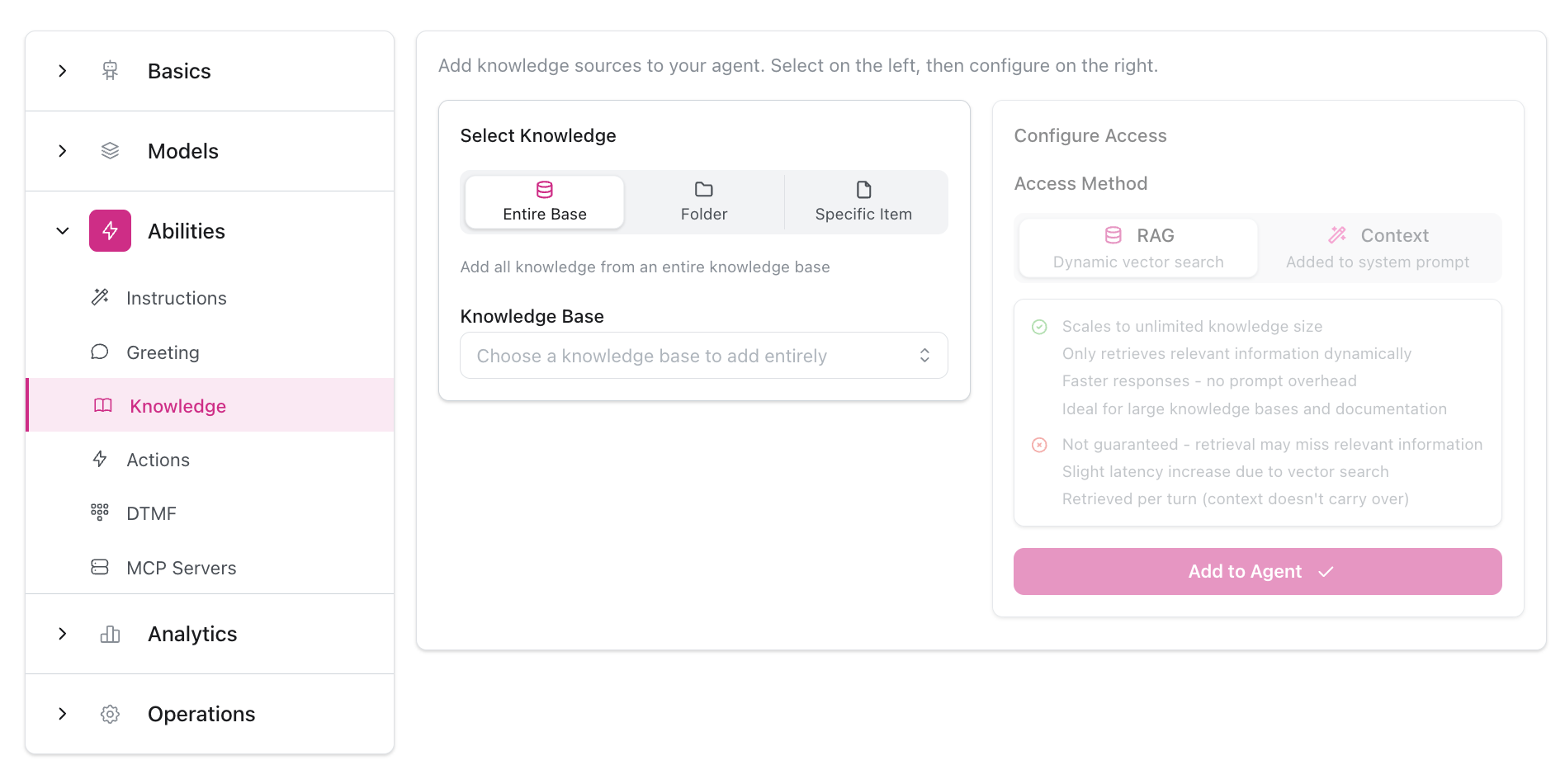
Scegli il livello di assegnazione
Seleziona cosa vuoi assegnare:
- Base di Conoscenza - Intera base di conoscenza
- Cartella - Cartella specifica all’interno di una base
- Elemento - Singolo elemento di conoscenza
Seleziona la conoscenza
Naviga o cerca per trovare la base di conoscenza, la cartella o l’elemento che vuoi assegnare.
Scegli la modalità di accesso
Seleziona come l’agente deve accedere a questa conoscenza:
- Modalità Contesto - Inietta tutta la conoscenza nel prompt di sistema (limitato a 10k token complessivi)
- Modalità RAG - Recupera dinamicamente la conoscenza rilevante in base alla conversazione
Gestione della Conoscenza dell’Agente
Visualizza Conoscenza Assegnata
Nella sezione Conoscenza dell’agente, vedrai tutte le basi di conoscenza, le cartelle e gli elementi assegnati con le loro modalità di accesso.Modifica Assegnazione
- Cambia modalità di accesso: Rimuovi la conoscenza e aggiungila nuovamente con la modalità desiderata (Contesto o RAG)
- Rimuovi conoscenza: Clicca l’icona di rimozione per scollegare la conoscenza dall’agente
- Aggiungi altro: Clicca + Aggiungi Conoscenza per assegnare conoscenza aggiuntiva
Testa l’Accesso alla Conoscenza
Dopo aver assegnato la conoscenza:Fai domande basate sulla conoscenza
Fai domande che dovrebbero essere risposte usando la conoscenza assegnata.
Best Practice
Inizia in Piccolo, Poi Espandi
Inizia con la conoscenza essenziale
Inizia con la conoscenza essenziale
Inizia assegnando solo la conoscenza più critica di cui il tuo agente ha bisogno.Esempio:
- Inizio: Politica di reso, orari di apertura, info di contatto (3 elementi)
- Dopo: Aggiungi dettagli prodotto, FAQ, risoluzione problemi (20+ elementi)
Testa accuratamente dopo ogni aggiunta
Testa accuratamente dopo ogni aggiunta
Ogni volta che aggiungi conoscenza, testa per assicurarti che l’agente la usi correttamente.Lista di controllo per il test:
- Fai domande dirette sulla nuova conoscenza
- Fai casi limite o scenari complessi
- Verifica che l’agente non alluci o inventi informazioni
- Conferma che l’agente dice correttamente “Non ho questa informazione” quando la conoscenza non copre un argomento
Monitora e perfeziona
Monitora e perfeziona
Dopo il deployment, monitora le conversazioni reali per vedere come viene usata la conoscenza.Cerca:
- Domande a cui l’agente non ha potuto rispondere (conoscenza mancante)
- Risposte errate (conoscenza da aggiornare)
- Risposte confuse (troppa conoscenza simile)
Scegli il Livello di Assegnazione Giusto
- Intera Base di Conoscenza - Quando l’agente ha bisogno di tutto in una categoria
- Cartella Specifica - Quando l’agente ha un ruolo specializzato
- Elementi Individuali - Quando hai bisogno di controllo preciso su ciò che l’agente sa
Risoluzione Problemi
L'agente non usa la conoscenza assegnata
L'agente non usa la conoscenza assegnata
Controlla:
- La conoscenza è effettivamente assegnata all’agente?
- Lo stato di indicizzazione vettoriale è “INDEXED”? (Controlla in Base di Conoscenza > Elementi)
- La modalità di accesso è appropriata? (Prova a cambiare Contesto/RAG)
- La domanda è formulata in modo che la conoscenza possa rispondere?
L'agente fornisce informazioni errate
L'agente fornisce informazioni errate
Controlla:
- Il contenuto della conoscenza stesso è accurato?
- Ci sono elementi in conflitto nella base di conoscenza?
- La conoscenza obsoleta è ancora assegnata?
- Rivedi e aggiorna il contenuto della conoscenza, rimuovi elementi in conflitto/obsoleti
- Abbassa l’impostazione della temperatura (nelle impostazioni del Modello AI) per far aderire l’agente più da vicino alla conoscenza
- Aggiungi conoscenza critica alla Modalità Contesto invece di RAG per garantire l’inclusione in ogni conversazione
- Passa a un modello più capace nelle impostazioni del Modello AI (ad es., GPT-4.1 invece di GPT-4.1 Mini, o Claude Sonnet invece di Haiku)
L'agente dice 'Non lo so' ma la conoscenza esiste
L'agente dice 'Non lo so' ma la conoscenza esiste
Possibili cause:
- La conoscenza non è ancora indicizzata (controlla lo stato vettoriale)
- La modalità RAG non riesce a trovare corrispondenze rilevanti (prova la modalità Contesto)
- Il titolo/contenuto della conoscenza non corrisponde alle parole chiave della domanda
- Aspetta che l’indicizzazione sia completata
- Migliora i titoli e il contenuto degli elementi di conoscenza per includere parole chiave di domande comuni
- Considera l’uso della modalità Contesto per informazioni critiche
Prossimi Passi
Context vs RAG
Approfondimento sulla scelta del metodo di accesso giusto
Crea Basi di Conoscenza
Scopri come costruire e organizzare la tua conoscenza
Testa il Tuo Agente
Testa la conoscenza del tuo agente in azione
Variabili & Contenuto Dinamico
Fai riferimento alla conoscenza nelle istruzioni dell’agente