

Panoramica
Creare una base di conoscenza è il primo passo per dare al tuo agente AI una conoscenza a livello esperto della tua attività. Questa guida ti accompagna attraverso l’intero processo, dalla creazione della base di conoscenza all’organizzazione del contenuto e al rispetto delle best practice.Passo 1: Crea una Base di Conoscenza
Naviga alle Basi di Conoscenza
- Accedi al tuo dashboard itellicoAI
- Clicca su Basi di Conoscenza nel menu di navigazione a sinistra
- Clicca il pulsante + Crea Base di Conoscenza
Compila le Informazioni di Base
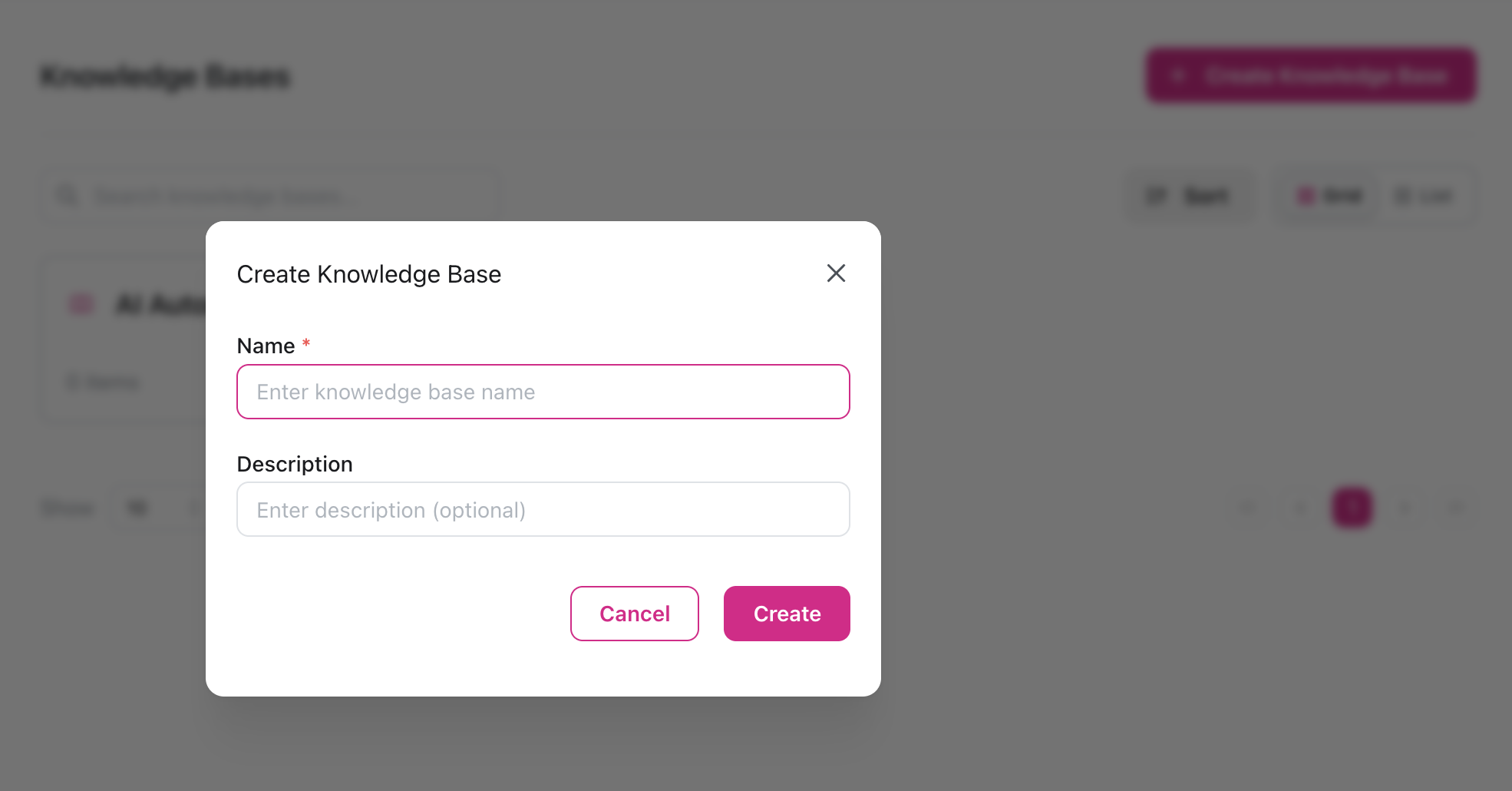
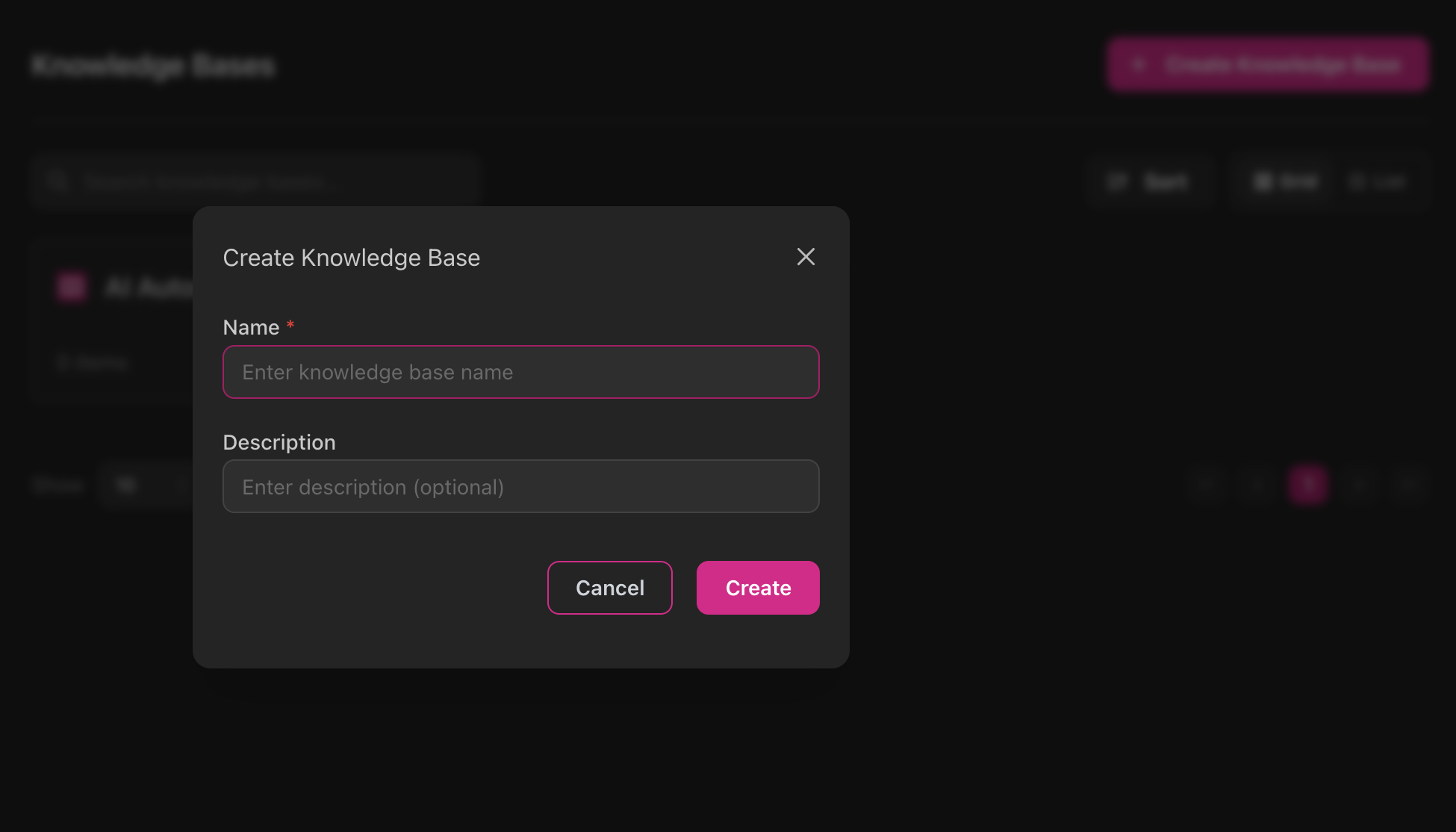
Inserisci il Nome della Base di Conoscenza
Scegli un nome chiaro e descrittivo che rifletta la categoria del contenuto.Regole di denominazione:
- Solo lettere, numeri, spazi, trattini e trattini bassi
- Nessun carattere speciale (@, #, $, ecc.)
- Massimo 100 caratteri
- “FAQ Assistenza Clienti”
- “Documentazione Prodotto”
- “Politiche Aziendali”
- “Risoluzione Problemi Tecnici”
- “KB_001” (non descrittivo)
- “Vari Documenti” (troppo vago)
- “Tutto!!!” (poco professionale)
Aggiungi Descrizione (Facoltativo)
Fornisci un contesto su cosa contiene questa base di conoscenza e quando usarla.Esempi di descrizioni:
- “Documentazione di supporto rivolta ai clienti incluse FAQ, politiche e guide di risoluzione problemi”
- “Specifiche di prodotto interne, documentazione delle funzionalità e dettagli tecnici”
- “Politiche HR aziendali, documenti di conformità e procedure interne”
Passo 2: Organizza con le Cartelle
Le cartelle organizzano i tuoi elementi di conoscenza in gruppi logici.Una cartella predefinita viene creata automaticamente quando crei una nuova base di conoscenza. Puoi rinominarla, aggiungere più cartelle o iniziare ad aggiungere elementi subito.
Aggiungi Cartelle Aggiuntive (Facoltativo)
- Apri la tua base di conoscenza
- Clicca il pulsante Crea Cartella
- Inserisci un nome per la cartella
- Aggiungi una descrizione facoltativa
- Clicca Crea
Best Practice per la Denominazione delle Cartelle
Chiaro & Specifico
- “Fatturazione & Pagamenti”
- “Politiche di Reso”
- “Specifiche Prodotto”
- “Problemi Tecnici”
Vago o Generico
- “Roba”
- “Cartella 1”
- “Documenti”
- “Vari”
Quante Cartelle?
Piccola Base di Conoscenza (< 50 elementi)
Piccola Base di Conoscenza (< 50 elementi)
3-5 cartelle sono solitamente sufficientiEsempio di struttura:
- Domande Clienti
- Politiche Aziendali
- Informazioni Prodotto
Media Base di Conoscenza (50-200 elementi)
Media Base di Conoscenza (50-200 elementi)
5-10 cartelle forniscono una buona organizzazioneEsempio di struttura:
- Fatturazione & Pagamenti
- Supporto Tecnico
- Funzionalità Prodotto
- Gestione Account
- Spedizione & Resi
- FAQ Generali
Grande Base di Conoscenza (200+ elementi)
Grande Base di Conoscenza (200+ elementi)
10-15 cartelle mantiene le cose gestibiliConsidera di dividere in più basi di conoscenza se superi le 15 cartelle.Esempio di struttura:
- Configurazione Account
- Problemi di Fatturazione
- Metodi di Pagamento
- Rimborsi & Crediti
- Categorie Prodotto A-F
- Categorie Prodotto G-M
- Categorie Prodotto N-Z
- Risoluzione Problemi Tecnici
- Guide di Integrazione
- Documentazione API
- Resi & Cambi
- Opzioni di Spedizione
- Tracciamento Ordini
Passo 3: Aggiungi Elementi di Conoscenza
Gli elementi di conoscenza sono il contenuto effettivo - i documenti, le FAQ, le politiche e le informazioni che vuoi che il tuo agente conosca.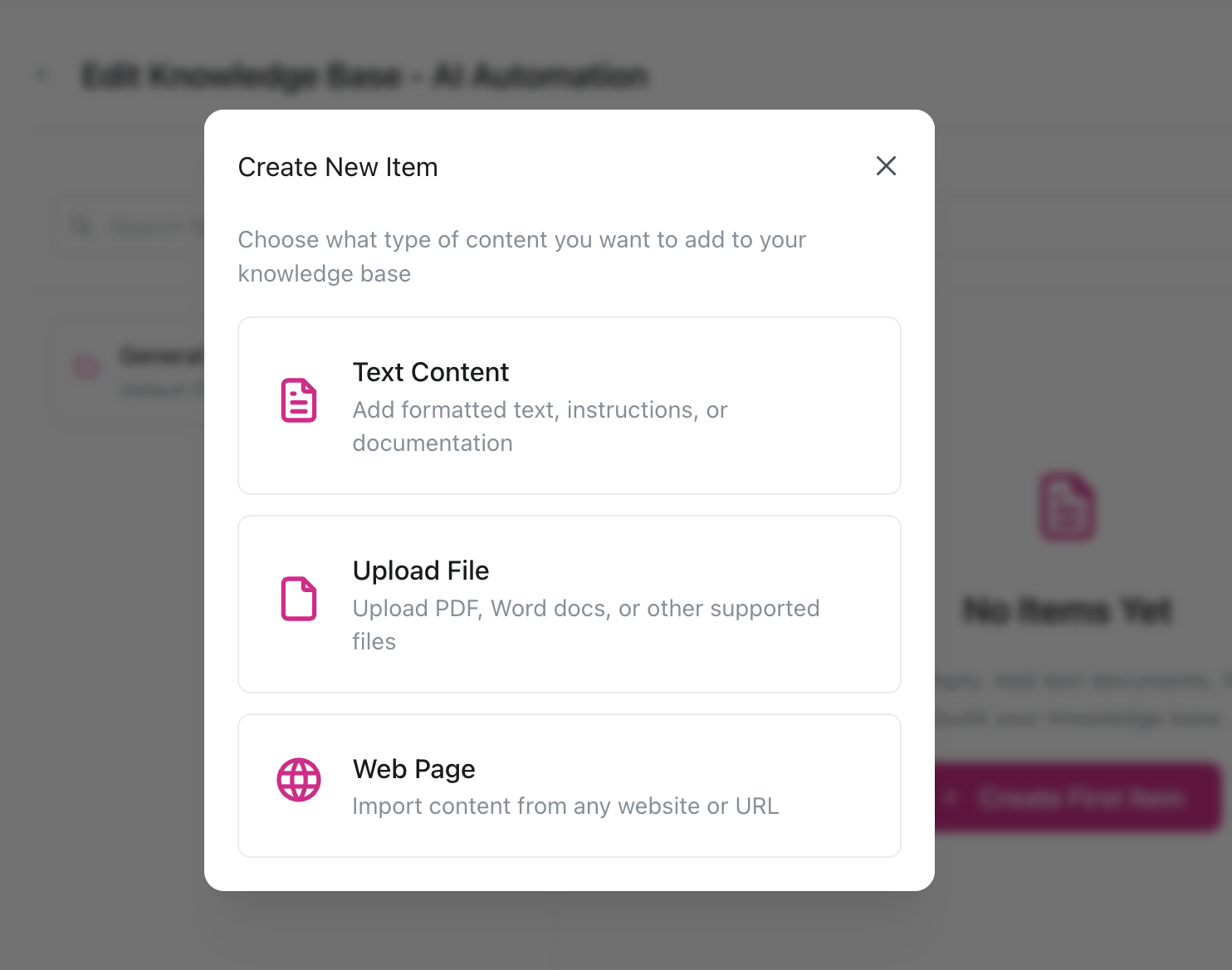
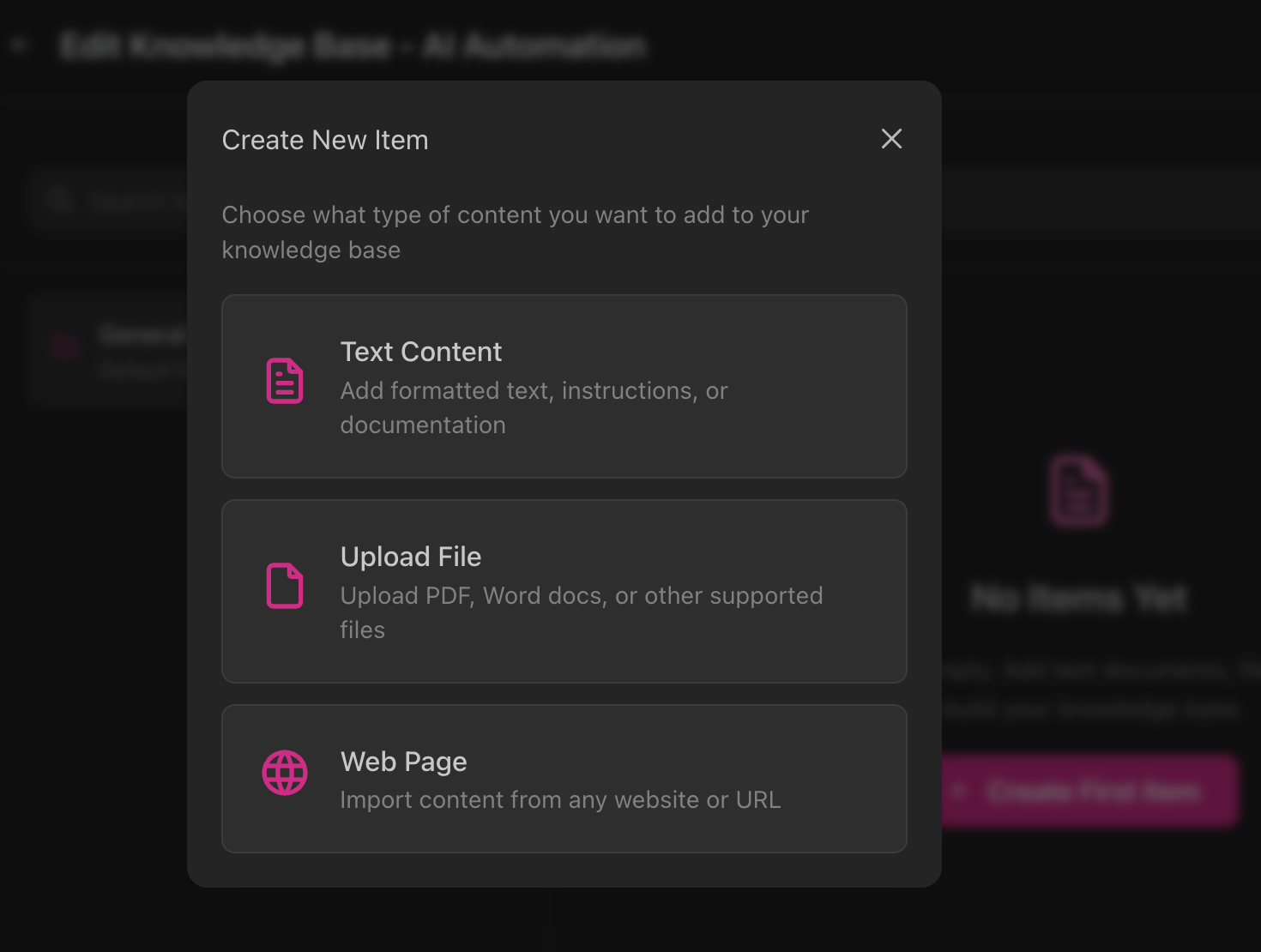
Inserimento Testo - Scrivi contenuto direttamente
Inserimento Testo - Scrivi contenuto direttamente
Ideale per: FAQ, politiche, procedure, informazioni di riferimento rapidoInserimento diretto del testo usando l’editor integrato. Perfetto per contenuto che stai creando specificamente per la tua base di conoscenza.
Come Aggiungere un Elemento di Testo
Clicca 'Aggiungi Elemento di Conoscenza'
Nella tua cartella, clicca il pulsante aggiungi per creare un nuovo elemento.
Inserisci un titolo descrittivo
Buoni titoli:
- “Politica di Reso per Prodotti Digitali”
- “Istruzioni per Reimpostazione Password”
- “Livelli di Prezzo Spiegati”
- “Doc 1”
- “Politica”
- “Info”
Scrivi o incolla il tuo contenuto
Inserisci le informazioni che vuoi che il tuo agente conosca. Sii chiaro e completo.Esempio:
Caricamento File - Carica documenti esistenti
Caricamento File - Carica documenti esistenti
Ideale per: Manuali utente, specifiche prodotto, documenti legali, materiali di formazioneCarica documenti in vari formati fino a 10MB. Il sistema estrae ed elabora il contenuto testuale.Formati supportati: PDF, Word (.doc, .docx), Testo (.txt, .log), Markdown (.md), CSV/TSV, JSON, YAML, XML
Come Aggiungere un File
Inserisci un titolo
Dai al tuo file un titolo descrittivo (il nome del file verrà memorizzato separatamente).
Carica il tuo file
Clicca Carica e seleziona il tuo documento.Requisiti:
- Formati supportati: PDF, Word (.doc, .docx), Testo (.txt, .log), Markdown (.md), CSV/TSV, JSON, YAML, XML
- Dimensione massima: 10MB
- Documenti basati su testo e immagini scansionate (il parsing avanzato gestisce la maggior parte delle scansioni)
Scraping URL - Estrai contenuto da pagine web
Scraping URL - Estrai contenuto da pagine web
Ideale per: Pagine di documentazione, post di blog, articoli di aiuto, risorse esterneEstrai contenuto da una singola pagina web (non interi siti web).
Come Aggiungere un URL
Lo scraping di URL funziona meglio con pagine web semplici basate su testo. Applicazioni JavaScript complesse o pagine che richiedono autenticazione potrebbero non essere estratte con successo.
Comprendere gli Stati di Elaborazione
Dopo aver aggiunto un elemento di conoscenza, questo passa attraverso due pipeline di elaborazione separate. Vedrai entrambi gli stati nell’interfaccia:Stato Elaborazione Contenuto
Questo traccia se il contenuto è stato estratto con successo dalla tua fonte.PENDING
PENDING
Elemento creato e in coda per l’elaborazione. Solitamente richiede solo pochi secondi.
PROCESSING
PROCESSING
Il contenuto è in elaborazione proprio ora:
- File: Parsing dei documenti usando i nostri parser di documenti AI avanzati
- URL: Recupero e scraping della pagina web
- Testo: Salta questo (va direttamente a COMPLETED)
COMPLETED
COMPLETED
Contenuto estratto e memorizzato con successo. L’indicizzazione vettoriale inizierà automaticamente.
FAILED
FAILED
L’estrazione del contenuto è fallita. Cause comuni:
- Il file è corrotto o protetto da password
- L’URL richiede autenticazione o usa JavaScript complesso
- Il file supera il limite di 10MB
- Prova a caricare il contenuto come TEXT invece
- Rimuovi la protezione con password dal file
- Dividi file grandi in documenti più piccoli
Stato Indicizzazione Vettoriale
Dopo che il contenuto è estratto, deve essere indicizzato per RAG (Generazione Aumentata da Recupero). Questo permette al tuo agente di trovare conoscenza rilevante basata sul significato.PENDING
PENDING
In attesa che inizi l’indicizzazione vettoriale. Elaborazione del contenuto completata con successo.
INDEXING
INDEXING
Creazione di embedding vettoriali per RAG:
- Il contenuto viene diviso in blocchi
- Vengono generati embedding AI
- I vettori vengono memorizzati nel database
INDEXED
INDEXED
L’elemento è completamente pronto! L’agente può ora trovare e usare questa conoscenza tramite ricerca semantica.
FAILED
FAILED
L’indicizzazione vettoriale è fallita. Il contenuto è estratto ma non apparirà nei risultati di ricerca RAG.Soluzioni rapide:
- Clicca il pulsante Reindicizza sull’elemento di conoscenza per riprovare l’indicizzazione
- Se la reindicizzazione fallisce, prova a eliminare e ricreare l’elemento
- Assicurati che il contenuto non sia troppo breve (necessita almeno di alcune frasi)
Entrambi gli stati devono avere successo per la piena funzionalità:
- Stato Contenuto: COMPLETED
- Stato Vettoriale: INDEXED
Linee Guida per la Qualità del Contenuto
Scrivi Contenuto Chiaro e Completo
Sii specifico e dettagliato
Sii specifico e dettagliato
Non dare per scontata la conoscenza. Spiega chiaramente.Invece di:
“I clienti possono restituire gli articoli entro la nostra finestra standard.”Scrivi:
“I clienti possono restituire gli articoli entro 30 giorni dall’acquisto. Gli articoli devono essere non utilizzati e nella confezione originale con tutte le etichette attaccate.”
Usa un linguaggio semplice
Usa un linguaggio semplice
Evita il gergo a meno che non sia standard del settore e il tuo pubblico lo conosca.Invece di:
“Utilizza l’endpoint di autenticazione per generare un token bearer.”Scrivi:
“Per autenticarti, chiama l’endpoint /auth. Riceverai un token di accesso da includere nelle richieste successive.”
Includi esempi
Includi esempi
Gli esempi rendono concreti i concetti astratti.Esempio:
“I nostri livelli di prezzo includono:
- Basic: 29€/mese - Fino a 1.000 contatti
- Pro: 99€/mese - Fino a 10.000 contatti
- Enterprise: Prezzi personalizzati - Contatti illimitati”
Struttura con intestazioni
Struttura con intestazioni
Usa intestazioni e punti elenco per contenuto scansionabile.Buona struttura:
Mantieni il contenuto focalizzato
Mantieni il contenuto focalizzato
Ogni elemento dovrebbe coprire un argomento in modo approfondito. Dividi argomenti grandi in più elementi.Invece di:
Un “Manuale Aziendale Completo” di 20 pagineCrea:
- Politica di Reso
- Opzioni di Spedizione
- Metodi di Pagamento
- Garanzia Prodotto
- Politica sulla Privacy
- Informazioni di Contatto
Collega la Base di Conoscenza agli Agenti
Una volta che la tua base di conoscenza ha contenuto, dovrai collegarla ai tuoi agenti in modo che possano accedere alle informazioni.Assegna Conoscenza agli Agenti
Scopri come collegare la tua base di conoscenza agli agenti e scegliere il metodo di accesso giusto (Context vs RAG).