

Panoramica
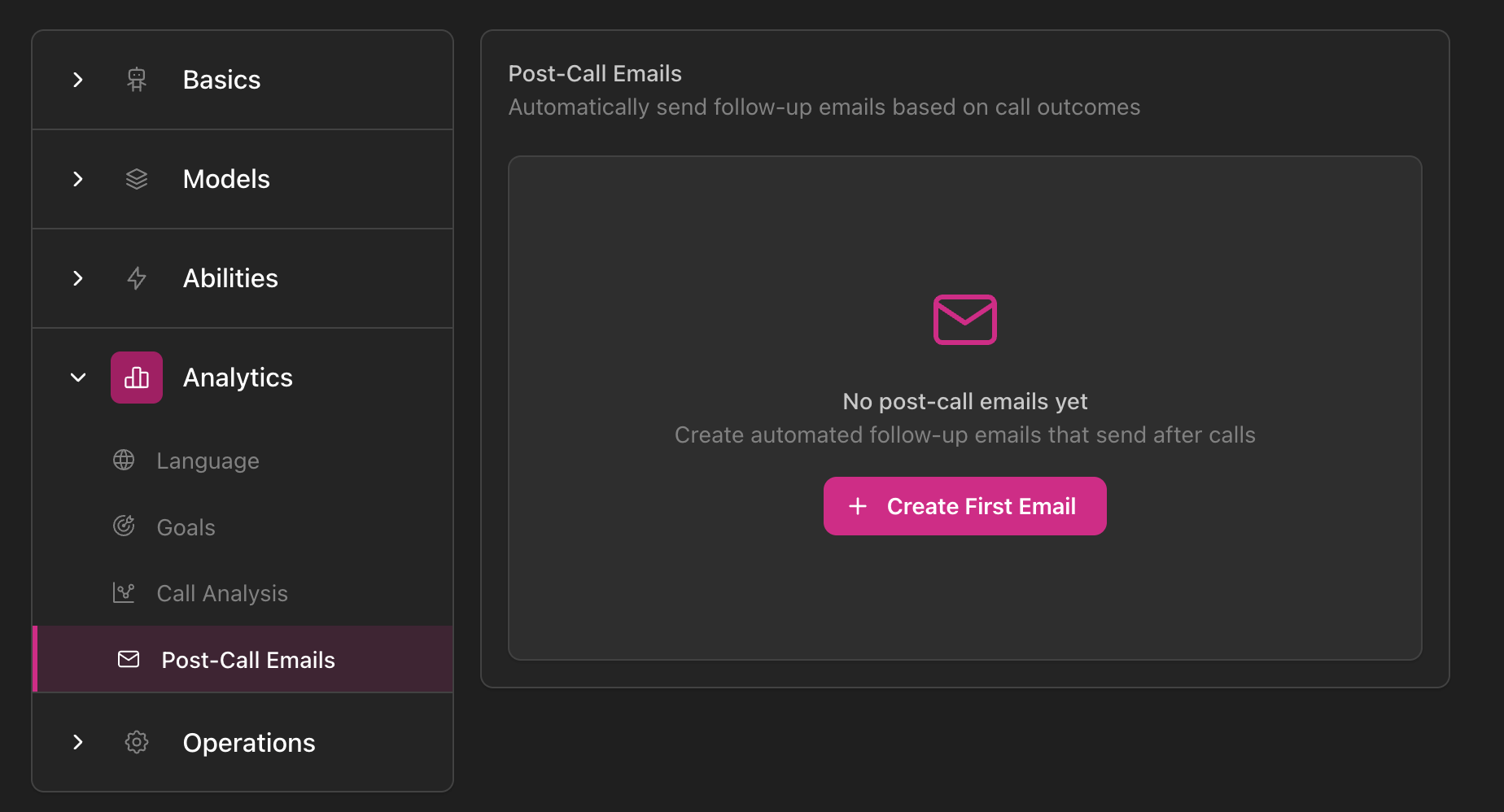
Le email post-chiamata vengono inviate automaticamente dopo le conversazioni in base a risultati, obiettivi, sentiment o condizioni personalizzate che definisci. Accesso: Editor agente → Analytics → Email Post-Chiamata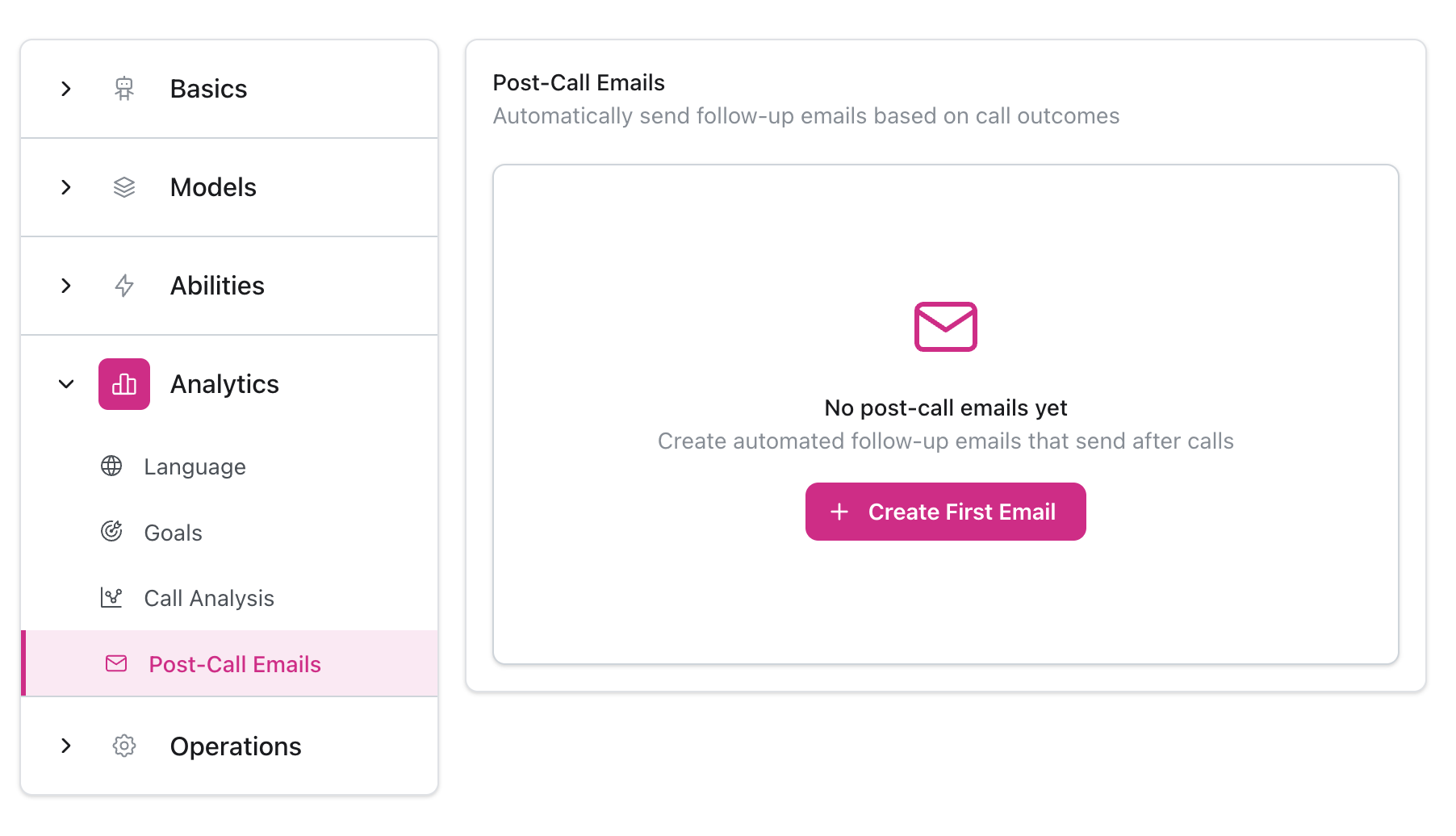
Configurazione
Scegli il punto di partenza (opzionale)
I Template forniscono trigger e contenuto pre-configurati per casi d’uso comuni:
- Richiamata Richiesta - Il cliente chiede un follow-up
- Appuntamento Prenotato - Riunione/consulenza programmata
- Reclamo Cliente - Escalation di insoddisfazione
- Domanda Senza Risposta - L’agente non ha potuto rispondere
- Problema Tecnico - Indirizza bug/errori ai team tecnici
- Richiesta Fatturazione - Domande su pagamenti/fatture
- Escalation Necessaria - Richiede attenzione del management
- Ordine Effettuato - Conferma acquisto
- Richiesta Demo - Interesse dimostrazione prodotto
- Feedback Positivo - Condividi complimenti con il team
I template sono punti di partenza completamente personalizzabili. Puoi anche iniziare da zero.
Imposta la condizione di attivazione
Descrivi quando inviare (l’AI analizza questo contro la trascrizione della chiamata):Oppure: Attiva “Invia sempre dopo ogni chiamata” per bypassare il controllo delle condizioni
Configura i destinatari
Destinatari Fissi: Inserisci indirizzi email specifici (supporta multipli)Destinatari Dinamici (basati su AI): L’AI instrada a diversi destinatari in base al contenuto della chiamata
Progetta il template email
Oggetto:
Richiamata richiestaCorpo: Usa l’editor rich text con variabili (vedi Variabili Template sotto)- Variabili di sistema: Clicca il selettore variabili per inserire (es.
{{customer_name}},{{conversation_summary}}) - Variabili dinamiche: Digita
{{dyn_+ nome descrittivo (es.{{dyn_appointment_date}})
Variabili Template
Variabili di Sistema
Usa il selettore variabili nell’editor per inserirle.Disponibilità: Alcune variabili si popolano solo in determinate condizioni:
- Numeri di telefono (
customer_number,to_number) - Solo chiamate telefoniche - Dati cliente (
customer_name,customer_email) - Solo se il chiamante esiste come contatto nel tuo sistema - Trascrizione conversazione - Solo se la trascrizione è abilitata
{{conversation_date}}- Data/ora completa in formato 24 ore{{conversation_time}}- Ora in formato 12 ore{{conversation_duration}}- Durata in formato MM:SS{{conversation_status}}- Stato (Completata, Fallita, ecc.){{conversation_direction}}- In entrata/In uscita{{conversation_summary}}- Riepilogo generato da AI{{conversation_transcript}}- Trascrizione completa con testo di fallback{{transcript}}- Trascrizione semplice (senza fallback){{conversation_url}}- Link per visualizzare la conversazione{{conversation_uuid}}- Identificatore univoco
{{agent_name}}- Nome dell’agente AI{{account_name}}- Nome della tua organizzazione
{{customer_number}}- Numero di telefono cliente (solo chiamate telefoniche){{customer_name}}- Nome cliente (se il contatto esiste){{customer_email}}- Email cliente (se il contatto esiste){{to_number}}- Numero di telefono chiamato (solo chiamate telefoniche)
Variabili Dinamiche
Come funzionano: Digita{{dyn_ seguito da un nome descrittivo. L’AI analizza la trascrizione della chiamata ed estrae le informazioni.
Esempi:
Esempi
Conferma Appuntamento
Conferma Appuntamento
Trigger:Destinatari: Fissi - Variabili utilizzate:
team@azienda.comOggetto: Appuntamento confermato - {{dyn_appointment_date}}Corpo:- Sistema:
{{customer_first_name}},{{agent_name}} - Dinamiche:
{{dyn_appointment_date}},{{dyn_appointment_time}},{{dyn_location}},{{dyn_meeting_link}}
Richiesta Richiamata
Richiesta Richiamata
Trigger:Destinatari: Fissi - Variabili utilizzate:
supporto@azienda.comOggetto: Richiamata richiestaCorpo:- Sistema:
{{customer_number}},{{conversation_date}},{{conversation_summary}},{{conversation_url}}
Instradamento Intelligente per Gravità
Instradamento Intelligente per Gravità
Trigger:Destinatari: DinamiciOggetto: Variabili utilizzate:
Problema cliente - {{dyn_severity}}Corpo:- Sistema:
{{customer_number}},{{conversation_url}} - Dinamiche:
{{dyn_severity}},{{dyn_issue_summary}}
Suggerimenti
Scrivi Trigger Specifici
Scrivi Trigger Specifici
❌ Male: “Cliente infelice”✅ Bene: “Il cliente ha espresso insoddisfazione, frustrazione, ha menzionato di essere infelice o ha minacciato di cancellare/lasciare recensione negativa?”
Testa con Chiamate Reali
Testa con Chiamate Reali
Abilita la notifica e testa con chiamate reali o di test per verificare l’attivazione e il contenuto.
Mantieni Email Brevi
Mantieni Email Brevi
- Massimo 3-5 paragrafi
- Un obiettivo chiaro
- Una sola call-to-action
- Elenchi puntati per più elementi
Risoluzione Problemi
Email non inviata
Email non inviata
Possibili cause:
- La notifica è disabilitata
- La condizione di trigger non corrisponde al contenuto della chiamata
- Il cliente non ha un indirizzo email valido
- Verifica che la notifica sia abilitata (interruttore su On)
- Rivedi la descrizione del trigger e testa con chiamate corrispondenti
- Verifica che il contatto abbia un’email o usa l’estrazione dinamica del destinatario
Variabili non popolate
Variabili non popolate
Possibili cause:
- Errore di battitura nel nome della variabile
- Nome variabile dinamica troppo vago
- Dati non disponibili (es. cliente non nel sistema)
- Usa nomi di variabili esatti dal selettore variabili
- Rendi i nomi delle variabili dinamiche più specifici e descrittivi
- Testa con chiamate reali per verificare l’estrazione
- Controlla le condizioni di disponibilità per le variabili di sistema
Instradamento errato
Instradamento errato
Possibili cause:
- Descrizione regole di instradamento poco chiara
- L’AI interpreta male il contenuto della chiamata
- Rivedi e chiarisci la descrizione delle regole di instradamento
- Rendi i criteri più espliciti con parole chiave specifiche
- Testa con chiamate di esempio e adatta le regole
- Aggiungi un percorso di fallback “Altrimenti”