

Panoramica
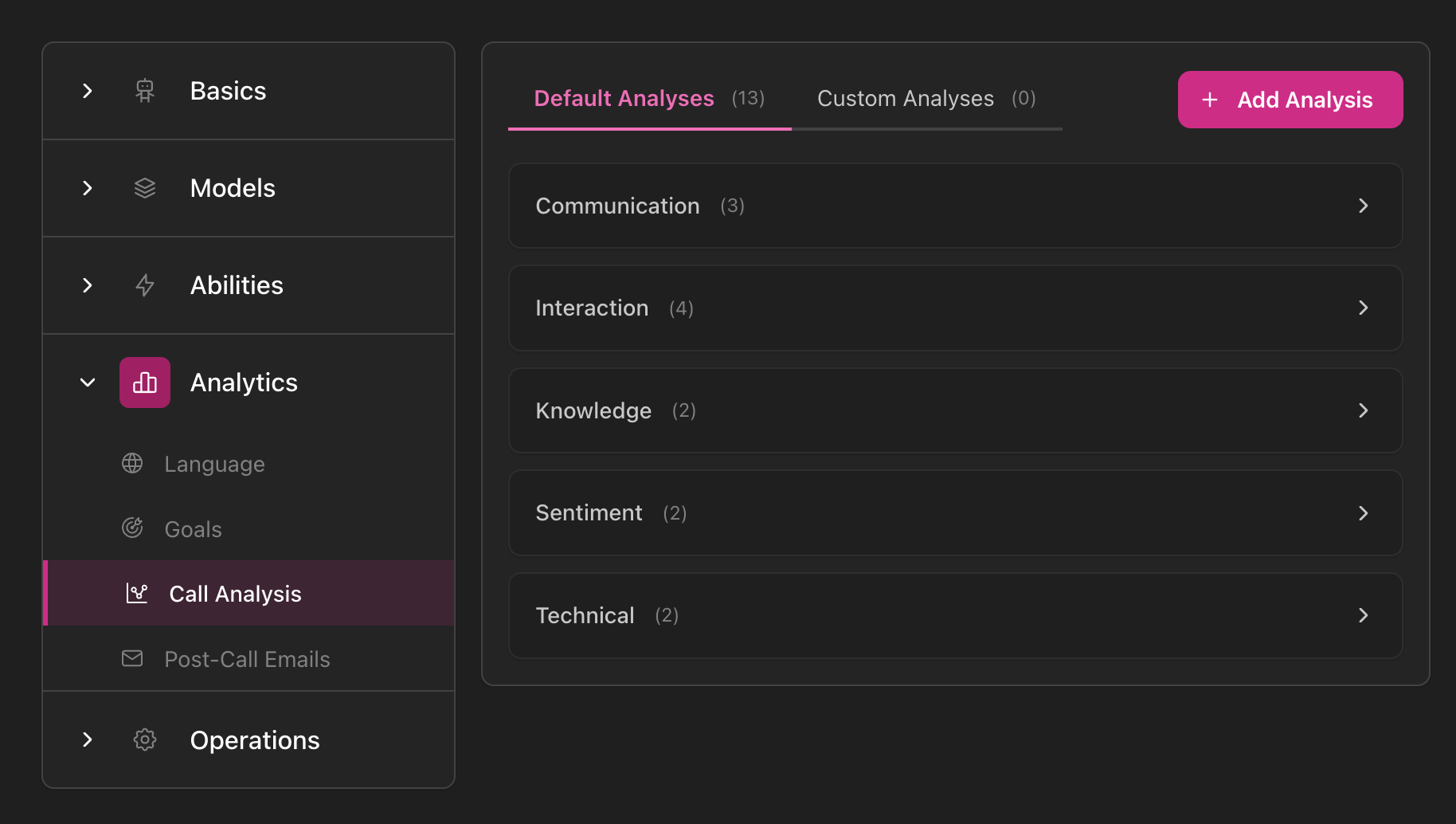
L’analisi post-chiamata utilizza l’AI per estrarre informazioni strutturate dalle trascrizioni delle conversazioni. Definisci cosa vuoi che l’AI analizzi (punteggi di qualità, sentiment, categorie, dati estratti) e ottieni informazioni coerenti e utilizzabili da ogni chiamata. Accesso: Impostazioni agente → Analisi Chiamate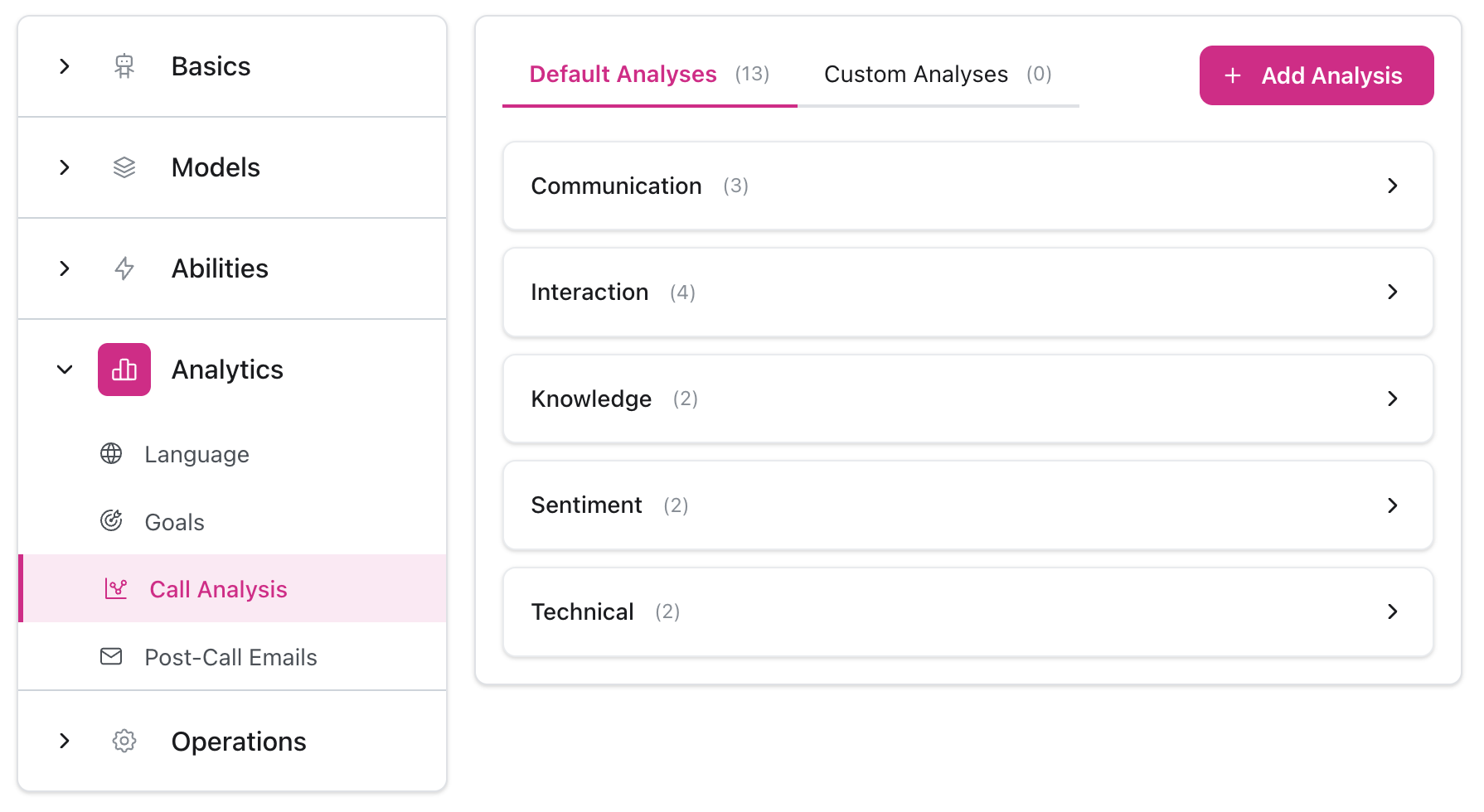
Lingua dell’Analisi
Imposta la lingua per la valutazione dell’analisi AI: Accesso: Impostazioni agente → Analytics → Lingua Seleziona la lingua in cui verranno valutati obiettivi e analisi. Questo determina quale lingua l’AI utilizza quando analizza le trascrizioni e risponde alle domande di analisi. Esempio: Se imposti la lingua di analisi su spagnolo, l’AI valuterà le conversazioni in spagnolo, anche se il tuo agente parla inglese con i clienti.Analisi Standard vs Personalizzata
Analisi Standard - Pre-configurate da itellicoAI, sempre disponibili:- Non possono essere modificate o archiviate
- Attivale/disattivale con l’interruttore Attivo
- Ottimizzate per casi d’uso comuni
- Controllo completo su nome, descrizione e tipo
- Possono essere modificate, archiviate e ripristinate
- Personalizzate per le tue esigenze aziendali specifiche
Le analisi standard forniscono un punto di partenza. Crea analisi personalizzate per i tuoi requisiti unici.
Configurazione
Configura la domanda
Nome: Identificatore internoDescrizione: La domanda a cui l’AI risponderà (sii il più specifico possibile)
Scegli il tipo di domanda
Sì/No - Risposta binariaAperta - Risposta testualeValutazione - Da 1 a 5 stelle
Tipi di Domande
- Sì/No
- Aperta
- Valutazione
Domande con risposta binaria per metriche chiare.Migliori per:
- Controlli di conformità
- Verifica della qualità
- Rilevamento dell’uso di funzionalità
- ✅ “Sono state raccolte le informazioni di pagamento?”
- ✅ “L’agente ha seguito lo script?”
- ✅ “Il chiamante è stato trasferito?”
- ✅ “Il cliente ha accettato l’offerta?”
Esempi
Soddisfazione Cliente
Soddisfazione Cliente
Nome: Punteggio Soddisfazione ClienteTipo: Valutazione (1-5 stelle)Descrizione:
Risoluzione Problemi
Risoluzione Problemi
Nome: Problema Completamente RisoltoTipo: Sì/NoDescrizione:
Classificazione Argomento Chiamata
Classificazione Argomento Chiamata
Nome: Argomento Principale ChiamataTipo: ApertaDescrizione:
Prestazioni Agente
Prestazioni Agente
Nome: Professionalità AgenteTipo: Valutazione (1-5 stelle)Descrizione:
Analisi Sentiment
Analisi Sentiment
Nome: Sentiment ClienteTipo: Valutazione (1-5 stelle)Descrizione:
Verifica Conformità
Verifica Conformità
Nome: Identificazione CorrettaTipo: Sì/NoDescrizione:
Analisi vs Obiettivi
Usali insieme per un tracciamento completo delle conversazioni:| Funzionalità | Obiettivi | Analisi |
|---|---|---|
| Scopo | Tracciare conversioni | Estrarre informazioni e valutare qualità |
| Esempio | ”Appuntamento prenotato" | "Quanto era soddisfatto il cliente?” |
| Tipo di Risposta | Raggiunto/Non raggiunto | Sì/No, Testo o valutazione 1-5 |
| Utilizzare Per | Metriche di successo | Punteggio qualità, categorizzazione |
| Migliore Per | Risultati aziendali | Reporting dettagliato |
- Obiettivo: “Appuntamento prenotato” (Abbiamo ottenuto la conversione?)
- Analisi: “Soddisfazione Cliente” (Quanto bene l’abbiamo fatto?)
- Analisi: “Argomento Principale Chiamata” (Cosa volevano?)
Visualizzazione Risultati
Conversazioni Individuali
Visualizza i risultati dell’analisi per ogni chiamata:- Vai a Conversazioni
- Clicca su una conversazione
- Visualizza la sezione Analisi Chiamate
- Vedi tutte le domande di analisi con le risposte AI
Dashboard
Visualizza dati aggregati di tutte le conversazioni: Vai alla Dashboard per vedere tendenze e metriche di analisi. Scopri di più sulla Dashboard →Best Practice
Scrivi Domande Specifiche
Scrivi Domande Specifiche
L’AI utilizza la tua descrizione per rispondere. Sii dettagliato.❌ Vago: “La chiamata è stata buona?”✅ Specifico: “L’agente ha fornito informazioni accurate, ha risposto a tutte le domande del cliente e ha mantenuto un tono professionale durante tutta la chiamata?”
Definisci le Scale di Valutazione
Definisci le Scale di Valutazione
Per le domande di valutazione, definisci sempre cosa significa ogni livello.
Inizia con Domande Chiave
Inizia con Domande Chiave
Non creare troppe analisi contemporaneamente. Inizia con 3-5 domande critiche:
- Problema risolto (Sì/No)
- Soddisfazione cliente (Valutazione)
- Argomento chiamata (Aperta)
- Sentiment (Valutazione)
Archivia Vecchie Analisi
Archivia Vecchie Analisi
Archivia le domande di analisi obsolete per tenerle fuori dai piedi preservando i dati storici.Per archiviare: Clicca sull’icona archivia accanto all’analisiPer ripristinare: Clicca “Visualizza Archiviate” → Ripristina
Suggerimenti
- Combina con obiettivi - Usa obiettivi per conversioni, analisi per informazioni sulla qualità
- Testa e perfeziona - Rivedi le risposte AI su alcune chiamate e adatta le descrizioni se necessario
- Sii coerente - Usa le stesse domande di analisi tra agenti simili per dati comparabili
- Abilita/disabilita secondo necessità - Attiva/disattiva le domande di analisi con l’interruttore Attivo
Risoluzione Problemi
Risposte imprecise
Risposte imprecise
Cause:
- Descrizione della domanda troppo vaga
- Possibili interpretazioni multiple
- Mancanza di contesto nella descrizione
- Rendi la descrizione più specifica e dettagliata
- Fornisci esempi nella descrizione
- Per le valutazioni, definisci ogni livello esplicitamente
- Testa con chiamate di esempio e perfeziona
Valutazioni incoerenti
Valutazioni incoerenti
Cause:
- Criteri di valutazione non chiaramente definiti
- Interpretazione soggettiva da parte dell’AI
- Definisci criteri esatti per ogni livello di valutazione
- Fornisci esempi specifici per ogni valutazione a stelle
- Usa domande Sì/No per risposte più oggettive
Analisi non visualizzata
Analisi non visualizzata
Cause:
- Domanda di analisi disabilitata
- Creata dopo che le chiamate sono avvenute
- Trascrizione non abilitata
- Verifica che l’analisi sia Attiva (interruttore su on)
- L’analisi viene eseguita solo su nuove chiamate dopo la creazione
- Assicurati che la trascrizione sia abilitata per l’agente