

Panoramica
L’azione Prenotazione consente ai tuoi agenti AI di pianificare appuntamenti durante conversazioni dal vivo. Integrata con Cal.com, i tuoi agenti possono verificare disponibilità, presentare fasce orarie, confermare prenotazioni e inviare conferme automatiche.Richiede un account Cal.com e integrazione attiva. Funziona con il piano gratuito di Cal.com.
Come funziona: L’azione prenotazione fornisce due funzioni al tuo agente:
- Ottieni slot disponibili - Recupera fasce orarie disponibili da Cal.com
- Prenota appuntamento - Crea la prenotazione con dettagli cliente
Configurazione
Crea Tipi Evento Cal.com
Configura tipi di evento in Cal.com per ogni tipo di appuntamento:
- Durata (15 min, 30 min, 60 min, ecc.)
- Posizione meeting (Zoom, Google Meet, telefono, di persona)
- Finestre disponibilità
Testa Tipi Evento
Prenota un appuntamento di test in Cal.com per verificare che disponibilità, link meeting e notifiche funzionino correttamente.
Connetti Cal.com
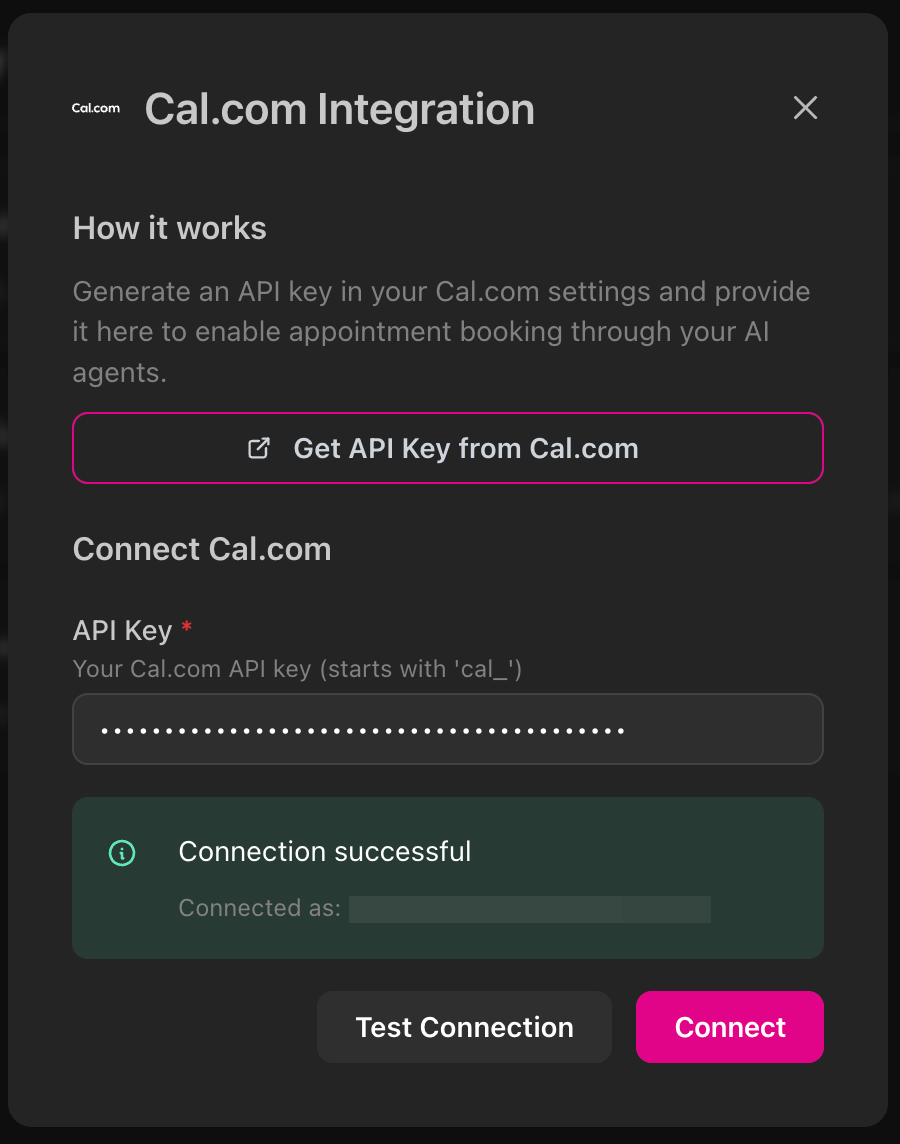
Ottieni la tua chiave API Cal.com e connettila a itellicoAI: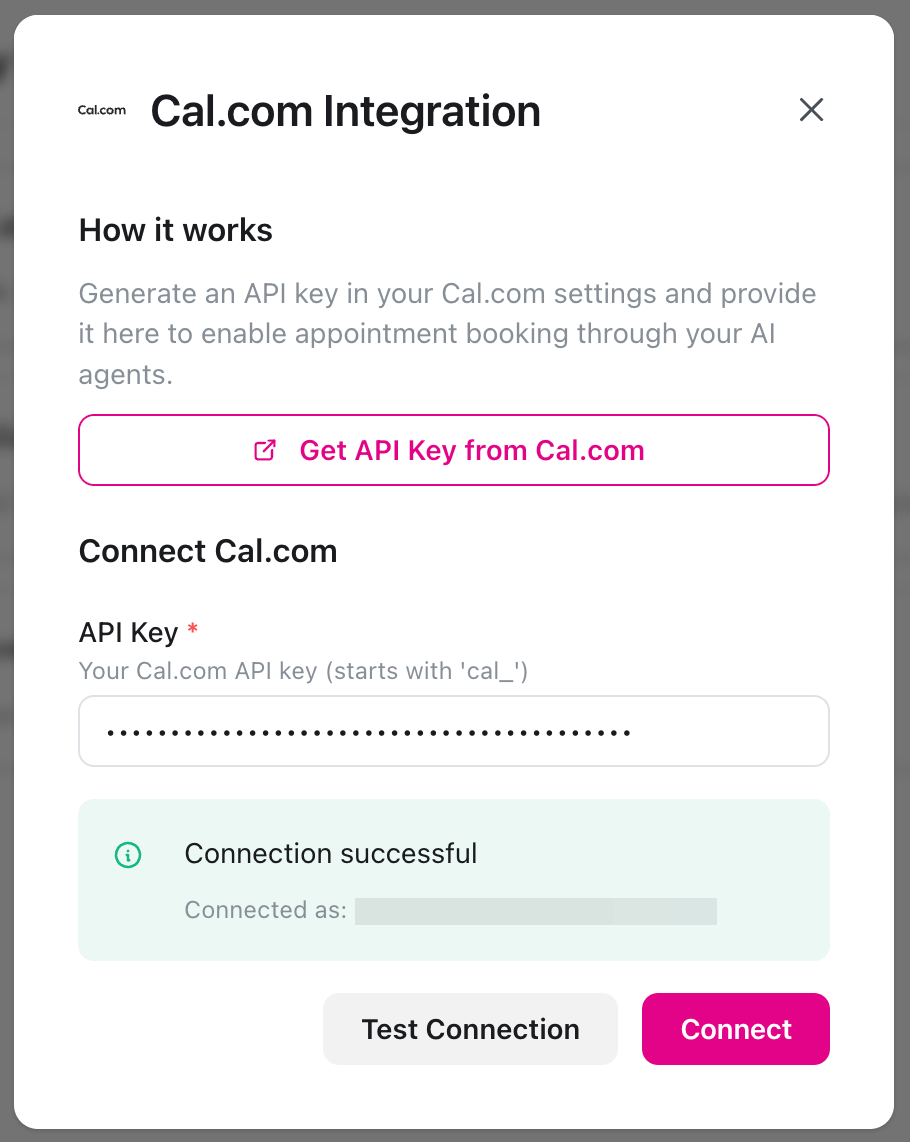
- Vai a Impostazioni Cal.com → Sviluppatore → Chiavi API
- Clicca su + Aggiungi, nominala (es. “itellicoAI”) e salva
- In itellicoAI, vai a Integrazioni → Cal.com
- Incolla la tua chiave API, clicca su Testa Connessione, poi Connetti
Utilizzare il Tuo Sistema Calendario Esistente
Una domanda comune: “Usiamo Google Calendar / Microsoft Outlook / Microsoft 365. Possiamo ancora usare Cal.com?” Sì! Cal.com si integra con il tuo sistema calendario esistente per prevenire doppie prenotazioni e verificare disponibilità su tutti i tuoi calendari.Come Funziona
Cal.com si connette al sistema calendario della tua azienda (Google Calendar, Microsoft Outlook, Microsoft 365, Exchange) e:- Verifica disponibilità - Legge il tuo calendario esistente per determinare quando sei libero
- Previene conflitti - Fa riferimenti incrociati a tutti i calendari connessi prima di mostrare slot disponibili
- Sincronizza prenotazioni - Aggiunge appuntamenti confermati al tuo calendario esistente automaticamente
- Aggiorna in tempo reale - Quando i clienti prenotano tramite itellicoAI, l’appuntamento appare immediatamente nel tuo calendario aziendale
Cal.com agisce come livello di pianificazione sopra il tuo sistema calendario esistente. Continui a usare Google Calendar, Outlook o Microsoft 365 normalmente - Cal.com legge solo disponibilità e scrive prenotazioni su di esso.
Sistemi Calendario Supportati
Cal.com si integra con:- Google Calendar - Account personali e Google Workspace
- Microsoft Outlook - Outlook.com e desktop Outlook
- Microsoft 365 - Account business ed enterprise
- Microsoft Exchange - Exchange 2013, 2016 e più recenti
- Apple Calendar - Calendario iCloud
Configurare Integrazione Calendario
Connetti il Tuo Calendario a Cal.com
In Cal.com, vai a Impostazioni → Calendari e connetti il tuo calendario:
- Google Calendar: Clicca “Connetti” e autorizza Cal.com
- Microsoft Outlook/365: Clicca “Connetti” e accedi con Microsoft
- Exchange: Clicca “Connetti” e inserisci i dettagli del tuo server Exchange
Configura Verifica Conflitti
Una volta connesso, Cal.com verifica automaticamente questo calendario per conflitti. Quando qualcuno cerca di prenotare con te:
- Cal.com verifica tutti i calendari connessi
- Mostra solo orari quando sei effettivamente disponibile
- Previene doppie prenotazioni su tutti i sistemi
Calendari multipli: Puoi connettere calendari multipli (es. Google Calendar personale + Outlook lavorativo). Cal.com li verifica tutti per conflitti e tu scegli quale riceve nuove prenotazioni.
Scenari Comuni
L'Azienda Usa Microsoft 365
L'Azienda Usa Microsoft 365
Configurazione:
- Connetti il tuo account Microsoft 365 a Cal.com
- Cal.com legge la tua disponibilità da Microsoft 365
- Le nuove prenotazioni appaiono nel tuo calendario Microsoft 365
- Il tuo agente AI prenota appuntamenti tramite itellicoAI → Cal.com → Microsoft 365
L'Azienda Usa Google Workspace
L'Azienda Usa Google Workspace
Configurazione:
- Connetti il tuo account Google Workspace a Cal.com
- Cal.com legge la tua disponibilità da Google Calendar
- Le nuove prenotazioni appaiono nel tuo Google Calendar
- Il tuo agente AI prenota appuntamenti tramite itellicoAI → Cal.com → Google Calendar
Membri Team Usano Sistemi Calendario Diversi
Membri Team Usano Sistemi Calendario Diversi
Configurazione:
Ogni membro del team connette il proprio calendario al proprio account Cal.com:
- Alice connette il suo Google Calendar
- Bob connette il suo calendario Microsoft 365
- Carol connette il suo calendario Outlook
Aggiungi Azione Prenotazione
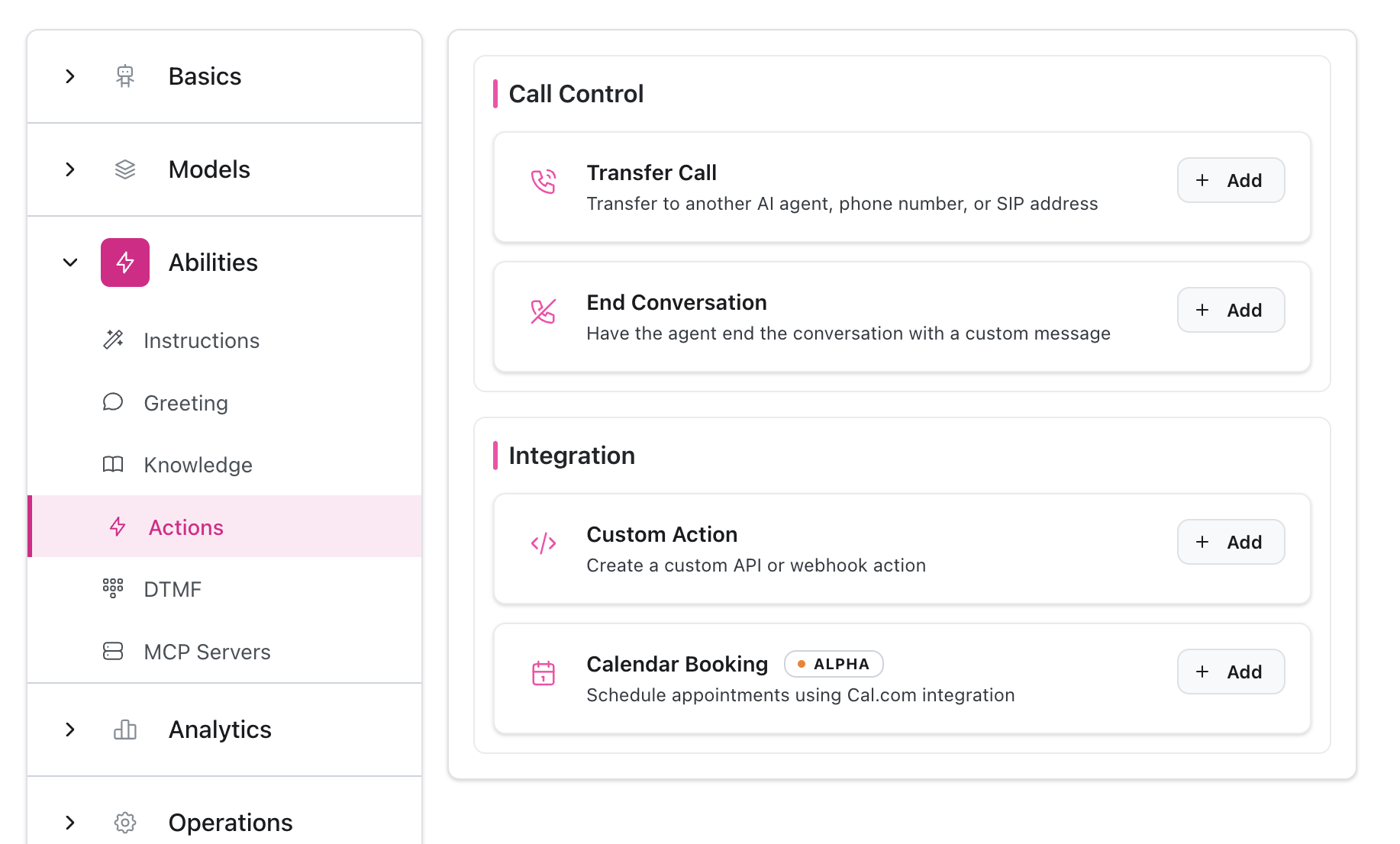
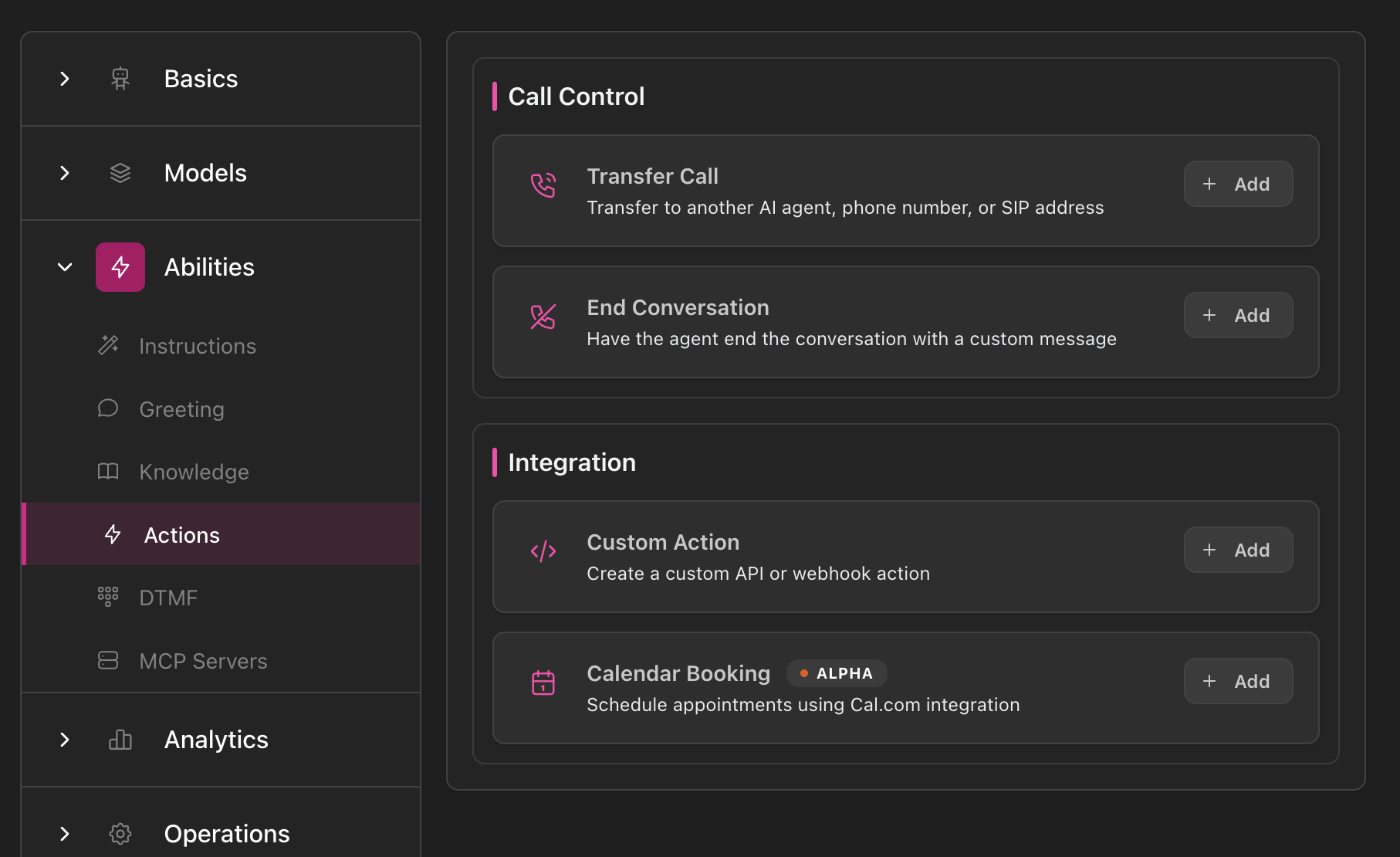
Crea Azione
- Vai al tuo agente → Abilità → Azioni
- Clicca su Aggiungi Azione → Prenotazione Calendario
- Seleziona il tuo tipo evento Cal.com
Configurazione
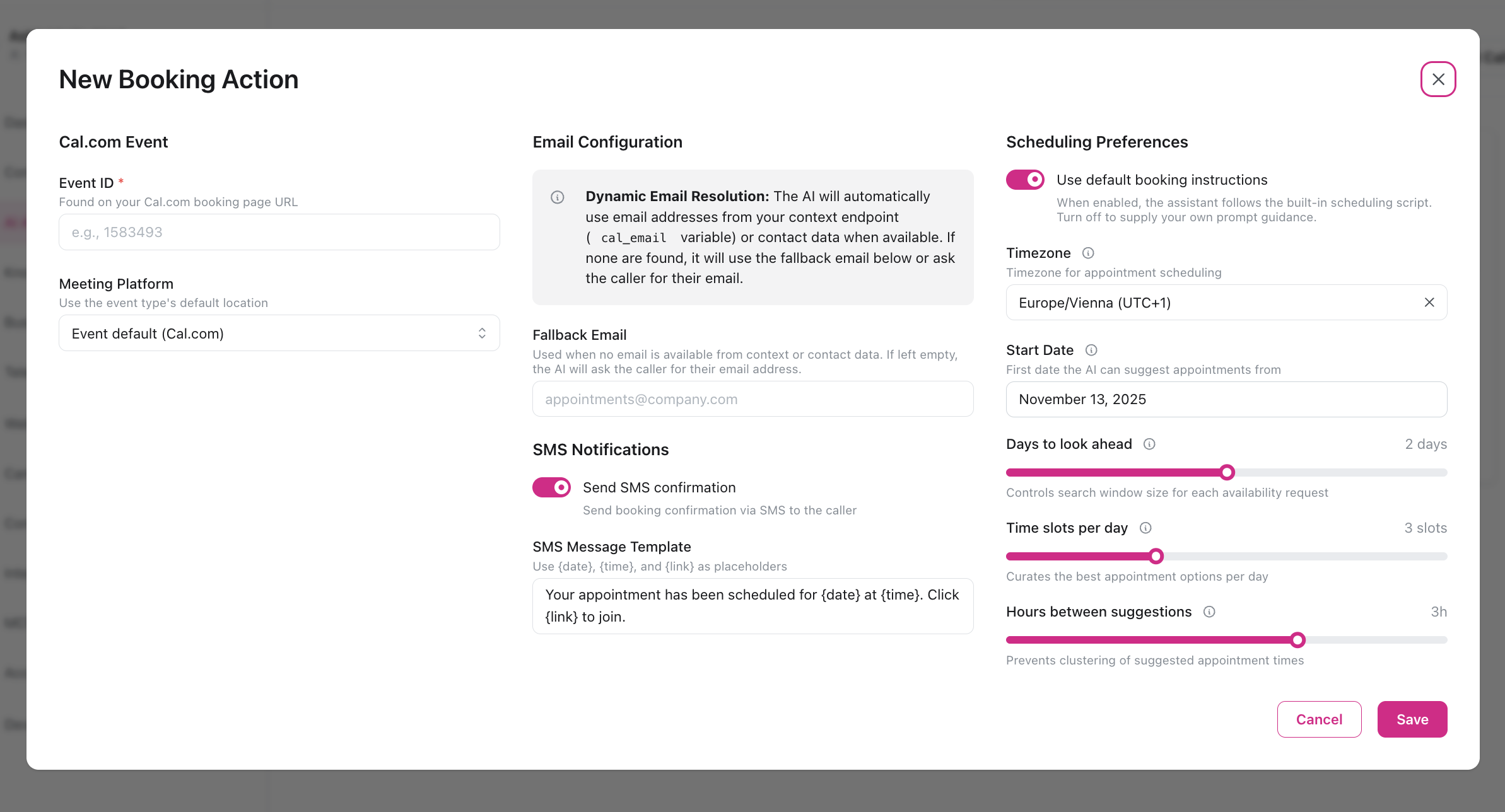
Evento e Piattaforma
Tipo Evento Cal.com (Richiesto)- Seleziona dal menu a tendina o inserisci ID evento manualmente
- Ogni azione mappa a un tipo evento Cal.com
- Scegli come sono ospitati i meeting:
- Cal Video - Video integrato Cal.com
- Zoom - Richiede Zoom connesso in Cal.com
- Google Meet - Richiede Google Meet connesso
- Microsoft Teams - Richiede Teams connesso
- Telefono - Appuntamento chiamata telefonica
- Di Persona - Meeting fisico (indirizzo richiesto)
- Predefinito al fuso orario del tuo browser (può essere cambiato)
- Tutti gli orari suggeriti sono presentati in questo fuso orario
- Menu a tendina ricercabile con tutti i fusi orari disponibili
Preferenze Pianificazione
Giorni da Guardare Avanti (1-3 giorni, predefinito: 2)- Quanti giorni futuri l’agente considera quando trova slot
- Quanti slot orari per giorno l’agente offre
- Spaziatura minima tra orari suggeriti
- Data più presto che l’agente può suggerire
- Lascia vuoto per disponibilità immediata
Configurazione Email
L’agente usa questa priorità per trovare email cliente:- Contesto Dinamico -
cal_emaildalla tua API contesto - Record Contatto - Email memorizzata nel contatto itellicoAI
- Email Fallback - Casella team (configura sotto)
- Chiedi Cliente - Agente richiede email durante chiamata
- Usata quando email cliente non disponibile
- Lascia vuoto per forzare agente a raccogliere sempre email
Notifiche SMS
Invia Conferma SMS (Predefinito: abilitato)- Invia SMS dopo completamento prenotazione
- Include dettagli meeting e link join
- Personalizza il messaggio con segnaposto:
{date}- Data appuntamento{time}- Ora appuntamento{link}- Link meeting{location}- Indirizzo di persona{duration}- Durata meeting
- Script pianificazione pre-costruito per l’agente
- Disabilita solo se hai bisogno di più controllo sul flusso conversazione prenotazione
Pianificare per Dipendenti Multipli
Uno scenario comune: “Abbiamo 3 dipendenti che possono gestire appuntamenti, ognuno con disponibilità diversa. Come pianifichiamo per il team?” Soluzione: Usa Cal.com Teams con pianificazione Round Robin. Questo distribuisce appuntamenti tra membri del team in base alla loro disponibilità individuale.Cos’è Cal.com Teams?
Cal.com Teams ti consente di creare tipi di evento che possono essere gestiti da membri del team multipli. Invece di prenotare con una persona specifica, i clienti prenotano con il tuo team, e Cal.com assegna automaticamente l’appuntamento a un membro del team disponibile.Cal.com Teams richiede un piano Teams o Organization. La funzionalità round robin distribuisce intelligentemente appuntamenti in base a disponibilità, priorità o rotazione.
Come Funziona Round Robin
Quando un cliente prenota un appuntamento:- Verifica disponibilità - Cal.com verifica il calendario di ogni membro del team
- Applica logica distribuzione - Seleziona il miglior membro del team in base al tuo metodo scelto:
- Priorità: Assegna prima a membri del team con priorità più alta
- Ponderato: Distribuisci proporzionalmente (es. staff senior ottiene più prenotazioni)
- Prenotato meno recentemente: Ruota uniformemente per chi è stato prenotato meno recentemente
- Prenota con una persona - Cliente viene pianificato con il membro del team selezionato
- Aggiorna calendario - Appuntamento appare nel calendario di quel membro del team
Configurare Tipi Evento Team
Crea un Team in Cal.com
In Cal.com:
- Vai a Team → Crea Team
- Nomina il tuo team (es. “Team Vendite”, “Team Supporto”)
- Invita membri del team per email
- Ogni membro connette il proprio calendario (Google, Microsoft, ecc.)
Crea Tipo Evento Team
Nel tuo team Cal.com:
- Vai a Tipi Evento → Nuovo Tipo Evento
- Seleziona Round Robin come tipo di evento
- Configura durata, piattaforma meeting, ecc.
- Seleziona quali membri del team possono gestire questo tipo di evento
Configura Metodo Distribuzione
Scegli come sono distribuiti gli appuntamenti:Classifica Priorità:
- Assegna a ogni membro del team una priorità (Alta, Media, Bassa)
- Membri priorità più alta ottengono prima prenotazioni
- Usa per staff senior o specialisti
- Dai a ogni membro una percentuale peso (predefinito 100%)
- Pesi più alti = più prenotazioni
- Usa per staff part-time vs full-time
- Ruota automaticamente tra membri del team
- Assicura distribuzione uniforme
- Usa per condivisione carico di lavoro uguale
Avanzato: Host Fissi + Round Robin
Per scenari dove una persona deve sempre partecipare, mentre altri ruotano: Esempio: Chiamate vendite necessitano rappresentante vendite (rotazione) + manager vendite (sempre presente) Configurazione in Cal.com:- Crea tipo evento round robin
- Seleziona Host Fissi: Manager Vendite (partecipa sempre)
- Seleziona Host Round Robin: Rappresentanti vendite (uno partecipa per chiamata)
- Cal.com verifica disponibilità per entrambi e prenota quando entrambi sono liberi
Esempi Pianificazione Team
Team Vendite: 3 Rappresentanti con Distribuzione Uguale
Team Vendite: 3 Rappresentanti con Distribuzione Uguale
Scenario: 3 rappresentanti vendite dovrebbero condividere chiamate demo equamenteConfigurazione:
- Crea team “Team Vendite” con 3 membri
- Usa distribuzione Prenotato Meno Recentemente
- Ogni rappresentante connette il proprio calendario a Cal.com
- Crea tipo evento “Demo Vendite” (30 min, round robin)
Team Supporto: Assegnazione Basata su Priorità
Team Supporto: Assegnazione Basata su Priorità
Scenario: Staff supporto senior dovrebbe ottenere problemi complessi, staff junior problemi routineConfigurazione:
- Crea tipo evento “Chiamata Supporto Tecnico” con distribuzione priorità
- Staff senior: Priorità alta
- Staff junior: Priorità media
Team Part-Time: Distribuzione Ponderata
Team Part-Time: Distribuzione Ponderata
Scenario: 2 dipendenti full-time e 1 dipendente part-timeConfigurazione:
- Staff full-time: 100% peso ciascuno
- Staff part-time: 50% peso
- Usa distribuzione ponderata
Meeting Multi-Ruolo
Meeting Multi-Ruolo
Scenario: Cliente necessita sia specialista tecnico che account managerConfigurazione:
- Usa Gruppi Round Robin (funzionalità avanzata)
- Gruppo 1: Specialisti tecnici (uno partecipa)
- Gruppo 2: Account manager (uno partecipa)
Integrazione Team con itellicoAI
Quando connetti un tipo evento team Cal.com a itellicoAI:- Il tuo agente AI prenota con il team - Non una persona specifica
- Cal.com gestisce assegnazione - Seleziona automaticamente il miglior membro del team
- Cliente ottiene conferma - Con i dettagli del membro del team assegnato
- Calendario membro del team si aggiorna - Appuntamento appare nel loro calendario individuale
Flessibilità: I membri del team possono aggiornare la loro disponibilità Cal.com individuale, e il round robin rispetta automaticamente quei cambiamenti. Non è necessario aggiornare nulla in itellicoAI.
Utilizzo nelle Istruzioni
Fai riferimento all’azione con il suo nome auto-generato (es. “Prenota Consultazione 30 Minuti”) nelle istruzioni del tuo agente:Il nome dell’azione è automaticamente generato dal titolo del tuo tipo evento Cal.com (es. “Consultazione 30 Minuti” diventa “Prenota Consultazione 30 Minuti”).
Gestire Fallimenti Prenotazione
Test
Verifica Integrazione
- Integrazione Cal.com mostra “Connessa”
- Tipi evento appaiono nel menu a tendina
- Piattaforme meeting configurate in Cal.com
Testa Flusso Prenotazione
- Avvia chiamata di test con il tuo agente
- Richiedi prenotazione appuntamento
- Verifica che l’agente presenti orari disponibili
- Conferma completamento prenotazione
Controlla Conferme
- Conferma email ricevuta
- Conferma SMS inviata (se abilitata)
- Link meeting funziona
- Calendario aggiornato
Risoluzione Problemi
Azione Prenotazione Non Appare
Azione Prenotazione Non Appare
Causa: Cal.com non connessoSoluzione:
- Vai a Integrazioni → Cal.com
- Verifica che lo stato mostri “Connesso”
Nessun Tipo Evento nel Menu a Tendina
Nessun Tipo Evento nel Menu a Tendina
Piattaforma Meeting Disabilitata
Piattaforma Meeting Disabilitata
Causa: Piattaforma non connessa in Cal.comSoluzione:
- Vai alle impostazioni tipo evento Cal.com
- Connetti la piattaforma (Zoom, Google Meet, ecc.)
- Disconnetti e riconnetti integrazione per sincronizzare cambiamenti
Conferma Email Non Ricevuta
Conferma Email Non Ricevuta
Possibili cause:
- Indirizzo email sbagliato
- Cartella spam
- Impostazioni email Cal.com
- Controlla cartella spam/posta indesiderata
- Verifica email nella conferma prenotazione
- Controlla impostazioni notifiche Cal.com
Agente Non Usa Azione
Agente Non Usa Azione
Possibili cause:
- Nome azione non referenziato nelle istruzioni
- Agente non riconosce intento prenotazione
- Modello LLM non performa bene con chiamata funzione
- Fai riferimento al nome auto-generato esatto (es. ‘Prenota Consultazione 30 Minuti’)
- Controlla la scheda Azioni per vedere il nome effettivo
- Verifica che l’azione sia aggiunta all’agente
- Aggiungi flusso prenotazione esplicito alle istruzioni
- Testa con chiaro: “Voglio prenotare un appuntamento”
- Prova GPT-4.1 o GPT-4.1-mini per chiamata funzione più affidabile
- Riduci temperatura per comportamento più consistente