

Avant de commencer
Assurez-vous d’avoir :- Un compte itellicoAI actif
- Un cas d’usage clair en tête (support, réservation, ventes, etc.)
- Une idée de base de ce que vous voulez que votre agent dise et fasse
Étape 1 : Accédez aux agents
- Connectez-vous à votre tableau de bord itellicoAI
- Cliquez sur Agents dans le menu de navigation de gauche
- Cliquez sur le bouton Créer un agent (ou Créer le premier agent si c’est votre premier)
Étape 2 : Définissez les informations de base
Remplissez les détails essentiels :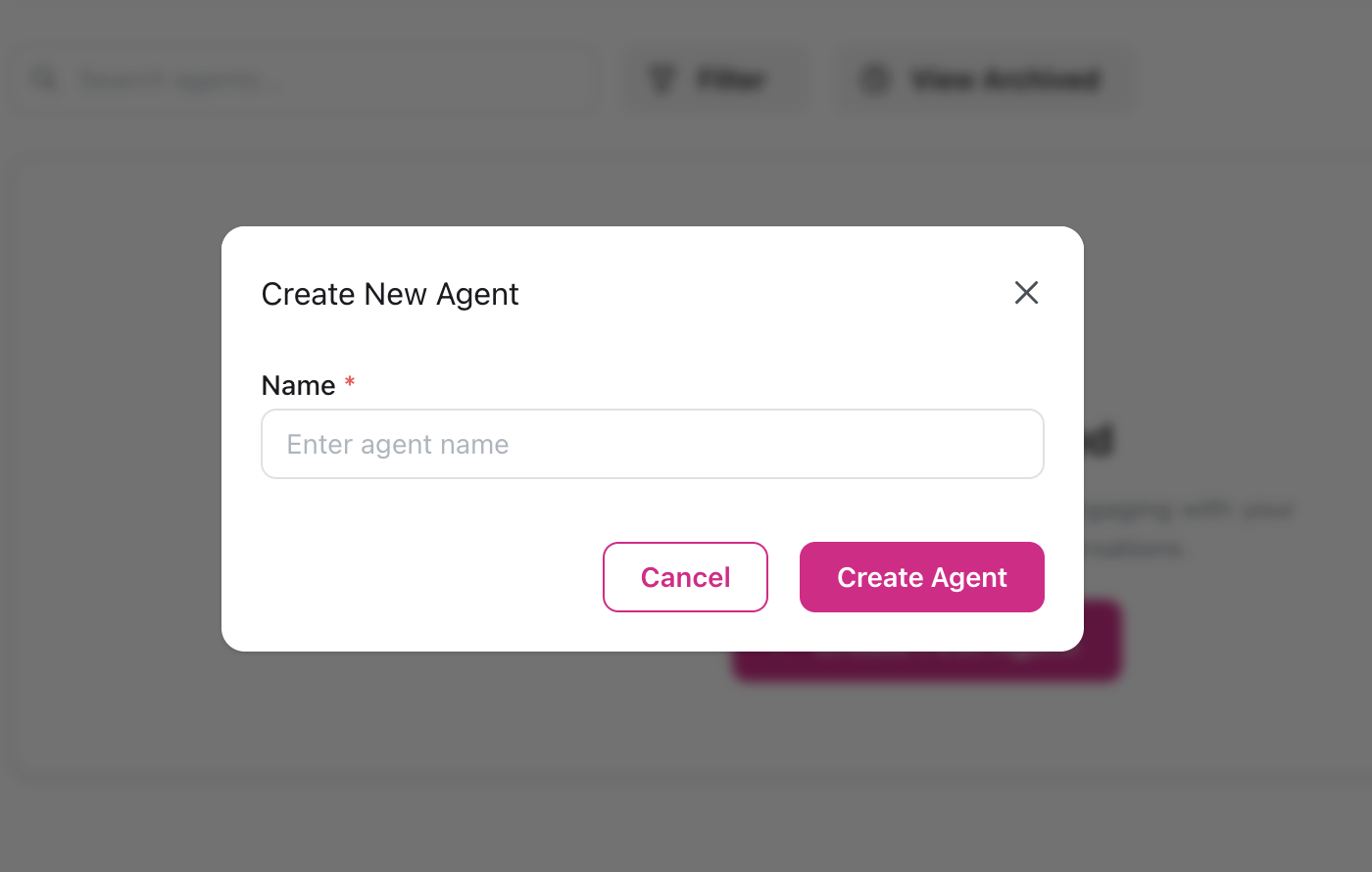
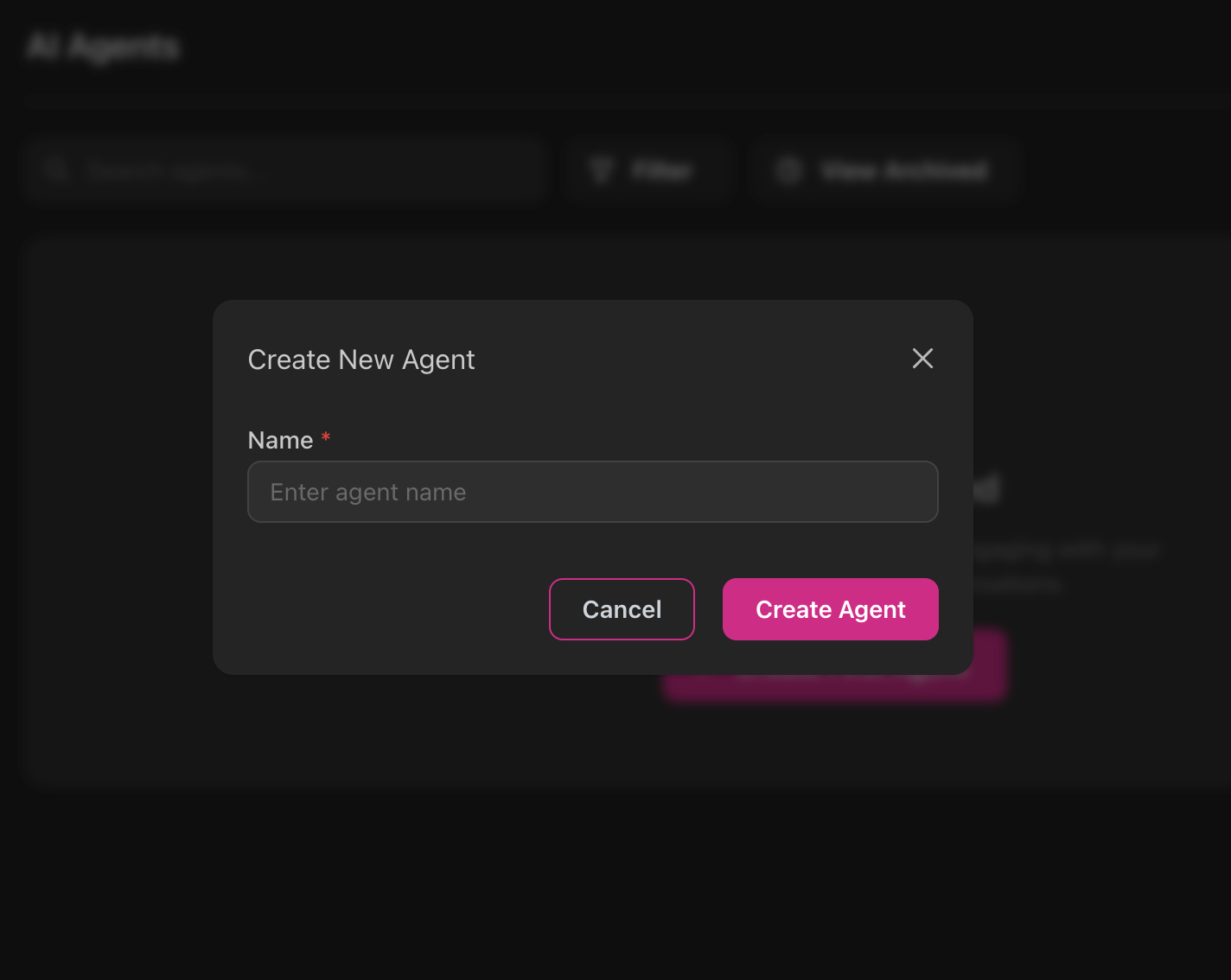
Nom de l’agent
Choisissez un nom descriptif qui reflète la fonction de l’agent. Exemples :- “Agent de support client”
- “Assistant de réservation de rendez-vous”
- “Bot de qualification commerciale”
- “Ligne d’aide statut de commande”
Étape 3 : Configurez les paramètres de base
Choisissez votre modèle IA
itellicoAI prend en charge plusieurs fournisseurs et modèles d’IA. Pour commencer, nous recommandons Azure OpenAI pour la fiabilité et les performances. Vous pouvez explorer d’autres fournisseurs plus tard dans les paramètres. Modèles recommandés pour débuter :GPT-4.1 Mini
Bon pour la plupart des cas d’usage
GPT-4.1
Pour les flux de conversation complexes
Sélectionnez la voix
Choisissez comment votre agent sonne :- Cliquez sur Voix dans le panneau de configuration
- Prévisualisez les voix en cliquant sur le bouton lecture (voix ElevenLabs uniquement)
- Sélectionnez une voix qui correspond à votre marque
- Ajustez la vitesse et d’autres paramètres si nécessaire
Configurez le transcripteur
Configurez le transcripteur :- Cliquez sur Transcripteur sous Modèles
- Sélectionnez Deepgram Nova-3 General (recommandé)
- Choisissez votre langue ou sélectionnez Multilingue si vous servez plusieurs langues
Étape 4 : Rédigez les instructions de votre agent
C’est ici que vous définissez le comportement, la personnalité et le flux conversationnel de votre agent.- Accédez à Capacités → Instructions dans le panneau de configuration
- Saisissez les instructions de votre agent dans le champ de texte
Modèle d’instructions de base
Nous couvrirons l’ingénierie de prompts avancée dans le Guide d’ingénierie de prompts. Pour l’instant, une instruction simple et claire fonctionne bien.
Étape 5 : Configurez le message d’accueil
Configurez comment votre agent commence les conversations. Nous recommandons un message d’accueil fixe pour la plupart des cas d’usage.Meilleure pratique : Rendez votre message d’accueil non interruptible pour vous assurer que les clients entendent le message complet avant de parler.
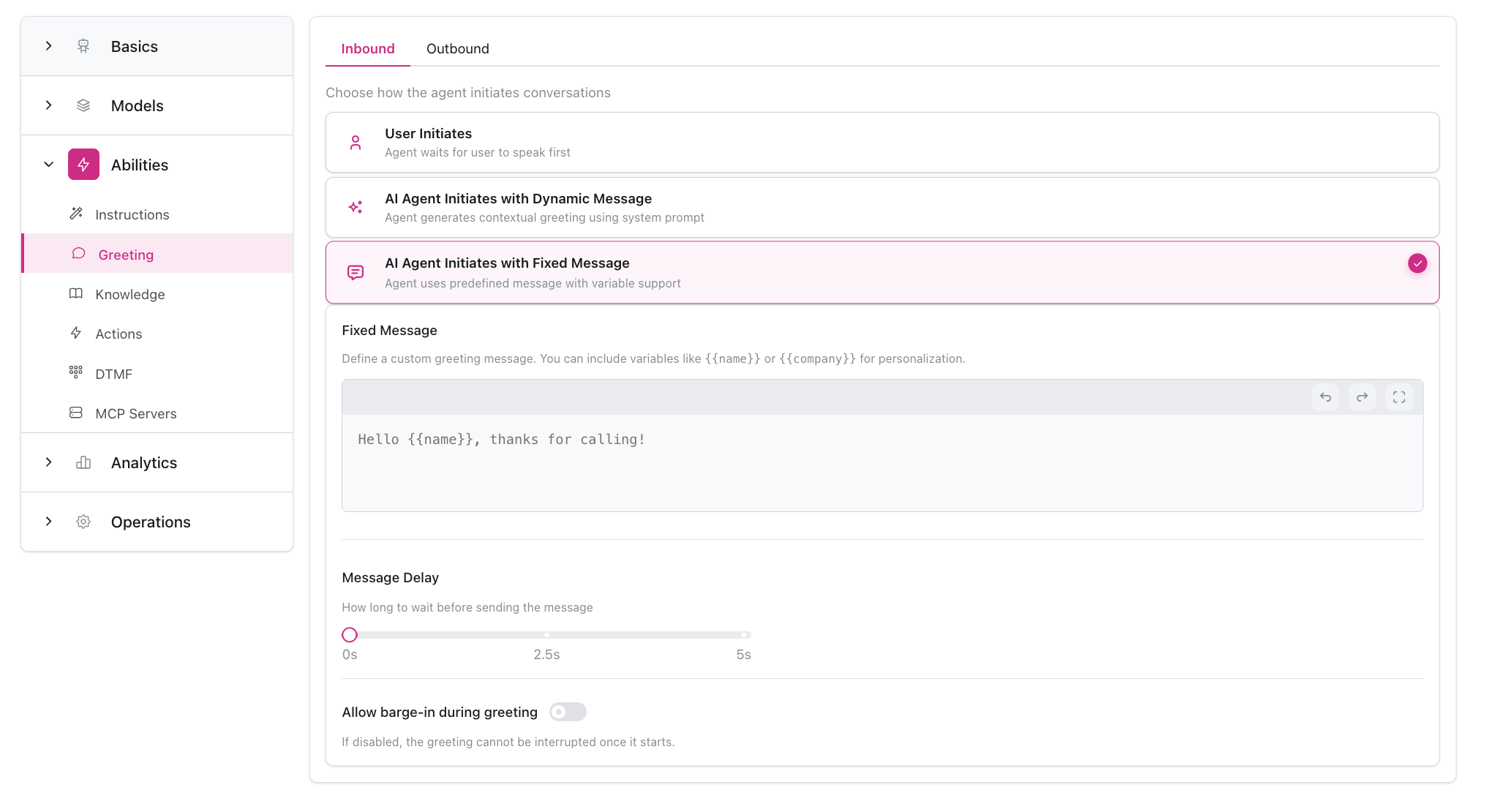
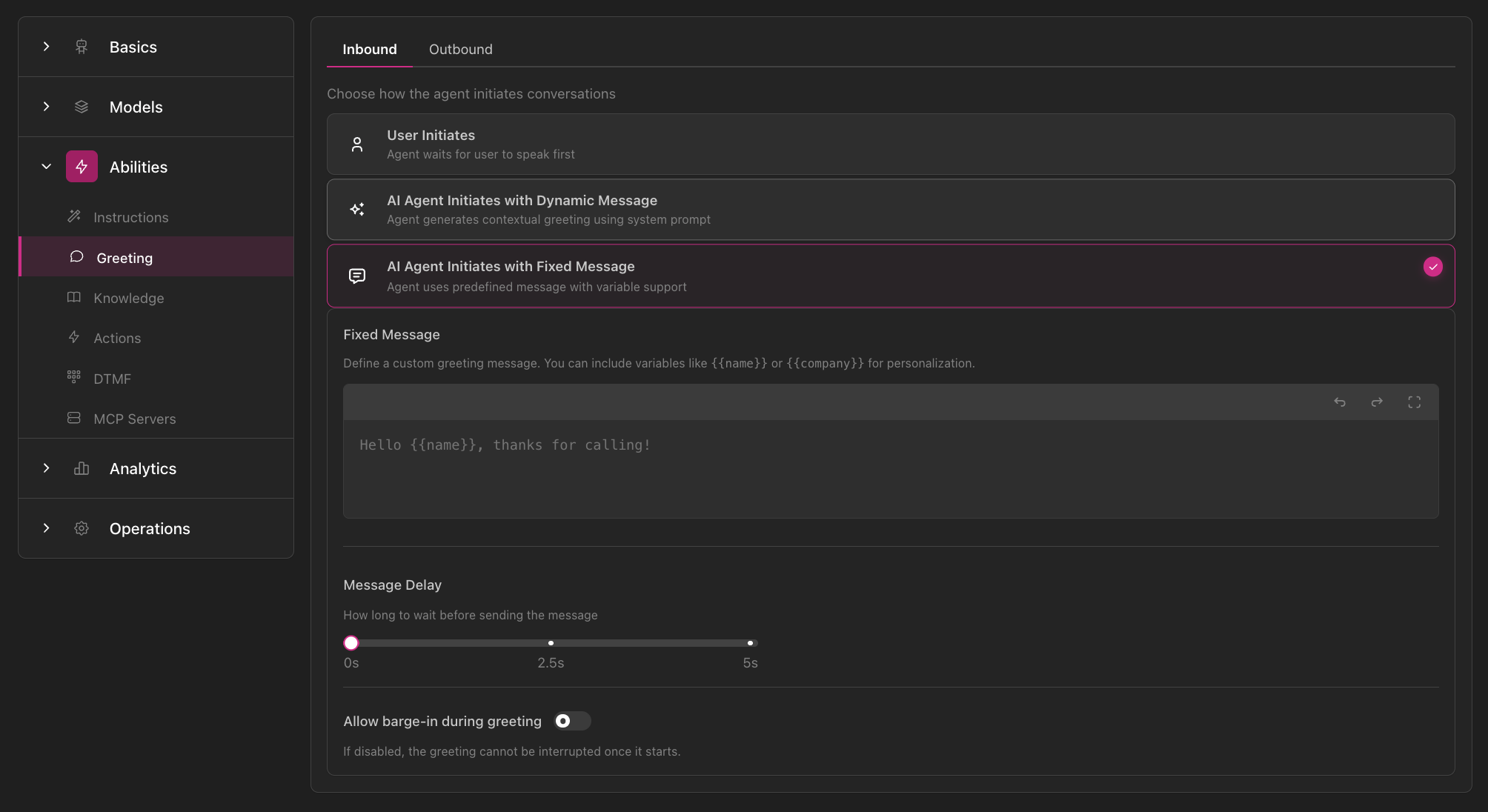
- Message d'accueil fixe (Recommandé)
- Généré par l'IA
- L'utilisateur initie
Meilleur pour : La plupart des cas d’usage entrants et sortantsVotre agent dit le même message d’accueil à chaque fois :
Étape 6 : Testez votre agent
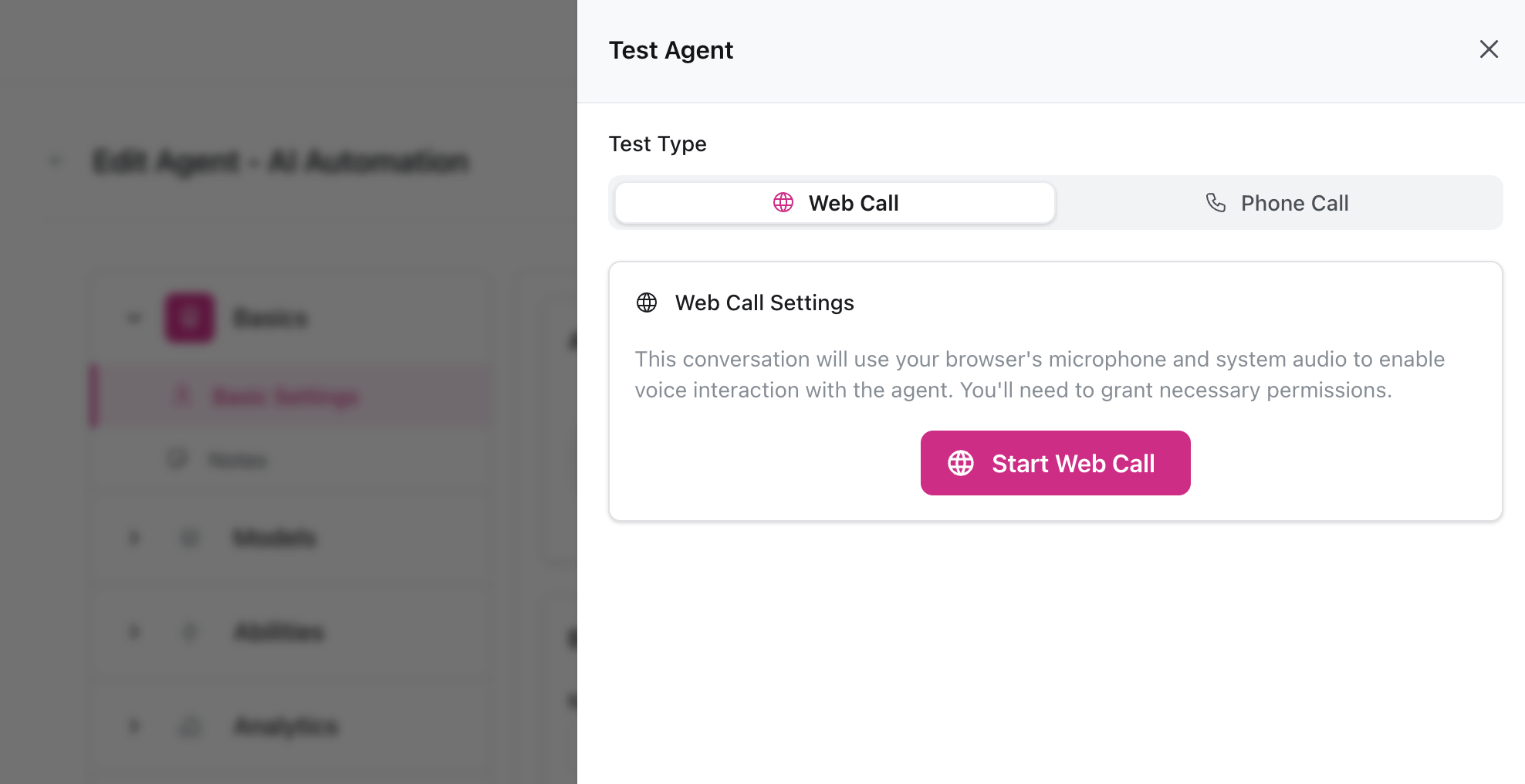
Avant de déployer, testez votre agent :- Cliquez sur Appel test dans le coin supérieur droit
- Cliquez sur Démarrer un appel web
- Accordez les autorisations du microphone lorsque demandé
- Ayez une conversation avec votre agent
- Réponse simple au message d’accueil
- Poser une question sur votre entreprise
- Tester les cas limites (demandes peu claires, interruptions)
- Vérifier que la voix sonne bien et que les réponses sont appropriées
Et ensuite ?
Votre agent est créé ! Maintenant vous pouvez l’améliorer avec :Ajouter une base de connaissances
Téléchargez des FAQ, politiques et documents pour que votre agent puisse répondre à des questions spécifiques
Configurer les actions
Activez les transferts, réservations et intégrations personnalisées
Améliorer les instructions
Apprenez les techniques avancées d’ingénierie de prompts
Déployez votre agent
Connectez-vous à des numéros de téléphone ou intégrez sur votre site web
Problèmes courants pour les débutants
L'agent répond trop lentement
L'agent répond trop lentement
Essayez de sélectionner un modèle plus rapide comme GPT-4.1 Mini ou ajustez vos paramètres de détection d’activité vocale dans Contrôles opérationnels.
L'agent interrompt trop souvent
L'agent interrompt trop souvent
Ajustez le délai de point d’arrêt dans les paramètres de détection d’activité vocale ou activez le point d’arrêt intelligent pour une meilleure détection de tour.
L'agent ne connaît pas les informations de mon entreprise
L'agent ne connaît pas les informations de mon entreprise
Ajoutez une base de connaissances avec vos informations commerciales, FAQ et politiques. Voir Base de connaissances.
La voix sonne artificielle
La voix sonne artificielle
Essayez différents fournisseurs de voix (ElevenLabs recommandé) et ajustez les paramètres de vitesse/tonalité dans Paramètres vocaux.