

Créer Ton Widget
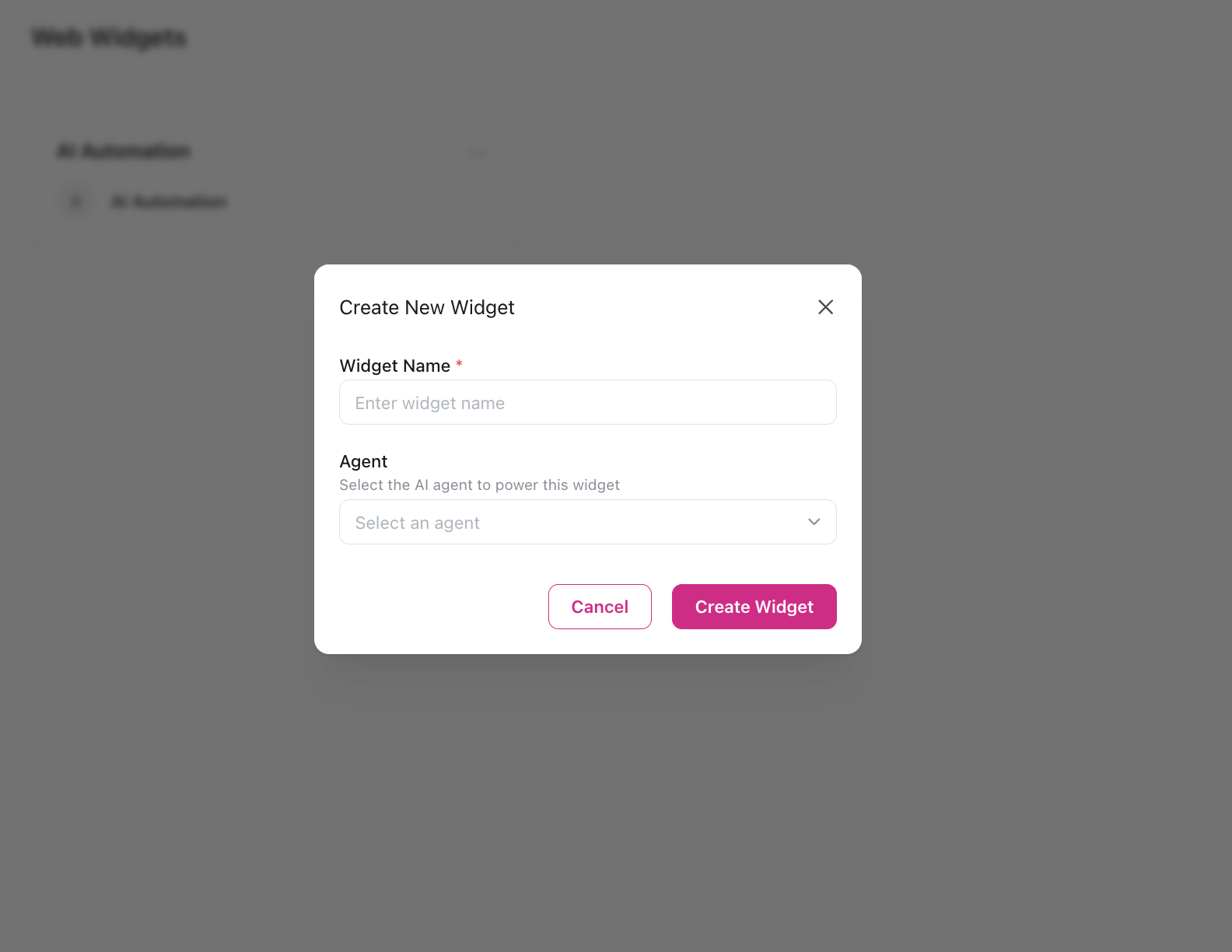
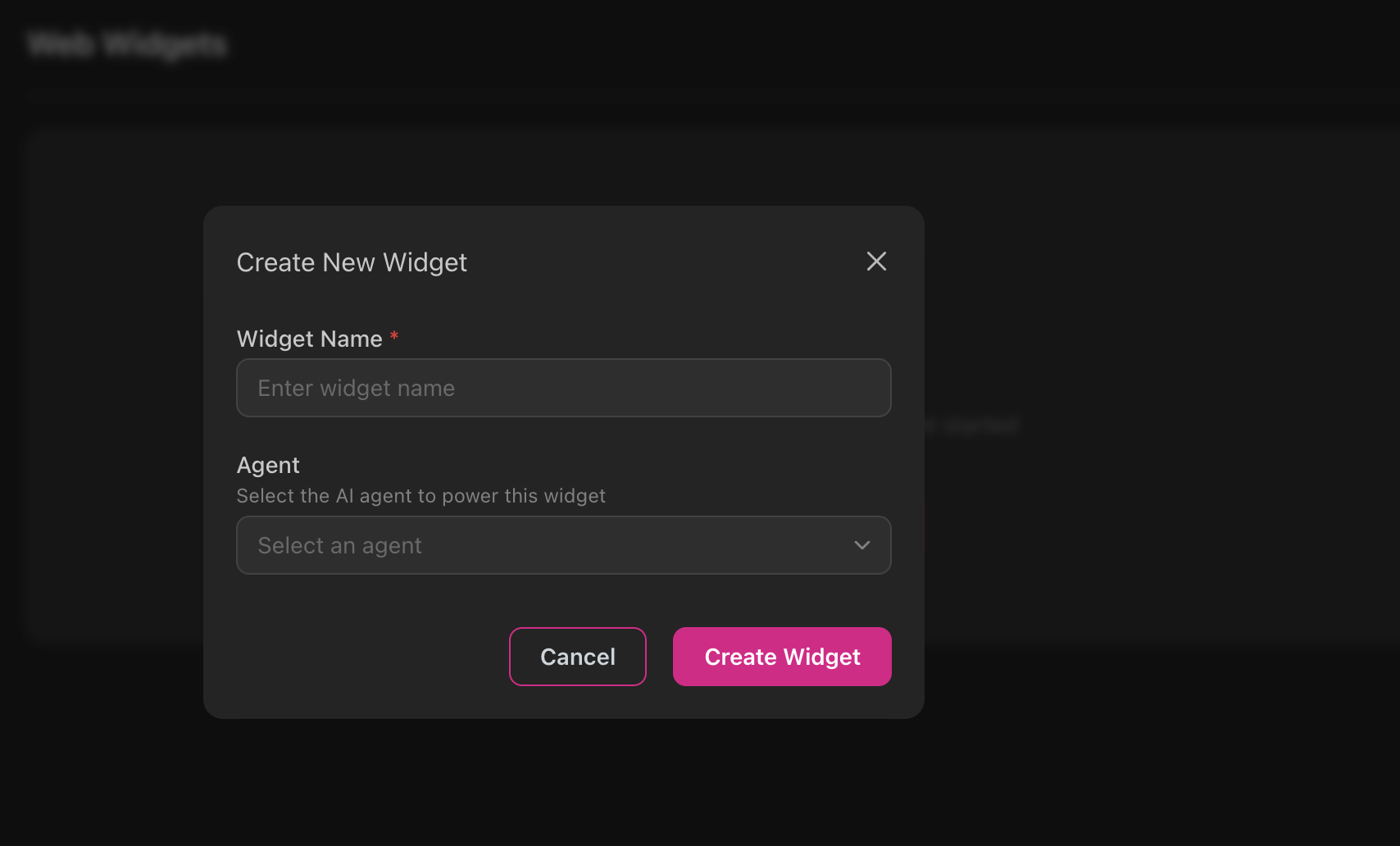
Crée un nouveau widget
Clique sur Créer un Widget et Fournis :
- Nom du widget - Étiquette interne pour ton référence
- Agent - Sélectionne quel agent alimente ce widget
Configure le widget
Utilise les onglets de l’éditeur visuel pour personnaliser ton widget (voir sections ci-dessous)
Enregistre tes modifications
Clique sur Enregistrer les Modifications en bas à droite pour conserver toutes les mises à jour
Onglets de Configuration
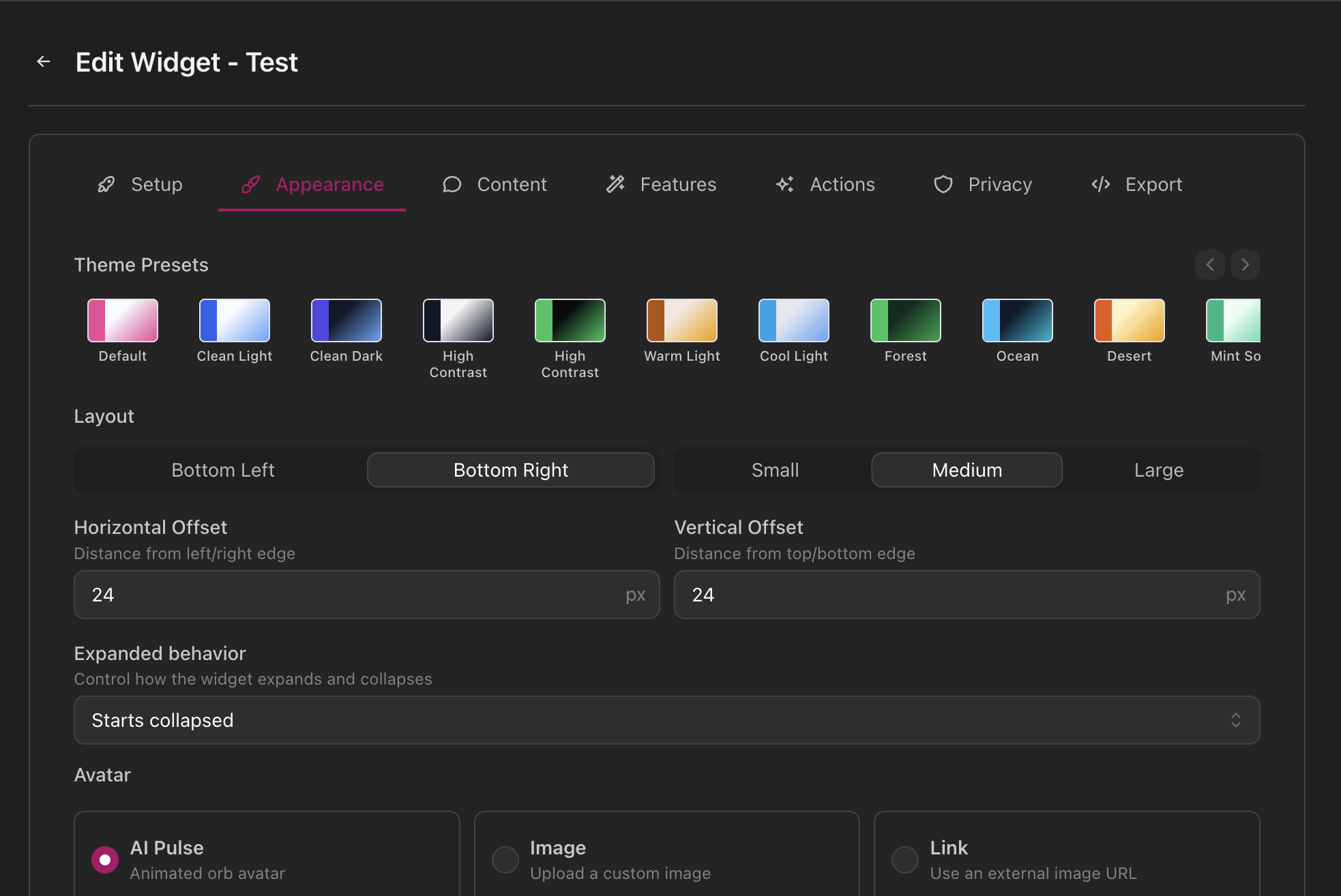
L’éditeur de widget comprend six onglets sur la gauche avec un aperçu en direct sur la droite qui se met à jour au fur et à mesure de tes modifications.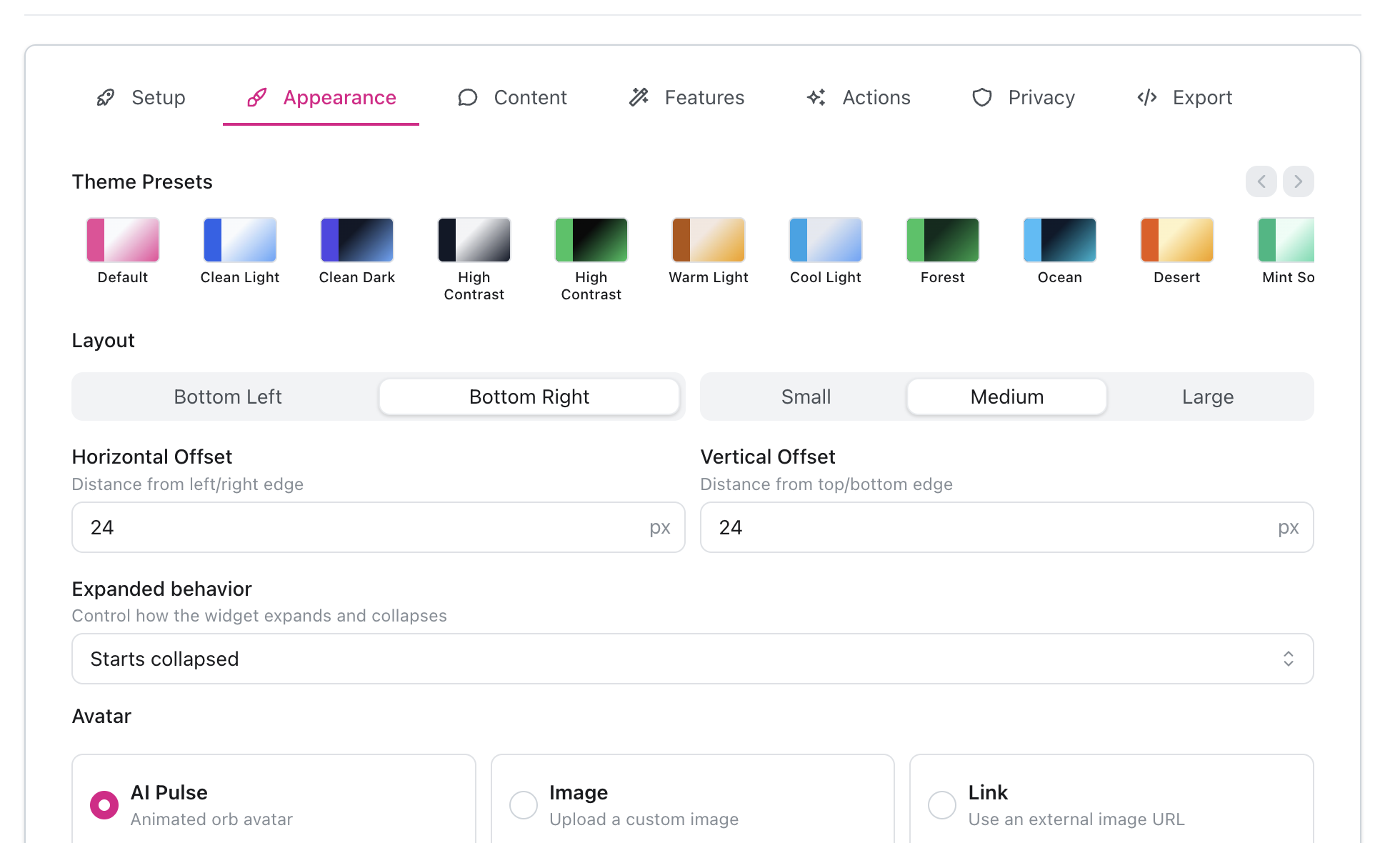
Configuration
Configuration
- Nom du widget - Étiquette interne affichée dans ton liste de widgets
- Agent - Basculez vers un agent différent à tout moment
- Nom d’affichage - Nom visible par le client affiché dans le widget
- Domaines autorisés - Restreins où le widget peut se charger (laissez vide pour autoriser tous les domaines)
Apparence
Apparence
Préréglages de Thème
- Commence à partir de palettes de couleurs sélectionnées
- Parcours les options de préréglages
- Position : en bas à gauche ou en bas à droite
- Taille du widget et décalages par rapport aux bords
- État initial : réduit, étendu ou toujours ouvert
- Effet “Pulsation IA” animé
- Télécharge une image personnalisée
- Lien vers une URL d’image externe
- Couleurs d’arrière-plan et de CTA
- Style des bulles de transcription
- Couleurs de statut et dégradés d’orbe
- Arrondi du bouton de lancement
- Coins de la fenêtre de chat
- Bulles de messages
- Champ de saisie et bouton CTA
- Effet de oscillation ou ondulation optionnel sur le bouton d’appel
Contenu
Contenu
Préréglages de Langue
- Packs Anglais et Allemand pré-configurés
- Définit toutes les étiquettes du widget et le texte légal
- Texte du message de bienvenue
- Texte de placeholder
- Messages de statut (écoute, parle, réfléchit, connexion)
- Invitation aux retours
- Texte du bouton de soumission
- Message de remerciement
- Personnalise les chaînes UI individuelles
- Groupes : Chat, Contrôles, Transcription, Audio, Accessibilité
Fonctionnalités
Fonctionnalités
- Mode chat uniquement - Désactive la voix, chat uniquement
- Autoriser le texte pendant l’appel - Garde la saisie de texte active pendant les appels vocaux
- Bascule de transcription - Afficher/masquer la transcription en direct
- Contrôle de mise en sourdine - Afficher le bouton de sourdine pour permettre à l’utilisateur de couper son microphone
- Minuteur d’appel - Afficher le temps écoulé
- Branding - Afficher/masquer “Propulsé par itellicoAI”
- Passer le message d’accueil - Éviter le message d’accueil si l’utilisateur tape en premier
- Collecte de retours - Activer les retours post-appel (non stockés pour le moment, bientôt disponible)
Actions
Actions
Configure des outils côté client que ton agent peut invoquer pendant les conversations pour afficher des liens, ouvrir des pages ou déclencher des appels téléphoniques dans le navigateur de l’utilisateur.Ajoute jusqu’à cinq outils client :
Outils Client : Contrairement aux actions API qui s’exécutent sur ton serveur, les outils client s’exécutent directement dans le navigateur de l’utilisateur. Le LLM décide quand appeler ces outils en fonction du contexte de la conversation et de la description du déclencheur que vous Fournis.
- Texte du bouton - Étiquette affichée à l’utilisateur (ex : “Voir les tarifs”, “Appeler le support”)
- URL - Lien web (
https://) ou numéro de téléphone (tel:) - Déclencheur - Décris quand l’agent devrait invoquer cet outil (ex : “Quand l’utilisateur demande les tarifs”, “Quand l’utilisateur veut parler à un humain”)
- Comportement :
- Clic automatique - Ouvre automatiquement le lien lorsque l’outil est invoqué
- Attendre la réponse - Affiche le bouton et attend que l’utilisateur clique (avec délai optionnel)
- Terminer l’appel au clic - Termine automatiquement la conversation après que l’utilisateur a cliqué
tel:) terminent automatiquement l’appel après que l’utilisateur a cliqué.Confidentialité
Confidentialité
Conditions & Confidentialité
- Éditeur Markdown pour texte légal personnalisé
- Copie par défaut fournie pour les nouveaux widgets
- Étiquettes des boutons accepter/rejeter
- Clé de stockage local pour mémoriser le consentement
- Exiger le consentement avant l’activation
Partager
Partager
Crée des liens de démonstration partageables pour les parties prenantes, clients ou membres de l’équipe pour tester ton widget sans l’intégrer sur un site web.Créer des Liens de Partage
- Clique sur Créer un Lien pour générer une URL de page de démonstration
- Ajoute optionnellement un nom pour identifier le lien
- Définis l’expiration : 24 heures, 7 jours, 30 jours, jamais ou date personnalisée
- Limite le nombre maximum de démonstrations si nécessaire
- Consulte tous les liens de partage existants avec date de création et expiration
- Suis le nombre de démos et les statistiques de vues
- Modifie les paramètres du lien (nom, expiration, démos max)
- Supprime les liens qui ne sont plus nécessaires
- Les liens de partage sont publiquement accessibles—traite-les comme des mots de passe
- Définis des dates d’expiration pour un accès temporaire
- Utilise des limites de démo pour des tests contrôlés
- Supprime les liens quand ils ne sont plus nécessaires
Exporter
Exporter
Script d’Intégration
- URL de chargement unique pour ton widget
- Copier et coller avant la balise
</body>
- Instructions étape par étape
- Conseils spécifiques à la plateforme :
- Google Tag Manager
- WordPress
- Webflow
- Shopify
- Wix
- Squarespace
Déployez Ton Widget
Teste dans l'aperçu
Utilise l’aperçu en direct sur le côté droit du configurateur pour tester ton widget. Clique sur l’icône de rafraîchissement si nécessaire.
Les modifications de configuration que vous Effectue dans le tableau de bord s’appliquent automatiquement à ton widget intégré. Pas besoin de mettre à jour le script d’intégration. Si les modifications n’apparaissent pas immédiatement, Effectue un rafraîchissement complet (Ctrl+Shift+R ou Cmd+Shift+R).
- Les restrictions de domaine s’appliquent immédiatement. Si configurées, le widget ne se charge que sur les domaines autorisés.
- HTTPS requis pour l’accès au microphone (sauf localhost).
- Responsive mobile - Le widget s’adapte automatiquement aux écrans mobiles.
- Crée des widgets séparés pour différents sites ou besoins de branding.
Dépannage
Le widget n'apparaît pas
Le widget n'apparaît pas
- Vérifie la console du navigateur pour les erreurs JavaScript
- Vérifie que les domaines autorisés incluent ton site
- Assure-toi que le script est placé avant la balise
</body> - Vérifie les paramètres de Content Security Policy
Accès au microphone refusé
Accès au microphone refusé
- HTTPS requis (sauf localhost)
- L’utilisateur doit accorder l’autorisation manuellement
- Vérifie les paramètres du microphone du navigateur
- Certains navigateurs bloquent lors de la première visite
Pas d'audio ou mauvaise qualité
Pas d'audio ou mauvaise qualité
- WebRTC nécessite des ports UDP ouverts
- Les VPN d’entreprise peuvent bloquer WebRTC
- Teste depuis un réseau différent
- Vérifie les stats WebRTC du navigateur sur
chrome://webrtc-internals
Les modifications ne se mettent pas à jour
Les modifications ne se mettent pas à jour
- Clique sur Enregistrer les Modifications dans le configurateur
- Rafraîchissement complet de ton site (Ctrl+Shift+R ou Cmd+Shift+R)
- Vide le cache du navigateur si nécessaire
- Vérifie que vous Modifie le bon widget