

Ce que vous allez apprendre
Créer un agent
Créez votre premier agent IA dans le tableau de bord
Tester les conversations
Essayez votre agent avec de vraies interactions vocales
Déployer en direct
Connectez-vous à des numéros de téléphone ou intégrez sur votre site web
Avant de commencer
Ce dont vous avez besoin
Ce dont vous avez besoin
- Compte itellicoAI (inscrivez-vous ici)
- Cas d’usage clair (support, réservation, ventes, etc.)
- 5 minutes de temps
Étape 1 : Créez votre agent
Accédez aux agents IA
Ouvrez le tableau de bord itellicoAI et cliquez sur Agents IA dans la barre latérale
Créer un nouvel agent
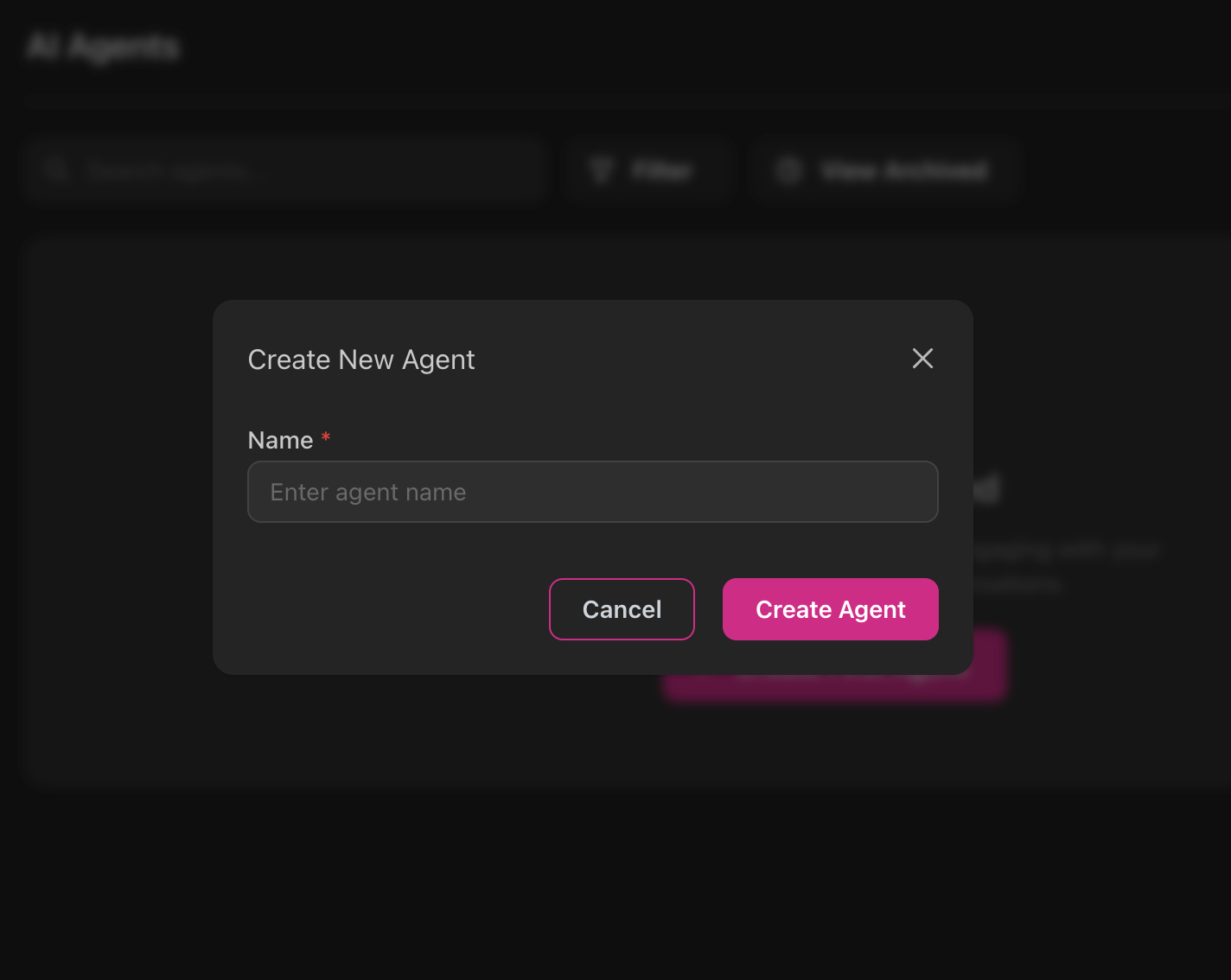
Cliquez sur Créer un agent et saisissez un nom descriptif comme “Assistant Support Client”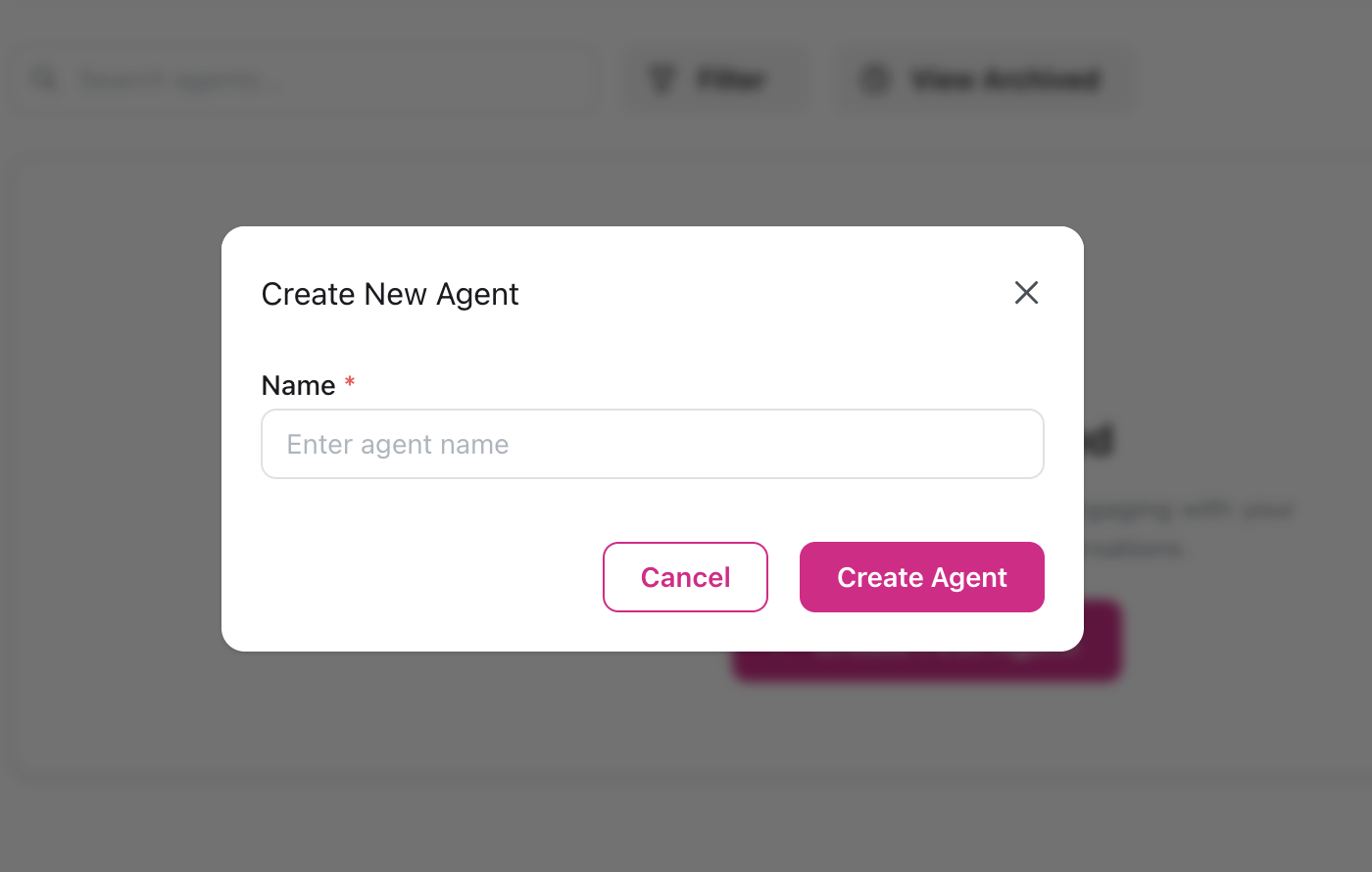
Étape 2 : Configurez votre agent
Définir les instructions
Définissez comment votre agent doit se comporter :- Développez Capacités et cliquez sur Instructions
- Utilisez ce modèle comme point de départ :
Configurer le message d’accueil
Configurez la première impression :- Sous Capacités, sélectionnez Message d’accueil
- Choisissez L’agent IA initie avec un message fixe
- Saisissez votre message d’accueil :
- Définissez le délai à 0,5 secondes pour un rythme naturel
Sélectionner le modèle IA et la voix
Choisissez la technologie qui alimente votre agent :- Développez Modèles et cliquez sur Modèle
- Sélectionnez Azure OpenAI avec GPT-4.1 Mini (recommandé)
- Cliquez sur Voix et choisissez ElevenLabs
- Prévisualisez les voix et sélectionnez-en une correspondant à votre marque
- Dans Transcripteur, sélectionnez Deepgram Nova-3 General avec votre langue préférée ou multilingue
Étape 3 : Testez votre agent
Avant de passer en production, testez votre agent :- Cliquez sur Appel test (coin supérieur droit)
- Cliquez sur Démarrer un appel web
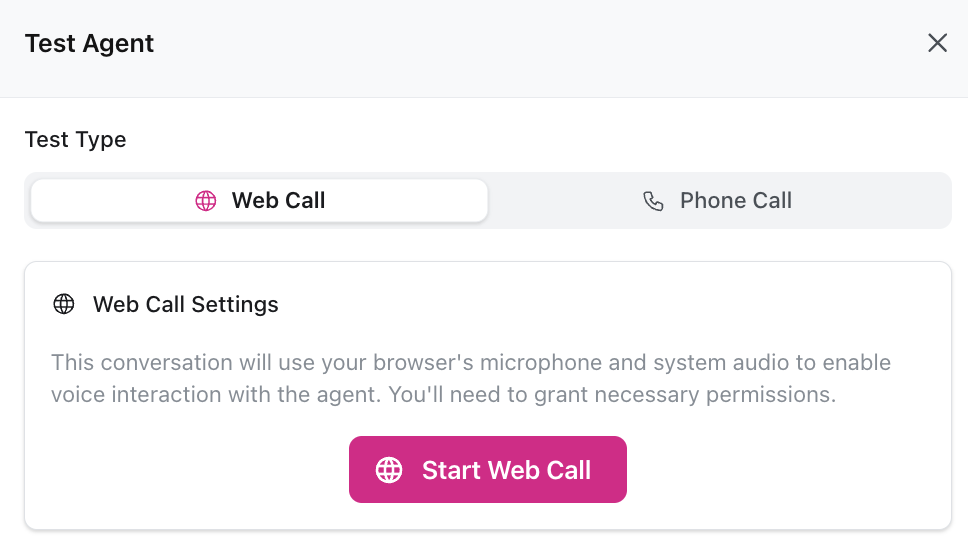
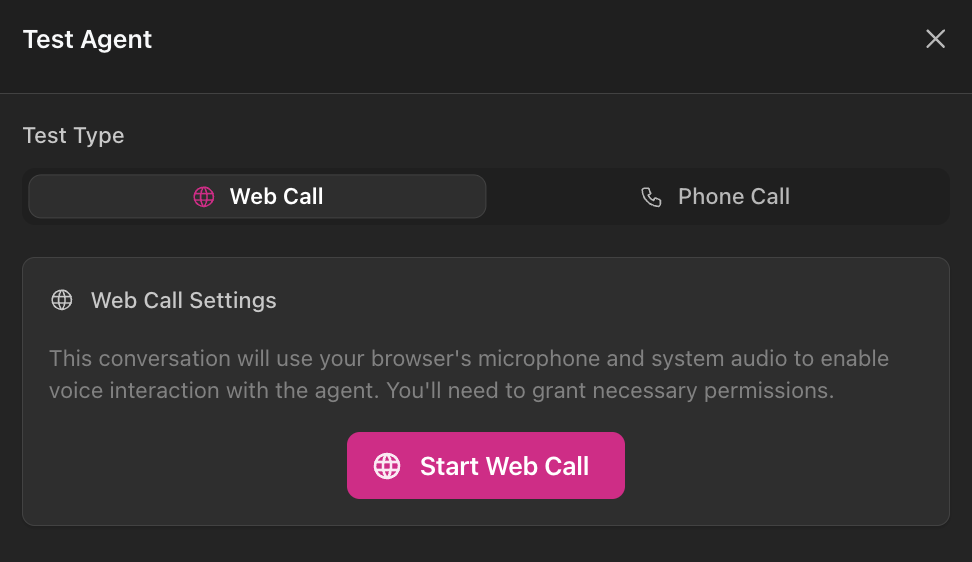
- Accordez les autorisations du microphone lorsque demandé
- Essayez différents scénarios :
- “Bonjour, j’ai besoin d’aide avec mon compte”
- “Pouvez-vous me parler de vos services ?”
- “J’aimerais parler à quelqu’un”
- Évaluez les réponses pour la clarté et le ton
Si les réponses semblent incorrectes, ajustez vos instructions et testez à nouveau. L’itération est la clé d’un excellent agent.
Étape 4 : Déployez votre agent
Choisissez comment vous souhaitez déployer votre agent :- Appels téléphoniques
- Widget Web
Rendez votre agent disponible par téléphone
- Accédez à Téléphonie → Troncs SIP dans le tableau de bord
- Cliquez sur Créer un tronc SIP et configurez les paramètres de votre fournisseur de téléphonie
- Allez dans Téléphonie → Numéros de téléphone
- Cliquez sur Créer un numéro de téléphone et liez-le à votre tronc SIP
- Assignez votre agent au numéro de téléphone
Vous n’avez pas de tronc SIP ? Envoyez un e-mail à support@itellico.ai pour demander la fourniture d’un numéro de téléphone.
Guide d'intégration téléphonique
En savoir plus sur la configuration du tronc SIP et le déploiement téléphonique
Améliorez votre agent
Une fois que votre agent de base fonctionne, passez au niveau supérieur avec ces fonctionnalités :Ajouter une base de connaissances
Téléchargez des FAQ et des documents pour que votre agent puisse répondre à des questions spécifiques sur votre entreprise
Activer les actions
Connectez-vous aux calendriers, CRM et autres outils pour permettre à votre agent d’effectuer des actions comme la réservation de rendez-vous
Surveiller les performances
Suivez le volume d’appels, les taux de résolution et la satisfaction client dans le tableau de bord analytique
Intégration API
Créez des intégrations personnalisées et des automatisations avec notre API REST
Prochaines étapes
Guide complet de configuration d'agent
Explorez les options de configuration avancées et les meilleures pratiques