

Inviter des membres d’équipe
Ajoutez de nouveaux utilisateurs à votre compte en envoyant des invitations par e-mail.Entrer les adresses e-mail
Ajoutez une ou plusieurs adresses e-mail (une par ligne ou séparées par des virgules)
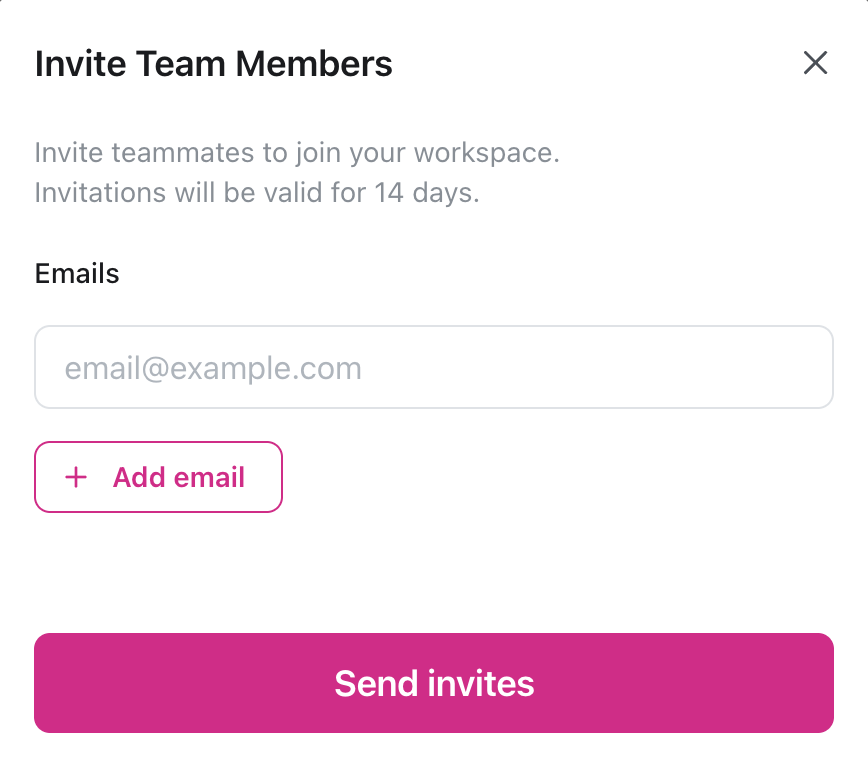
Les invitations expirent après 72 heures (3 jours). Vous pouvez renvoyer les invitations expirées depuis la page d’équipe.
Détails de l’invitation
Expiration : Les invitations expirent après 72 heures (3 jours) L’e-mail contient :- Qui les a invités
- Nom du compte
- Lien d’acceptation sécurisé
- Date d’expiration
Accepter les invitations
Lorsque quelqu’un reçoit une invitation :- Il clique sur le lien dans l’e-mail
- S’il n’a pas de compte : Il s’inscrit avec l’e-mail invité
- S’il a déjà un compte : Il se connecte et accepte l’invitation
- Il est ajouté à votre équipe en tant que membre
- Le compte apparaît dans son sélecteur de compte
Gérer les invitations en attente
Consultez et gérez les invitations que vous avez envoyées :- Allez dans Paramètres → Équipe
- Cliquez sur l’onglet Invitations en attente
- Renvoyer - Envoyer un nouvel e-mail d’invitation avec une nouvelle expiration de 72 heures
- Annuler - Supprimer l’invitation (le lien devient invalide)
Voir les membres de l’équipe
La page d’équipe affiche tous les membres avec :- Nom et e-mail
- Statut (Actif ou Invitation en attente)
- Date de dernière connexion
- Date d’adhésion
- Rechercher par nom ou e-mail
- Filtrer par statut (Actif vs En attente)
Supprimer des membres d’équipe
Ce qui se passe :
- Le membre perd l’accès immédiatement
- Le compte disparaît de son sélecteur de compte
- Leur contenu créé reste (agents, configurations)
- Ils peuvent être réinvités si nécessaire
Meilleures pratiques
Intégration de nouveaux membres
Intégration de nouveaux membres
Quand quelqu’un rejoint :
- Donnez-lui une visite de vos agents
- Partagez la documentation pertinente
- Établissez des attentes claires pour leur rôle
- Faites le point après leur première semaine
Gestion des invitations
Gestion des invitations
Conseils :
- Vérifiez les adresses e-mail avant d’envoyer
- Faites un suivi si pas de réponse après 2 jours
- Renvoyez si l’invitation expire
- Annulez les invitations envoyées aux mauvaises adresses
- Nettoyez les invitations expirées mensuellement
Départ
Départ
Quand quelqu’un part :
- Retirez son accès immédiatement
- Révoquez toutes les clés API qu’il a créées
- Mettez à jour les identifiants partagés auxquels il avait accès
- Documentez son travail pour la transition
Collaborateurs externes
Collaborateurs externes
Pour les sous-traitants ou partenaires :
- Envisagez d’utiliser un sous-compte séparé pour les clients
- Définissez des rappels de calendrier pour réviser l’accès
- Retirez l’accès quand l’engagement se termine
Dépannage
Invitation non reçue
Invitation non reçue
Causes courantes :
- E-mail dans le dossier spam
- Faute de frappe dans l’adresse e-mail
- E-mail bloqué par le serveur du destinataire
- Demandez-leur de vérifier les spams
- Vérifiez que l’adresse e-mail est correcte
- Renvoyez l’invitation
Invitation expirée
Invitation expirée
Solution :
- Allez dans Paramètres → Équipe → Invitations en attente
- Trouvez l’invitation expirée
- Cliquez sur Renvoyer
- Une nouvelle invitation de 72 heures est envoyée
Impossible de supprimer un membre
Impossible de supprimer un membre
Causes possibles :
- Vous n’avez pas la permission
- Le membre ne peut pas être supprimé
Le membre ne peut pas voir le compte après acceptation
Le membre ne peut pas voir le compte après acceptation
Causes courantes :
- L’utilisateur s’est connecté avec un e-mail différent
- Compte désactivé après l’invitation
- Vérifiez qu’il a utilisé l’adresse e-mail invitée
- Demandez-lui de vérifier tous les comptes dans le sélecteur de compte
- Vérifiez si le compte est toujours actif
Conseils de sécurité
Vérifier les adresses e-mail
Vérifier les adresses e-mail
Avant d’inviter :
- Vérifiez l’orthographe
- Vérifiez que le domaine est correct (attention à .co vs .com)
- Utilisez des e-mails professionnels pour les comptes d’entreprise
Révisions d'accès
Révisions d'accès
Révisez les membres de l’équipe trimestriellement :
- Vérifiez que chaque personne a toujours besoin d’accès
- Supprimez les utilisateurs inactifs
- Documentez la révision
Liste de contrôle de départ
Liste de contrôle de départ
Quand quelqu’un part :
- Retirer de tous les comptes immédiatement
- Révoquer toutes les clés API créées
- Changer les mots de passe partagés qu’il connaissait
- Examiner son activité récente
FAQ
Combien de temps les invitations sont-elles valides ?
Combien de temps les invitations sont-elles valides ?
Les invitations expirent après 72 heures (3 jours). Vous pouvez renvoyer les invitations expirées pour générer un nouveau lien.
Puis-je envoyer un message personnel avec l'invitation ?
Puis-je envoyer un message personnel avec l'invitation ?
Pas actuellement. Les invitations sont envoyées avec un modèle d’e-mail standard.
Combien de personnes puis-je inviter ?
Combien de personnes puis-je inviter ?
La taille de l’équipe dépend de votre plan d’abonnement. Vérifiez vos limites actuelles dans Paramètres → Compte.
Quelqu'un peut-il accepter une invitation après expiration ?
Quelqu'un peut-il accepter une invitation après expiration ?
Non. Les liens d’invitation expirés ne fonctionnent pas. Renvoyez l’invitation pour générer un nouveau lien valide.