

Fonctionnalités Clés
Numérotation Automatisée
Numérotation progressive avec logique de relance configurable
Horaires d'Ouverture
Applique des fenêtres d’appel et planification par fuseau horaire
AMD Intelligent
Ignore les messageries vocales avec détection texte ou ML
Cycle de Vie des Contacts
Suivi automatique du statut avec gestion des relances
Analytique & Rapports
Carte thermique, objectifs et analyse par contact
Export & Historique
Exporte les contacts avec métriques et Suis les tâches
Créer Ton Première Campagne
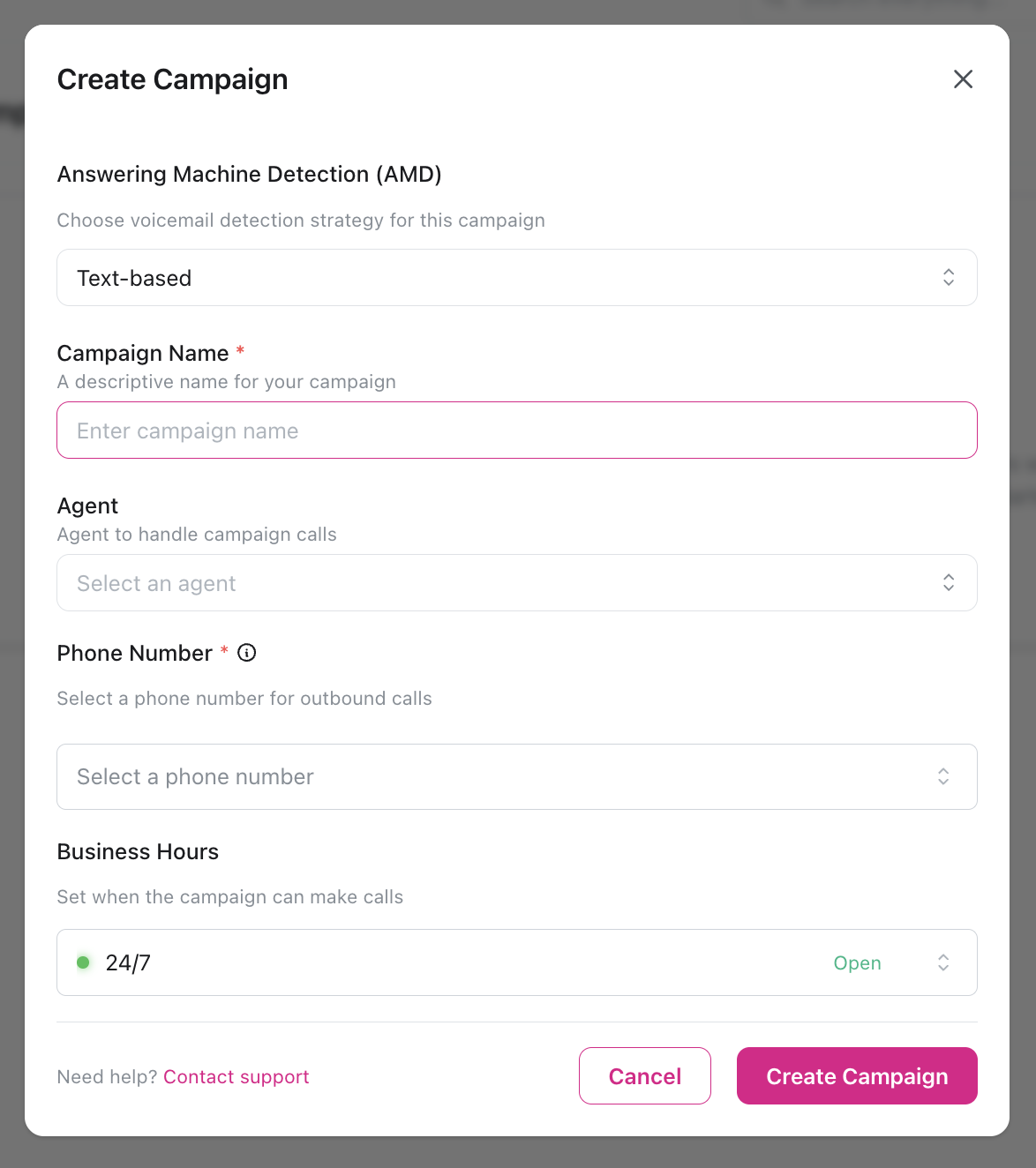
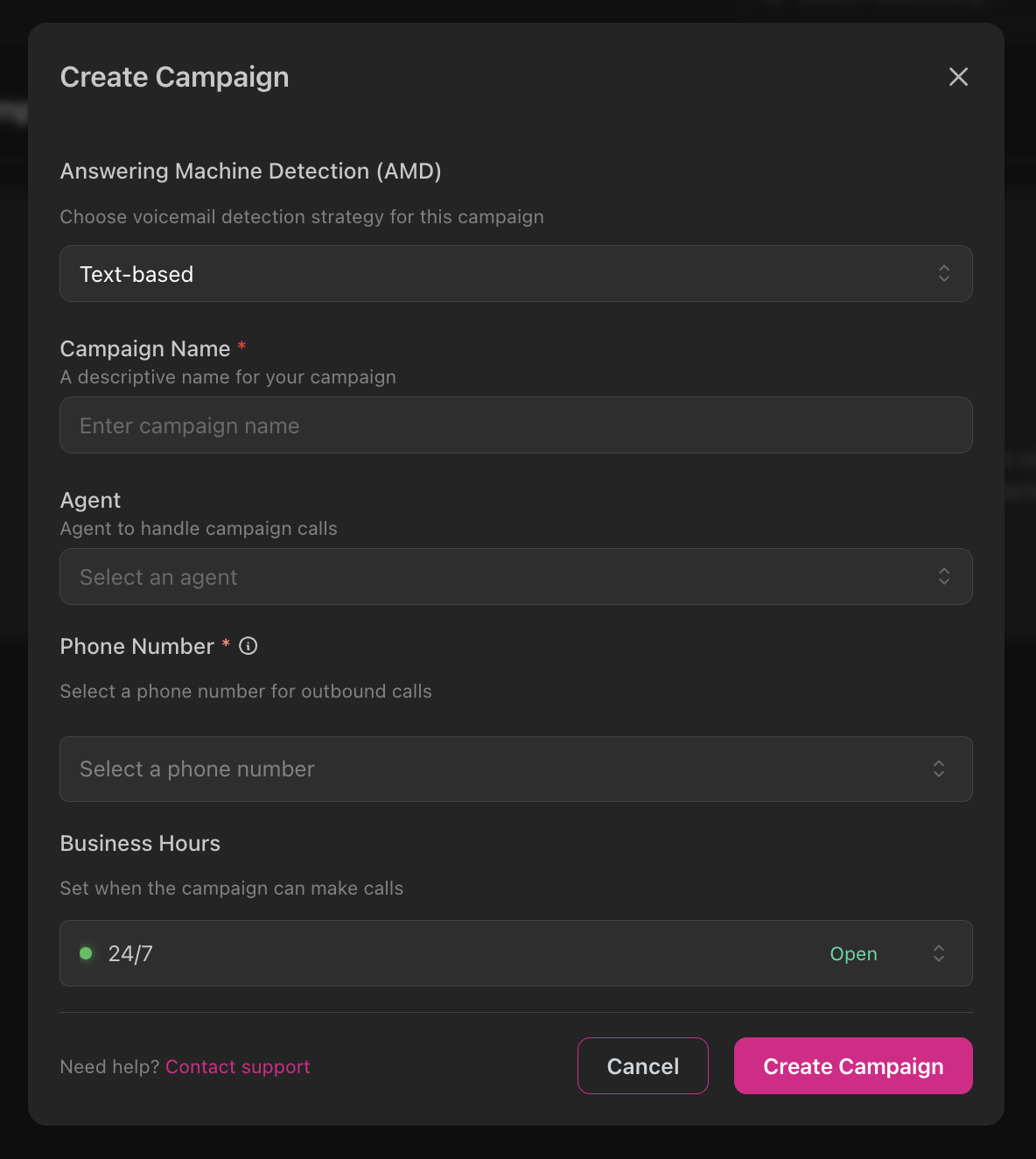
Naviguez vers Campagnes
Va dans Campagnes et Clique sur Créer une Campagne (ou Créer la Première Campagne si c’est ton première).
Configure les paramètres requis
Nom de Campagne : Nom descriptif pour usage interne (ex : “Prospection Commerciale T1”)Agent : Sélectionne quel agent IA gérera les appelsNuméro de Téléphone : Choisis un numéro de téléphone pour cette campagne. Les numéros déjà assignés à des campagnes actives ou en pause n’apparaîtront pas dans la liste. Si tu n’avez pas encore configuré de numéro de téléphone, voir Déploiement Téléphonique & SIP.Détection de Répondeur (AMD) : Choisis basée sur le texte (rapide) ou basée sur ML (précise). En savoir plus sur AMD.
Configure les paramètres optionnels
Horaires d’Ouverture : Limite les appels à un planning spécifique (par défaut 24/7). Tu peux créer des plannings dans Paramètres → Horaires d’Ouverture. En savoir plus sur les Horaires d’Ouverture.Clique sur Créer une Campagne pour continuer.
Configure les paramètres de campagne
Après création, Va dans l’onglet Paramètres :Paramètres de Base :
- Nom de Campagne : Mets à jour le nom de campagne à tout moment
- Numéro de Téléphone : Ne peut pas être modifié après création
- Agent : Basculez vers un agent différent si nécessaire
- Date & Heure de Début : Quand commencer les appels (laissez vide pour démarrer immédiatement, permet des dates jusqu’à 24 heures dans le passé)
- Intervalle d’Appel : Temps d’attente entre les appels - Choisis parmi : 5s, 10s, 20s, 30s, 1min, 2min, 5min, 10min, 20min, 30min
- Délai de Sonnerie : Durée de la sonnerie - Choisis parmi : 10s, 15s, 20s, 25s, 30s, 45s, 60s
- Horaires d’Ouverture : Mets à jour ou Modifie le planning à tout moment (affiche le statut ouvert/fermé en temps réel avec indicateur visuel)
- Mode AMD : Basculez entre Basée sur le texte (rapide) ou Basée sur ML (précise)
- Tentatives de Relance Max : Combien de fois relancer (0-10, par défaut : 2)
- Intervalle de Relance : Temps calendaire entre relances (pas horaires d’ouverture). Configure avec sélecteur d’unité (minutes, heures ou jours)
- Délai d’Achèvement du Contact : Temps maximum pour qu’un contact atteigne l’état complété après analyse. Configure avec sélecteur d’unité (minutes, heures ou jours)
Ajoute des contacts
Va dans l’onglet Contacts pour gérer tes contacts de campagne.L’interface a deux panneaux :
- Panneau Gauche : Contacts disponibles de ton liste de contacts
- Panneau Droit : Contacts ajoutés à cette campagne
- Clique sur + Ajouter à côté de contacts individuels
- Sélectionne plusieurs contacts et Clique sur Ajouter la Sélection
- Utilise Tout Ajouter pour ajouter tous les contacts filtrés (les grands lots s’exécutent en arrière-plan)
Définis les objectifs et analyses
Onglet Objectifs : Crée des objectifs au niveau de la campagne avec deux types :
- Objectif Principal (limite : 1) : Critère de succès principal pour la campagne
- Objectifs Secondaires (illimités) : Objectifs additionnels à suivre
- Oui/Non : Questions à résultat binaire
- Texte Ouvert : Réponses d’analyse en forme libre
- Échelle d’Évaluation : Notation 1-5 (Faible/Médiocre à Élevé/Excellent)
Gestion de Campagne
Une fois créée, ton campagne a six onglets principaux :Tableau de Bord
Tableau de Bord
Vue d’ensemble de la campagne dans une disposition en grille 2x2 :Stats Rapides (haut-gauche) :
- Taux de Réussite de l’Objectif Principal
- Total des Conversations
- Durée Moyenne d’Appel
- Taux de Réponse Humaine
- Les 7 statuts avec comptages et pourcentages
- Séparation visuelle entre états actifs et finaux
- Atteint (vert) / Partiellement Atteint (jaune) / Non Atteint (rouge) / Inconnu (gris)
- Barres de progression montrant la distribution
- Grille hebdomadaire 7 jours x 24 heures
- Intensité de couleur montrant les taux de réponse (0-30%+)
- Identifie les meilleures heures et jours d’appel
Rapports
Rapports
Tableau d’analytique détaillée par contact avec filtrage avancé :Colonnes du Tableau : Nom/étiquettes du contact, téléphone avec drapeau, badge de statut, indicateur d’objectif principal, anneau de réussite d’objectif, comptage/durée des conversations, timestamp du dernier appel, actionsOptions de Filtre :
- Étiquettes (multi-sélection, recherchable)
- Statut (les 7 types)
- Min/Max Tentatives de Relance
- Statut Objectif Principal (atteint, partiellement atteint, non atteint, inconnu)
- Recherche par nom/téléphone
- Relance en masse des contacts sélectionnés
- Voir analytique détaillée par contact
- Exporter avec sélection de format (XLSX, CSV)
Contacts
Contacts
Interface à deux panneaux pour gérer les contacts de campagne :Panneau Gauche (Contacts Disponibles) :
- Rechercher et filtrer par étiquettes
- Ajouter des contacts individuels ou en masse
- “Tout Ajouter Filtré” pour grands lots (s’exécute en arrière-plan)
- Filtrer par étiquettes et statut
- Supprimer uniquement les contacts En Attente (autres verrouillés)
- Suppression en masse avec confirmation
- Cliquer sur un contact pour vue analytique rapide
Objectifs
Objectifs
Crée et gérez les objectifs au niveau de la campagne avec deux onglets :Onglet Objectif Principal :
- Limite : 1 objectif principal maximum
- Archiver/restaurer les objectifs principaux précédents
- Objectifs secondaires illimités
- Workflow archiver/restaurer
Analyses
Analyses
Configure des analyses personnalisées avec trois types de questions :
- Oui/Non : Résultats binaires
- Texte Ouvert : Réponses en forme libre
- Échelle d’Évaluation : Notations 1-5
- Activer/désactiver les analyses sans supprimer
- Workflow archiver/restaurer
- Chaque analyse s’exécute par contact sur toutes les conversations
Paramètres
Paramètres
Ajuste tous les paramètres de campagne organisés en deux colonnes :Colonne Gauche : Nom de campagne, numéro de téléphone (verrouillé), agent, date/heure de début, horaires d’ouverture (avec indicateur temps réel ouvert/fermé)Colonne Droite : Intervalle d’appel (10 options), délai de sonnerie (7 options), mode AMD, tentatives de relance max, délai d’achèvement (avec sélecteur d’unité), intervalle de relance (avec sélecteur d’unité)
Cycle de Vie des Contacts
Les contacts progressent à travers ces statuts, affichés avec badges colorés et icônes dans toute l’interface :États Actifs
En Attente
Badge gris avec icône horlogeContact en file d’attente attendant d’être composé
Numérotation
Badge jaune avec icône téléphoneAppel en cours - composition du contact
Appelé
Badge violetAppel effectué, en attente de la prochaine étape
Relance
Badge bleu avec icône rafraîchissementPas de conversation significative, appel planifié pour relance
États Finaux
Complété
Badge vert avec icône check-circleContact a complété avec succès tous les objectifs de campagne
Échoué
Badge rouge avec icône X-circleAppel définitivement échoué et ne sera pas relancé
Pas de Conversation
Badge gris avec icône téléphone-XLe contact n’a pas décroché ou n’a pas répondu
Le système gère les transitions de statut automatiquement en fonction des résultats d’appel. Tu peux relancer manuellement les contacts depuis les onglets Contacts ou Rapports. Seuls les contacts en statut En Attente peuvent être retirés de la campagne.
Gérer les Campagnes Actives
Changer le Statut de Campagne
Naviguez vers la liste Campagnes et Clique sur le badge de statut pour changer :- Actif : La campagne compose activement les contacts
- En Pause : Arrêter temporairement la numérotation tout en préservant la progression
- Complété : Marquer la campagne comme terminée
- Annulé : Annuler la campagne
Ajouter des Contacts en Milieu de Campagne
Tu peux ajouter plus de contacts à une campagne en cours :- Va dans l’onglet Contacts
- Utilise l’interface à deux panneaux pour ajouter de nouveaux contacts
- Les nouveaux contacts entrent automatiquement dans la file d’attente
Mettre à Jour les Paramètres
Modifie les paramètres de campagne à tout moment :- Mets à jour les Horaires d’Ouverture pour ajuster les fenêtres d’appel
- Change la Logique de Relance en fonction des performances
- Modifie l’Intervalle d’Appel ou le Délai de Sonnerie
- Les modifications s’appliquent immédiatement aux appels en file d’attente
Rapports de Campagne
Carte Thermique du Taux de Réponse
Carte thermique hebdomadaire montrant les taux de réponse par heure et jour. Après 50-100 appels, Utilise cela pour identifier les meilleurs moments d’appel et optimiser ton configuration d’horaires d’ouverture.
Performance des Objectifs
Suis les taux de réussite des objectifs de campagne par contact. Voyez quels contacts ont complété les objectifs et Analyse les modèles de succès.
Analytique des Contacts
Métriques par contact combinant toutes les conversations, historique de statut et résultats d’analyse pour des insights complets.
Volume d'Appels
Surveillez les tentatives d’appel, taux de connexion et progression des contacts au fil du temps.
Exports de Contacts
Options d'Export
Options d'Export
Depuis l’onglet Contacts ou Rapports, Exporte les données de contact avec options de format flexibles :Portée :
- Exporter la sélection actuelle : Contacts sélectionnés uniquement
- Exporter les contacts filtrés : Tous les contacts correspondant aux filtres actifs
- Exporter la campagne entière : Liste de contacts complète avec toutes les métriques
- XLSX (recommandé) : Format Excel avec support complet du formatage
- CSV séparé par virgules : CSV standard avec délimiteurs virgules
- CSV séparé par points-virgules : Format CSV européen pour régions utilisant virgule comme séparateur décimal
Historique d'Export
Historique d'Export
Suis toutes les tâches d’export depuis l’onglet Contacts :
- Voir les exports en cours avec mises à jour de statut et format de fichier
- Télécharger les fichiers complétés (format affiché : .xlsx, .csv (,), ou .csv (;))
- Continuer à travailler pendant que les exports s’exécutent en arrière-plan
Intégration des Appels Entrants
Quand les contacts rappellent, le système lie automatiquement l’appel au contact de campagne en utilisant une stratégie de correspondance à deux niveaux :Logique de Correspondance
Correspondance Principale (basée sur DID) :- Correspond au numéro de téléphone du contact (numéro appelant) avec le numéro de téléphone de la campagne (numéro appelé)
- Fonctionne pour les campagnes actives ou en pause
- Méthode la plus fiable - ne nécessite pas de correspondance d’agent
- S’active uniquement si :
- Pas de correspondance DID trouvée, ET
- Le contact a un appel sortant récent (dans les 30 jours) de n’importe quelle campagne
- Correspond au numéro de téléphone du contact avec les campagnes utilisant le même agent
- Utilise le contact de campagne le plus récemment mis à jour
Mises à Jour de Statut
Quand un appel entrant correspond à un contact de campagne dans ces statuts, il se met automatiquement à jour vers Appelé :- Relance → Appelé
- Complété → Appelé
- Pas de Conversation → Appelé
Avantages
- Liaison Automatique : Aucune intervention manuelle nécessaire
- Continuité du Contexte : L’agent a accès à toutes les interactions de campagne précédentes
- Mises à Jour de Statut : Le cycle de vie du contact s’ajuste automatiquement pour les rappels
- Rapports Unifiés : Toutes les interactions (sortantes + entrantes) suivies ensemble par contact
Bonnes Pratiques
Commencer Petit
Workflow pilote :- Crée une liste test avec contacts amicaux (collègues, numéros test)
- Lance la campagne et surveillez dans Conversations → Moniteur en direct
- Examine les résultats :
- Taux de réponse
- Précision AMD
- Taux de réussite des objectifs
- Durée moyenne d’appel
- Ajuste les instructions de l’agent, paramètres AMD ou horaires d’ouverture si nécessaire
- Augmente progressivement : 50 → 200 → 1 000+ contacts
Qualité de Liste de Contacts
Avant de télécharger les contacts :- Supprime les numéros en double
- Valide le format des numéros de téléphone (E.164 : +1234567890)
- Vérifie contre ton liste interne Ne Pas Appeler
- Vérifie contre les registres DNC nationaux si applicable
Optimisation des Fuseaux Horaires
Pour les contacts à travers plusieurs fuseaux horaires :- Crée des horaires d’ouverture dans Paramètres → Horaires d’Ouverture avec fuseau horaire approprié
- Assigne à la campagne pour que les appels se fassent pendant les horaires d’ouverture locaux
- Utilise la carte thermique du taux de réponse pour trouver les fenêtres d’appel optimales par région
Segmentation
Crée des campagnes séparées pour :- Différents segments clients (clients d’essai vs payants)
- Différents scripts ou objectifs
- Différentes langues
- Variations de test A/B