

Vue d’ensemble du déploiement
Le déploiement téléphonique achemine les appels PSTN en direct vers ton agent testé en utilisant une approche Apportez Ton Propre Opérateur (BYOC). Tu importes tes numéros de téléphone existants et les connectes à ton opérateur via des trunks SIP. Processus de configuration :- Configure ton trunk SIP avec les identifiants de l’opérateur
- Importe tes numéros de téléphone et Lie-les au trunk
- Assigne des agents pour gérer les appels entrants
- Teste la connexion
Déploiement des Appels Entrants
Étape 1 : Configurer le Trunk SIP
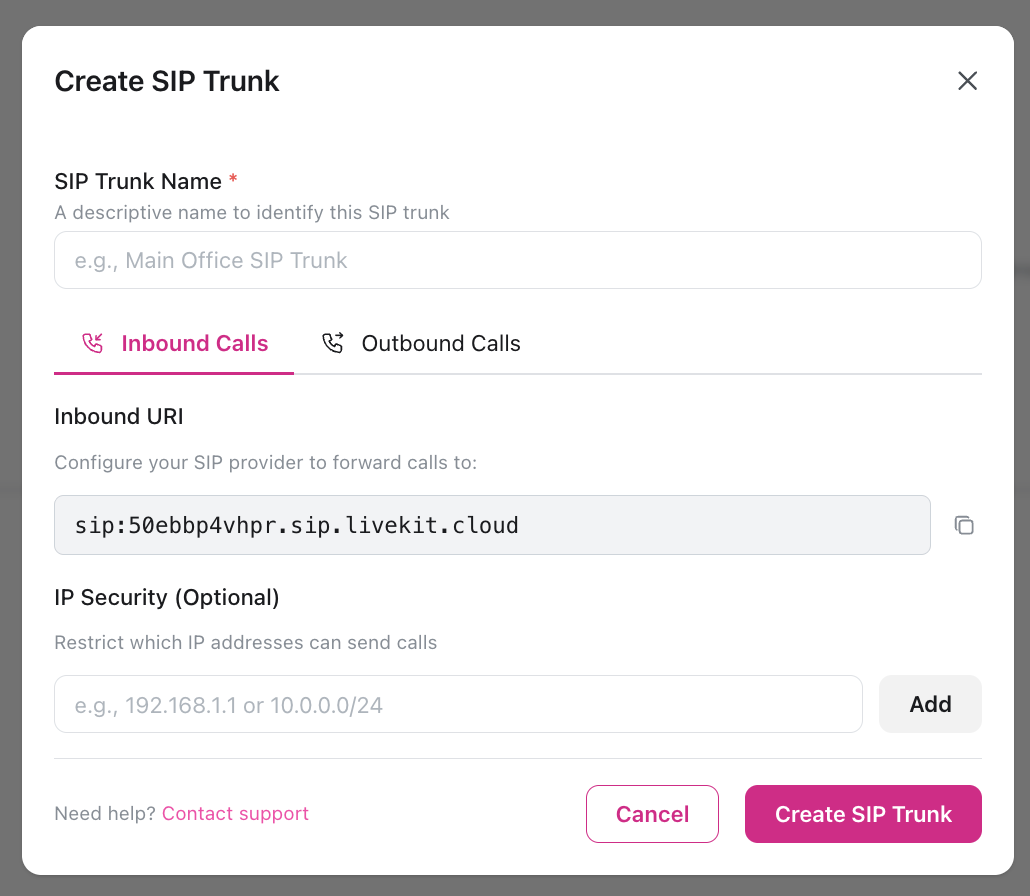
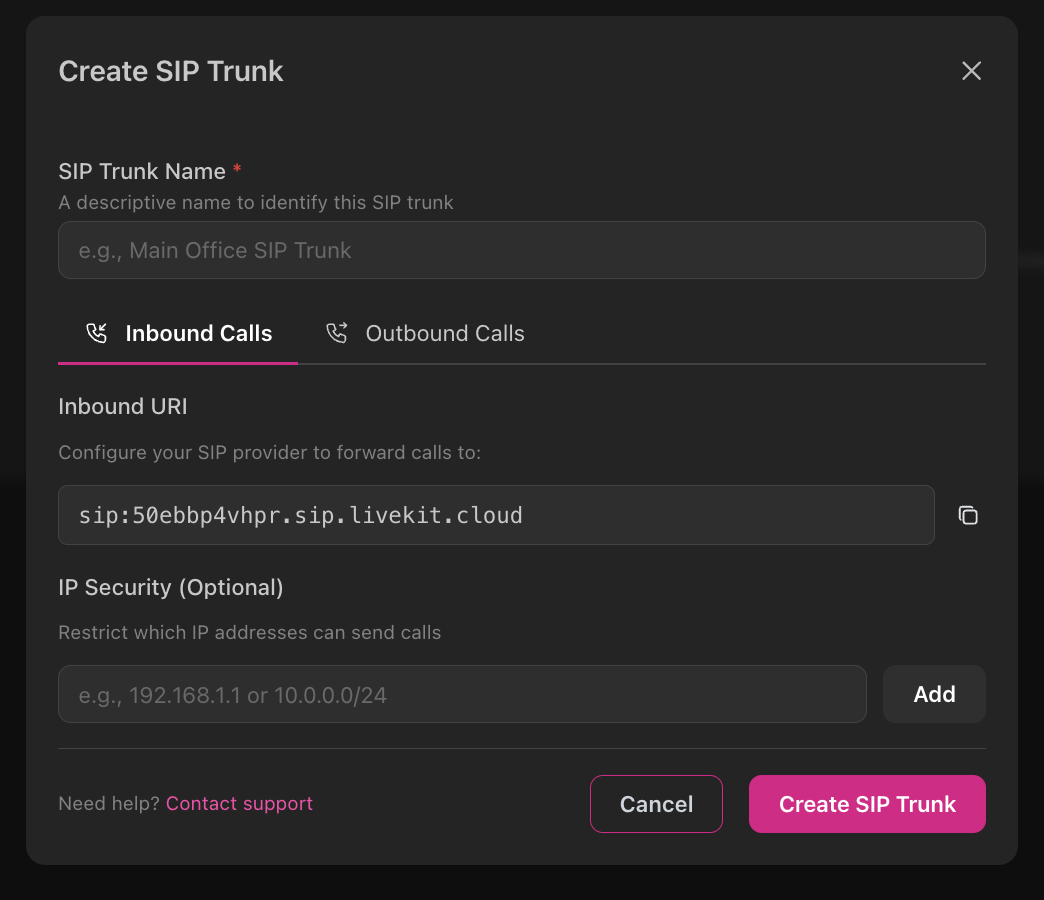
Configuration du trunk SIP
Configuration du trunk SIP
- Naviguez vers Téléphonie → Trunks SIP et Clique sur + Ajouter un Trunk
- Configure ton opérateur pour envoyer les appels au point de terminaison SIP d’itellicoAI :
- URI SIP de destination :
sip:50ebbp4vhpr.sip.livekit.cloud - Port : 5060 (UDP) ou 5061 (TLS)
- Codec : Opus, PCMU ou PCMA
- URI SIP de destination :
- Dans le tableau de bord itellicoAI, Crée un trunk avec :
- Nom du Trunk : Un nom descriptif pour ton opérateur
- IPs autorisées (optionnel) : Restreindre aux plages IP de ton opérateur pour la sécurité
- Assigner un Agent : Sélectionne quel agent gère les appels de ce trunk
- Tester : Effectue un appel test via ton opérateur pour vérifier le routage
Compatibilité des opérateurs
Compatibilité des opérateurs
Opérateurs testés incluant :
- Twilio Elastic SIP Trunking
- Vonage (anciennement Nexmo)
- Bandwidth
- Telnyx
- La plupart des fournisseurs SIP standard
- Support des codecs Opus ou PCMU/PCMA
- DTMF via RFC 2833 (pour la saisie au clavier)
- Support Reinvite pour les transferts
Étape 2 : Importer les Numéros de Téléphone
Une fois ton trunk SIP configuré, Importe tes numéros de téléphone existants :Naviguez vers Numéros de Téléphone
Va dans Téléphonie → Numéros de Téléphone et Clique sur Importer un Numéro
Configure les détails du numéro
Fournis :
- Numéro de Téléphone : Format E.164 (ex :
+14155552671) - Nom Convivial : Étiquette optionnelle (ex : “Ligne Support”)
- Trunk SIP : Sélectionne le trunk configuré à l’Étape 1
- Agent Entrant : Assigne optionnellement un agent maintenant (ou Fais-le plus tard)
Étape 3 : Assigner des Agents aux Numéros
Ouvre la liste des Numéros de Téléphone
Va dans Téléphonie → Numéros de Téléphone pour voir tous les numéros importés
Assigner ou mettre à jour l'agent
Utilise le sélecteur d’agent en ligne pour choisir quel agent doit répondre aux appels vers ce numéro
Configure le transfert de l'opérateur et Teste
Configure ton opérateur pour transférer les appels vers l’URI Entrant affiché sur ton trunk SIP (dans Téléphonie → Trunks SIP). Une fois le transfert de l’opérateur actif, appelez le numéro depuis ton téléphone pour tester. L’agent devrait répondre en utilisant le message d’accueil que tu as configuré. Consulte les journaux d’appels dans Conversations pour vérifier le bon déroulement de l’appel.
Dépannage du routage d'appels
Dépannage du routage d'appels
Si les appels n’atteignent pas ton agent :
- Vérifie l’URI SIP : Assure-toi que ton opérateur envoie les appels vers
sip:50ebbp4vhpr.sip.livekit.cloud - Vérifie le support des codecs : Vérifie que ton opérateur supporte Opus, PCMU ou PCMA
- Règles de pare-feu : Assure-toi que ton opérateur peut atteindre le point de terminaison SIP LiveKit
- Journaux : Consulte Conversations → Journaux ou ton portail opérateur pour les codes d’erreur SIP
404 Not Found: Configuration URI SIP incorrecte488 Not Acceptable Here: Incompatibilité de codec (Active Opus/PCMU/PCMA chez l’opérateur)503 Service Unavailable: Problème de connectivité temporaire
Déploiement des Appels Sortants
Configurer le Trunk SIP Sortant
Pour les appels sortants via ton propre opérateur (campagnes, appels proactifs), Configure le trunk SIP sortant avec authentification :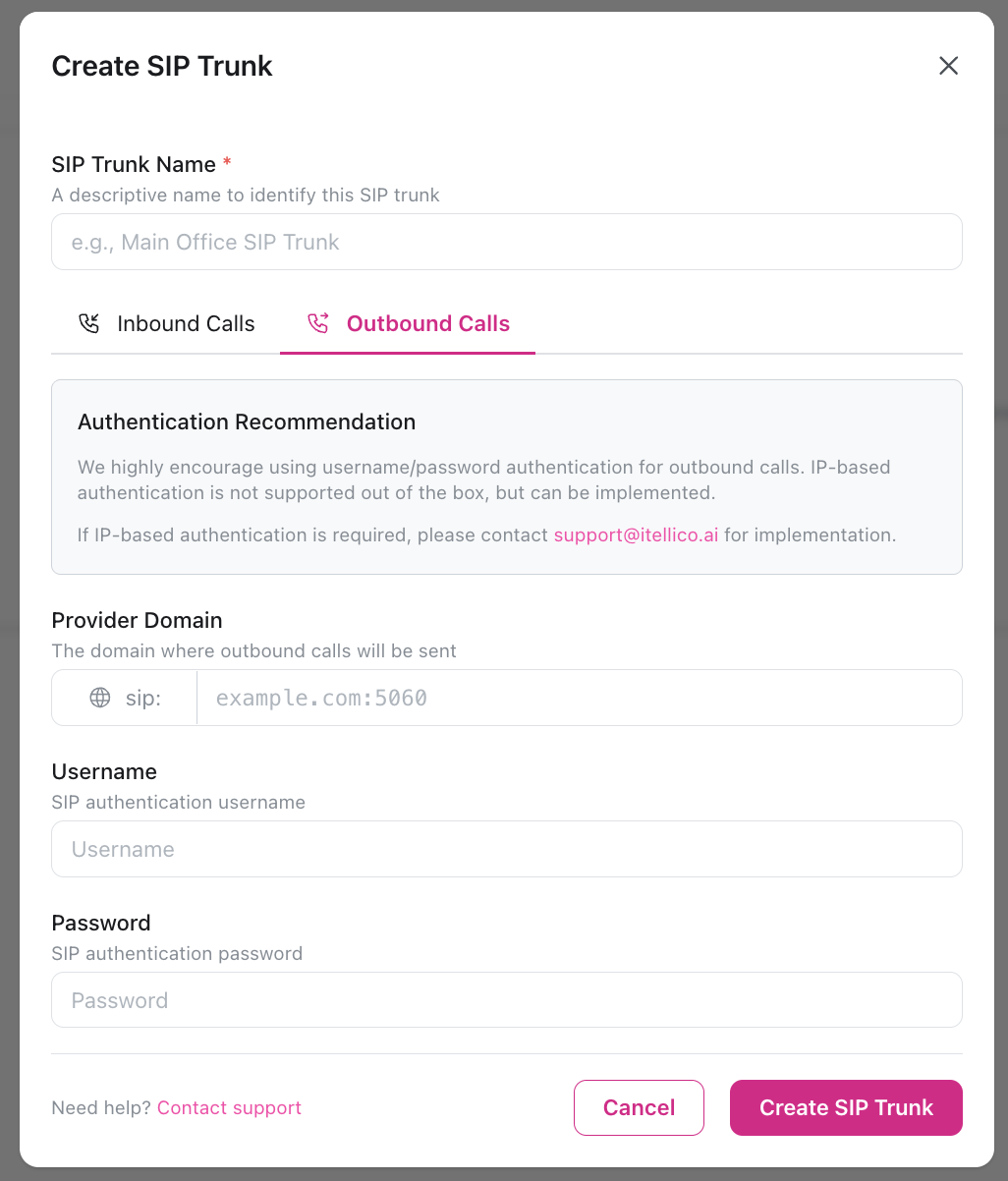
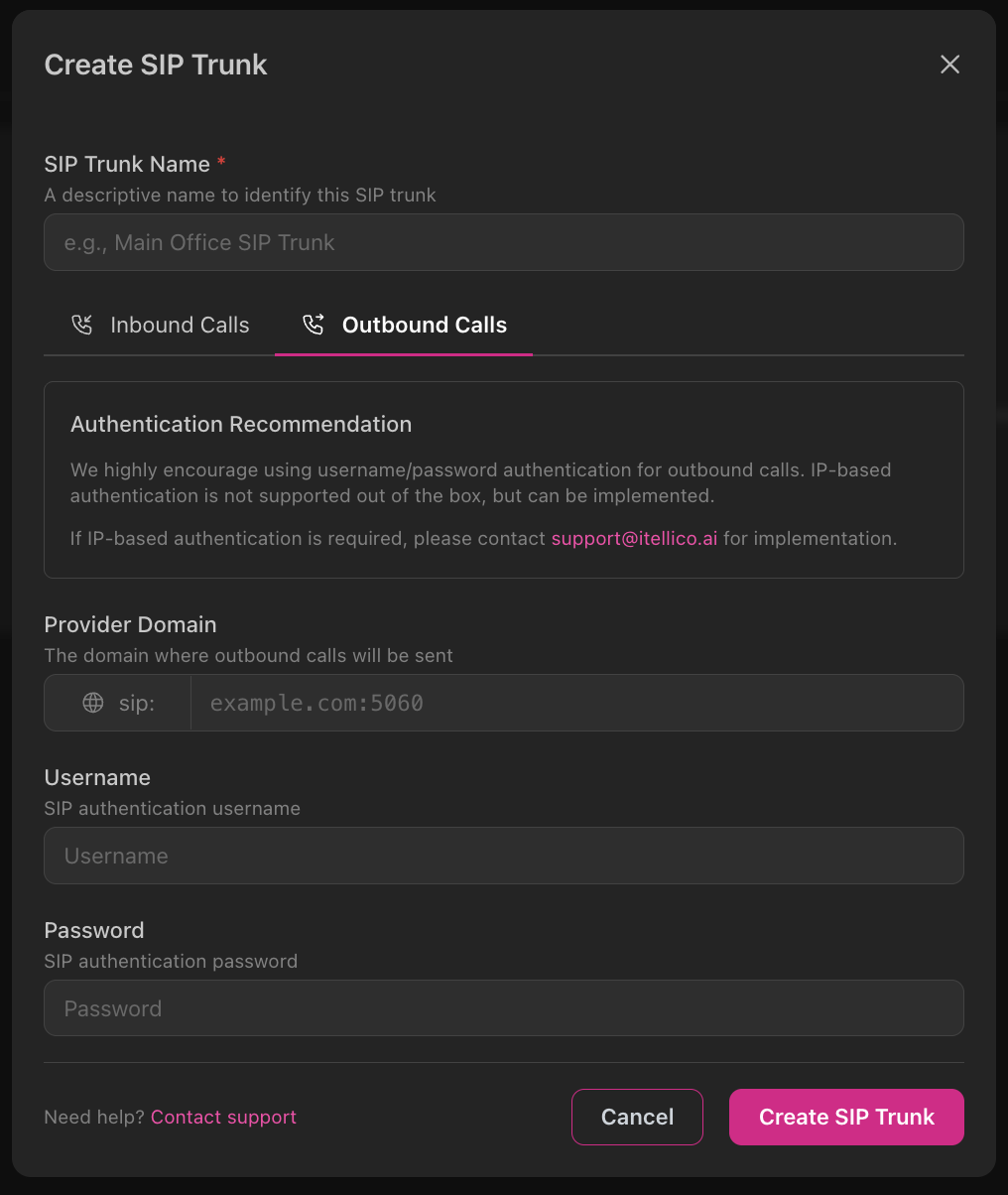
Configuration SIP sortante
Configuration SIP sortante
- Naviguez vers Téléphonie → Trunks SIP et Clique sur + Ajouter un Trunk
- Basculez vers l’onglet Appels Sortants
- Configure l’authentification pour ton opérateur :
- Domaine du Fournisseur : Le domaine SIP de ton opérateur (ex :
sip.example.com:5060) - Nom d’utilisateur : Nom d’utilisateur d’authentification SIP de ton opérateur
- Mot de passe : Mot de passe d’authentification SIP de ton opérateur
- Domaine du Fournisseur : Le domaine SIP de ton opérateur (ex :
- Enregistre la configuration du trunk
- Assigne aux campagnes : Utilise ce trunk lors de la création de campagnes sortantes
Nous recommandons fortement l’utilisation de l’authentification nom d’utilisateur/mot de passe pour les appels sortants. L’authentification basée sur IP n’est pas supportée par défaut mais peut être implémentée. Contactez le support si nécessaire.
Cas d'usage des appels sortants
Cas d'usage des appels sortants
Campagnes Automatisées :
- Prospection commerciale et qualification de leads
- Rappels de rendez-vous
- Rappels de paiement
- Appels d’enquête
- Mises à jour de statut de commande
- Notifications de livraison
- Alertes de service
- Appels de suivi