

Création d’un compte principal
Les comptes principaux sont des organisations indépendantes avec leur propre facturation et abonnements.Ouvrir le sélecteur de compte
Cliquez sur le nom de votre compte dans la barre de navigation supérieure.
Choisir le type de compte
Une fenêtre modale apparaît avec deux options :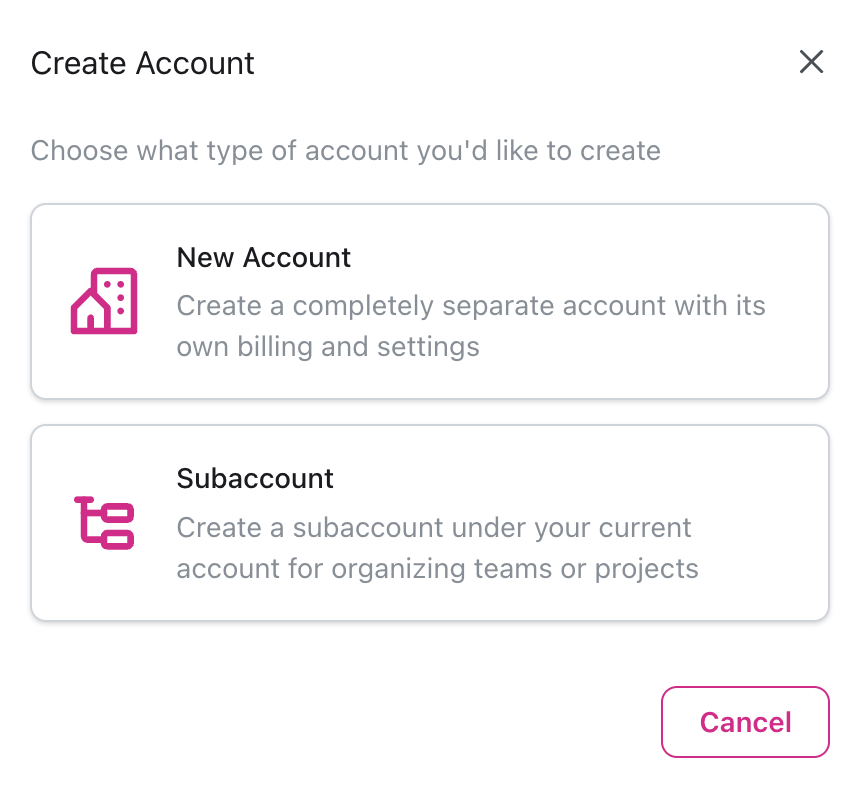
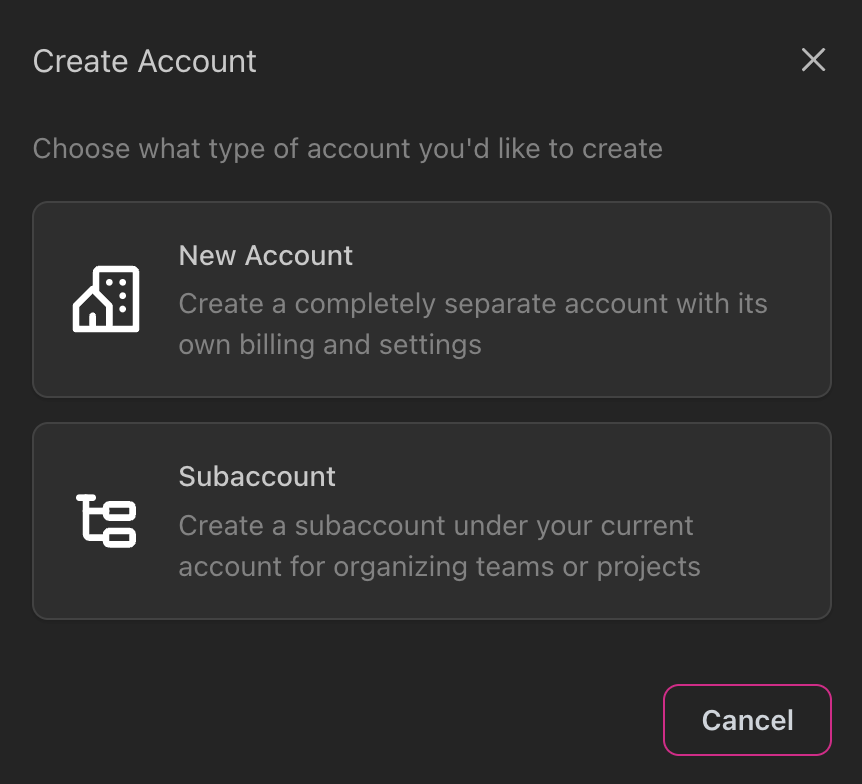
- Nouveau compte - Créer un compte complètement séparé avec sa propre facturation et paramètres
- Sous-compte - Créer un sous-compte sous votre compte actuel
Entrer le nom du compte
Dans la fenêtre modale “Créer un nouveau compte” :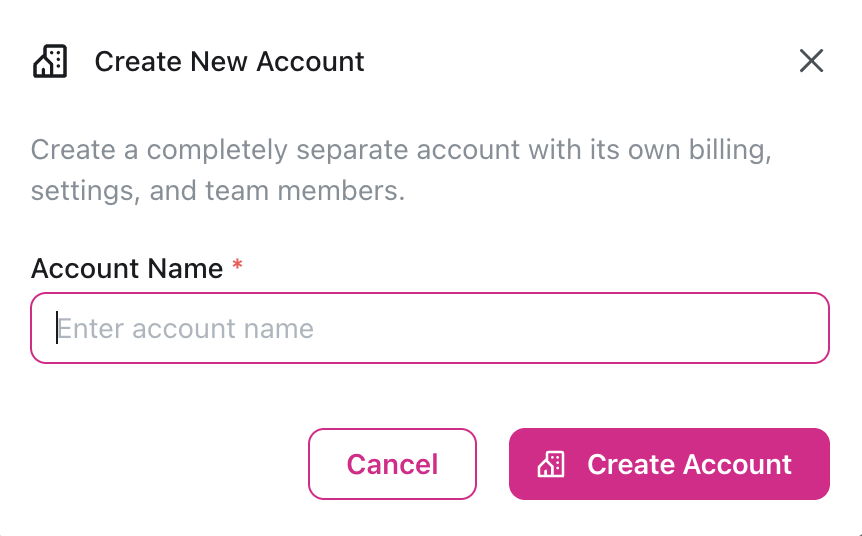
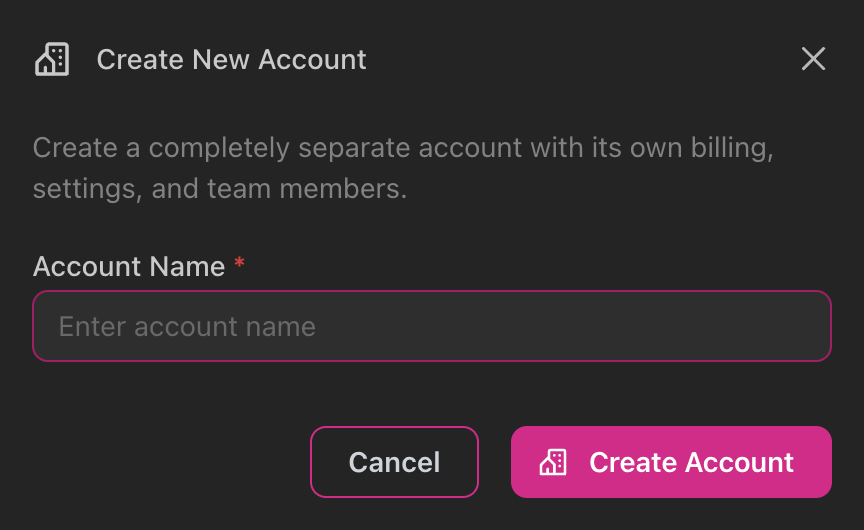
- Entrez un nom de compte (minimum 2 caractères)
- Cliquez sur Créer un compte
Les nouveaux comptes commencent avec un abonnement gratuit. Mettez à niveau votre plan pour débloquer des fonctionnalités supplémentaires et des limites plus élevées.
Création d’un sous-compte
Les sous-comptes sont imbriqués sous les comptes parents et partagent la facturation.Exigences
Avant de créer un sous-compte :- Vous devez être administrateur ou propriétaire du compte parent
- Votre abonnement doit inclure la gestion des sous-comptes
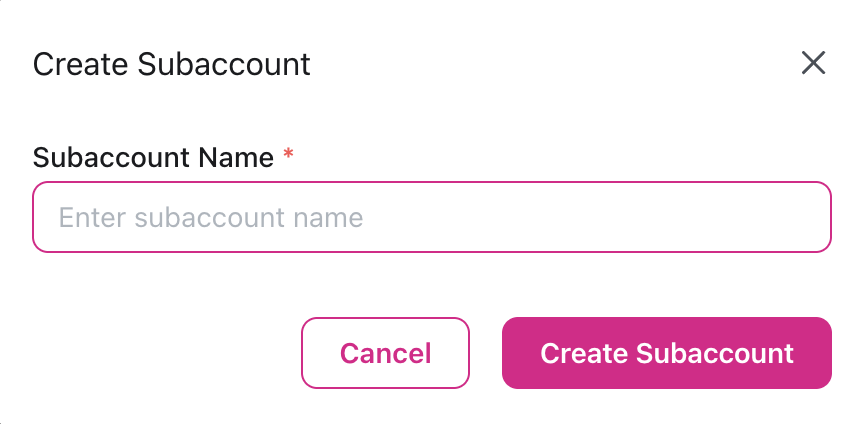
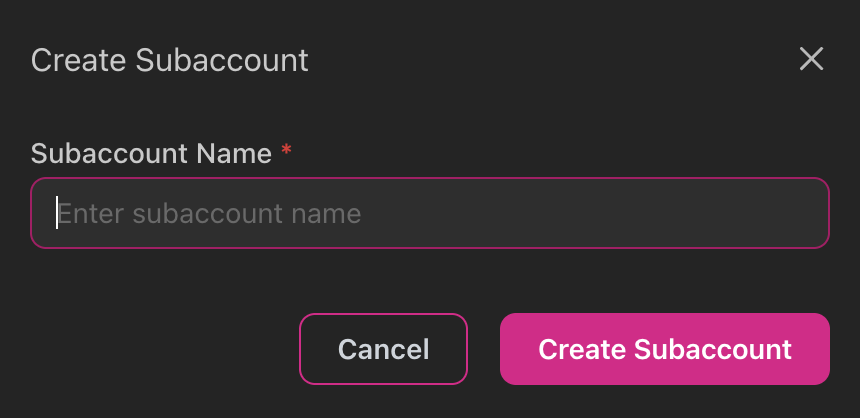
Étapes de création
Basculer entre les comptes
Si vous êtes membre de plusieurs comptes, vous pouvez facilement changer de contexte :- Cliquez sur le nom de votre compte dans la navigation supérieure
- Parcourez la structure arborescente des comptes
- Cliquez sur n’importe quel compte pour y basculer
- Toutes les données, agents et paramètres sont mis à jour pour refléter le compte sélectionné
Le compte sélectionné persiste par onglet de navigateur, vous permettant de travailler dans plusieurs comptes simultanément dans différents onglets.
Meilleures pratiques
Conventions de nommage
Conventions de nommage
Utilisez des noms clairs et descriptifs pour les comptes :Bon :
- “Acme Corp - Équipe commerciale”
- “Client : XYZ Industries”
- “Région Amérique du Nord”
- “Compte 1”
- “Test”
- Abréviations ambiguës
Planification de la structure des comptes
Planification de la structure des comptes
Planifiez votre hiérarchie avant de créer des comptes :
- Cartographiez votre structure organisationnelle
- Identifiez les limites d’isolation (clients, départements, régions)
- Déterminez qui a besoin d’accès à quoi
- Créez les comptes de haut en bas (parent d’abord, puis enfants)
Considérations de facturation
Considérations de facturation
Comprenez la facturation avant de créer des sous-comptes :
- Toute l’utilisation des sous-comptes est facturée au parent
- L’utilisation est suivie séparément pour le reporting
- Les limites d’abonnement s’appliquent à tous les sous-comptes
- Considérez les limites d’utilisation lors de la création de nombreux sous-comptes
Attribution de la propriété
Attribution de la propriété
Réfléchissez bien à qui devrait posséder chaque compte :
- Propriétaire du compte principal : Généralement la direction de l’entreprise
- Propriétaire du sous-compte : Point de contact client ou chef de département
- Ne peut pas facilement changer de propriétaire (nécessite le support)
- Le propriétaire a le contrôle total y compris la suppression
Scénarios courants
Scénario 1 : Agence intégrant un nouveau client
Créer un sous-compte client
Naviguez vers Paramètres → Sous-comptes et créez un nouveau sous-compte nommé “Client : [Nom de l’entreprise]”
Personnaliser l'image de marque
Allez dans le sous-compte du client et mettez à jour Paramètres → Image de marque avec leur logo et couleurs
Transférer la propriété
Contactez le support pour transférer la propriété au contact principal du client
Scénario 2 : Entreprise créant une structure régionale
Créer des sous-comptes régionaux
Créez des sous-comptes pour chaque région : Amérique du Nord, Europe, APAC, etc.
Créer des sous-sous-comptes départementaux
Dans chaque région, créez des sous-comptes pour les Ventes, le Support, les Opérations, etc.
Attribuer les responsables régionaux
Faites des responsables régionaux les propriétaires de leurs sous-comptes régionaux respectifs
Attribuer les chefs de département
Faites des chefs de département les propriétaires de leurs sous-sous-comptes départementaux
Scénario 3 : Structure de revendeur
Configurer le compte parent du revendeur
Votre compte principal représente l’organisation revendeuse
Image de marque en marque blanche
Personnalisez chaque sous-compte client avec sa propre image de marque
Gestion du cycle de vie des comptes
Mettre en pause un compte
Pour désactiver temporairement un compte sans le supprimer :- Allez dans Paramètres → Compte
- Changez le statut du compte en Inactif
- Les données du compte sont préservées mais inaccessibles aux utilisateurs
Seuls les propriétaires peuvent désactiver les comptes. La facturation continue pour les comptes inactifs.
Réactiver un compte
Pour restaurer un compte inactif :- Contactez le support à support@itellico.ai
- Fournissez le nom du compte et l’UUID
- Le support réactivera avec toutes les données intactes
Transférer des sous-comptes
Pour déplacer un sous-compte vers un parent différent ou en faire un compte principal : Contactez le support avec :- Nom du compte parent actuel
- Sous-compte à transférer
- Nouveau parent souhaité (ou “convertir en compte principal”)
- Raison commerciale du transfert
Dépannage
Impossible de créer un sous-compte
Impossible de créer un sous-compte
Causes possibles :
- Pas administrateur ou propriétaire du compte parent
- L’abonnement n’inclut pas les sous-comptes
- Limite d’abonnement de sous-comptes atteinte
Ne vois pas un compte dans le sélecteur
Ne vois pas un compte dans le sélecteur
Causes possibles :
- Pas membre de ce compte
- Le compte a été désactivé
- Le compte a été supprimé
Perte d'accès après changement de compte
Perte d'accès après changement de compte
C’est un comportement normal : Lorsque vous changez de compte, vous ne voyez que les données de ce compte.Solution : Revenez au compte d’origine en utilisant le sélecteur de compte.
Impossible de supprimer un compte
Impossible de supprimer un compte
Causes possibles :
- Pas le propriétaire du compte
- Le compte a des sous-comptes actifs