

Aperçu
L’identité de votre agent inclut les informations de base qui vous aident, vous et votre équipe, à identifier, organiser et gérer les agents dans votre tableau de bord. Certains détails comme le nom et l’avatar sont également visibles dans les liens de démo.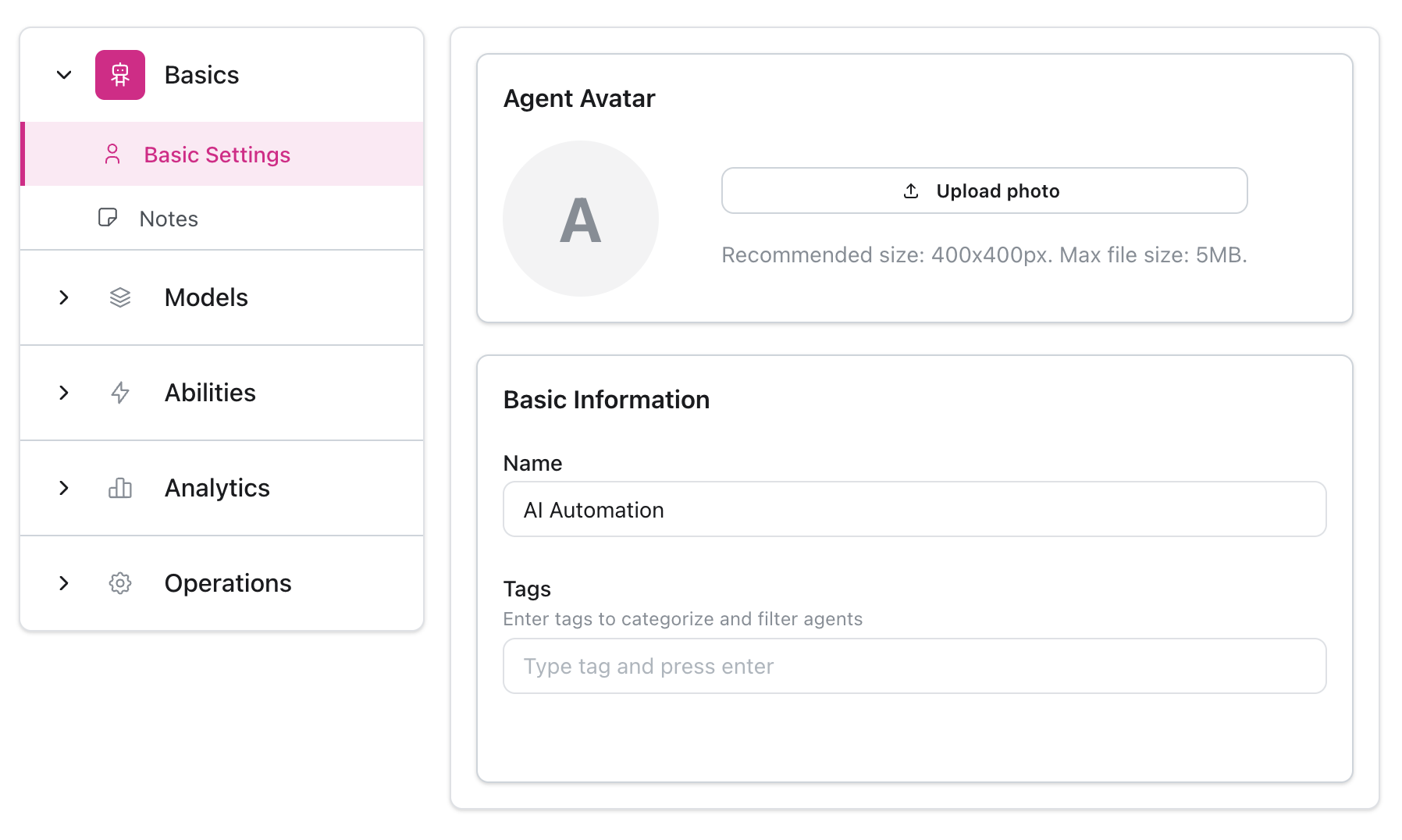
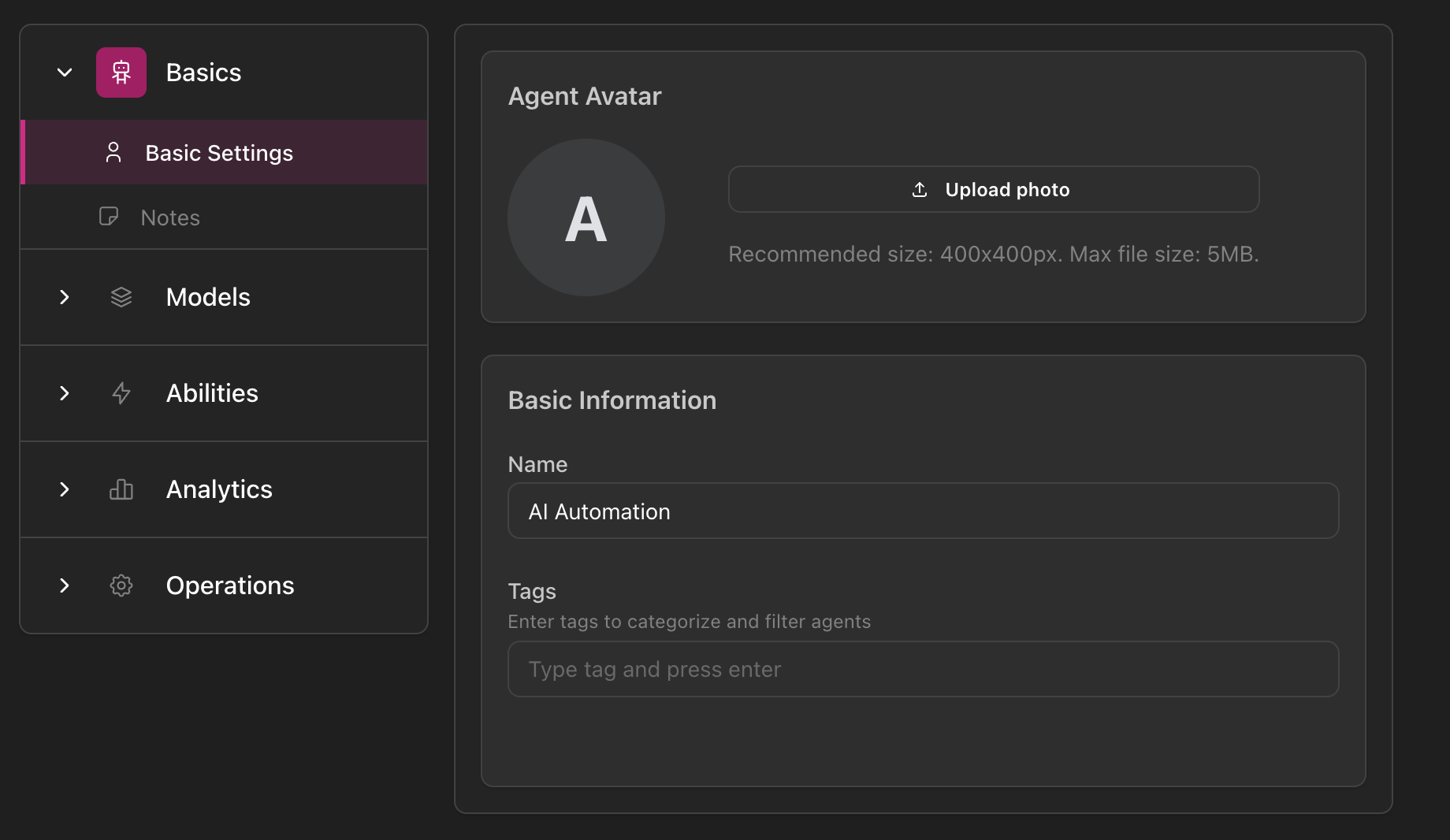
Nom de l’agent
Le nom de l’agent vous aide à identifier cet agent dans votre tableau de bord, vos campagnes et vos rapports.Meilleures pratiques
Pour les agents destinés aux clients (visibles dans les démos) :- “Support Acme”
- “Alex du service commercial Acme”
- “Assistant de réservation”
- “Support client - Questions produit”
- “Ventes sortantes - Qualification de leads”
- “Réservation de rendez-vous - Clinique dentaire”
- “Agent 1”
- “Test”
- “Nouvel agent”
[Fonction] - [Spécialité][Département] - [Type d'agent][Cas d'usage] - [Langue]
Exemples par cas d’usage
Agents de support
- “Agent de support technique”
- “Support facturation - Français”
- “Ligne d’aide statut de commande”
Agents de vente
- “Ventes entrantes - Entreprise”
- “Bot de qualification de leads”
- “Planificateur de démo”
Opérations
- “Réservation de rendez-vous - Principal”
- “Appels de rappel de paiement”
- “Agent d’enquête de satisfaction”
Multi-langue
- “Agent de support - Espagnol”
- “Agent de vente - Allemand”
- “Agent de réservation - Français”
Avatar
Téléchargez une image d’avatar pour identifier visuellement votre agent dans le tableau de bord et dans les liens de démo que vous partagez avec d’autres.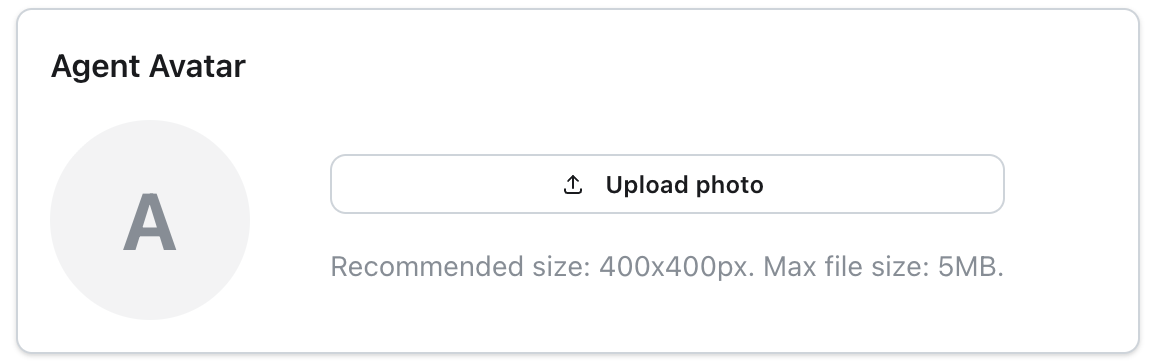
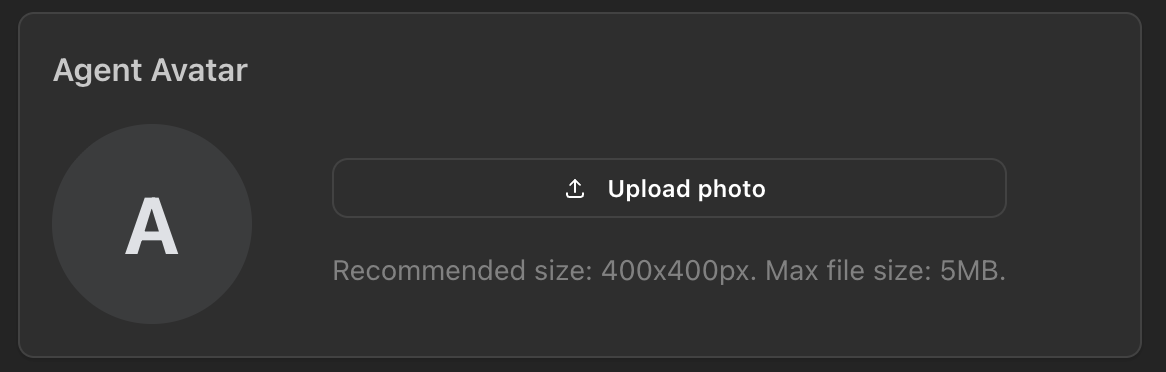
L’avatar est visible lorsque vous partagez des liens de démo, choisissez donc une image qui représente votre marque de manière professionnelle.
Directives pour l’avatar
Spécifications de l’image- Format : PNG, JPG, ou SVG
- Taille : Minimum 200x200px recommandé
- Rapport d’aspect : Carré (1:1)
- Taille du fichier : Moins de 2MB
Exemples d’idées d’avatar
Agents de support
Icône casque, badge de support, main secourable
Agents de vente
Mallette, poignée de main, graphique de croissance
Agents de réservation
Calendrier, horloge, carnet de rendez-vous
Tags
Les tags aident à organiser et filtrer les agents dans votre tableau de bord, particulièrement utiles lors de la gestion de nombreux agents.

Stratégies de tagging
Par fonctionUtiliser les tags efficacement
Filtrer et rechercher
Utiliser les tags pour trouver rapidement des groupes d’agents spécifiques dans le tableau de bord
Notes internes
Utilisez la section des notes pour documenter les détails de configuration, l’historique des versions et les informations d’équipe concernant cet agent.Types de notes utiles
Historique de configurationMeilleures pratiques d’organisation
Pour petites équipes (1-5 agents)
- Utiliser des noms simples et descriptifs
- Tagging minimal nécessaire
- Notes basiques pour changements importants
Pour équipes moyennes (5-20 agents)
- Développer des conventions de nommage
- Utiliser des tags pour fonction et statut
- Maintenir des notes régulières sur les changements
Pour grandes équipes (20+ agents)
- Conventions de nommage strictes obligatoires
- Tagging multi-niveaux (fonction, région, langue, statut)
- Journaux de modifications détaillés dans les notes
- Envisager de créer une documentation d’agent en dehors de la plateforme
Référence rapide
| Champ | Objectif | Visible par |
|---|---|---|
| Nom | Identifier l’agent dans le tableau de bord | Interne + Liens de démo |
| Avatar | Identification visuelle | Interne + Liens de démo |
| Tags | Organisation & filtrage | Interne uniquement |
| Notes | Documentation détaillée | Interne uniquement |