

Aperçu
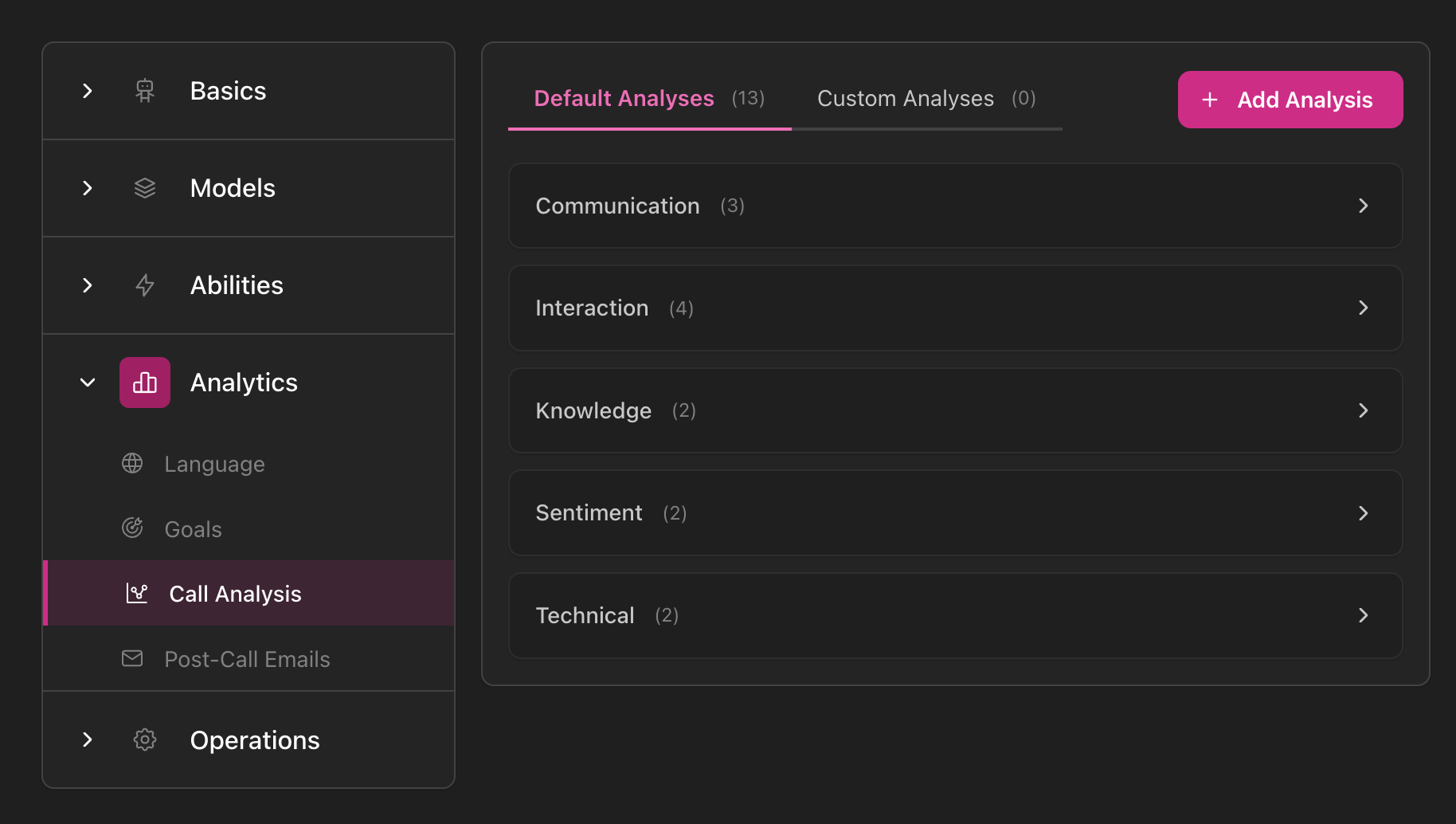
L’analyse post-appel utilise l’IA pour extraire des informations structurées des transcriptions de conversation. Définissez ce que vous voulez que l’IA analyse (scores de qualité, sentiment, catégories, données extraites) et obtenez des insights cohérents et actionnables de chaque appel. Accès : Paramètres de l’agent → Analyse d’appel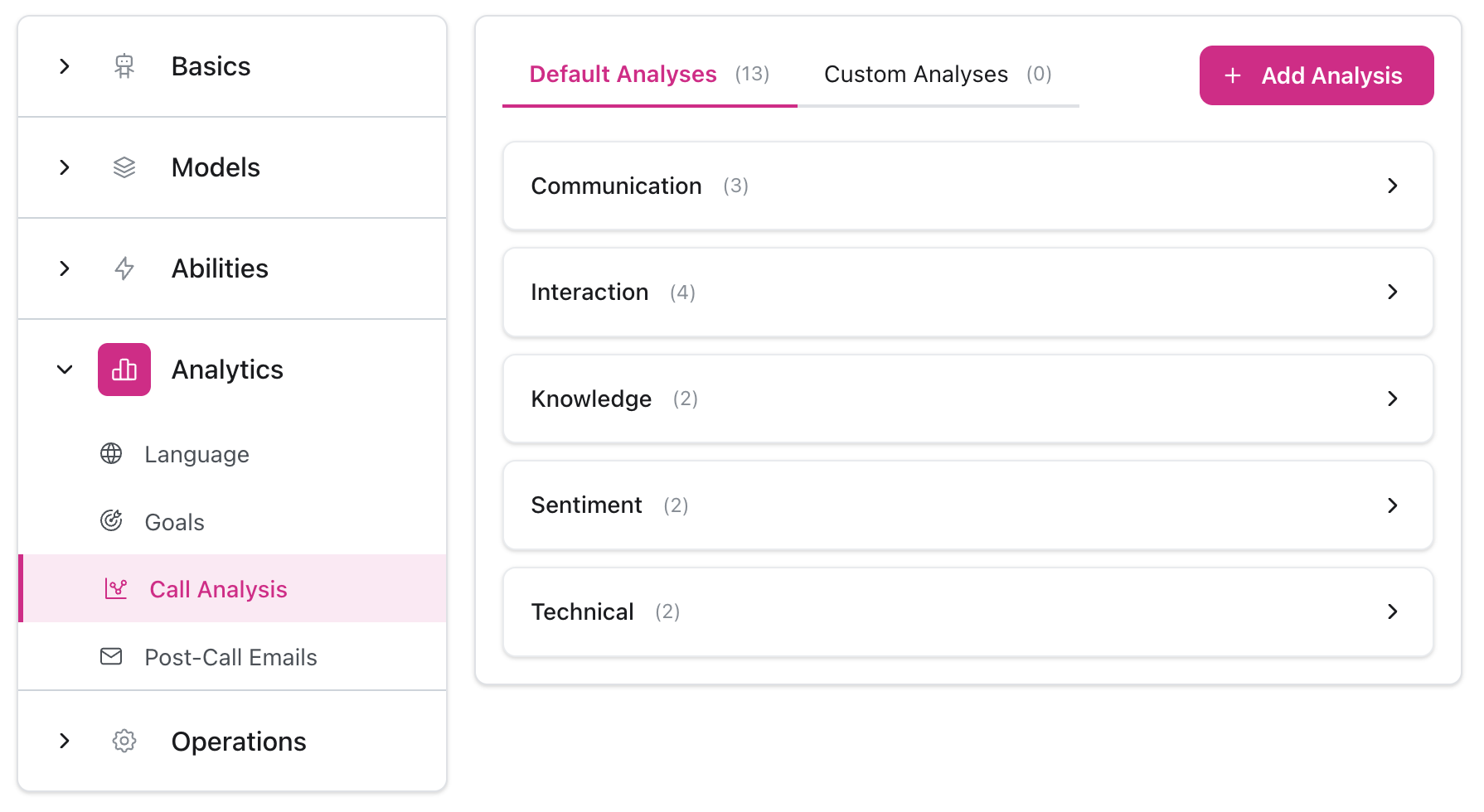
Langue d’analyse
Définissez la langue pour l’évaluation de l’analyse IA : Accès : Paramètres de l’agent → Analytics → Langue Sélectionnez la langue dans laquelle les objectifs et l’analytique seront évalués. Cela détermine quelle langue l’IA utilise lors de l’analyse des transcriptions et de la réponse aux questions d’analyse. Exemple : Si vous définissez la langue d’analyse en espagnol, l’IA évaluera les conversations en espagnol, même si votre agent parle anglais aux clients.Analyse standard vs personnalisée
Analyses standard - Pré-configurées par itellicoAI, toujours disponibles :- Ne peuvent pas être modifiées ou archivées
- Activez/désactivez avec l’interrupteur Actif
- Optimisées pour les cas d’usage courants
- Contrôle total sur le nom, la description et le type
- Peuvent être modifiées, archivées et restaurées
- Adaptées à vos besoins métier spécifiques
Les analyses standard fournissent un point de départ. Créez des analyses personnalisées pour vos exigences uniques.
Configuration
Configurer la question
Nom : Identifiant interneDescription : La question à laquelle l’IA répondra (soyez aussi précis que possible)
Choisir le type de question
Oui/Non - Réponse binaireOuverte - Réponse textuelleNotation - 1-5 étoiles
Types de questions
- Oui/Non
- Ouverte
- Notation
Questions à réponse binaire pour des métriques claires.Idéal pour :
- Vérifications de conformité
- Vérification de qualité
- Détection d’utilisation de fonctionnalités
- ✅ “Les informations de paiement ont-elles été collectées ?”
- ✅ “L’agent a-t-il suivi le script ?”
- ✅ “L’appelant a-t-il été transféré ?”
- ✅ “Le client a-t-il accepté l’offre ?”
Exemples
Satisfaction client
Satisfaction client
Nom : Score de satisfaction clientType : Notation (1-5 étoiles)Description :
Résolution de problème
Résolution de problème
Nom : Problème entièrement résoluType : Oui/NonDescription :
Classification du sujet d'appel
Classification du sujet d'appel
Nom : Sujet principal de l’appelType : OuverteDescription :
Performance de l'agent
Performance de l'agent
Nom : Professionnalisme de l’agentType : Notation (1-5 étoiles)Description :
Analyse de sentiment
Analyse de sentiment
Nom : Sentiment du clientType : Notation (1-5 étoiles)Description :
Vérification de conformité
Vérification de conformité
Nom : Identification appropriéeType : Oui/NonDescription :
Analyse vs Objectifs
Utilisez les deux ensemble pour un suivi complet des conversations :| Fonctionnalité | Objectifs | Analyse |
|---|---|---|
| But | Suivre les conversions | Extraire des insights & juger la qualité |
| Exemple | ”Rendez-vous réservé" | "Quelle était la satisfaction du client ?” |
| Type de réponse | Atteint/Non atteint | Oui/Non, Texte, ou notation 1-5 |
| Utiliser pour | Métriques de succès | Notation de qualité, catégorisation |
| Idéal pour | Résultats commerciaux | Reporting détaillé |
- Objectif : “Rendez-vous réservé” (Avons-nous atteint la conversion ?)
- Analyse : “Satisfaction client” (Dans quelle mesure l’avons-nous fait ?)
- Analyse : “Sujet principal de l’appel” (Que voulaient-ils ?)
Visualisation des résultats
Conversations individuelles
Visualisez les résultats d’analyse pour chaque appel :- Allez dans Conversations
- Cliquez sur une conversation
- Visualisez la section Analyse d’appel
- Voyez toutes les questions d’analyse avec les réponses de l’IA
Tableau de bord
Visualisez les données agrégées sur toutes les conversations : Allez dans Tableau de bord pour voir les tendances et métriques d’analyse. En savoir plus sur le Tableau de bord →Meilleures pratiques
Écrire des questions spécifiques
Écrire des questions spécifiques
L’IA utilise votre description pour répondre. Soyez détaillé.❌ Vague : “L’appel était-il bon ?”✅ Spécifique : “L’agent a-t-il fourni des informations précises, répondu à toutes les questions du client et maintenu un ton professionnel tout au long de l’appel ?”
Définir les échelles de notation
Définir les échelles de notation
Pour les questions de notation, définissez toujours ce que chaque niveau signifie.
Commencer avec des questions clés
Commencer avec des questions clés
Ne créez pas trop d’analyses d’un coup. Commencez avec 3-5 questions critiques :
- Problème résolu (Oui/Non)
- Satisfaction client (Notation)
- Sujet de l’appel (Ouverte)
- Sentiment (Notation)
Archiver les anciennes analyses
Archiver les anciennes analyses
Archivez les questions d’analyse obsolètes pour les garder hors de vue tout en préservant les données historiques.Pour archiver : Cliquez sur l’icône d’archivage à côté de l’analysePour restaurer : Cliquez sur “Voir archivés” → Restaurer
Conseils
- Combiner avec les objectifs - Utilisez les objectifs pour les conversions, l’analyse pour les insights de qualité
- Tester et affiner - Révisez les réponses de l’IA sur quelques appels et ajustez les descriptions si nécessaire
- Être cohérent - Utilisez les mêmes questions d’analyse sur des agents similaires pour des données comparables
- Activer/désactiver au besoin - Activez/désactivez les questions d’analyse avec l’interrupteur Actif
Dépannage
Réponses inexactes
Réponses inexactes
Causes :
- Description de la question trop vague
- Plusieurs interprétations possibles
- Contexte manquant dans la description
- Rendre la description plus spécifique et détaillée
- Fournir des exemples dans la description
- Pour les notations, définir chaque niveau explicitement
- Tester avec des appels exemples et affiner
Notations incohérentes
Notations incohérentes
Causes :
- Critères de notation pas clairement définis
- Interprétation subjective par l’IA
- Définir des critères exact pour chaque niveau de notation
- Fournir des exemples spécifiques pour chaque notation étoile
- Utiliser des questions Oui/Non pour des réponses plus objectives
L'analyse ne s'affiche pas
L'analyse ne s'affiche pas
Causes :
- Question d’analyse désactivée
- Créée après que les appels aient eu lieu
- Transcription non activée
- Vérifier que l’analyse est Active (activez)
- L’analyse s’exécute uniquement sur les nouveaux appels après création
- S’assurer que la transcription est activée pour l’agent