

Aperçu
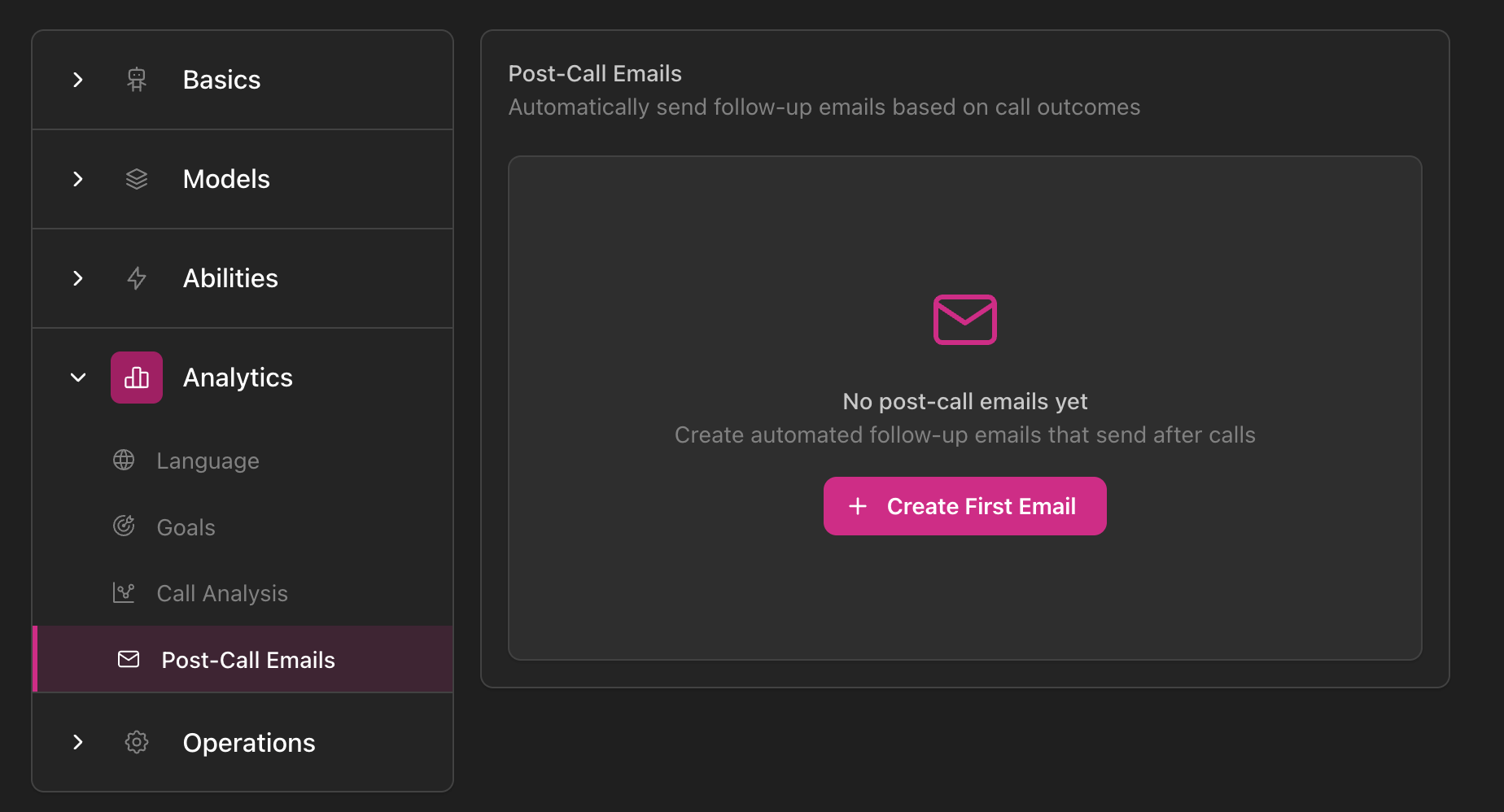
Les emails post-appel sont envoyés automatiquement après les conversations en fonction des résultats, des objectifs, du sentiment ou des conditions personnalisées que vous définissez. Accès : Éditeur d’agent → Analytics → Emails post-appel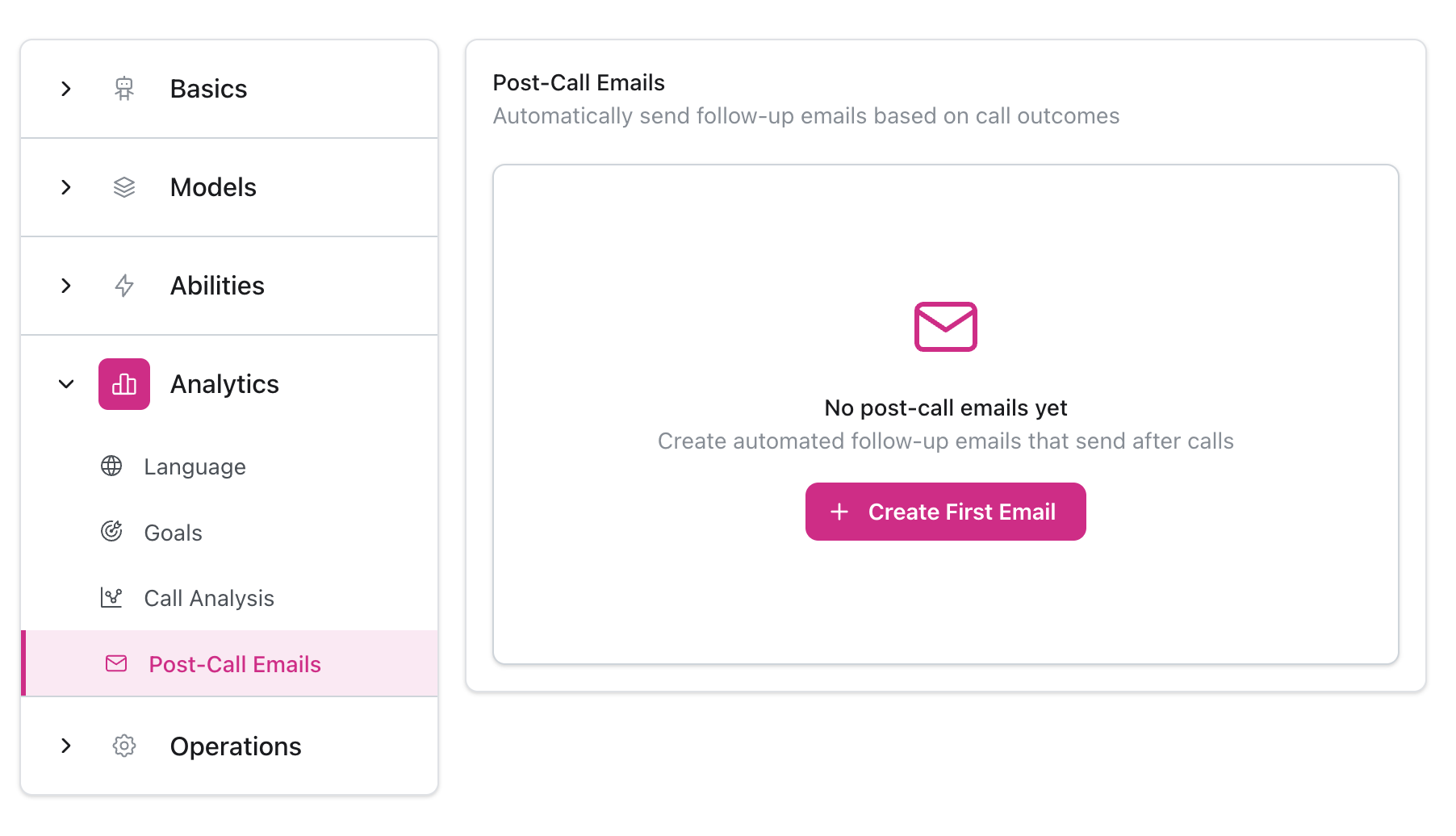
Configuration
Choisir un point de départ (optionnel)
Les modèles fournissent des déclencheurs et du contenu pré-configurés pour les cas d’usage courants :
- Rappel demandé - Le client demande un suivi
- Rendez-vous réservé - Réunion/consultation planifiée
- Plainte client - Escalade d’insatisfaction
- Question sans réponse - L’agent n’a pas pu répondre
- Problème technique - Achemine les bugs/erreurs aux équipes techniques
- Demande de facturation - Questions de paiement/facture
- Escalade nécessaire - Nécessite l’attention de la direction
- Commande passée - Confirmation d’achat
- Demande de démo - Intérêt pour une démonstration produit
- Retours positifs - Partager les compliments avec l’équipe
Les modèles sont des points de départ entièrement personnalisables. Vous pouvez aussi partir de zéro.
Configurer le nom de notification
Nom : Identifiant interne (par ex., “Alerte de demande de rappel”)
Définir la condition de déclenchement
Décrivez quand envoyer (l’IA analyse cela par rapport à la transcription d’appel) :Ou : Activez “Toujours envoyer après chaque appel” pour contourner la vérification de condition
Configurer les destinataires
Destinataires fixes : Saisissez des adresses email spécifiques (plusieurs supportées)Destinataires dynamiques (propulsés par IA) : L’IA route vers différents destinataires selon le contenu de l’appel
Concevoir le modèle d'email
Objet :
Rappel demandéCorps : Utilisez l’éditeur de texte enrichi avec des variables (voir Variables de modèle ci-dessous)- Variables système : Cliquez sur le sélecteur de variables pour insérer (par ex.,
{{customer_name}},{{conversation_summary}}) - Variables dynamiques : Tapez
{{dyn_+ nom descriptif (par ex.,{{dyn_appointment_date}})
Variables de modèle
Variables système
Utilisez le sélecteur de variables dans l’éditeur pour les insérer.Disponibilité : Certaines variables ne se remplissent que sous certaines conditions :
- Numéros de téléphone (
customer_number,to_number) - Appels téléphoniques uniquement - Données client (
customer_name,customer_email) - Seulement si l’appelant existe comme contact dans votre système - Transcription de conversation - Seulement si la transcription est activée
{{conversation_date}}- Date/heure complète au format 24 heures{{conversation_time}}- Heure au format 12 heures{{conversation_duration}}- Durée au format MM:SS{{conversation_status}}- Statut (Terminé, Échoué, etc.){{conversation_direction}}- Entrant/Sortant{{conversation_summary}}- Résumé généré par IA{{conversation_transcript}}- Transcription complète avec texte de secours{{transcript}}- Transcription simple (sans secours){{conversation_url}}- Lien pour voir la conversation{{conversation_uuid}}- Identifiant unique
{{agent_name}}- Nom de l’agent IA{{account_name}}- Nom de votre organisation
{{customer_number}}- Numéro de téléphone du client (appels téléphoniques uniquement){{customer_name}}- Nom du client (si le contact existe){{customer_email}}- Email du client (si le contact existe){{to_number}}- Numéro de téléphone appelé (appels téléphoniques uniquement)
Variables dynamiques
Comment elles fonctionnent : Tapez{{dyn_ suivi d’un nom descriptif. L’IA analyse la transcription de l’appel et extrait l’information.
Exemples :
Exemples
Confirmation de rendez-vous
Confirmation de rendez-vous
Déclencheur :Destinataires : Fixe - Variables utilisées :
equipe@entreprise.comObjet : Rendez-vous confirmé - {{dyn_appointment_date}}Corps :- Système :
{{customer_first_name}},{{agent_name}} - Dynamiques :
{{dyn_appointment_date}},{{dyn_appointment_time}},{{dyn_location}},{{dyn_meeting_link}}
Demande de rappel
Demande de rappel
Déclencheur :Destinataires : Fixe - Variables utilisées :
support@entreprise.comObjet : Rappel demandéCorps :- Système :
{{customer_number}},{{conversation_date}},{{conversation_summary}},{{conversation_url}}
Routage intelligent par gravité
Routage intelligent par gravité
Déclencheur :Destinataires : DynamiqueObjet : Variables utilisées :
Problème client - {{dyn_severity}}Corps :- Système :
{{customer_number}},{{conversation_url}} - Dynamiques :
{{dyn_severity}},{{dyn_issue_summary}}
Conseils
Écrire des déclencheurs spécifiques
Écrire des déclencheurs spécifiques
❌ Mauvais : “Client mécontent”✅ Bon : “Le client a-t-il exprimé son insatisfaction, sa frustration, mentionné être mécontent, ou menacé d’annuler/laisser un avis négatif ?”
Tester avec de vrais appels
Tester avec de vrais appels
Activez la notification et testez avec de vrais appels ou des appels test pour vérifier le déclenchement et le contenu.
Garder les emails courts
Garder les emails courts
- 3-5 paragraphes maximum
- Un objectif clair
- Un seul appel à l’action
- Puces pour plusieurs éléments
Dépannage
L'email ne s'envoie pas
L'email ne s'envoie pas
Causes possibles :
- La notification est désactivée
- La condition de déclenchement ne correspond pas au contenu de l’appel
- Le client n’a pas d’adresse email valide
- Vérifier que la notification est activée (basculer sur Activé)
- Réviser la description du déclencheur et tester avec des appels correspondants
- Vérifier que le contact a un email ou utiliser l’extraction de destinataire dynamique
Les variables ne se remplissent pas
Les variables ne se remplissent pas
Causes possibles :
- Faute de frappe dans le nom de la variable
- Nom de variable dynamique trop vague
- Données non disponibles (par ex., client pas dans le système)
- Utiliser les noms de variables exacts du sélecteur de variables
- Rendre les noms de variables dynamiques plus spécifiques et descriptifs
- Tester avec de vrais appels pour vérifier l’extraction
- Vérifier les conditions de disponibilité pour les variables système
Mauvais routage
Mauvais routage
Causes possibles :
- Description des règles de routage peu claire
- L’IA interprète mal le contenu de l’appel
- Réviser et clarifier la description des règles de routage
- Rendre les critères plus explicites avec des mots-clés spécifiques
- Tester avec des appels exemples et ajuster les règles
- Ajouter une route de secours “Sinon”