

Antes de Comenzar
Asegúrate de tener:- Cuenta activa de itellicoAI
- Caso de uso claro en mente (soporte, reservas, ventas, etc.)
- Idea básica de lo que quieres que tu agente diga y haga
Paso 1: Navega a Agentes
- Inicia sesión en tu panel de itellicoAI
- Haz clic en Agentes en el menú de navegación izquierdo
- Haz clic en el botón Crear Agente (o Crear Primer Agente si es tu primero)
Paso 2: Establece Información Básica
Completa los detalles esenciales: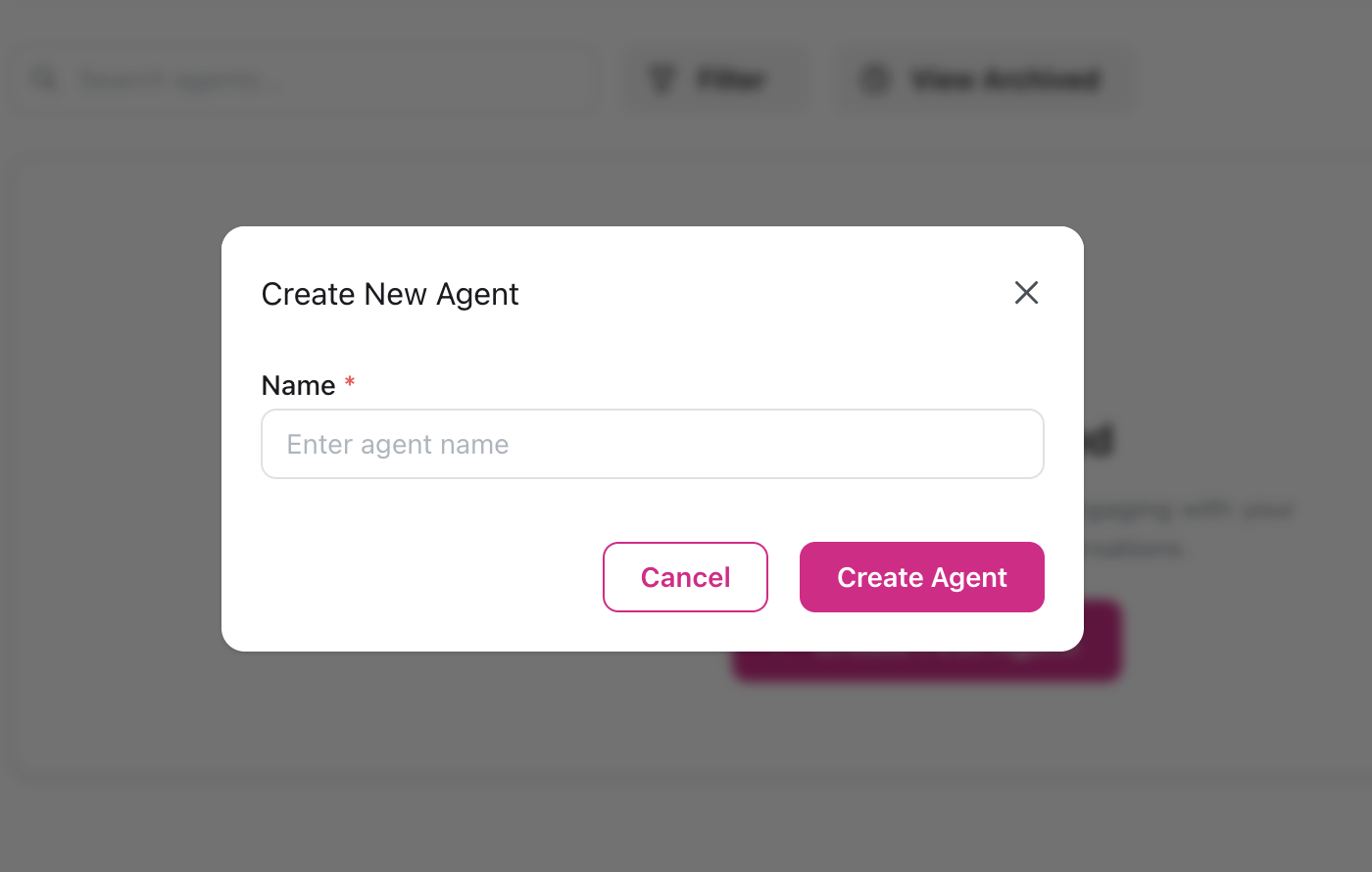
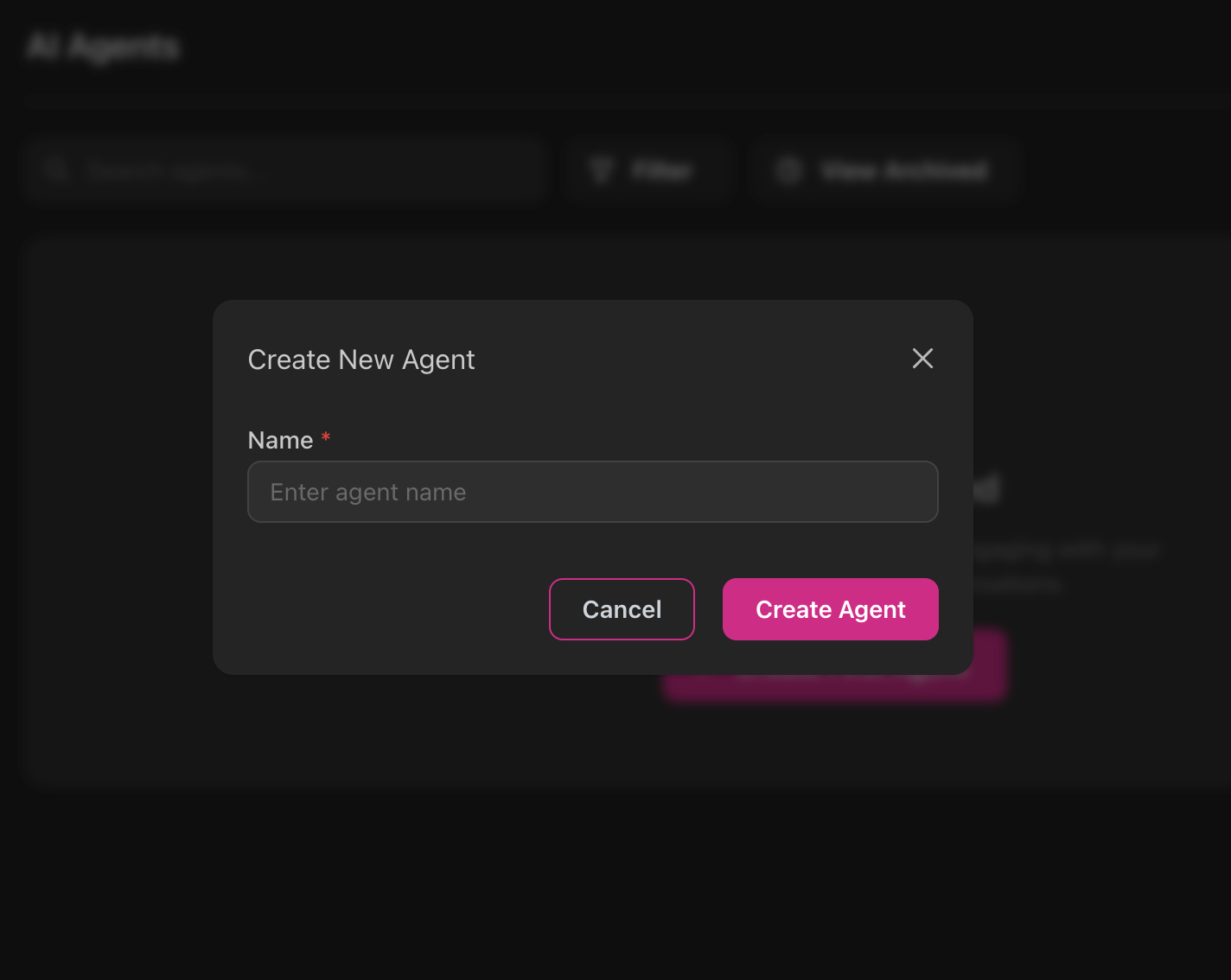
Nombre del Agente
Elige un nombre descriptivo que refleje el propósito del agente. Ejemplos:- “Agente de Soporte al Cliente”
- “Asistente de Reserva de Citas”
- “Bot de Calificación de Ventas”
- “Línea de Ayuda de Estado de Pedidos”
Paso 3: Configura Ajustes Básicos
Elige tu Modelo IA
itellicoAI soporta múltiples proveedores y modelos de IA. Para comenzar, recomendamos Azure OpenAI por confiabilidad y rendimiento. Puedes explorar otros proveedores más adelante en la configuración. Modelos recomendados para comenzar:GPT-4.1 Mini
Bueno para la mayoría de casos de uso
GPT-4.1
Para flujos de conversación complejos
Selecciona Voz
Elige cómo suena tu agente:- Haz clic en Voz en el panel de configuración
- Previsualiza voces haciendo clic en el botón de reproducción (solo voces ElevenLabs)
- Selecciona una voz que coincida con tu marca
- Ajusta velocidad y otros parámetros si es necesario
Configura Transcriptor
Configura el transcriptor:- Haz clic en Transcriptor bajo Modelos
- Selecciona Deepgram Nova-3 General (recomendado)
- Elige tu idioma o selecciona Multilingüe si sirves múltiples idiomas
Paso 4: Escribe las Instrucciones de tu Agente
Aquí es donde defines el comportamiento, personalidad y flujo conversacional de tu agente.- Navega a Habilidades → Instrucciones en el panel de configuración
- Ingresa las instrucciones de tu agente en el campo de texto
Plantilla de Instrucciones Básicas
Cubriremos ingeniería de prompts avanzada en la Guía de Ingeniería de Prompts. Por ahora, una instrucción simple y clara funciona bien.
Paso 5: Configura el Mensaje de Saludo
Configura cómo tu agente inicia conversaciones. Recomendamos Saludo Fijo para la mayoría de casos de uso.Mejor práctica: Haz tu saludo no interrumpible para asegurar que los clientes escuchen el saludo completo antes de hablar.
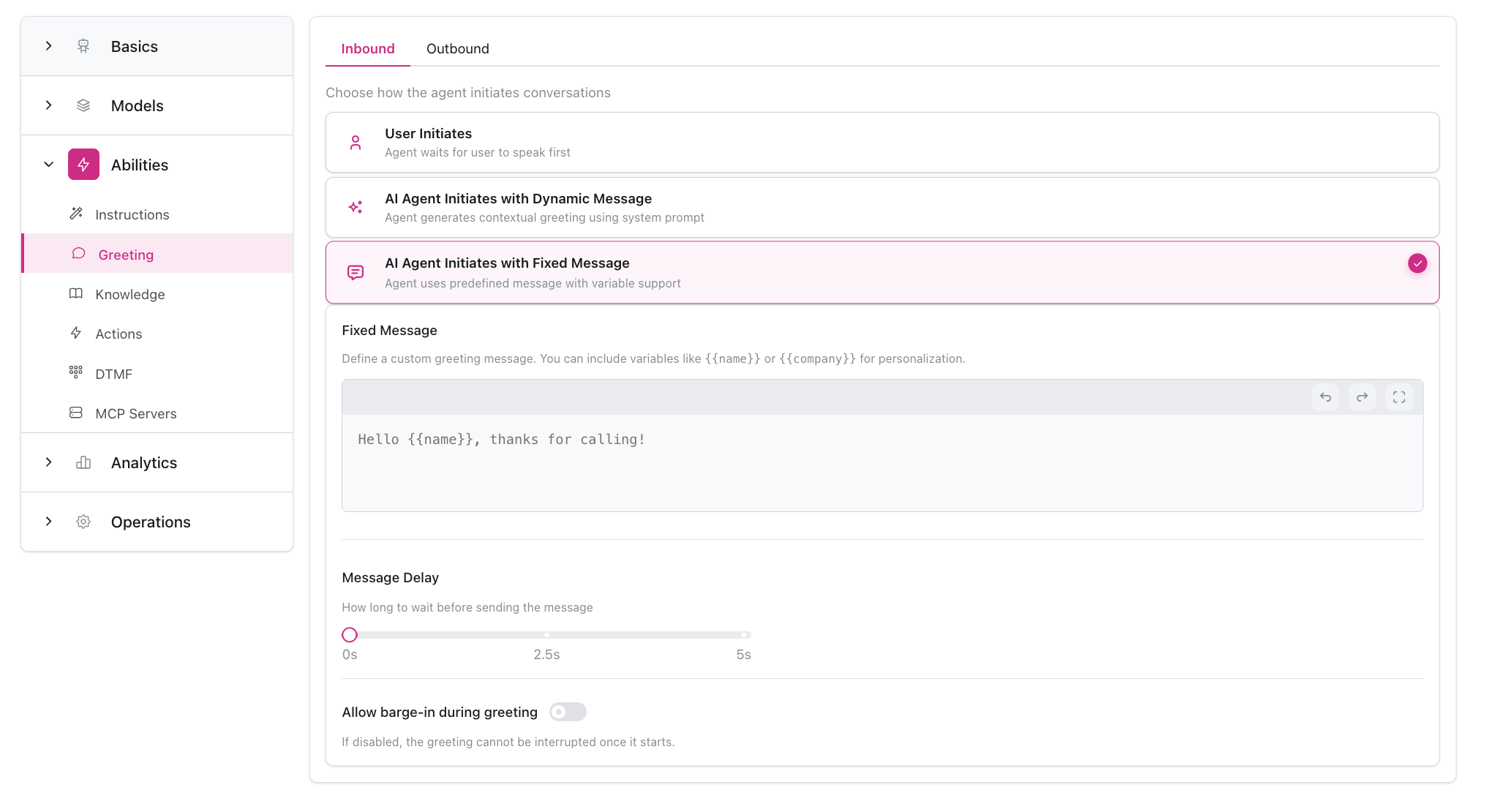
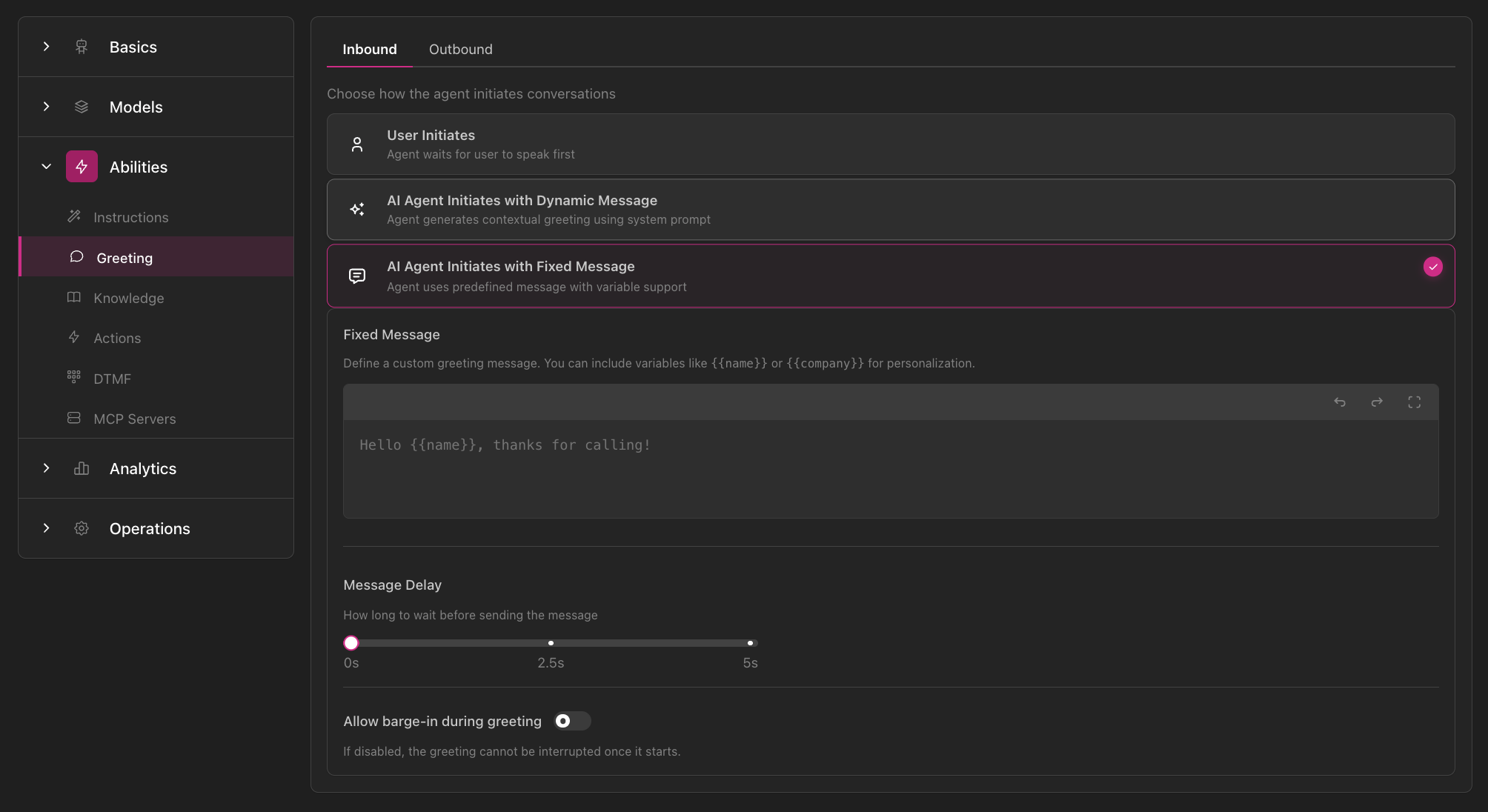
- Saludo Fijo (Recomendado)
- Generado por IA
- Usuario Inicia
Mejor para: La mayoría de casos de uso entrantes y salientesTu agente dice el mismo saludo cada vez:
Paso 6: Prueba tu Agente
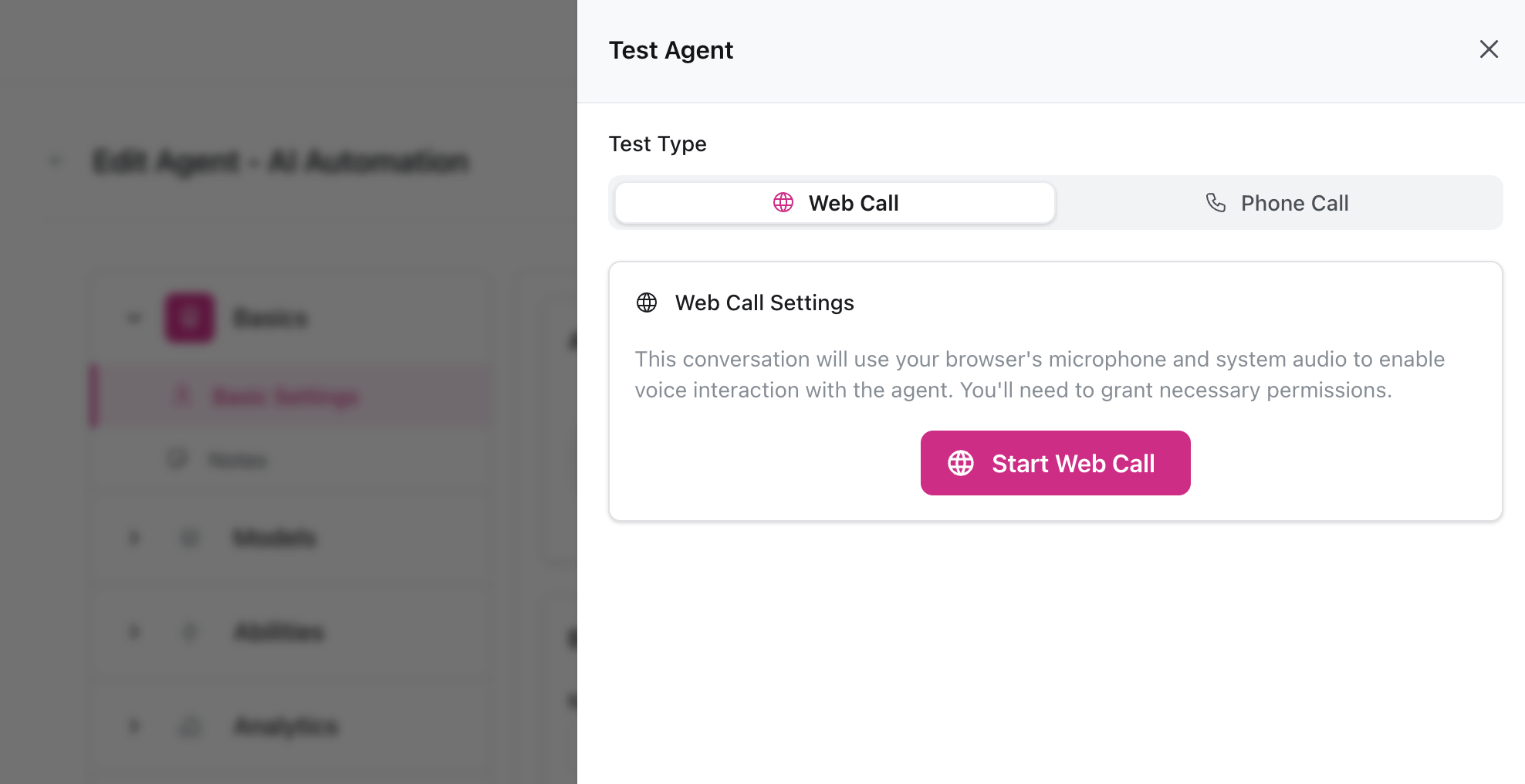
Antes de implementar, prueba tu agente:- Haz clic en Llamada de Prueba en la esquina superior derecha
- Haz clic en Iniciar Llamada Web
- Concede permisos de micrófono cuando se solicite
- Ten una conversación con tu agente
- Respuesta de saludo simple
- Hacer una pregunta sobre tu negocio
- Probar casos extremos (solicitudes poco claras, interrupciones)
- Verificar que la voz suene bien y las respuestas sean apropiadas
¿Qué Sigue?
¡Tu agente está creado! Ahora puedes mejorarlo con:Agregar Base de Conocimiento
Sube FAQs, políticas y documentos para que tu agente pueda responder preguntas específicas
Configurar Acciones
Habilita transferencias, reservas e integraciones personalizadas
Mejorar Instrucciones
Aprende técnicas avanzadas de ingeniería de prompts
Implementa tu Agente
Conecta a números telefónicos o integra en tu sitio web
Problemas Comunes de Primera Vez
El agente responde muy lento
El agente responde muy lento
Intenta seleccionar un modelo más rápido como GPT-4.1 Mini o ajusta tu configuración de Detección de Actividad de Voz en Controles Operacionales.
El agente interrumpe muy seguido
El agente interrumpe muy seguido
Ajusta el retraso de finalización en la configuración de Detección de Actividad de Voz o habilita Finalización Inteligente para mejor detección de turno.
El agente no conoce mi información empresarial
El agente no conoce mi información empresarial
Agrega una Base de Conocimiento con tu información empresarial, FAQs y políticas. Ver Base de Conocimiento.
La voz suena poco natural
La voz suena poco natural
Prueba diferentes proveedores de voz (ElevenLabs recomendado) y ajusta configuraciones de velocidad/tono en Configuración de Voz.