

Descripción General
La acción de Reserva permite a tus agentes de IA programar citas durante conversaciones en vivo. Integrado con Cal.com, tus agentes pueden verificar disponibilidad, presentar franjas horarias, confirmar reservas y enviar confirmaciones automáticas.- Obtener franjas disponibles - Recupera franjas horarias disponibles de Cal.com
- Reservar cita - Crea la reserva con detalles del cliente
Configuración
Crear Tipos de Eventos en Cal.com
- Duración (15 min, 30 min, 60 min, etc.)
- Ubicación de reunión (Zoom, Google Meet, teléfono, en persona)
- Ventanas de disponibilidad
Probar Tipos de Eventos
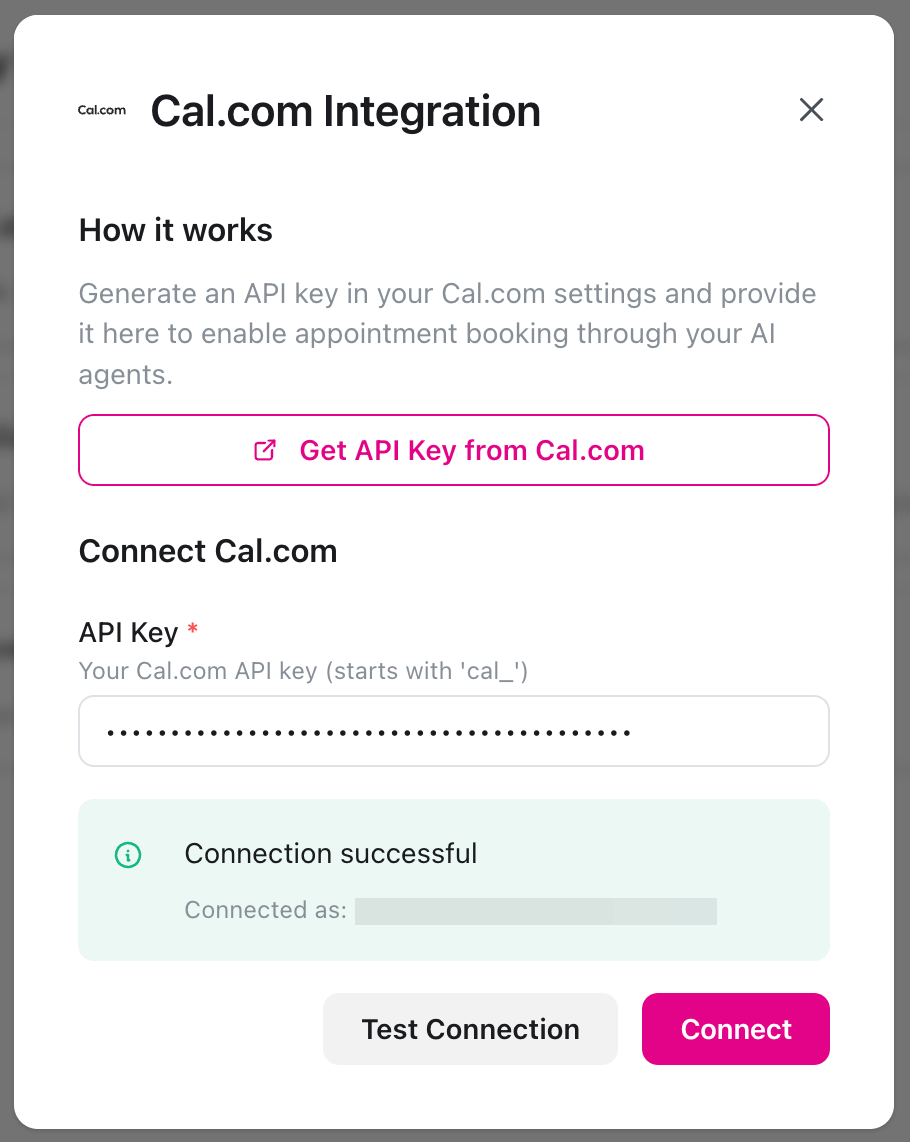
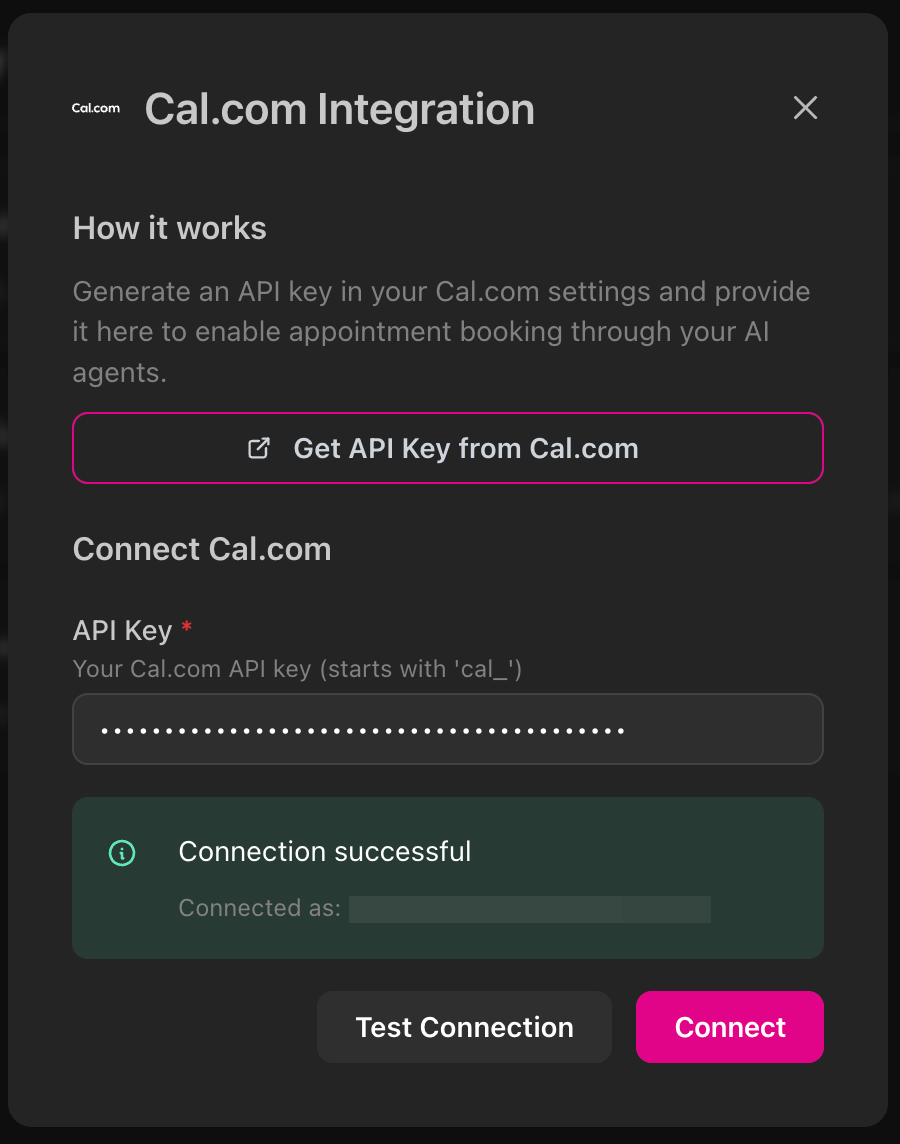
Conectar Cal.com
- Ve a Cal.com Configuración → Desarrollador → Claves API
- Haz clic en + Agregar, nómbrala (ej., “itellicoAI”), y guarda
- En itellicoAI, ve a Integraciones → Cal.com
- Pega tu clave API, haz clic en Probar Conexión, luego Conectar
Usar Tu Sistema de Calendario Existente
Una pregunta común: “Usamos Google Calendar / Microsoft Outlook / Microsoft 365. ¿Aún podemos usar Cal.com?” ¡Sí! Cal.com se integra con tu sistema de calendario existente para prevenir reservas dobles y verificar disponibilidad en todos tus calendarios.Cómo Funciona
Cal.com se conecta al sistema de calendario de tu empresa (Google Calendar, Microsoft Outlook, Microsoft 365, Exchange) y:- Verifica disponibilidad - Lee tu calendario existente para determinar cuándo estás libre
- Previene conflictos - Verifica cruzadamente todos los calendarios conectados antes de mostrar franjas disponibles
- Sincroniza reservas - Agrega citas confirmadas a tu calendario existente automáticamente
- Actualiza en tiempo real - Cuando los clientes reservan a través de itellicoAI, la cita aparece en tu calendario empresarial inmediatamente
Sistemas de Calendario Soportados
Cal.com se integra con:- Google Calendar - Cuentas personales y de Google Workspace
- Microsoft Outlook - Outlook.com y Outlook de escritorio
- Microsoft 365 - Cuentas empresariales y corporativas
- Microsoft Exchange - Exchange 2013, 2016 y más recientes
- Apple Calendar - Calendario iCloud
Configurar Integración de Calendario
Conectar Tu Calendario a Cal.com
- Google Calendar: Haz clic en “Conectar” y autoriza Cal.com
- Microsoft Outlook/365: Haz clic en “Conectar” e inicia sesión con Microsoft
- Exchange: Haz clic en “Conectar” e ingresa los detalles de tu servidor Exchange
Configurar Verificación de Conflictos
- Cal.com verifica todos los calendarios conectados
- Solo muestra horarios cuando realmente estás disponible
- Previene reservas dobles en todos los sistemas
Escenarios Comunes
Empresa Usa Microsoft 365
Empresa Usa Microsoft 365
- Conecta tu cuenta de Microsoft 365 a Cal.com
- Cal.com lee tu disponibilidad de Microsoft 365
- Nuevas reservas aparecen en tu calendario de Microsoft 365
- Tu agente IA reserva citas a través de itellicoAI → Cal.com → Microsoft 365
Empresa Usa Google Workspace
Empresa Usa Google Workspace
- Conecta tu cuenta de Google Workspace a Cal.com
- Cal.com lee tu disponibilidad de Google Calendar
- Nuevas reservas aparecen en tu Google Calendar
- Tu agente IA reserva citas a través de itellicoAI → Cal.com → Google Calendar
Miembros del Equipo Usan Diferentes Sistemas de Calendario
Miembros del Equipo Usan Diferentes Sistemas de Calendario
- Alice conecta su Google Calendar
- Bob conecta su calendario de Microsoft 365
- Carol conecta su calendario de Outlook
Agregar Acción de Reserva
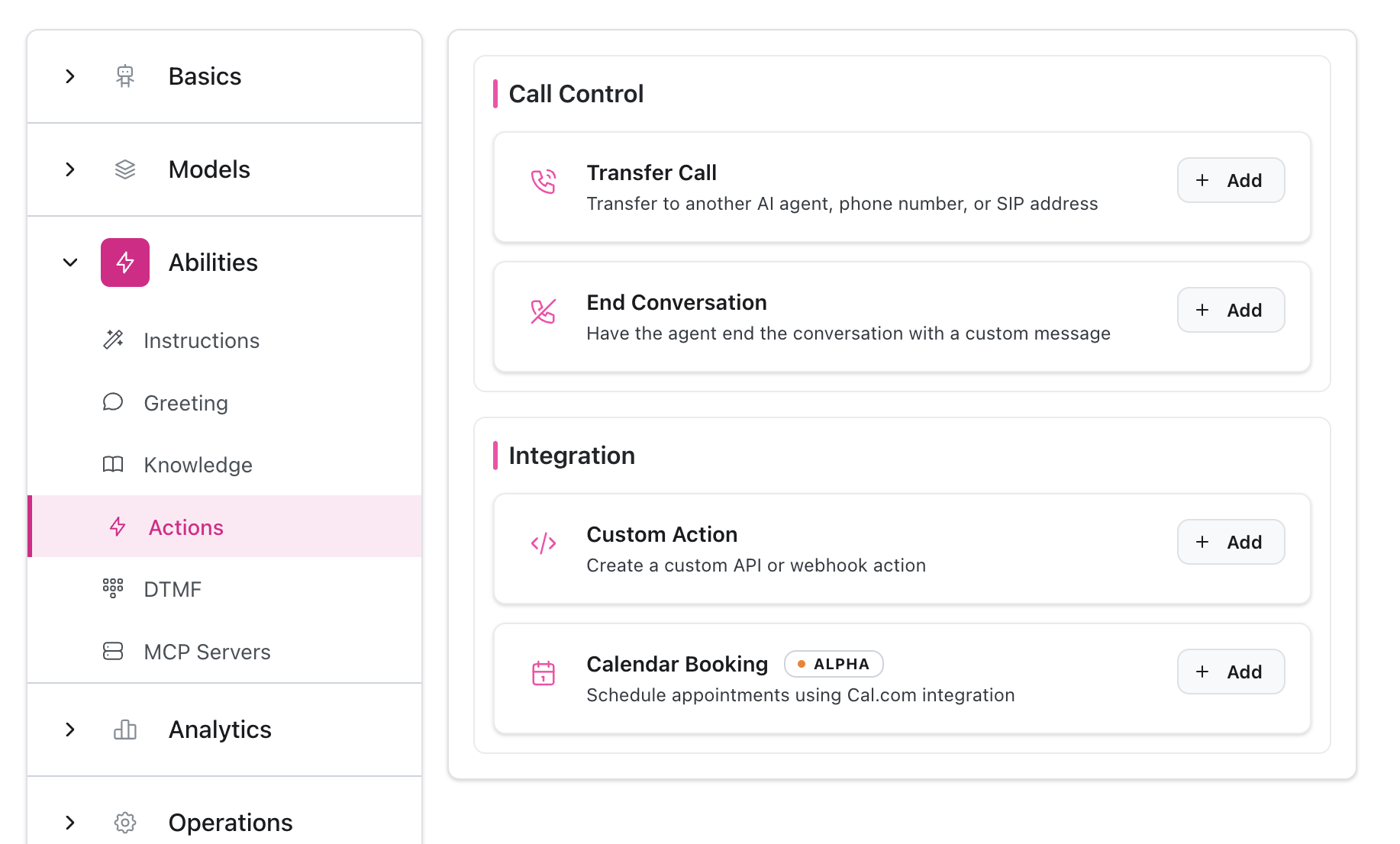
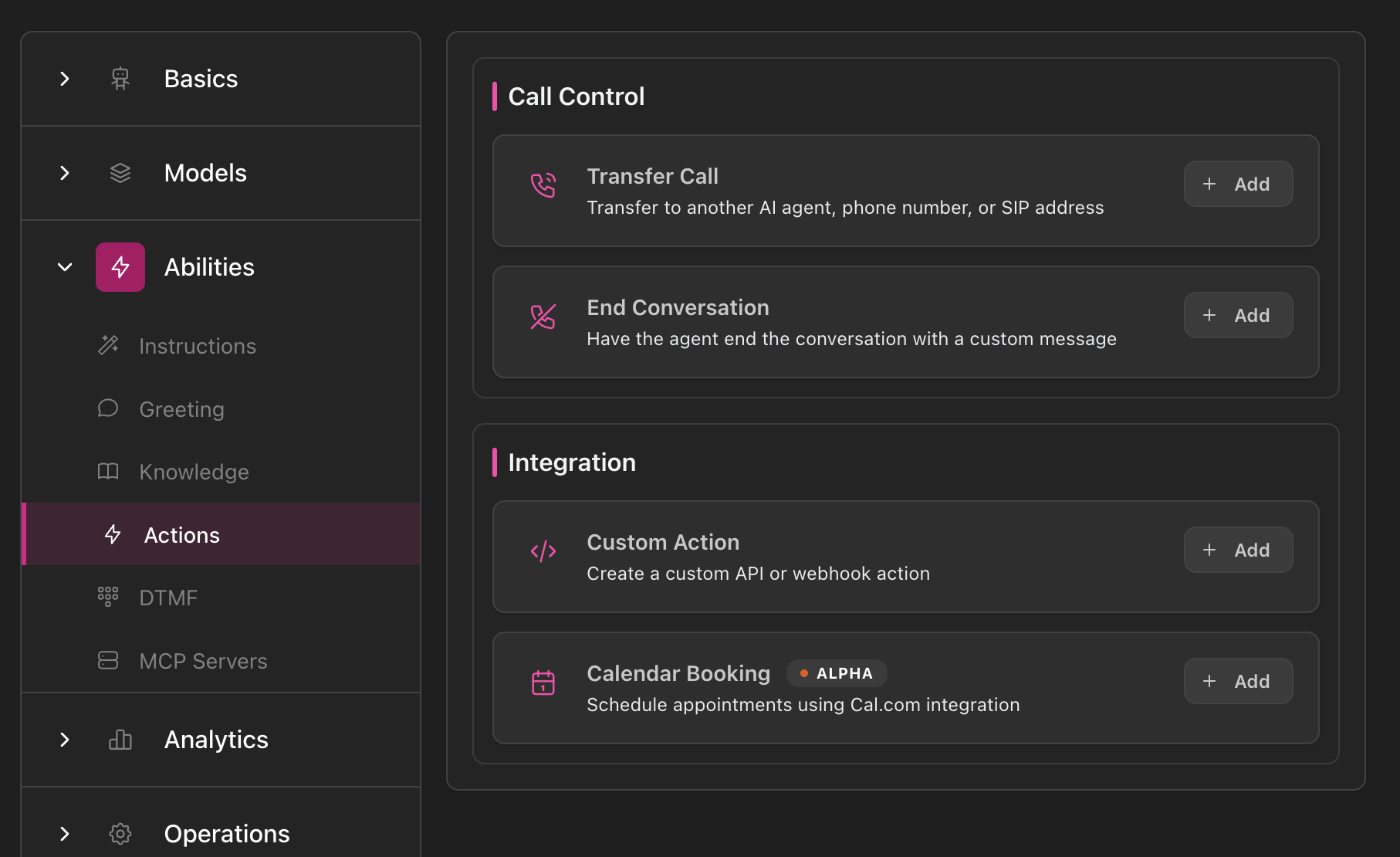
Crear Acción
- Ve a tu agente → Habilidades → Acciones
- Haz clic en Agregar Acción → Reserva de Calendario
- Selecciona tu tipo de evento de Cal.com
Configuración
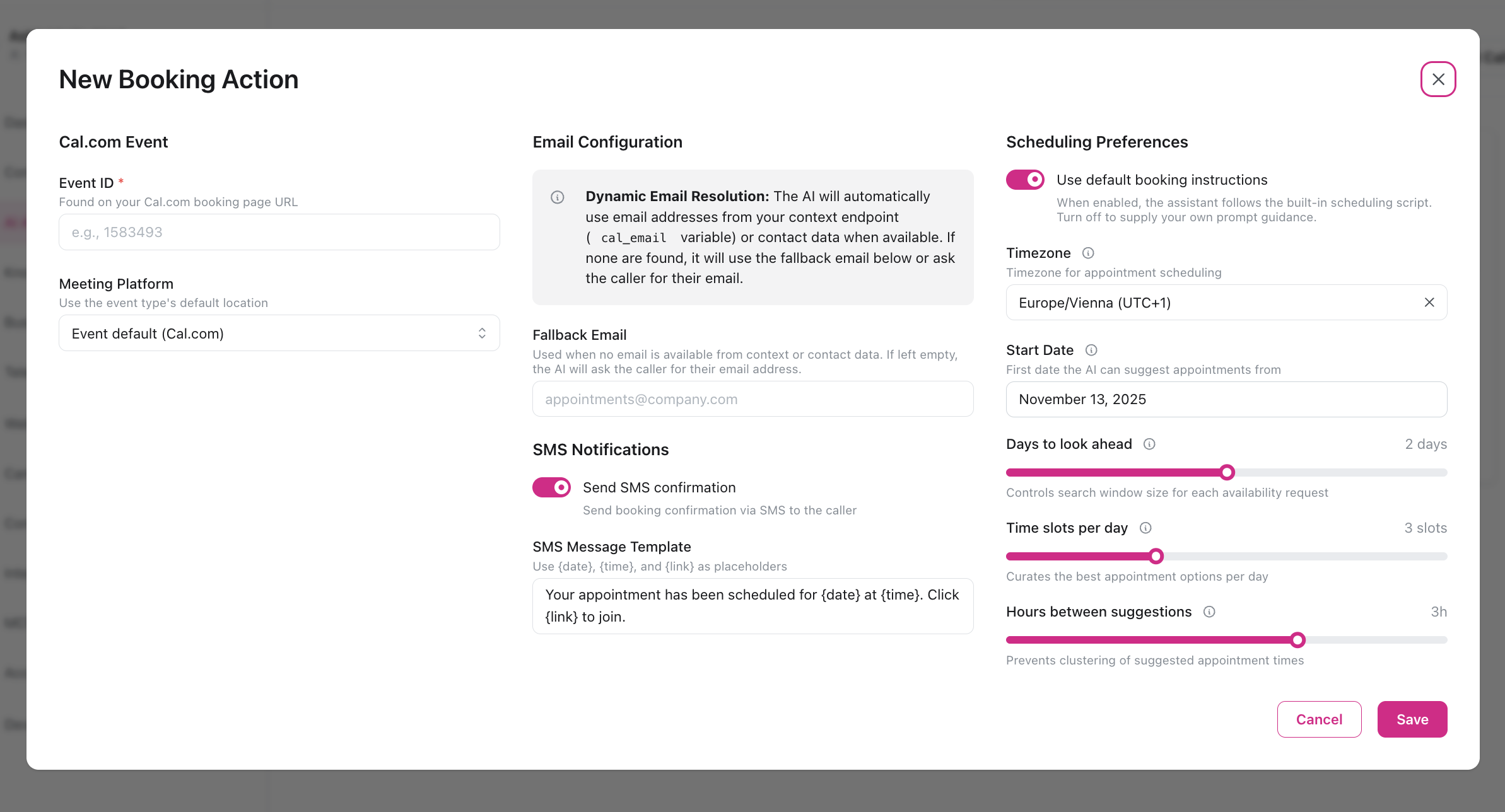
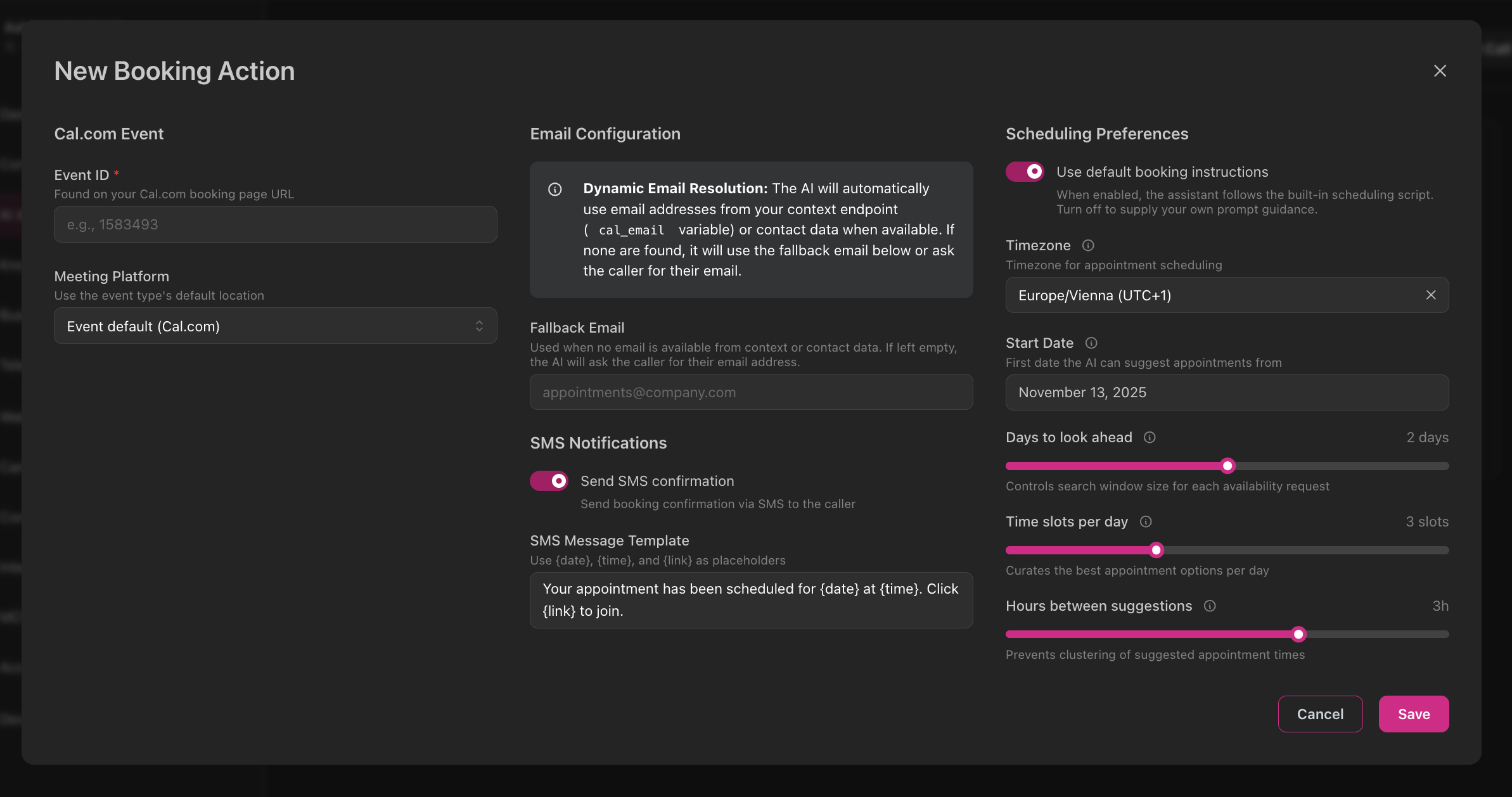
Evento y Plataforma
Tipo de Evento de Cal.com (Requerido)- Selecciona del menú desplegable o ingresa ID de evento manualmente
- Cada acción se mapea a un tipo de evento de Cal.com
- Elige cómo se alojan las reuniones:
- Cal Video - Video integrado de Cal.com
- Zoom - Requiere Zoom conectado en Cal.com
- Google Meet - Requiere Google Meet conectado
- Microsoft Teams - Requiere Teams conectado
- Teléfono - Cita por llamada telefónica
- En Persona - Reunión física (dirección requerida)
- Predeterminado a la zona horaria de tu navegador (puede cambiarse)
- Todos los horarios sugeridos se presentan en esta zona horaria
- Menú desplegable con búsqueda con todas las zonas horarias disponibles
Preferencias de Programación
Días para Buscar Adelante (1-3 días, predeterminado: 2)- Cuántos días futuros considera el agente al buscar franjas
- Cuántas franjas horarias por día ofrece el agente
- Espaciado mínimo entre horarios sugeridos
- Fecha más temprana que el agente puede sugerir
- Dejar en blanco para disponibilidad inmediata
Configuración de Correo Electrónico
El agente usa esta prioridad para encontrar el correo electrónico del cliente:- Contexto Dinámico -
cal_emailde tu API de contexto - Registro de Contacto - Correo electrónico almacenado en contacto de itellicoAI
- Correo Electrónico de Respaldo - Bandeja de entrada del equipo (configurar abajo)
- Preguntar al Cliente - El agente solicita correo electrónico durante la llamada
- Usado cuando el correo electrónico del cliente no está disponible
- Dejar en blanco para forzar al agente a siempre recopilar correo electrónico
Notificaciones SMS
Enviar Confirmación por SMS (Predeterminado: habilitado)- Envía SMS después de que se completa la reserva
- Incluye detalles de reunión y enlace para unirse
- Personaliza el mensaje con marcadores de posición:
{date}- Fecha de la cita{time}- Hora de la cita{link}- Enlace de reunión{location}- Dirección en persona{duration}- Duración de la reunión
- Script de programación preconstruido para el agente
- Deshabilitar solo si necesitas más control sobre el flujo de conversación de reserva
Programar para Múltiples Empleados
Un escenario común: “Tenemos 3 empleados que pueden manejar citas, cada uno con diferente disponibilidad. ¿Cómo programamos en todo el equipo?” Solución: Usa Equipos de Cal.com con programación Round Robin. Esto distribuye citas entre miembros del equipo según su disponibilidad individual.¿Qué son los Equipos de Cal.com?
Los Equipos de Cal.com te permiten crear tipos de eventos que pueden ser manejados por múltiples miembros del equipo. En lugar de reservar con una persona específica, los clientes reservan con tu equipo, y Cal.com asigna automáticamente la cita a un miembro del equipo disponible.Cómo Funciona Round Robin
Cuando un cliente reserva una cita:- Verifica disponibilidad - Cal.com verifica el calendario de cada miembro del equipo
- Aplica lógica de distribución - Selecciona el mejor miembro del equipo según tu método elegido:
- Prioridad: Asignar primero a miembros del equipo de mayor prioridad
- Ponderado: Distribuir proporcionalmente (ej., personal senior obtiene más reservas)
- Menos recientemente reservado: Rotar uniformemente por quién fue reservado menos recientemente
- Reserva con una persona - El cliente se programa con el miembro del equipo seleccionado
- Actualiza calendario - La cita aparece en el calendario de ese miembro del equipo
Configurar Tipos de Eventos de Equipo
Crear un Equipo en Cal.com
- Ve a Equipos → Crear Equipo
- Nombra tu equipo (ej., “Equipo de Ventas”, “Equipo de Soporte”)
- Invita miembros del equipo por correo electrónico
- Cada miembro conecta su propio calendario (Google, Microsoft, etc.)
Crear Tipo de Evento de Equipo
- Ve a Tipos de Eventos → Nuevo Tipo de Evento
- Selecciona Round Robin como tipo de evento
- Configura duración, plataforma de reunión, etc.
- Selecciona qué miembros del equipo pueden manejar este tipo de evento
Configurar Método de Distribución
- Asigna a cada miembro del equipo una prioridad (Alta, Media, Baja)
- Miembros de mayor prioridad obtienen reservas primero
- Usar para personal senior o especialistas
- Da a cada miembro un porcentaje de peso (predeterminado 100%)
- Pesos más altos = más reservas
- Usar para personal de tiempo parcial vs tiempo completo
- Rota automáticamente a través de miembros del equipo
- Asegura distribución uniforme
- Usar para carga de trabajo equitativa compartida
Avanzado: Anfitriones Fijos + Round Robin
Para escenarios donde una persona debe asistir siempre, mientras otras rotan: Ejemplo: Las llamadas de ventas necesitan un representante de ventas (rotando) + gerente de ventas (siempre presente) Configuración en Cal.com:- Crear tipo de evento round robin
- Seleccionar Anfitriones Fijos: Gerente de Ventas (siempre asiste)
- Seleccionar Anfitriones Round Robin: Representantes de ventas (uno asiste por llamada)
- Cal.com verifica disponibilidad de ambos y reserva cuando ambos están libres
Ejemplos de Programación de Equipo
Equipo de Ventas: 3 Representantes con Distribución Equitativa
Equipo de Ventas: 3 Representantes con Distribución Equitativa
- Crear equipo “Equipo de Ventas” con 3 miembros
- Usar distribución Menos Recientemente Reservado
- Cada representante conecta su calendario a Cal.com
- Crear tipo de evento “Demo de Ventas” (30 min, round robin)
Equipo de Soporte: Asignación Basada en Prioridad
Equipo de Soporte: Asignación Basada en Prioridad
- Crear tipo de evento “Llamada de Soporte Técnico” con distribución de prioridad
- Personal senior: Alta prioridad
- Personal junior: Prioridad media
Equipo de Tiempo Parcial: Distribución Ponderada
Equipo de Tiempo Parcial: Distribución Ponderada
- Personal de tiempo completo: 100% de peso cada uno
- Personal de tiempo parcial: 50% de peso
- Usar distribución ponderada
Reuniones Multi-Rol
Reuniones Multi-Rol
- Usar Grupos Round Robin (función avanzada)
- Grupo 1: Especialistas técnicos (uno asiste)
- Grupo 2: Gerentes de cuenta (uno asiste)
Integración de Equipo con itellicoAI
Cuando conectas un tipo de evento de equipo de Cal.com a itellicoAI:- Tu agente IA reserva con el equipo - No con una persona específica
- Cal.com maneja la asignación - Selecciona automáticamente el mejor miembro del equipo
- El cliente obtiene confirmación - Con los detalles del miembro del equipo asignado
- El calendario del miembro del equipo se actualiza - La cita aparece en su calendario individual
Uso en Instrucciones
Referencia la acción por su nombre auto-generado (ej., “Reservar Consulta de 30 Minutos”) en las instrucciones de tu agente:Manejar Fallos de Reserva
Pruebas
Verificar Integración
- La integración de Cal.com muestra “Conectado”
- Los tipos de eventos aparecen en el menú desplegable
- Plataformas de reunión configuradas en Cal.com
Probar Flujo de Reserva
- Iniciar llamada de prueba con tu agente
- Solicitar reserva de cita
- Verificar que el agente presente horarios disponibles
- Confirmar que la reserva se completa
Verificar Confirmaciones
- Confirmación por correo electrónico recibida
- Confirmación por SMS enviada (si está habilitada)
- El enlace de reunión funciona
- Calendario actualizado
Solución de Problemas
Acción de Reserva No Aparece
Acción de Reserva No Aparece
- Ir a Integraciones → Cal.com
- Verificar que el estado muestre “Conectado”
Sin Tipos de Eventos en Menú Desplegable
Sin Tipos de Eventos en Menú Desplegable
Plataforma de Reunión Deshabilitada
Plataforma de Reunión Deshabilitada
- Ir a configuración de tipo de evento de Cal.com
- Conectar la plataforma (Zoom, Google Meet, etc.)
- Desconectar y reconectar integración para sincronizar cambios
Confirmación por Correo Electrónico No Recibida
Confirmación por Correo Electrónico No Recibida
- Dirección de correo electrónico incorrecta
- Carpeta de spam
- Configuración de correo electrónico de Cal.com
- Verificar carpeta de spam/correo no deseado
- Verificar correo electrónico en confirmación de reserva
- Revisar configuración de notificaciones de Cal.com
El Agente No Usa la Acción
El Agente No Usa la Acción
- Nombre de acción no referenciado en instrucciones
- El agente no reconoce intención de reserva
- El modelo LLM no funciona bien con llamada de función
- Referenciar nombre auto-generado exacto (ej., ‘Reservar Consulta de 30 Minutos’)
- Revisar la pestaña Acciones para ver el nombre real
- Verificar que la acción esté agregada al agente
- Agregar flujo de reserva explícito a las instrucciones
- Probar con claro: “Quiero reservar una cita”
- Probar GPT-4.1 o GPT-4.1-mini para llamada de función más confiable
- Reducir temperatura para comportamiento más consistente