

Übersicht
Die Buchungsaktion ermöglicht es deinen KI-Agenten, Termine während Live-Gesprächen zu planen. Integriert mit Cal.com können deine Agenten Verfügbarkeit prüfen, Zeitfenster präsentieren, Buchungen bestätigen und automatische Bestätigungen senden.Erfordert ein Cal.com-Konto und aktive Integration. Funktioniert mit dem kostenlosen Tarif von Cal.com.
Wie es funktioniert: Die Buchungsaktion bietet deinem Agenten zwei Funktionen:
- Verfügbare Zeitfenster abrufen - Ruft verfügbare Zeitfenster von Cal.com ab
- Termin buchen - Erstellt die Buchung mit Kundendetails
Einrichtung
Cal.com-Ereignistypen erstellen
Richte Ereignistypen in Cal.com für jeden Termintyp ein:
- Dauer (15 Min., 30 Min., 60 Min., etc.)
- Meeting-Ort (Zoom, Google Meet, Telefon, persönlich)
- Verfügbarkeitsfenster
Ereignistypen testen
Buche einen Testtermin in Cal.com, um zu überprüfen, dass Verfügbarkeit, Meeting-Links und Benachrichtigungen korrekt funktionieren.
Cal.com verbinden
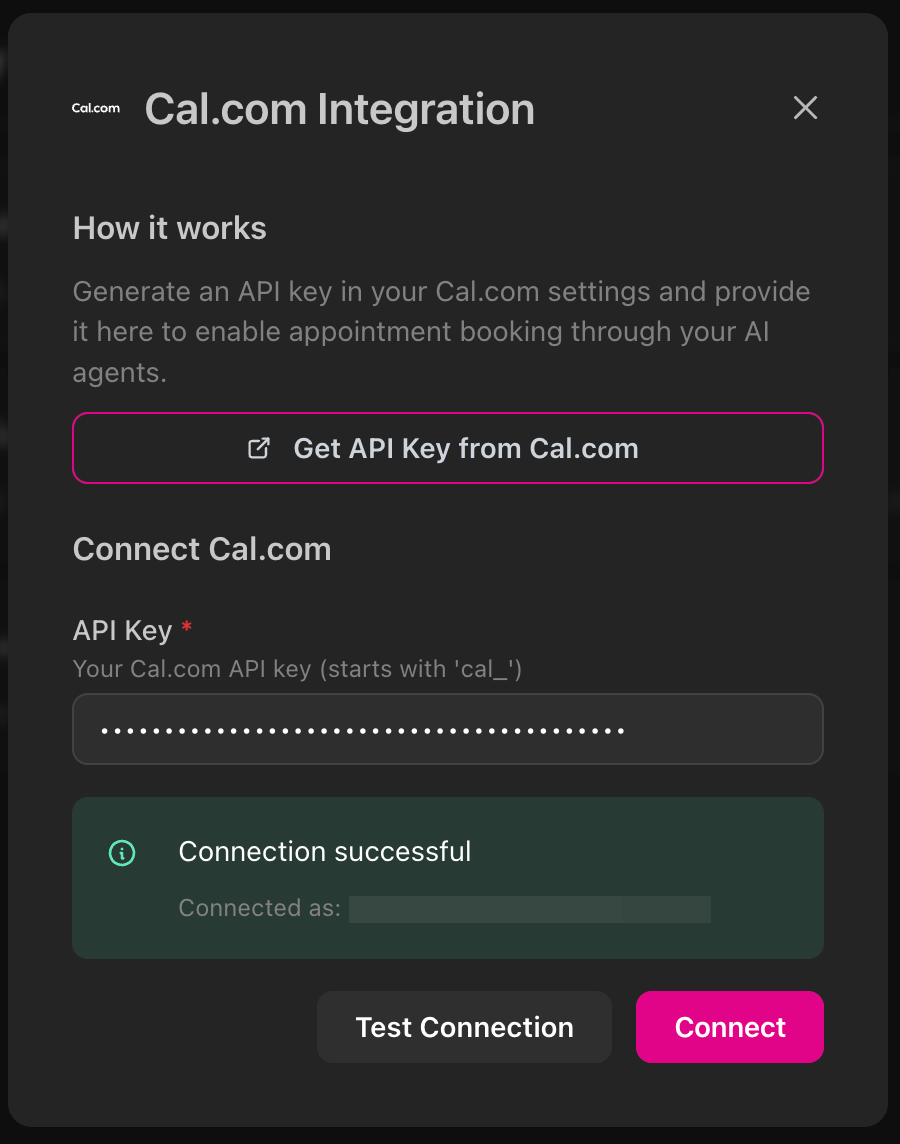
Hole dir deinen Cal.com-API-Schlüssel und verbinde ihn mit itellicoAI: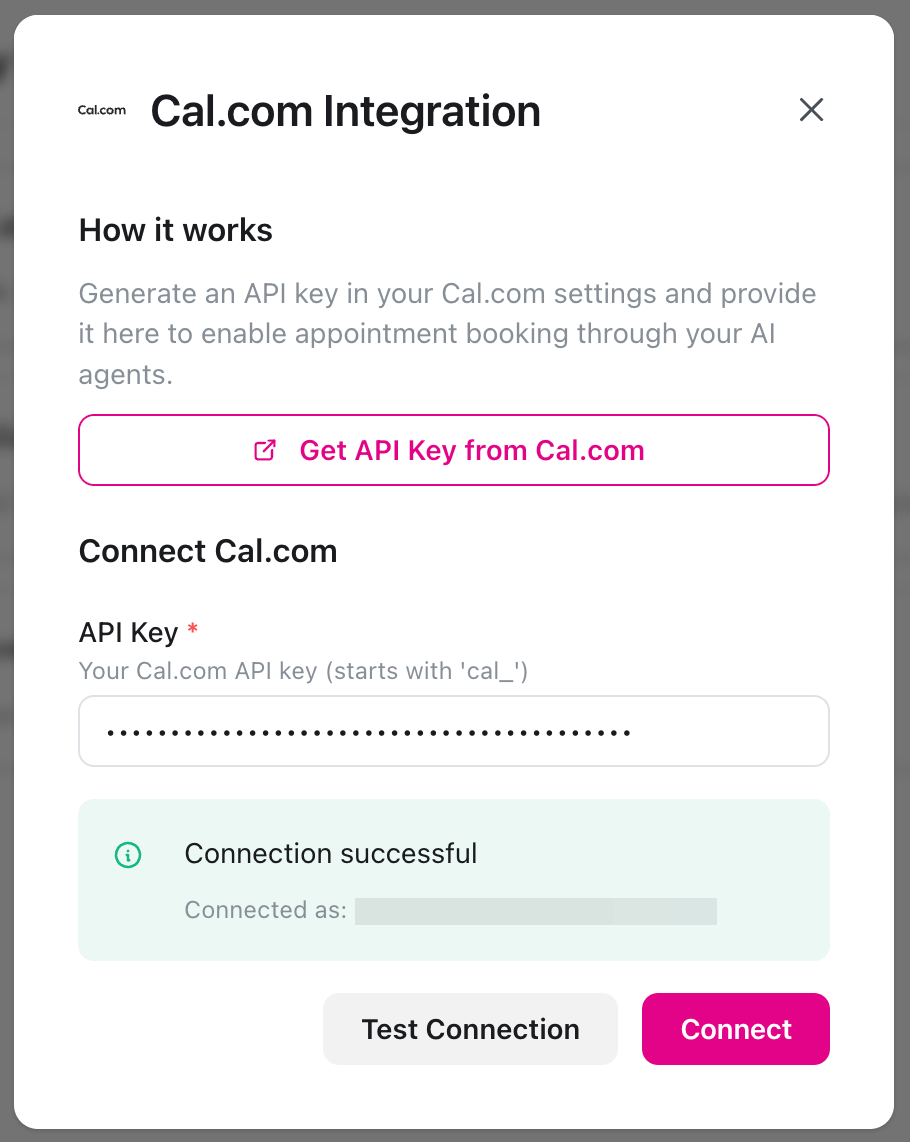
- Gehe zu Cal.com Einstellungen → Entwickler → API-Schlüssel
- Klicke auf + Hinzufügen, benenne ihn (z.B. “itellicoAI”) und speichere
- In itellicoAI gehe zu Integrationen → Cal.com
- Füge deinen API-Schlüssel ein, klicke auf Verbindung testen, dann Verbinden
Verwendung deines bestehenden Kalendersystems
Eine häufige Frage: “Wir verwenden Google Calendar / Microsoft Outlook / Microsoft 365. Können wir trotzdem Cal.com verwenden?” Ja! Cal.com integriert sich mit deinem bestehenden Kalendersystem, um Doppelbuchungen zu verhindern und Verfügbarkeit über alle deine Kalender hinweg zu prüfen.Wie es funktioniert
Cal.com verbindet sich mit dem Kalendersystem deines Unternehmens (Google Calendar, Microsoft Outlook, Microsoft 365, Exchange) und:- Prüft Verfügbarkeit - Liest deinen bestehenden Kalender, um zu bestimmen, wann du frei bist
- Verhindert Konflikte - Vergleicht alle verbundenen Kalender, bevor verfügbare Zeitfenster angezeigt werden
- Synchronisiert Buchungen - Fügt bestätigte Termine automatisch zu deinem bestehenden Kalender hinzu
- Aktualisiert in Echtzeit - Wenn Kunden über itellicoAI buchen, erscheint der Termin sofort in deinem Unternehmenskalender
Cal.com fungiert als Planungsebene über deinem bestehenden Kalendersystem. Du verwendest weiterhin Google Calendar, Outlook oder Microsoft 365 wie gewohnt - Cal.com liest nur die Verfügbarkeit und schreibt Buchungen hinein.
Unterstützte Kalendersysteme
Cal.com integriert sich mit:- Google Calendar - Private und Google Workspace-Konten
- Microsoft Outlook - Outlook.com und Outlook Desktop
- Microsoft 365 - Business- und Enterprise-Konten
- Microsoft Exchange - Exchange 2013, 2016 und neuer
- Apple Calendar - iCloud-Kalender
Kalenderintegration einrichten
Verbinde deinen Kalender mit Cal.com
In Cal.com gehe zu Einstellungen → Kalender und verbinde deinen Kalender:
- Google Calendar: Klicke auf “Verbinden” und autorisiere Cal.com
- Microsoft Outlook/365: Klicke auf “Verbinden” und melde dich mit Microsoft an
- Exchange: Klicke auf “Verbinden” und gib deine Exchange-Serverdetails ein
Konfliktprüfung konfigurieren
Sobald verbunden, prüft Cal.com diesen Kalender automatisch auf Konflikte. Wenn jemand versucht, bei dir zu buchen:
- Cal.com prüft alle verbundenen Kalender
- Zeigt nur Zeiten an, zu denen du tatsächlich verfügbar bist
- Verhindert Doppelbuchungen über alle Systeme hinweg
Mehrere Kalender: Du kannst mehrere Kalender verbinden (z.B. persönlicher Google Calendar + geschäftlicher Outlook). Cal.com prüft alle auf Konflikte und du wählst, welcher neue Buchungen erhält.
Häufige Szenarien
Unternehmen verwendet Microsoft 365
Unternehmen verwendet Microsoft 365
Einrichtung:
- Verbinde dein Microsoft 365-Konto mit Cal.com
- Cal.com liest deine Verfügbarkeit aus Microsoft 365
- Neue Buchungen erscheinen in deinem Microsoft 365-Kalender
- dein KI-Agent bucht Termine über itellicoAI → Cal.com → Microsoft 365
Unternehmen verwendet Google Workspace
Unternehmen verwendet Google Workspace
Einrichtung:
- Verbinde dein Google Workspace-Konto mit Cal.com
- Cal.com liest deine Verfügbarkeit aus Google Calendar
- Neue Buchungen erscheinen in deinem Google Calendar
- dein KI-Agent bucht Termine über itellicoAI → Cal.com → Google Calendar
Teammitglieder verwenden unterschiedliche Kalendersysteme
Teammitglieder verwenden unterschiedliche Kalendersysteme
Einrichtung:
Jedes Teammitglied verbindet seinen eigenen Kalender mit seinem Cal.com-Konto:
- Alice verbindet ihren Google Calendar
- Bob verbindet seinen Microsoft 365-Kalender
- Carol verbindet ihren Outlook-Kalender
Buchungsaktion hinzufügen
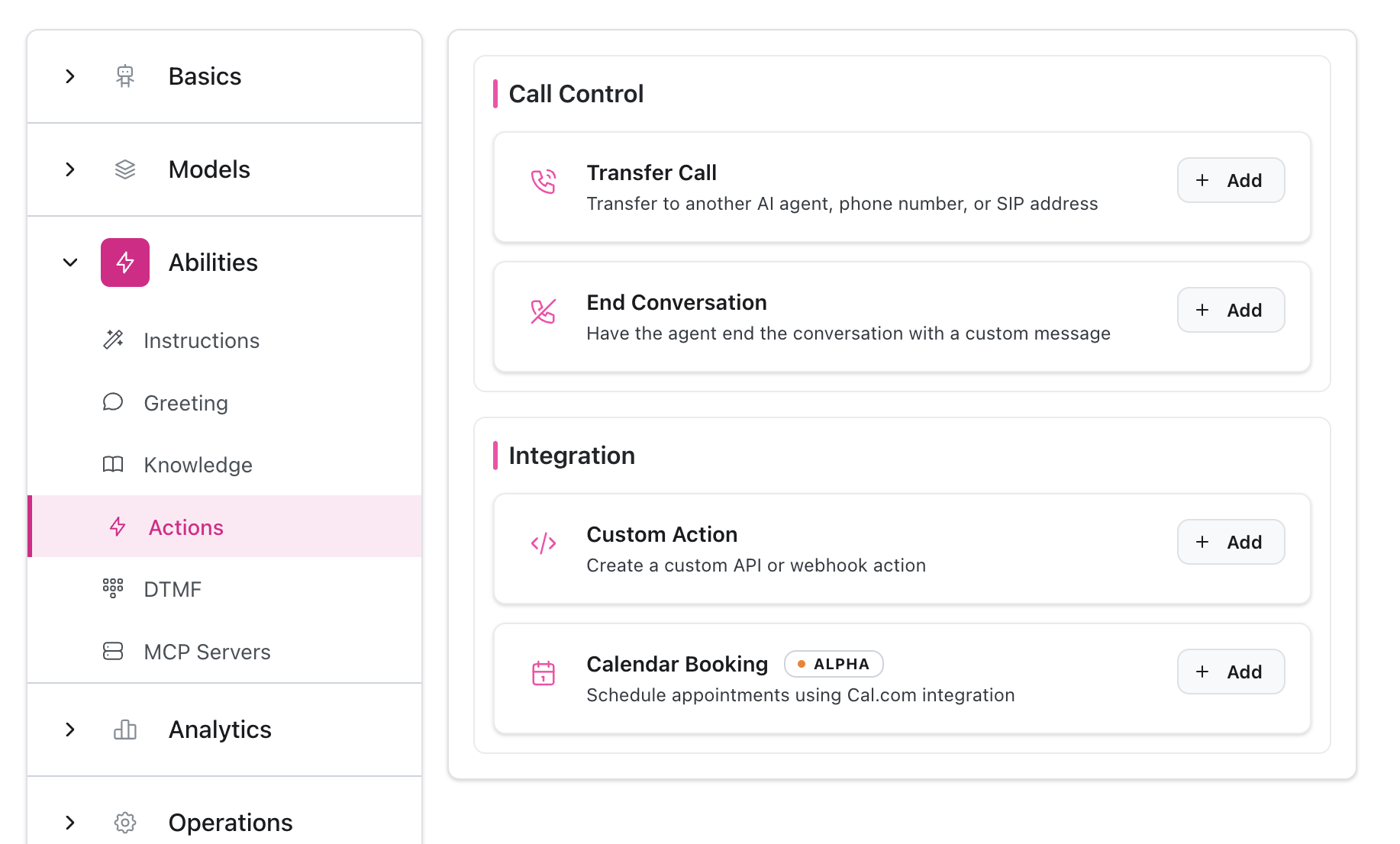
Aktion erstellen
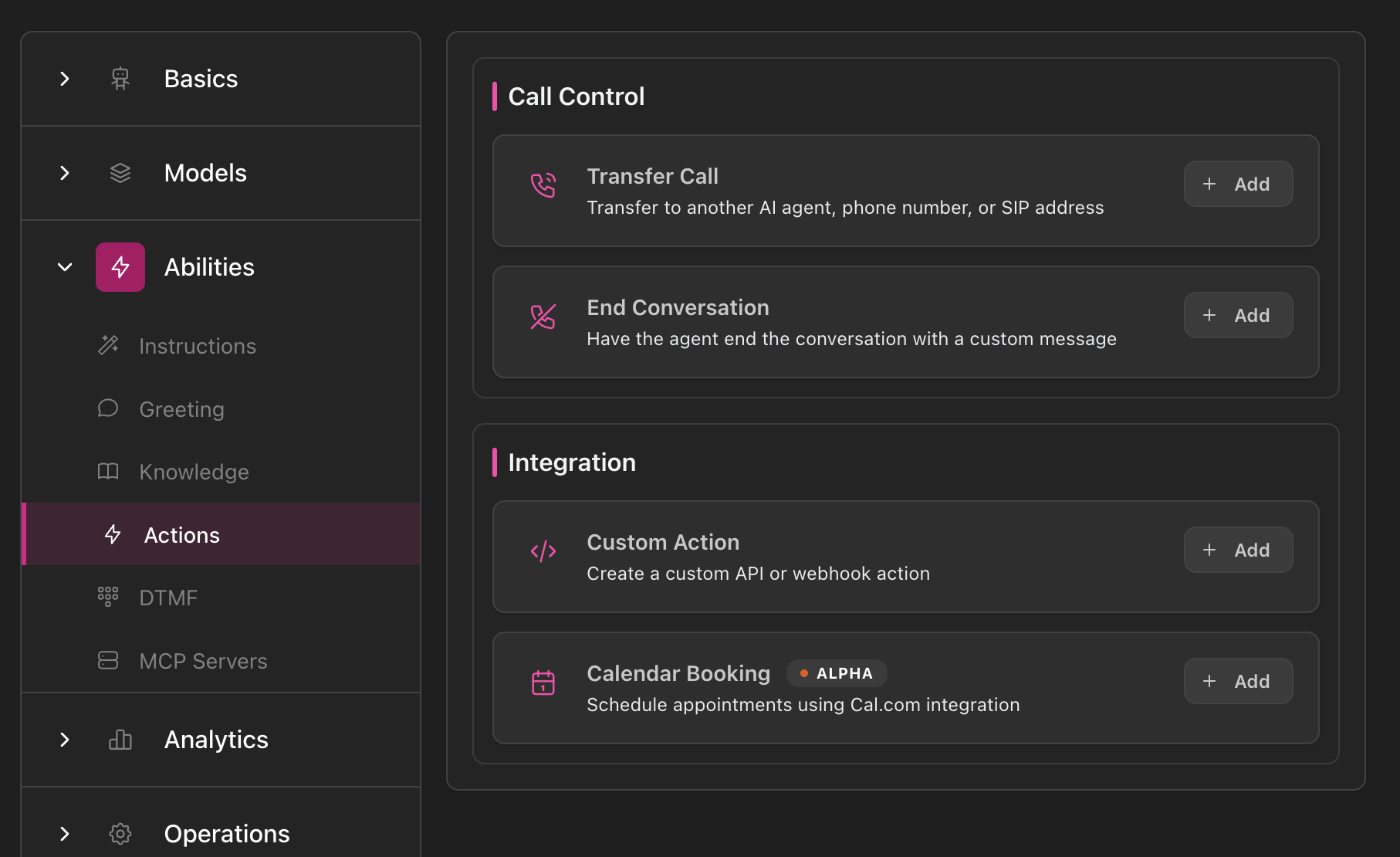
- Gehe zu deinem Agenten → Fähigkeiten → Aktionen
- Klicke auf Aktion hinzufügen → Kalenderbuchung
- Wähle deinen Cal.com-Ereignistyp aus
Konfiguration
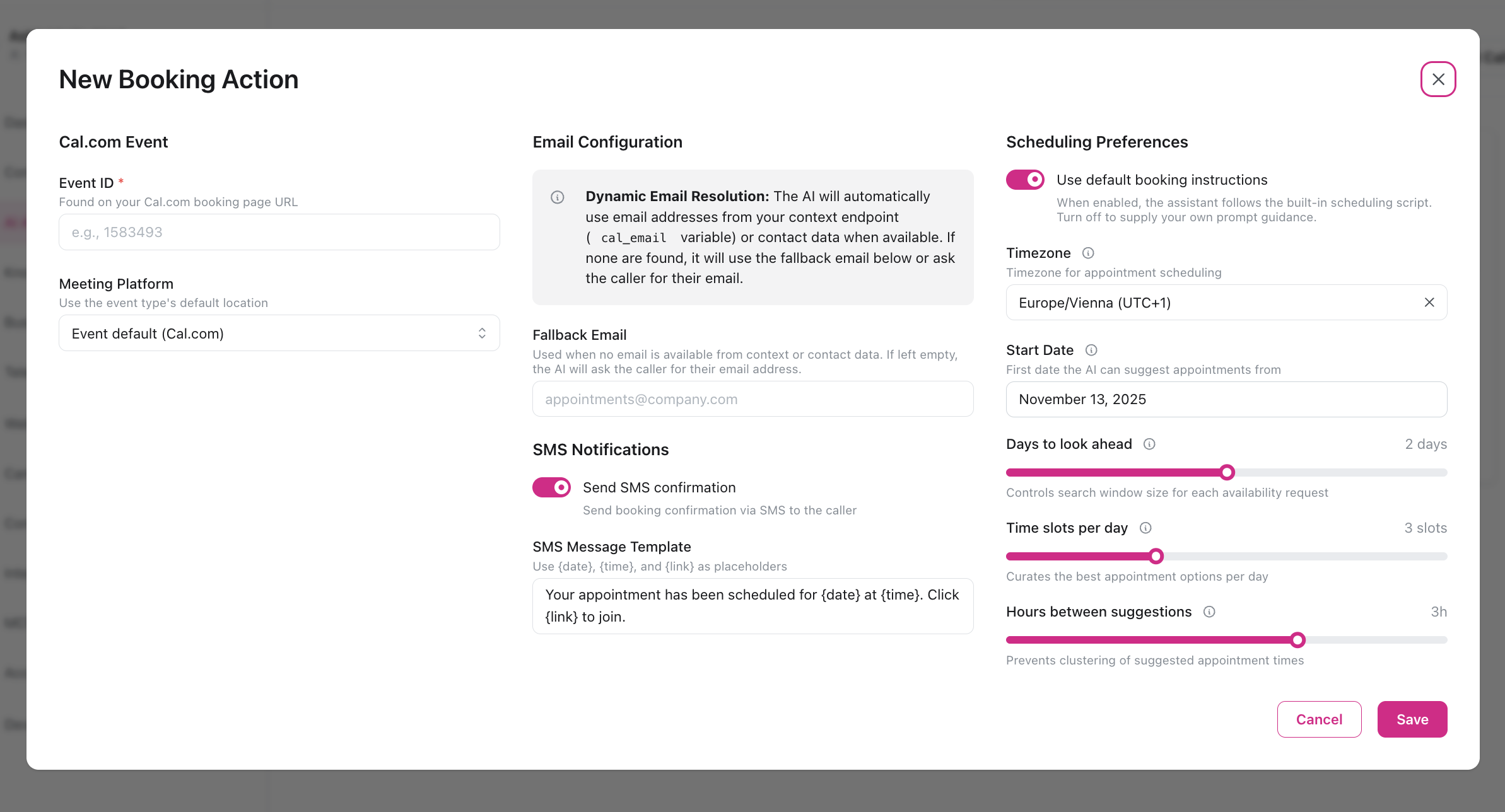
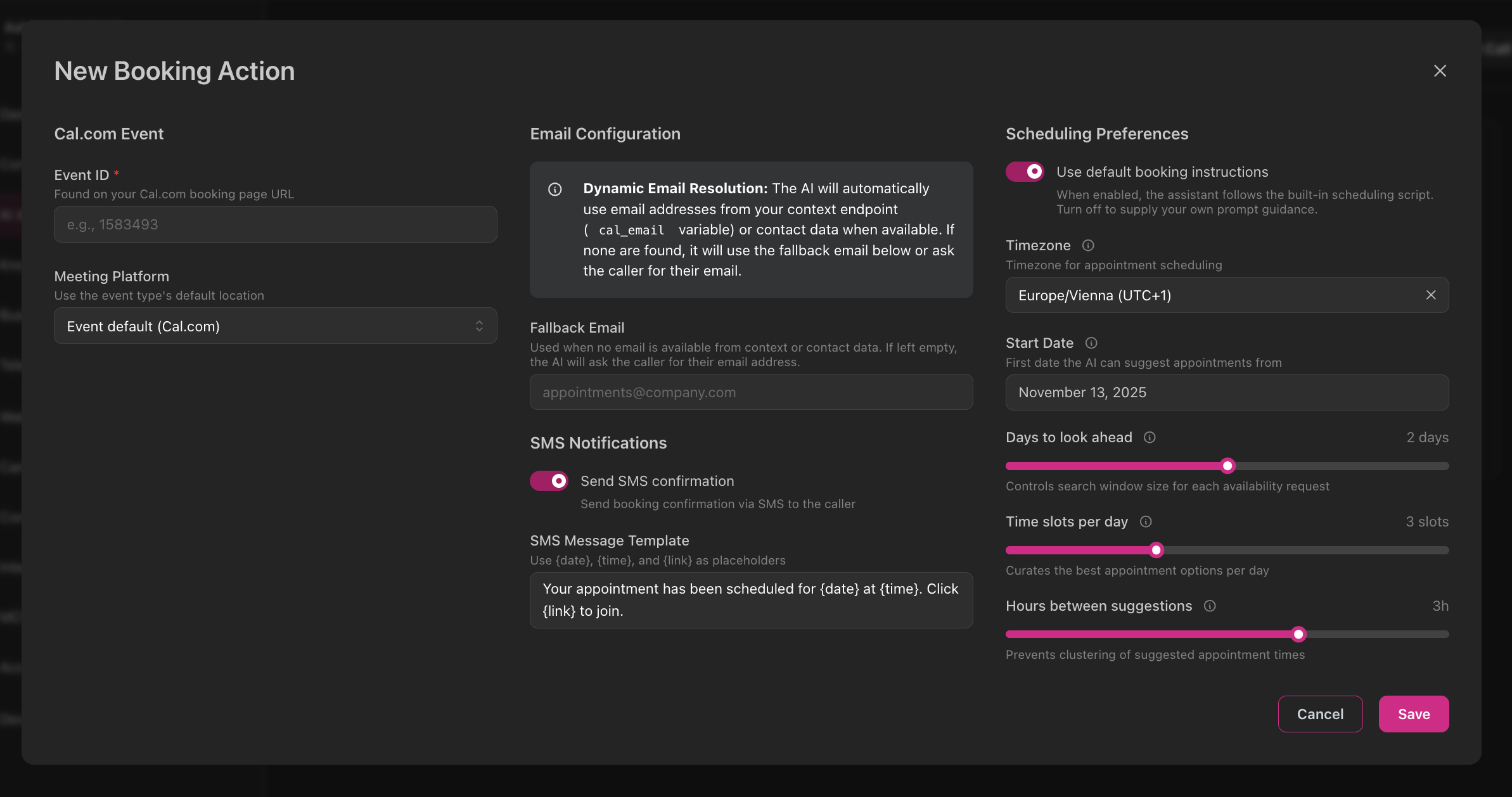
Ereignis & Plattform
Cal.com-Ereignistyp (Erforderlich)- Aus Dropdown auswählen oder Ereignis-ID manuell eingeben
- Jede Aktion wird einem Cal.com-Ereignistyp zugeordnet
- Wähle, wie Meetings gehostet werden:
- Cal Video - Integriertes Cal.com-Video
- Zoom - Erfordert Zoom-Verbindung in Cal.com
- Google Meet - Erfordert Google Meet-Verbindung
- Microsoft Teams - Erfordert Teams-Verbindung
- Telefon - Telefonanruf-Termin
- Persönlich - Physisches Meeting (Adresse erforderlich)
- Standardmäßig auf die Zeitzone deines Browsers eingestellt (kann geändert werden)
- Alle vorgeschlagenen Zeiten werden in dieser Zeitzone präsentiert
- Durchsuchbares Dropdown mit allen verfügbaren Zeitzonen
Planungspräferenzen
Tage vorausschauen (1-3 Tage, Standard: 2)- Wie viele zukünftige Tage der Agent bei der Suche nach Zeitfenstern berücksichtigt
- Wie viele Zeitfenster pro Tag der Agent anbietet
- Mindestabstand zwischen vorgeschlagenen Zeiten
- Frühestes Datum, das der Agent vorschlagen kann
- Leer lassen für sofortige Verfügbarkeit
E-Mail-Konfiguration
Der Agent verwendet diese Priorität, um die Kunden-E-Mail zu finden:- Dynamic Context -
cal_emailvon deiner Kontext-API - Kontaktdatensatz - In itellicoAI gespeicherte E-Mail
- Fallback-E-Mail - Team-Posteingang (unten konfigurieren)
- Kunde fragen - Agent fordert E-Mail während des Anrufs an
- Wird verwendet, wenn Kunden-E-Mail nicht verfügbar ist
- Leer lassen, um Agent zu zwingen, immer E-Mail zu sammeln
SMS-Benachrichtigungen
SMS-Bestätigung senden (Standard: aktiviert)- Sendet SMS nach abgeschlossener Buchung
- Enthält Meeting-Details und Beitritts-Link
- Passe die Nachricht mit Platzhaltern an:
{date}- Termindatum{time}- Terminzeit{link}- Meeting-Link{location}- Persönliche Adresse{duration}- Meeting-Dauer
- Vorgefertigtes Planungsskript für den Agenten
- Nur deaktivieren, wenn du mehr Kontrolle über den Buchungsgesprächsfluss benötigst
Planung für mehrere Mitarbeiter
Ein häufiges Szenario: “Wir haben 3 Mitarbeiter, die Termine wahrnehmen können, jeder mit unterschiedlicher Verfügbarkeit. Wie planen wir über das Team hinweg?” Lösung: Verwende Cal.com-Teams mit Round-Robin-Planung. Dies verteilt Termine auf Teammitglieder basierend auf ihrer individuellen Verfügbarkeit.Was ist Cal.com-Teams?
Cal.com-Teams ermöglicht es dir, Ereignistypen zu erstellen, die von mehreren Teammitgliedern bearbeitet werden können. Anstatt bei einer bestimmten Person zu buchen, buchen Kunden bei deinem Team, und Cal.com weist den Termin automatisch einem verfügbaren Teammitglied zu.Cal.com-Teams erfordert einen Teams- oder Organization-Plan. Die Round-Robin-Funktion verteilt Termine intelligent basierend auf Verfügbarkeit, Priorität oder Rotation.
Wie Round Robin funktioniert
Wenn ein Kunde einen Termin bucht:- Prüft Verfügbarkeit - Cal.com prüft den Kalender jedes Teammitglieds
- Wendet Verteilungslogik an - Wählt das beste Teammitglied basierend auf deiner gewählten Methode:
- Priorität: Zuerst höher priorisierte Teammitglieder zuweisen
- Gewichtet: Proportional verteilen (z.B. Senior-Mitarbeiter erhalten mehr Buchungen)
- Zuletzt gebucht: Gleichmäßig rotieren nach wer zuletzt gebucht wurde
- Bucht mit einer Person - Kunde wird mit dem ausgewählten Teammitglied geplant
- Aktualisiert Kalender - Termin erscheint im Kalender dieses Teammitglieds
Team-Ereignistypen einrichten
Team in Cal.com erstellen
In Cal.com:
- Gehe zu Teams → Team erstellen
- Benenne dein Team (z.B. “Vertriebsteam”, “Support-Team”)
- Lade Teammitglieder per E-Mail ein
- Jedes Mitglied verbindet seinen eigenen Kalender (Google, Microsoft, etc.)
Team-Ereignistyp erstellen
In deinem Cal.com-Team:
- Gehe zu Ereignistypen → Neuer Ereignistyp
- Wähle Round Robin als Ereignistyp
- Konfiguriere Dauer, Meeting-Plattform, etc.
- Wähle aus, welche Teammitglieder diesen Ereignistyp bearbeiten können
Verteilungsmethode konfigurieren
Wähle, wie Termine verteilt werden:Prioritätsranking:
- Weise jedem Teammitglied eine Priorität zu (Hoch, Mittel, Niedrig)
- Höhere Priorität = zuerst Buchungen
- Verwendung für Senior-Mitarbeiter oder Spezialisten
- Gib jedem Mitglied ein Gewichtsprozentsatz (Standard 100%)
- Höheres Gewicht = mehr Buchungen
- Verwendung für Teilzeit- vs. Vollzeit-Mitarbeiter
- Rotiert automatisch durch Teammitglieder
- Sorgt für gleichmäßige Verteilung
- Verwendung für gleichmäßige Arbeitslastvergabe
Erweitert: Feste + Round-Robin-Gastgeber
Für Szenarien, in denen eine Person immer teilnehmen muss, während andere rotieren: Beispiel: Vertriebsgespräche benötigen einen Vertriebsmitarbeiter (rotierend) + Vertriebsleiter (immer anwesend) Einrichtung in Cal.com:- Round-Robin-Ereignistyp erstellen
- Feste Gastgeber auswählen: Vertriebsleiter (nimmt immer teil)
- Round-Robin-Gastgeber auswählen: Vertriebsmitarbeiter (einer nimmt pro Anruf teil)
- Cal.com prüft Verfügbarkeit für beide und bucht, wenn beide frei sind
Beispiele für Team-Planung
Vertriebsteam: 3 Mitarbeiter mit gleichmäßiger Verteilung
Vertriebsteam: 3 Mitarbeiter mit gleichmäßiger Verteilung
Szenario: 3 Vertriebsmitarbeiter sollten Demo-Anrufe gleichmäßig teilenEinrichtung:
- Team “Vertriebsteam” mit 3 Mitgliedern erstellen
- Verwende Zuletzt gebucht-Verteilung
- Jeder Mitarbeiter verbindet seinen Kalender mit Cal.com
- Ereignistyp “Vertriebsdemo” erstellen (30 Min., Round Robin)
Support-Team: Prioritätsbasierte Zuweisung
Support-Team: Prioritätsbasierte Zuweisung
Szenario: Senior-Support-Mitarbeiter sollten komplexe Probleme erhalten, Junior-Mitarbeiter RoutineproblemeEinrichtung:
- Ereignistyp “Technischer Support-Anruf” mit Prioritätsverteilung erstellen
- Senior-Mitarbeiter: Hohe Priorität
- Junior-Mitarbeiter: Mittlere Priorität
Teilzeit-Team: Gewichtete Verteilung
Teilzeit-Team: Gewichtete Verteilung
Szenario: 2 Vollzeit-Mitarbeiter und 1 Teilzeit-MitarbeiterEinrichtung:
- Vollzeit-Mitarbeiter: 100% Gewicht jeweils
- Teilzeit-Mitarbeiter: 50% Gewicht
- Gewichtete Verteilung verwenden
Multi-Rollen-Meetings
Multi-Rollen-Meetings
Szenario: Kunde benötigt sowohl einen technischen Spezialisten als auch Account ManagerEinrichtung:
- Verwende Round-Robin-Gruppen (erweiterte Funktion)
- Gruppe 1: Technische Spezialisten (einer nimmt teil)
- Gruppe 2: Account Manager (einer nimmt teil)
Team-Integration mit itellicoAI
Wenn du einen Cal.com-Team-Ereignistyp mit itellicoAI verbinden:- dein KI-Agent bucht mit dem Team - Nicht mit einer bestimmten Person
- Cal.com übernimmt Zuweisung - Wählt automatisch das beste Teammitglied
- Kunde erhält Bestätigung - Mit Details des zugewiesenen Teammitglieds
- Kalender des Teammitglieds aktualisiert - Termin erscheint in ihrem individuellen Kalender
Flexibilität: Teammitglieder können ihre individuelle Cal.com-Verfügbarkeit aktualisieren, und das Round Robin respektiert diese Änderungen automatisch. Keine Aktualisierung in itellicoAI erforderlich.
Verwendung in Anweisungen
Referenziere die Aktion mit ihrem automatisch generierten Namen (z.B. “Buche 30-Minuten-Beratung”) in deinen Agentenanweisungen:Der Aktionsname wird automatisch aus deinem Cal.com-Ereignistyp-Titel generiert (z.B. “30-Minuten-Beratung” wird zu “Buche 30-Minuten-Beratung”).
Buchungsfehler behandeln
Testen
Integration überprüfen
- Cal.com-Integration zeigt “Verbunden”
- Ereignistypen erscheinen im Dropdown
- Meeting-Plattformen in Cal.com konfiguriert
Buchungsablauf testen
- Testanruf mit deinem Agenten starten
- Terminbuchung anfordern
- Überprüfen, dass Agent verfügbare Zeiten präsentiert
- Buchung bestätigen
Bestätigungen prüfen
- E-Mail-Bestätigung erhalten
- SMS-Bestätigung gesendet (falls aktiviert)
- Meeting-Link funktioniert
- Kalender aktualisiert
Fehlerbehebung
Buchungsaktion wird nicht angezeigt
Buchungsaktion wird nicht angezeigt
Ursache: Cal.com nicht verbundenLösung:
- Gehe zu Integrationen → Cal.com
- Überprüfe, ob Status “Verbunden” anzeigt
Keine Ereignistypen im Dropdown
Keine Ereignistypen im Dropdown
Ursache: Keine Ereignistypen in Cal.com oder SynchronisierungsproblemLösung:
- Ereignistypen in Cal.com erstellen
- Integration bei Bedarf trennen und neu verbinden
Meeting-Plattform deaktiviert
Meeting-Plattform deaktiviert
Ursache: Plattform nicht in Cal.com verbundenLösung:
- Gehe zu Cal.com-Ereignistyp-Einstellungen
- Verbinde die Plattform (Zoom, Google Meet, etc.)
- Integration trennen und neu verbinden, um Änderungen zu synchronisieren
E-Mail-Bestätigung nicht erhalten
E-Mail-Bestätigung nicht erhalten
Mögliche Ursachen:
- Falsche E-Mail-Adresse
- Spam-Ordner
- Cal.com-E-Mail-Einstellungen
- Spam-/Junk-Ordner prüfen
- E-Mail in Buchungsbestätigung überprüfen
- Cal.com-Benachrichtigungseinstellungen prüfen
Agent verwendet Aktion nicht
Agent verwendet Aktion nicht
Mögliche Ursachen:
- Aktionsname nicht in Anweisungen referenziert
- Agent erkennt Buchungsabsicht nicht
- LLM-Modell funktioniert nicht gut mit Funktionsaufrufen
- Exakten automatisch generierten Namen referenzieren (z.B. ‘Buche 30-Minuten-Beratung’)
- Aktionen-Tab prüfen, um tatsächlichen Namen zu sehen
- Überprüfen, ob Aktion dem Agenten hinzugefügt wurde
- Expliziten Buchungsablauf zu Anweisungen hinzufügen
- Mit klarem Test: “Ich möchte einen Termin buchen”
- Probiere GPT-4.1 oder GPT-4.1-mini für zuverlässigsten Funktionsaufruf
- Temperatur für konsistenteres Verhalten reduzieren