

Bereitstellungsübersicht
Die Telefonbereitstellung leitet Live-PSTN-Anrufe durch deinen getesteten Agenten unter Verwendung eines Bring Your Own Carrier (BYOC)-Ansatzes. Du importierst deine bestehenden Telefonnummern und verbindest sie mit deinem Anbieter über SIP-Trunks. Einrichtungsprozess:- Konfiguriere deinen SIP-Trunk mit Anbieter-Zugangsdaten
- Importiere deine Telefonnummern und verknüpfe sie mit dem Trunk
- Weise Agenten zu, um eingehende Anrufe zu bearbeiten
- Teste die Verbindung
Eingehende Telefonbereitstellung
Schritt 1: SIP-Trunk konfigurieren
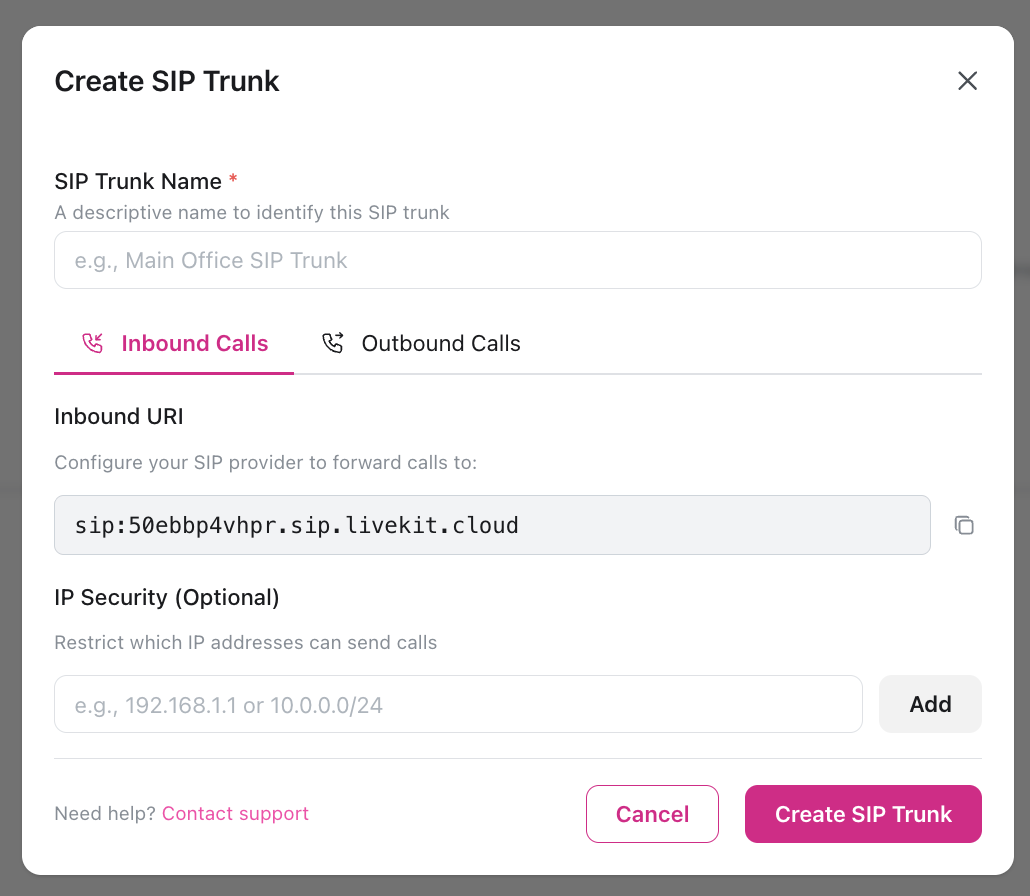
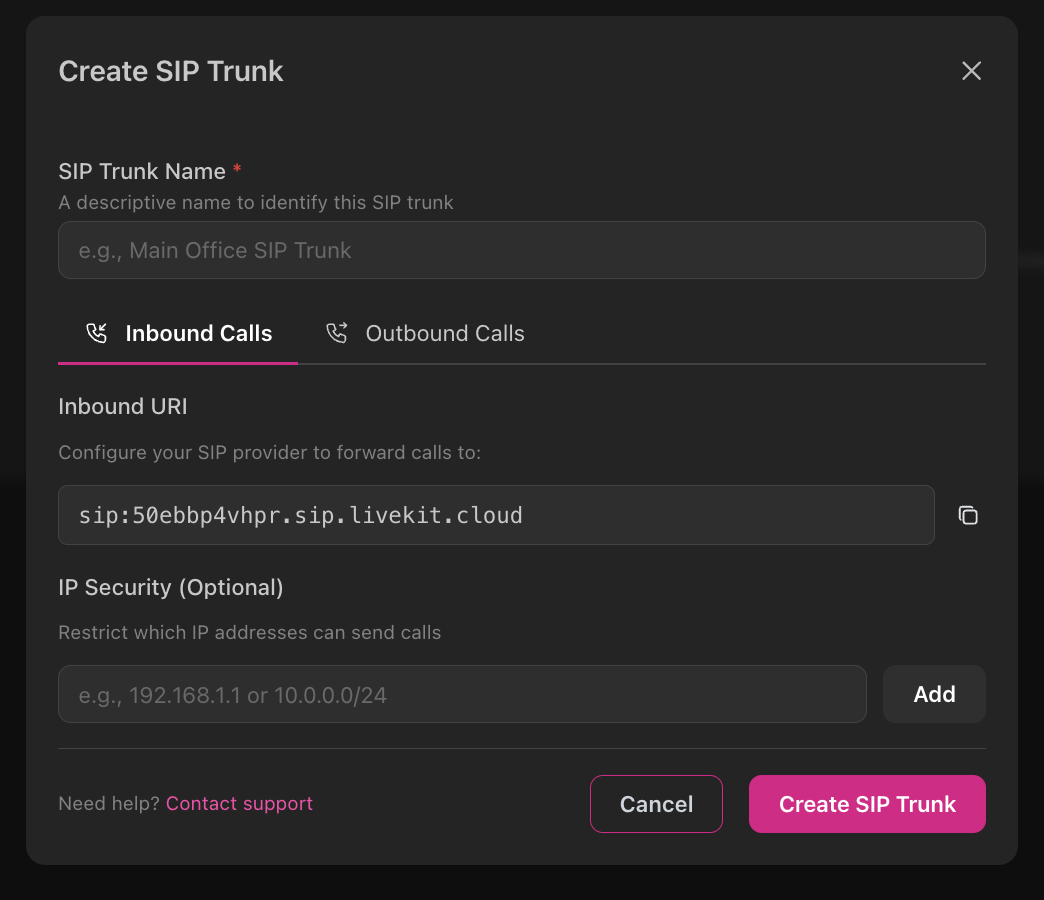
SIP-Trunk-Konfiguration
SIP-Trunk-Konfiguration
- Navigiere zu Telefonie → SIP-Trunks und klicke auf SIP-Trunk erstellen
- Konfiguriere deinen Anbieter, um Anrufe an itellicoAIs SIP-Endpunkt zu senden:
- Ziel-SIP-URI:
sip:50ebbp4vhpr.sip.livekit.cloud - Port: 5060 (UDP) oder 5061 (TLS)
- Codec: Opus, PCMU oder PCMA
- Ziel-SIP-URI:
- Erstelle im itellicoAI-Dashboard einen Trunk mit:
- Trunk-Name: Ein beschreibender Name für deinen Anbieter
- Erlaubte IPs (optional): Auf die IP-Bereiche deines Anbieters beschränken für Sicherheit
- Agent zuweisen: Wähle aus, welcher Agent Anrufe von diesem Trunk bearbeitet
- Testen: Führe einen Testanruf über deinen Anbieter durch, um das Routing zu überprüfen
Anbieter-Kompatibilität
Anbieter-Kompatibilität
Getestete Anbieter umfassen:
- Twilio Elastic SIP Trunking
- Vonage (ehemals Nexmo)
- Bandwidth
- Telnyx
- Die meisten Standard-SIP-Anbieter
- Unterstützung für Opus- oder PCMU/PCMA-Codecs
- DTMF über RFC 2833 (für Tastatureingabe)
- Reinvite-Unterstützung für Weiterleitungen
Schritt 2: Telefonnummern importieren
Sobald dein SIP-Trunk konfiguriert ist, importiere deine bestehenden Telefonnummern:Nummerndetails konfigurieren
Gib an:
- Telefonnummer: E.164-Format (z.B.
+14155552671) - Freundlicher Name: Optionales Label (z.B. “Support-Leitung”)
- SIP-Trunk: Wähle den in Schritt 1 konfigurierten Trunk
- Eingehender Agent: Optional jetzt einen Agenten zuweisen (oder später)
Schritt 3: Agenten zu Nummern zuweisen
Telefonnummern-Liste öffnen
Gehe zu Telefonie → Telefonnummern, um alle importierten Nummern zu sehen
Agent zuweisen oder aktualisieren
Verwende die Inline-Agenten-Auswahl, um auszuwählen, welcher Agent Anrufe an diese Nummer beantworten soll
Anbieter-Weiterleitung konfigurieren und testen
Konfiguriere deinen Anbieter, um Anrufe an die Eingehende URI weiterzuleiten, die auf deinem SIP-Trunk angezeigt wird (unter Telefonie → SIP-Trunks). Sobald die Anbieter-Weiterleitung aktiv ist, rufe die Nummer von deinem Telefon an, um zu testen. Der Agent sollte mit der von dir konfigurierten Begrüßung antworten. Überprüfe Anrufprotokolle unter Gespräche, um den korrekten Anruffluss zu verifizieren.
Fehlerbehebung beim Anruf-Routing
Fehlerbehebung beim Anruf-Routing
Wenn Anrufe deinen Agenten nicht erreichen:
- SIP-URI überprüfen: Stelle sicher, dass dein Anbieter Anrufe an
sip:50ebbp4vhpr.sip.livekit.cloudsendet - Codec-Unterstützung prüfen: Überprüfe, ob dein Anbieter Opus, PCMU oder PCMA unterstützt
- Firewall-Regeln: Stelle sicher, dass dein Anbieter den LiveKit-SIP-Endpunkt erreichen kann
- Protokolle: Prüfe Gespräche → Protokolle oder dein Anbieter-Portal auf SIP-Fehlercodes
404 Not Found: Falsche SIP-URI-Konfiguration488 Not Acceptable Here: Codec-Inkompatibilität (Opus/PCMU/PCMA beim Anbieter aktivieren)503 Service Unavailable: Vorübergehendes Verbindungsproblem
Ausgehende Telefonbereitstellung
Ausgehenden SIP-Trunk konfigurieren
Für ausgehende Anrufe über deinen eigenen Anbieter (Kampagnen, proaktive Anrufe) konfiguriere den ausgehenden SIP-Trunk mit Authentifizierung: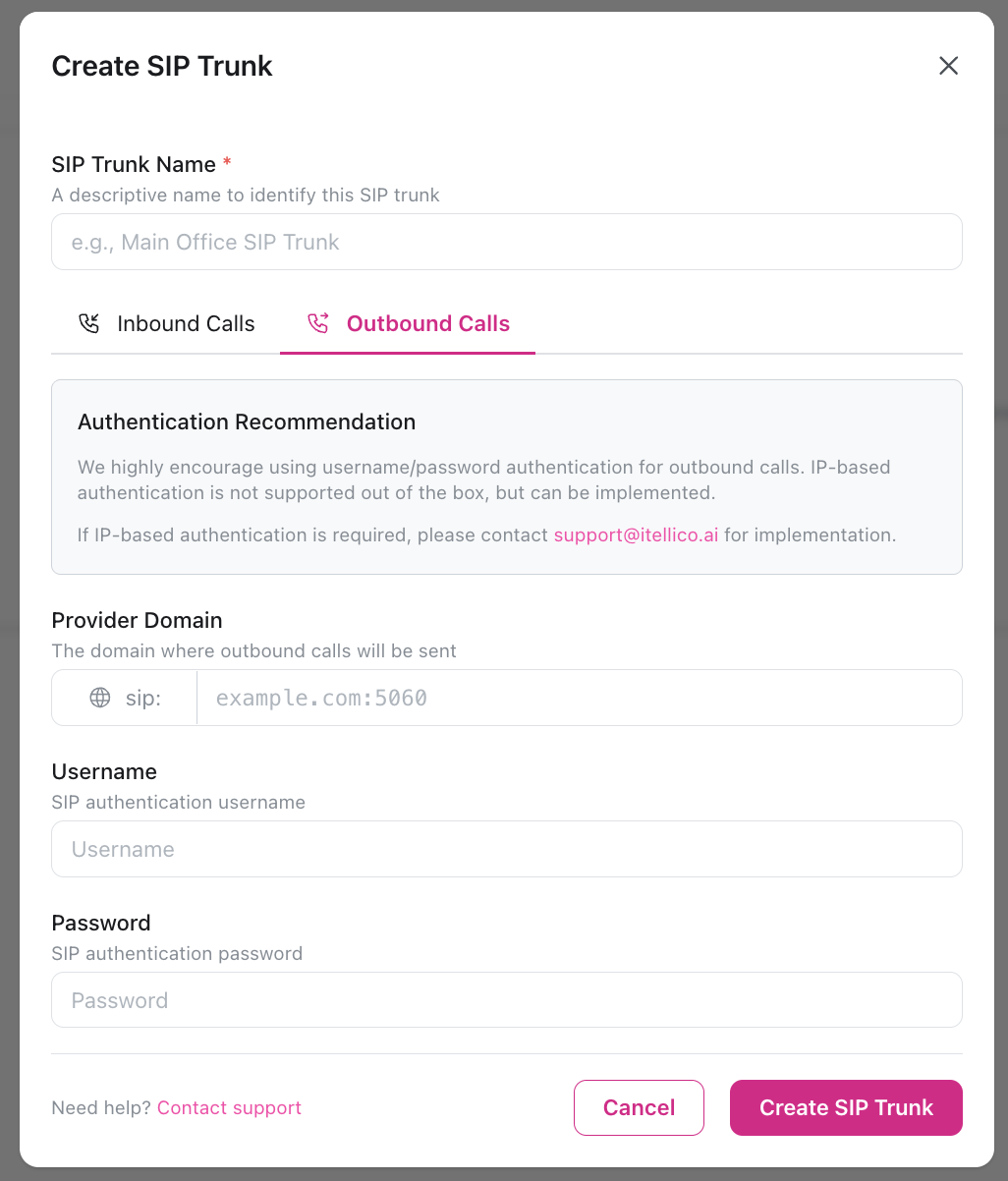
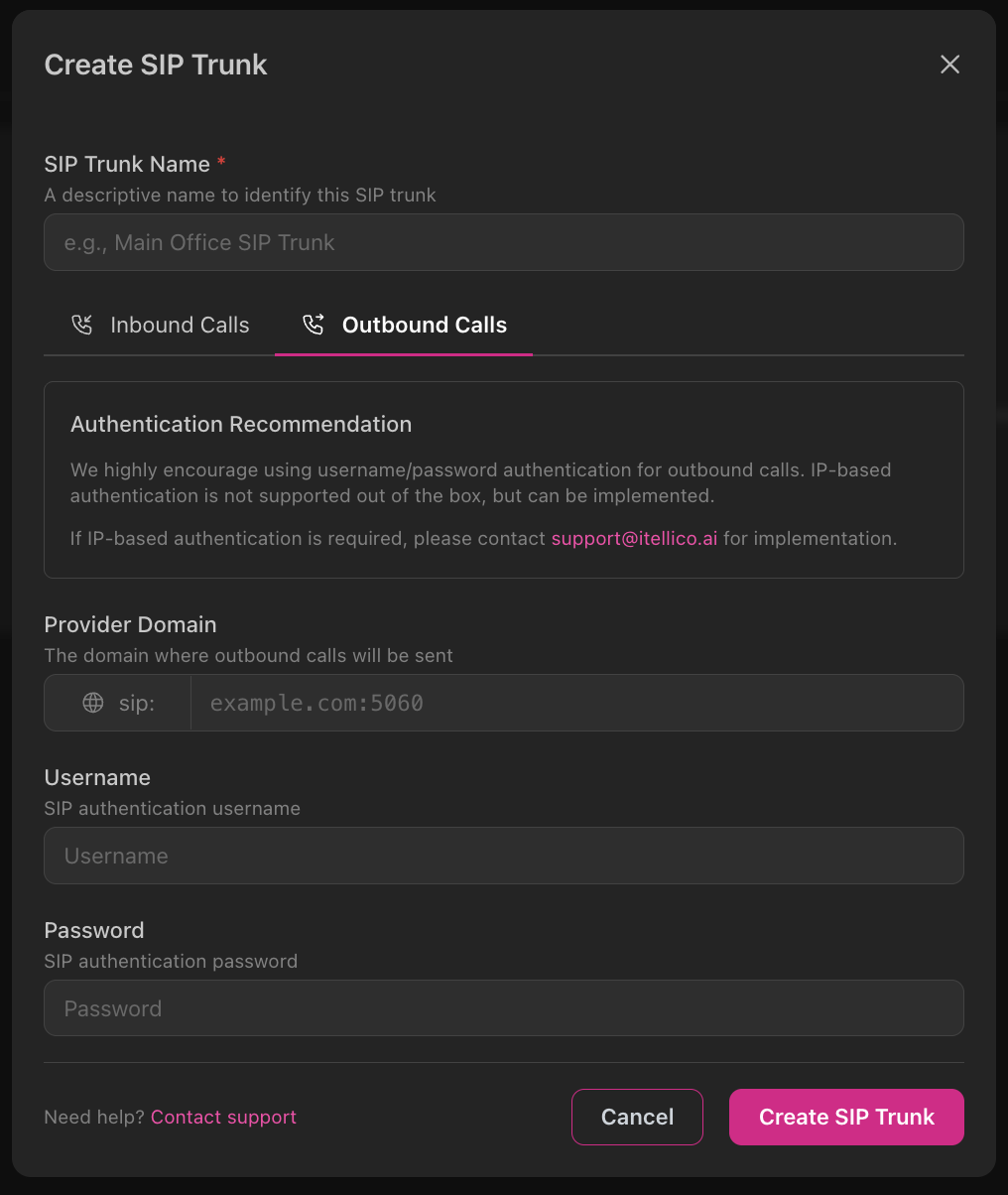
Ausgehende SIP-Konfiguration
Ausgehende SIP-Konfiguration
- Navigiere zu Telefonie → SIP-Trunks und klicke auf SIP-Trunk erstellen
- Wechsle zum Tab Ausgehende Anrufe
- Konfiguriere die Authentifizierung für deinen Anbieter:
- Anbieter-Domain: Die SIP-Domain deines Anbieters (z.B.
sip.example.com:5060) - Benutzername: SIP-Authentifizierungs-Benutzername von deinem Anbieter
- Passwort: SIP-Authentifizierungs-Passwort von deinem Anbieter
- Anbieter-Domain: Die SIP-Domain deines Anbieters (z.B.
- Speichere die Trunk-Konfiguration
- Kampagnen zuweisen: Verwende diesen Trunk beim Erstellen ausgehender Kampagnen
Wir empfehlen dringend die Verwendung von Benutzername/Passwort-Authentifizierung für ausgehende Anrufe. IP-basierte Authentifizierung wird nicht standardmäßig unterstützt, kann aber implementiert werden. Kontaktiere den Support bei Bedarf.
Anwendungsfälle für ausgehende Anrufe
Anwendungsfälle für ausgehende Anrufe
Automatisierte Kampagnen:
- Vertriebsakquise und Lead-Qualifizierung
- Terminerinnerungen
- Zahlungserinnerungen
- Umfrageanrufe
- Bestellstatus-Updates
- Lieferbenachrichtigungen
- Service-Warnungen
- Nachfolgeanrufe