

Vue d’ensemble
Après avoir créé ta base de connaissances, l’étape suivante consiste à la connecter à tes agents. Tu contrôles exactement quelles connaissances chaque agent peut accéder—des bases de connaissances entières jusqu’aux éléments individuels. Cette flexibilité te permet de :- Donner à différents agents accès à différentes informations
- Garantir que les agents ne référencent que du contenu pertinent et approuvé
- Mettre à jour les connaissances de l’agent sans changer la configuration de l’agent
Niveaux d’Attribution
Tu peux attribuer des connaissances aux agents à trois niveaux de granularité différents :Base de Connaissances Entière
L’agent a accès à tous les dossiers et éléments de la base de connaissances.Idéal pour : Les agents qui ont besoin d’un accès complet à toutes les informations d’une catégorie.Exemple : Agent support client avec accès à toute la base de connaissances “Ressources Support”.
Dossier Spécifique
L’agent n’accède qu’à un seul dossier dans une base de connaissances.Idéal pour : Les agents spécialisés qui n’ont besoin que d’informations d’une seule catégorie.Exemple : Agent facturation avec accès uniquement au dossier “Facturation & Paiements”.
Éléments Individuels
L’agent n’a accès qu’à des éléments de connaissance spécifiques.Idéal pour : Les agents qui ont besoin d’informations très spécifiques et contrôlées.Exemple : Agent rendez-vous avec accès uniquement à “Politique d’Annulation” et “Directives de Planification”.
Comment Attribuer des Connaissances
Étape 1 : Navigue vers la Configuration de l’Agent
Ouvrir ton agent
Va dans Agents dans la barre latérale gauche et Sélectionne l’agent que tu souhaites configurer.
Étape 2 : Ajouter des Connaissances
Cliquer sur 'Ajouter des Connaissances'
Clique sur le bouton + Ajouter des Connaissances pour ouvrir le sélecteur de connaissances.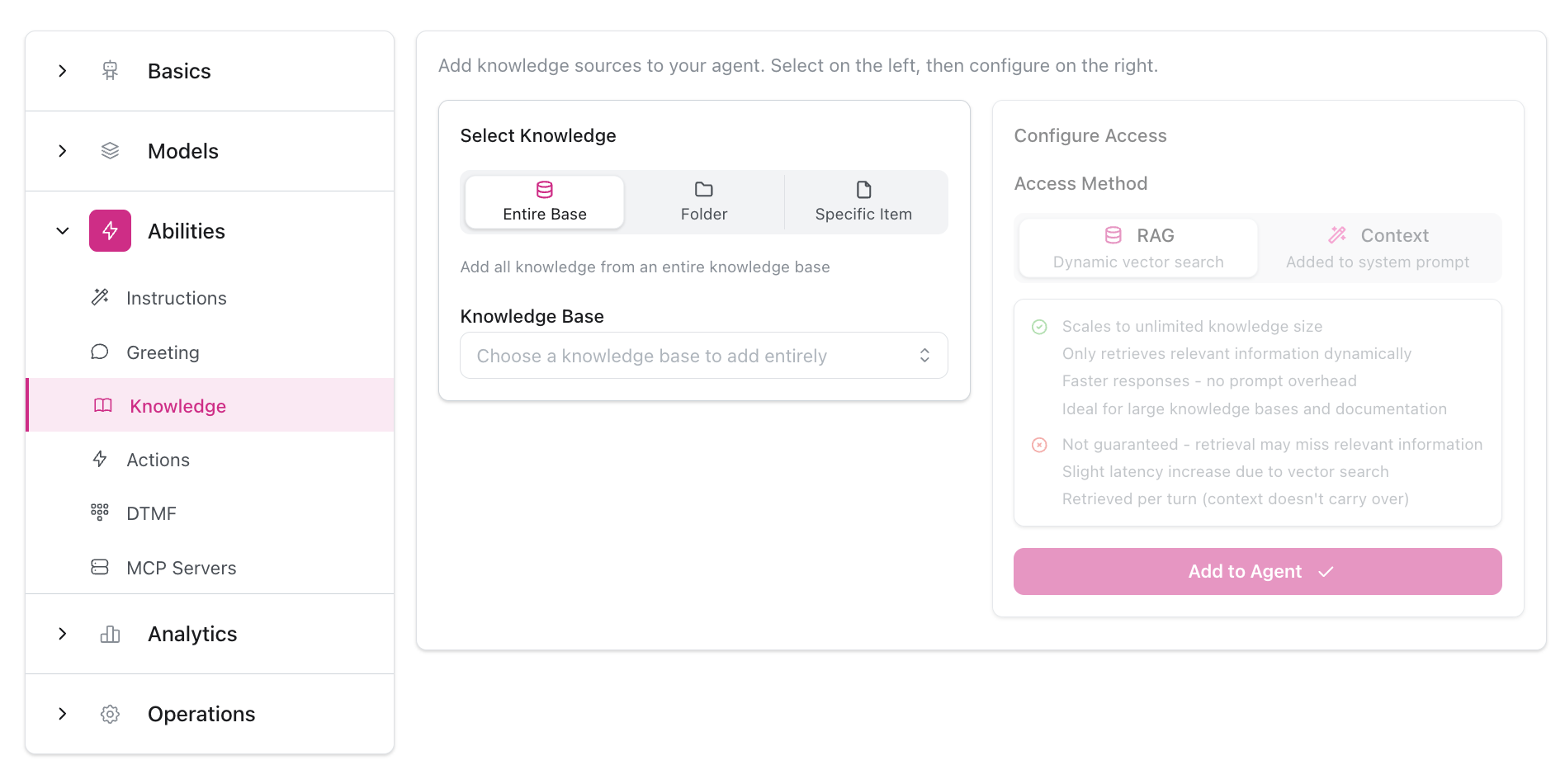
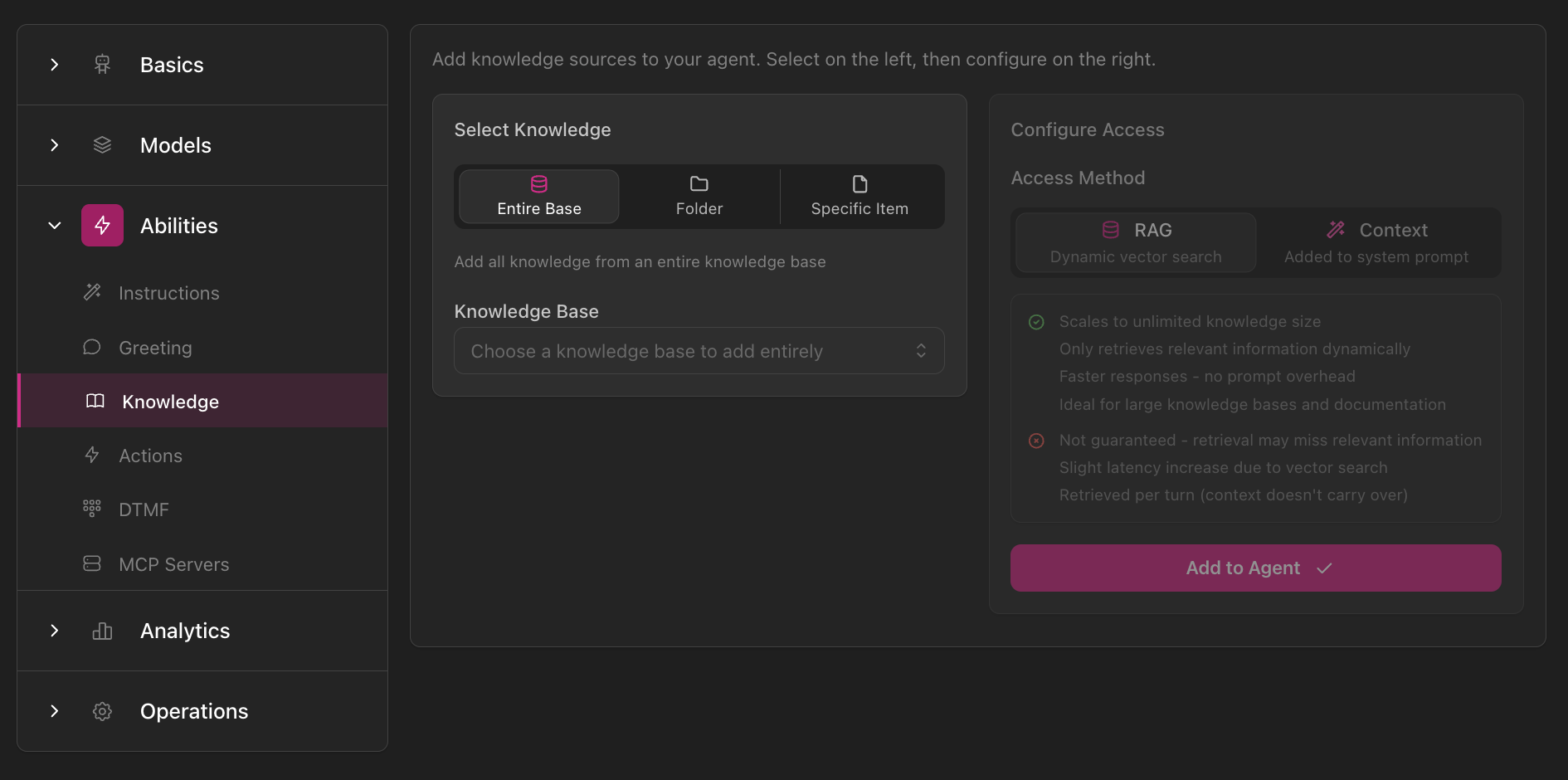
Choisir le niveau d'attribution
Sélectionne ce que tu souhaites attribuer :
- Base de Connaissances - Base de connaissances entière
- Dossier - Dossier spécifique dans une base
- Élément - Élément de connaissance individuel
Sélectionner les connaissances
Parcours ou Recherche pour trouver la base de connaissances, le dossier ou l’élément que tu souhaites attribuer.
Choisir le mode d'accès
Sélectionne comment l’agent doit accéder à ces connaissances :
- Mode Contexte - Injecter toutes les connaissances dans le prompt système (limité à 10k tokens au total)
- Mode RAG - Récupérer dynamiquement les connaissances pertinentes en fonction de la conversation
Gestion des Connaissances de l’Agent
Voir les Connaissances Attribuées
Dans la section Connaissances de l’agent, tu verras toutes les bases de connaissances, dossiers et éléments attribués avec leurs modes d’accès.Modifier l’Attribution
- Changer le mode d’accès : Supprime les connaissances et rajoutez-les avec le mode souhaité (Contexte ou RAG)
- Supprimer les connaissances : Clique sur l’icône supprimer pour délier les connaissances de l’agent
- Ajouter plus : Clique sur + Ajouter des Connaissances pour attribuer des connaissances supplémentaires
Tester l’Accès aux Connaissances
Après avoir attribué des connaissances :Poser des questions basées sur les connaissances
Pose des questions qui devraient être répondues en utilisant les connaissances attribuées.
Meilleures Pratiques
Commencer Petit, Puis Étendre
Commencer avec les connaissances essentielles
Commencer avec les connaissances essentielles
Commence par attribuer uniquement les connaissances les plus critiques dont ton agent a besoin.Exemple :
- Début : Politique de retour, horaires d’ouverture, coordonnées (3 éléments)
- Plus tard : Ajouter détails produits, FAQ, dépannage (20+ éléments)
Tester minutieusement après chaque ajout
Tester minutieusement après chaque ajout
Chaque fois que vous Ajoute des connaissances, Teste pour garantir que l’agent les utilise correctement.Liste de vérification test :
- Poser des questions directes sur les nouvelles connaissances
- Poser des cas limites ou scénarios délicats
- Vérifier que l’agent n’hallucine pas ou n’invente pas d’informations
- Confirmer que l’agent dit correctement “Je ne sais pas” quand les connaissances ne couvrent pas un sujet
Surveiller et affiner
Surveiller et affiner
Après le déploiement, surveillez les conversations réelles pour voir comment les connaissances sont utilisées.Rechercher :
- Questions auxquelles l’agent ne pouvait pas répondre (connaissances manquantes)
- Réponses incorrectes (connaissances nécessitant une mise à jour)
- Réponses confuses (trop de connaissances similaires)
Choisir le Bon Niveau d’Attribution
- Base de Connaissances Entière - Quand l’agent a besoin de tout dans une catégorie
- Dossier Spécifique - Quand l’agent a un rôle spécialisé
- Éléments Individuels - Quand tu as besoin d’un contrôle précis sur ce que l’agent sait
Dépannage
L'agent n'utilise pas les connaissances attribuées
L'agent n'utilise pas les connaissances attribuées
Vérifier :
- Les connaissances sont-elles réellement attribuées à l’agent ?
- Le statut d’indexation vectorielle est-il “INDEXED” ? (Vérifier dans Base de Connaissances > Éléments)
- Le mode d’accès est-il approprié ? (Essayer de changer Contexte/RAG)
- La question est-elle formulée de manière à ce que les connaissances puissent y répondre ?
L'agent donne des informations incorrectes
L'agent donne des informations incorrectes
Vérifier :
- Le contenu des connaissances lui-même est-il précis ?
- Y a-t-il des éléments contradictoires dans la base de connaissances ?
- Des connaissances obsolètes sont-elles toujours attribuées ?
- Réviser et mettre à jour le contenu des connaissances, supprimer les éléments contradictoires/obsolètes
- Baisser le paramètre de température (dans les paramètres du Modèle IA) pour que l’agent s’en tienne plus aux connaissances
- Ajouter les connaissances critiques au Mode Contexte au lieu de RAG pour garantir l’inclusion dans chaque conversation
- Passer à un modèle plus capable dans les paramètres du Modèle IA (par ex., GPT-4.1 au lieu de GPT-4.1 Mini, ou Claude Sonnet au lieu de Haiku)
L'agent dit 'Je ne sais pas' mais les connaissances existent
L'agent dit 'Je ne sais pas' mais les connaissances existent
Causes possibles :
- Les connaissances ne sont pas encore indexées (vérifier le statut vectoriel)
- Le mode RAG ne peut pas trouver de correspondances pertinentes (essayer le mode Contexte)
- Le titre/contenu des connaissances ne correspond pas aux mots-clés de la question
- Attendre la fin de l’indexation
- Améliorer les titres et le contenu des éléments de connaissance pour inclure les mots-clés de questions courantes
- Envisager d’utiliser le mode Contexte pour les informations critiques
Prochaines Étapes
Contexte vs RAG
Plongée approfondie dans le choix de la bonne méthode d’accès
Créer des Bases de Connaissances
Apprendre à construire et organiser tes connaissances
Tester Ton Agent
Tester les connaissances de ton agent en action
Variables & Contenu Dynamique
Référencer les connaissances dans les instructions de l’agent