

Vue d’ensemble
Créer une base de connaissances est ta première étape pour donner à ton agent IA une connaissance de niveau expert de ton entreprise. Ce guide t’accompagne tout au long du processus complet, de la création de la base de connaissances à l’organisation du contenu et au respect des meilleures pratiques.Étape 1 : Créer une Base de Connaissances
Navigue vers les Bases de Connaissances
- Connecte-toi à ton tableau de bord itellicoAI
- Clique sur Knowledge Bases dans le menu de navigation de gauche
- Clique sur le bouton + Créer une Base de Connaissances
Remplir les Informations de Base
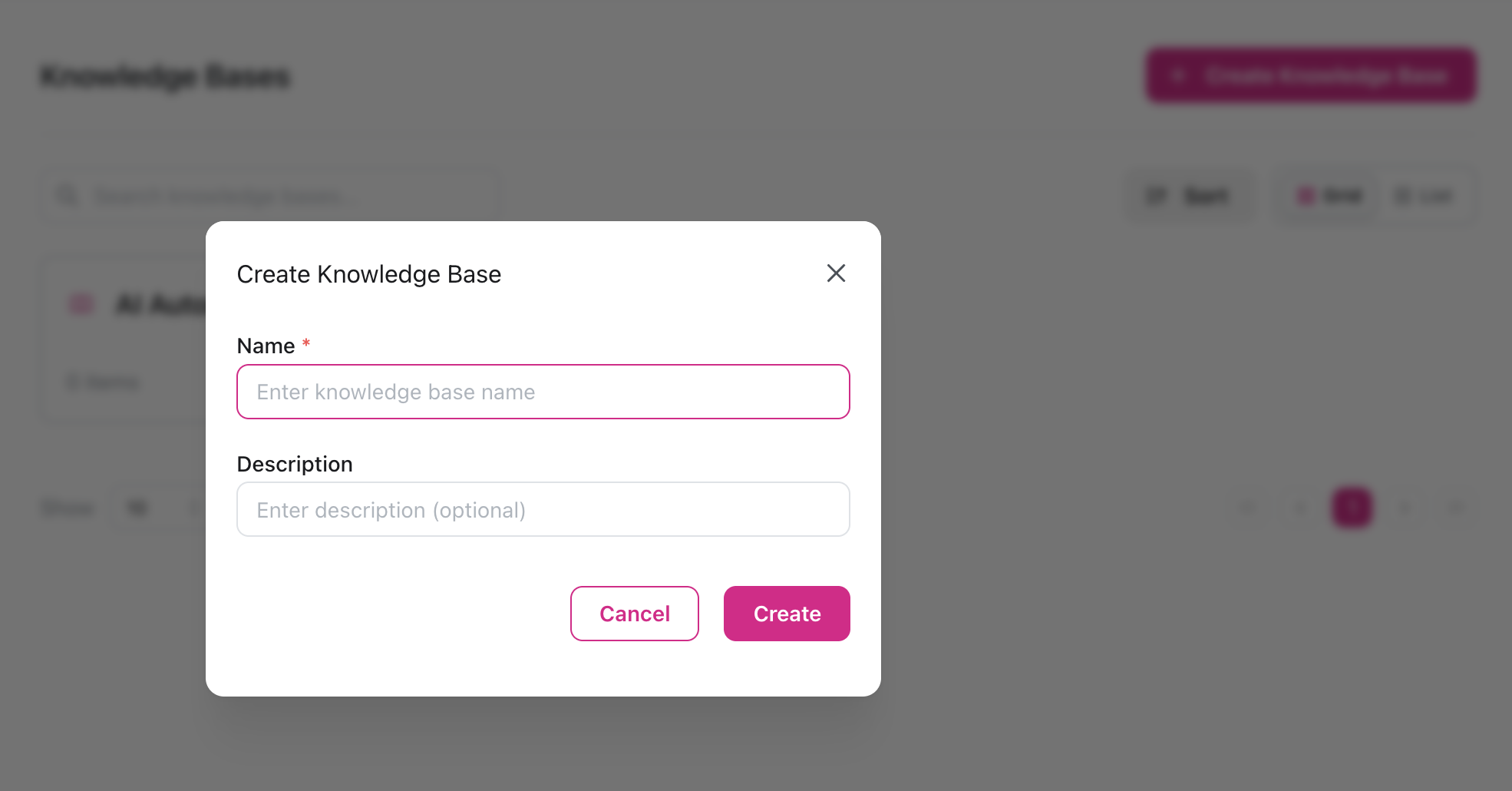
Entrer le Nom de la Base de Connaissances
Choisis un nom clair et descriptif qui reflète la catégorie de contenu.Règles de nommage :
- Lettres, chiffres, espaces, traits d’union et underscores uniquement
- Pas de caractères spéciaux (@, #, $, etc.)
- Maximum 100 caractères
- “FAQ Support Client”
- “Documentation Produit”
- “Politiques d’Entreprise”
- “Dépannage Technique”
- “KB_001” (pas descriptif)
- “Docs Divers” (trop vague)
- “Tout!!!” (pas professionnel)
Ajouter une Description (Optionnel)
Fournis un contexte sur ce que cette base de connaissances contient et quand l’utiliser.Exemples de descriptions :
- “Documentation de support orientée client incluant FAQ, politiques et guides de dépannage”
- “Spécifications produit internes, documentation des fonctionnalités et détails techniques”
- “Politiques RH d’entreprise, documents de conformité et procédures internes”
Étape 2 : Organiser avec des Dossiers
Les dossiers organisent tes éléments de connaissance en groupes logiques.Un dossier par défaut est automatiquement créé lorsque tu crées une nouvelle base de connaissances. Tu peux le renommer, ajouter d’autres dossiers ou commencer à ajouter des éléments immédiatement.
Ajouter des Dossiers Supplémentaires (Optionnel)
- Ouvre ta base de connaissances
- Clique sur le bouton Créer un Dossier
- Entre un nom de dossier
- Ajoute une description optionnelle
- Clique sur Créer
Meilleures Pratiques de Nommage des Dossiers
Clair & Spécifique
- “Facturation & Paiements”
- “Politiques de Retour”
- “Spécifications Produit”
- “Problèmes Techniques”
Vague ou Générique
- “Trucs”
- “Dossier 1”
- “Docs”
- “Divers”
Combien de Dossiers ?
Petite Base de Connaissances (< 50 éléments)
Petite Base de Connaissances (< 50 éléments)
3-5 dossiers sont généralement suffisantsExemple de structure :
- Questions Clients
- Politiques d’Entreprise
- Informations Produit
Base de Connaissances Moyenne (50-200 éléments)
Base de Connaissances Moyenne (50-200 éléments)
5-10 dossiers offrent une bonne organisationExemple de structure :
- Facturation & Paiements
- Support Technique
- Fonctionnalités Produit
- Gestion de Compte
- Expédition & Retours
- FAQ Générale
Grande Base de Connaissances (200+ éléments)
Grande Base de Connaissances (200+ éléments)
10-15 dossiers gardent les choses gérablesEnvisage de diviser en plusieurs bases de connaissances si tu dépasses 15 dossiers.Exemple de structure :
- Configuration Compte
- Problèmes Facturation
- Modes de Paiement
- Remboursements & Crédits
- Catégories Produit A-F
- Catégories Produit G-M
- Catégories Produit N-Z
- Dépannage Technique
- Guides Intégration
- Documentation API
- Retours & Échanges
- Options Expédition
- Suivi Commande
Étape 3 : Ajouter des Éléments de Connaissance
Les éléments de connaissance sont le contenu réel - les documents, FAQ, politiques et informations que tu souhaites que ton agent connaisse.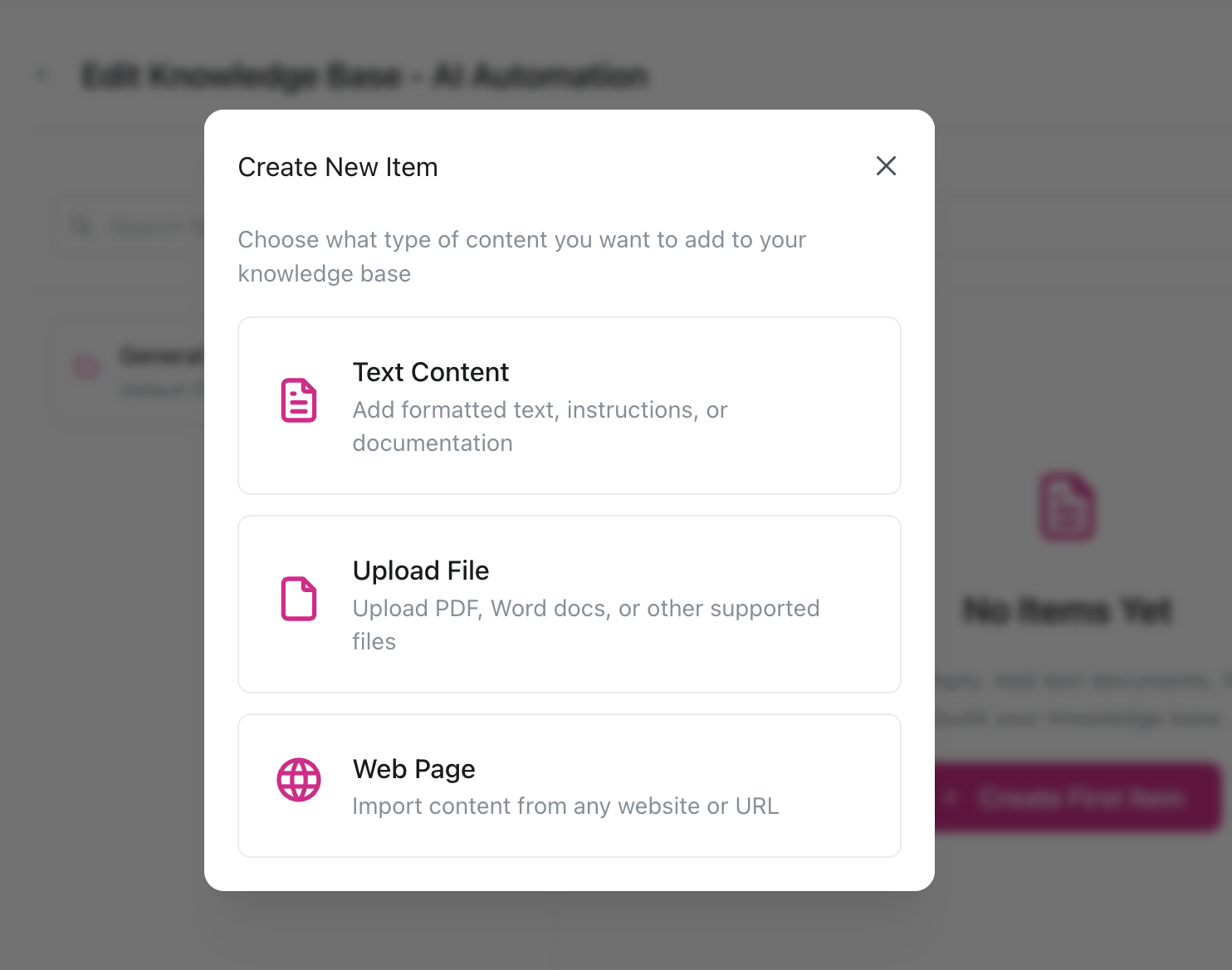
Saisie Texte - Rédiger directement le contenu
Saisie Texte - Rédiger directement le contenu
Idéal pour : FAQ, politiques, procédures, informations de référence rapideSaisie directe de texte à l’aide de l’éditeur intégré. Parfait pour le contenu que tu crées spécifiquement pour ton base de connaissances.
Comment Ajouter un Élément Texte
Cliquer sur 'Ajouter un Élément de Connaissance'
Dans ton dossier, Clique sur le bouton ajouter pour créer un nouvel élément.
Entrer un titre descriptif
Bons titres :
- “Politique de Retour pour Produits Numériques”
- “Instructions Réinitialisation Mot de Passe”
- “Niveaux de Tarification Expliqués”
- “Doc 1”
- “Politique”
- “Info”
Rédiger ou coller ton contenu
Entre les informations que tu souhaites que ton agent connaisse. Sois clair et complet.Exemple :
Téléchargement de Fichier - Télécharger des documents existants
Téléchargement de Fichier - Télécharger des documents existants
Idéal pour : Manuels utilisateur, spécifications produit, documents légaux, supports de formationTélécharge des documents dans divers formats jusqu’à 10 Mo. Le système extrait et traite le contenu textuel.Formats pris en charge : PDF, Word (.doc, .docx), Texte (.txt, .log), Markdown (.md), CSV/TSV, JSON, YAML, XML
Comment Ajouter un Fichier
Télécharger ton fichier
Clique sur Télécharger et Sélectionne ton document.Exigences :
- Formats pris en charge : PDF, Word (.doc, .docx), Texte (.txt, .log), Markdown (.md), CSV/TSV, JSON, YAML, XML
- Taille maximale : 10 Mo
- Documents textuels et images numérisées (l’analyse avancée gère la plupart des numérisations)
Extraction URL - Extraire le contenu de pages web
Extraction URL - Extraire le contenu de pages web
Idéal pour : Pages de documentation, articles de blog, articles d’aide, ressources externesExtraire le contenu d’une seule page web (pas de sites web entiers).
Comment Ajouter une URL
L’extraction URL fonctionne mieux avec des pages web simples basées sur du texte. Les applications JavaScript complexes ou les pages nécessitant une authentification peuvent ne pas s’extraire avec succès.
Comprendre les Statuts de Traitement
Après avoir ajouté un élément de connaissance, il passe par deux pipelines de traitement distincts. Tu verras les deux statuts dans l’interface :Statut de Traitement du Contenu
Cela suit si le contenu a été extrait avec succès depuis ton source.PENDING
PENDING
Élément créé et en file d’attente pour traitement. Prend généralement quelques secondes.
PROCESSING
PROCESSING
Le contenu est en cours de traitement maintenant :
- Fichiers : Analyse de documents à l’aide de nos analyseurs de documents IA avancés
- URLs : Récupération et extraction de la page web
- Texte : Passe cette étape (va directement à COMPLETED)
COMPLETED
COMPLETED
Contenu extrait et stocké avec succès. L’indexation vectorielle commencera automatiquement.
FAILED
FAILED
L’extraction du contenu a échoué. Causes courantes :
- Le fichier est corrompu ou protégé par mot de passe
- L’URL nécessite une authentification ou utilise du JavaScript complexe
- Le fichier dépasse la limite de 10 Mo
- Essaie de télécharger le contenu en tant que TEXT à la place
- Supprime la protection par mot de passe du fichier
- Divise les gros fichiers en documents plus petits
Statut d’Indexation Vectorielle
Après l’extraction du contenu, il doit être indexé pour RAG (Génération Augmentée par Récupération). Cela permet à ton agent de trouver les connaissances pertinentes en fonction du sens.PENDING
PENDING
En attente du début de l’indexation vectorielle. Le traitement du contenu s’est terminé avec succès.
INDEXING
INDEXING
Création d’embeddings vectoriels pour RAG :
- Le contenu est divisé en morceaux
- Des embeddings IA sont générés
- Les vecteurs sont stockés dans la base de données
INDEXED
INDEXED
L’élément est entièrement prêt ! L’agent peut maintenant trouver et utiliser ces connaissances via la recherche sémantique.
FAILED
FAILED
L’indexation vectorielle a échoué. Le contenu est extrait mais n’apparaîtra pas dans les résultats de recherche RAG.Corrections rapides :
- Clique sur le bouton Réindexer sur l’élément de connaissance pour réessayer l’indexation
- Si la réindexation échoue, Essaie de supprimer et recréer l’élément
- Assure-toi que le contenu n’est pas trop court (nécessite au moins quelques phrases)
Les deux statuts doivent réussir pour une fonctionnalité complète :
- Statut Contenu : COMPLETED
- Statut Vecteur : INDEXED
Directives de Qualité du Contenu
Rédiger un Contenu Clair et Complet
Être spécifique et détaillé
Être spécifique et détaillé
Ne présume pas de connaissances. Explique clairement.Au lieu de :
“Les clients peuvent retourner les articles dans notre fenêtre standard.”Écris :
“Les clients peuvent retourner les articles dans les 30 jours suivant l’achat. Les articles doivent être inutilisés et dans l’emballage d’origine avec toutes les étiquettes attachées.”
Utiliser un langage simple
Utiliser un langage simple
Évite le jargon à moins qu’il ne soit standard dans l’industrie et que ton public le connaisse.Au lieu de :
“Utilise le point de terminaison d’authentification pour générer un token porteur.”Écris :
“Pour toi authentifier, appelez le point de terminaison /auth. Vous recevrez un token d’accès à inclure dans les requêtes suivantes.”
Inclure des exemples
Inclure des exemples
Les exemples rendent les concepts abstraits concrets.Exemple :
“Nos niveaux de tarification incluent :
- Basic : 29 $/mois - Jusqu’à 1 000 contacts
- Pro : 99 $/mois - Jusqu’à 10 000 contacts
- Enterprise : Tarification personnalisée - Contacts illimités”
Structurer avec des titres
Structurer avec des titres
Utilise des titres et des points de liste pour un contenu scannable.Bonne structure :
Garder le contenu concentré
Garder le contenu concentré
Chaque élément devrait couvrir un sujet en profondeur. Diviser les grands sujets en plusieurs éléments.Au lieu de :
Un “Manuel Complet de l’Entreprise” de 20 pagesCréer :
- Politique de Retour
- Options d’Expédition
- Modes de Paiement
- Garantie Produit
- Politique de Confidentialité
- Coordonnées
Lier la Base de Connaissances aux Agents
Une fois que ta base de connaissances a du contenu, tu devras la lier à tes agents pour qu’ils puissent accéder aux informations.Attribuer des Connaissances aux Agents
Apprends comment connecter ton base de connaissances aux agents et choisir la bonne méthode d’accès (Contexte vs RAG).