

Descripción General
Crear una base de conocimiento es su primer paso para dar a su agente de IA conocimiento de nivel experto de su negocio. Esta guía le lleva a través del proceso completo, desde crear la base de conocimiento hasta organizar contenido y seguir las mejores prácticas.Paso 1: Crear una Base de Conocimiento
Navegar a Bases de Conocimiento
- Inicie sesión en su panel de itellicoAI
- Haga clic en Bases de Conocimiento en el menú de navegación izquierdo
- Haga clic en el botón + Crear Base de Conocimiento
Completar Información Básica
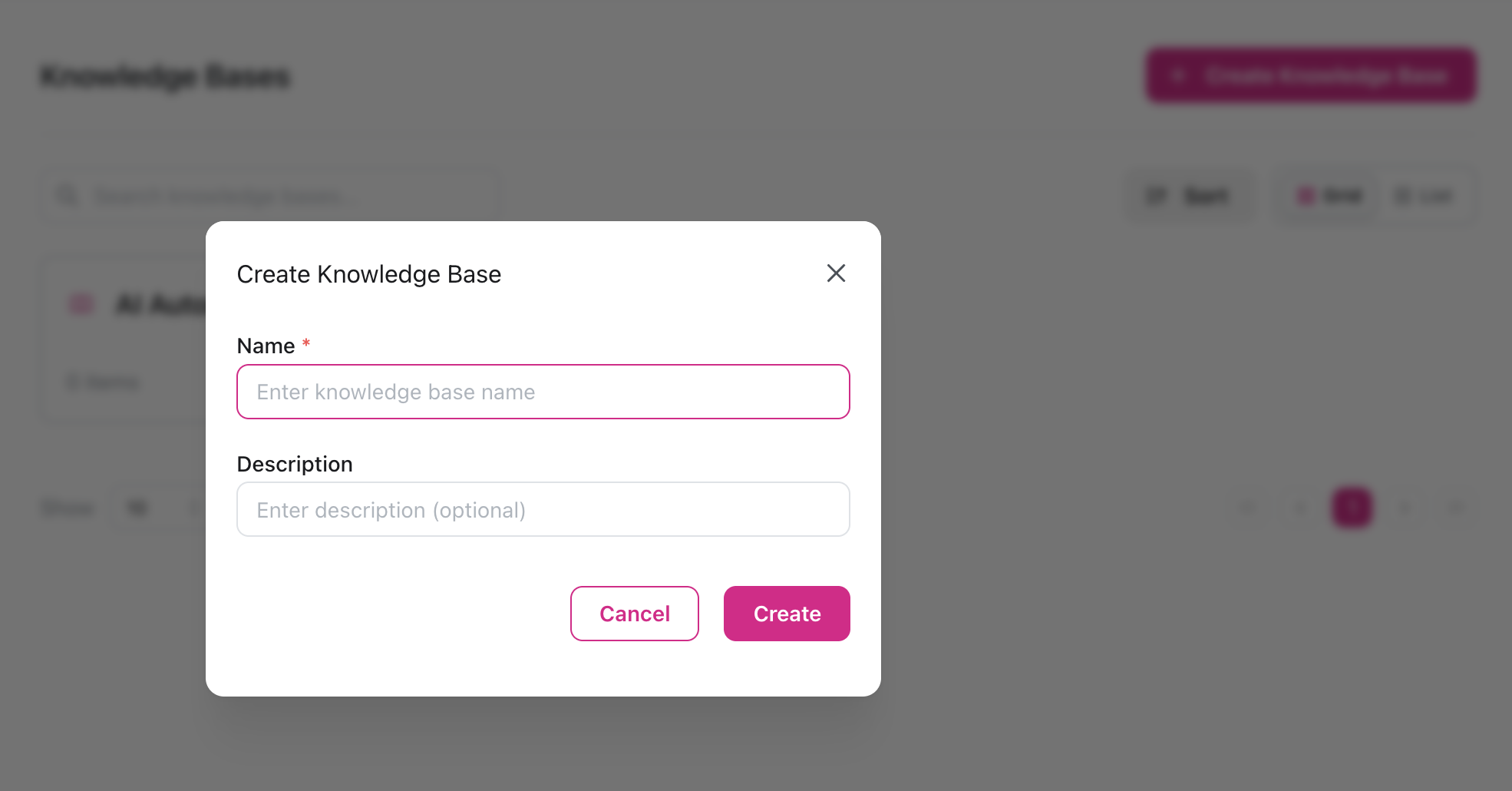
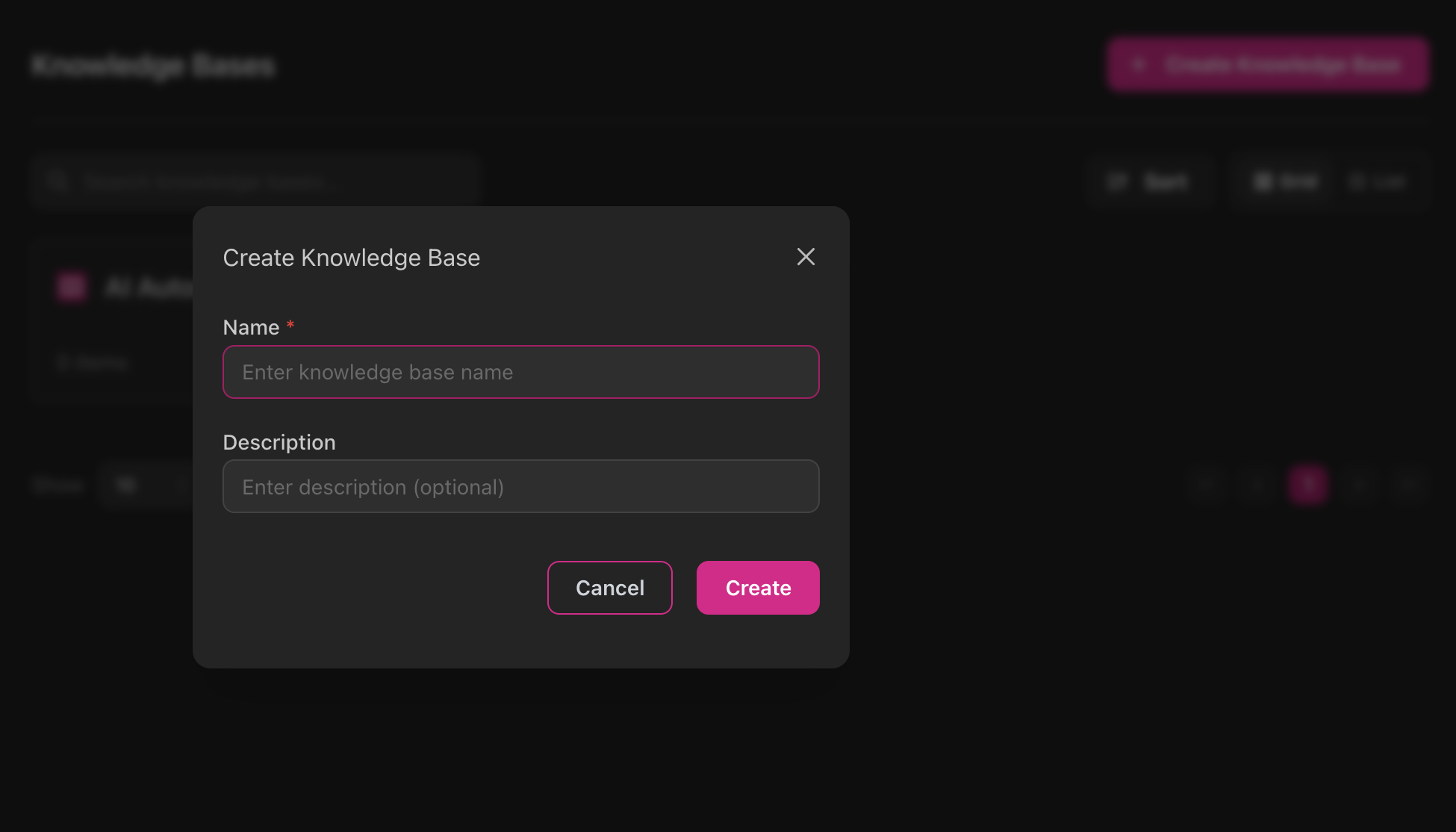
Ingrese el Nombre de la Base de Conocimiento
Elija un nombre claro y descriptivo que refleje la categoría de contenido.Reglas de nomenclatura:
- Solo letras, números, espacios, guiones y guiones bajos
- Sin caracteres especiales (@, #, $, etc.)
- Máximo 100 caracteres
- “Preguntas Frecuentes de Soporte al Cliente”
- “Documentación del Producto”
- “Políticas de la Empresa”
- “Solución de Problemas Técnicos”
- “BC_001” (no descriptivo)
- “Documentos Varios” (demasiado vago)
- “Todo!!!” (poco profesional)
Agregar Descripción (Opcional)
Proporcione contexto sobre qué contiene esta base de conocimiento y cuándo usarla.Ejemplos de descripciones:
- “Documentación de soporte orientada al cliente incluyendo preguntas frecuentes, políticas y guías de solución de problemas”
- “Especificaciones internas de productos, documentación de características y detalles técnicos”
- “Políticas de RRHH de la empresa, documentos de cumplimiento y procedimientos internos”
Paso 2: Organizar con Carpetas
Las carpetas organizan sus elementos de conocimiento en grupos lógicos.Se crea automáticamente una carpeta predeterminada cuando crea una nueva base de conocimiento. Puede renombrarla, agregar más carpetas o comenzar a agregar elementos de inmediato.
Agregar Carpetas Adicionales (Opcional)
- Abra su base de conocimiento
- Haga clic en el botón Crear Carpeta
- Ingrese un nombre de carpeta
- Agregue una descripción opcional
- Haga clic en Crear
Mejores Prácticas de Nomenclatura de Carpetas
Clara y Específica
- “Facturación y Pagos”
- “Políticas de Devolución”
- “Especificaciones del Producto”
- “Problemas Técnicos”
Vaga o Genérica
- “Cosas”
- “Carpeta 1”
- “Documentos”
- “Varios”
¿Cuántas Carpetas?
Base de Conocimiento Pequeña (< 50 elementos)
Base de Conocimiento Pequeña (< 50 elementos)
3-5 carpetas es usualmente suficienteEstructura de ejemplo:
- Preguntas de Clientes
- Políticas de la Empresa
- Información del Producto
Base de Conocimiento Mediana (50-200 elementos)
Base de Conocimiento Mediana (50-200 elementos)
5-10 carpetas proporciona buena organizaciónEstructura de ejemplo:
- Facturación y Pagos
- Soporte Técnico
- Características del Producto
- Gestión de Cuenta
- Envío y Devoluciones
- Preguntas Frecuentes Generales
Base de Conocimiento Grande (200+ elementos)
Base de Conocimiento Grande (200+ elementos)
10-15 carpetas mantiene las cosas manejablesConsidere dividir en múltiples bases de conocimiento si excede 15 carpetas.Estructura de ejemplo:
- Configuración de Cuenta
- Problemas de Facturación
- Métodos de Pago
- Reembolsos y Créditos
- Categorías de Producto A-F
- Categorías de Producto G-M
- Categorías de Producto N-Z
- Solución de Problemas Técnicos
- Guías de Integración
- Documentación de API
- Devoluciones e Intercambios
- Opciones de Envío
- Seguimiento de Pedidos
Paso 3: Agregar Elementos de Conocimiento
Los elementos de conocimiento son el contenido real: los documentos, preguntas frecuentes, políticas e información que desea que su agente conozca.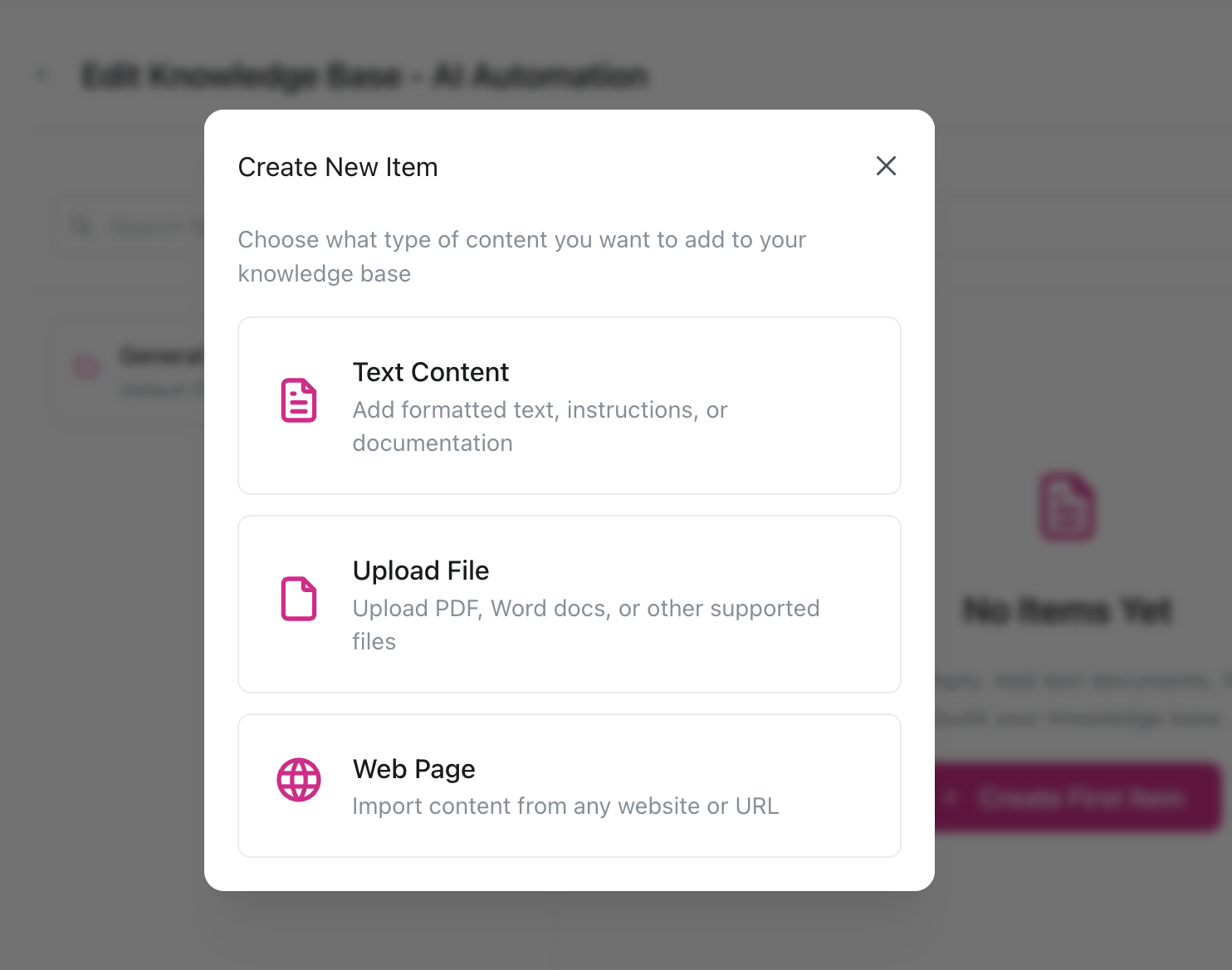
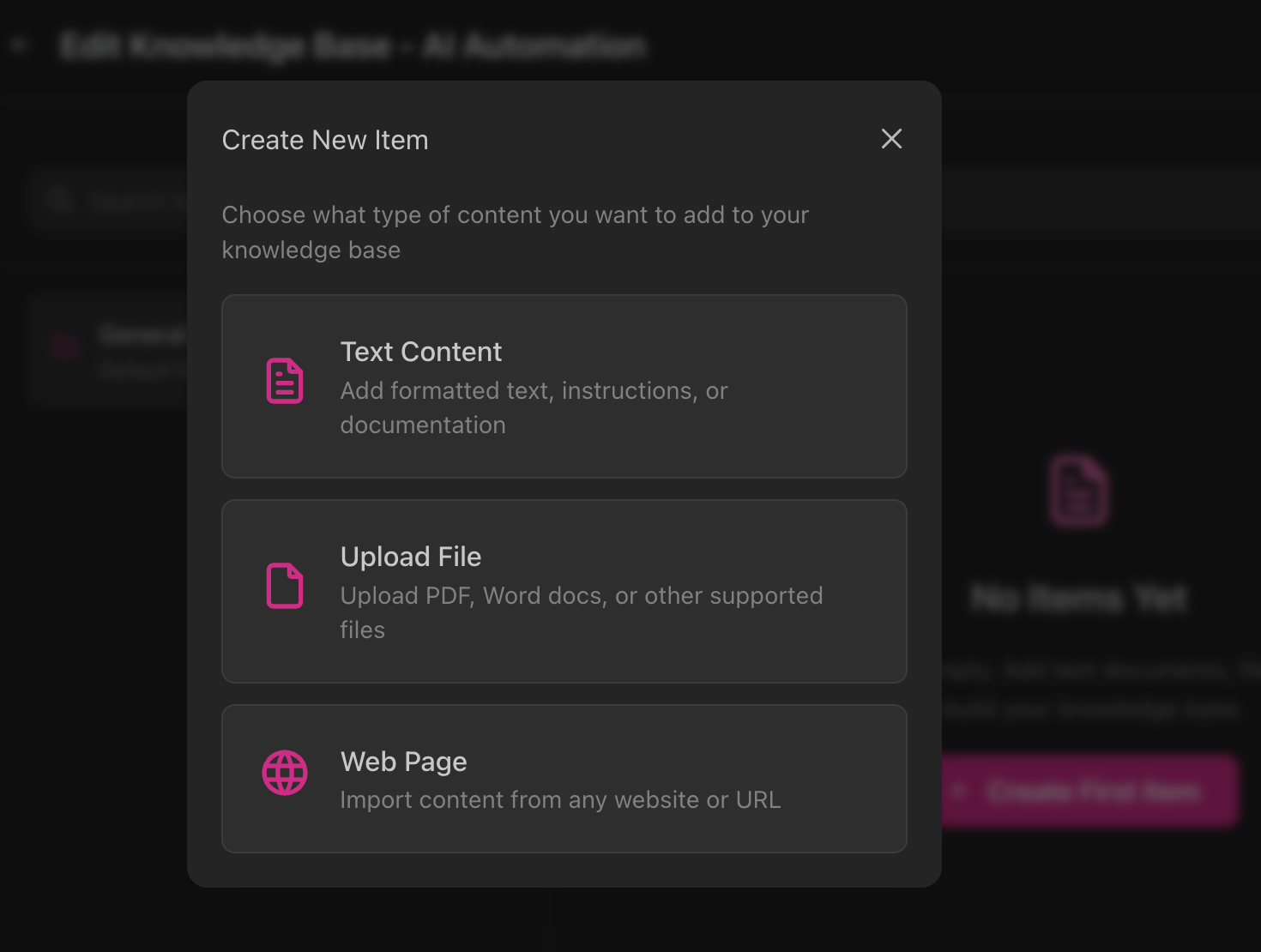
Entrada de Texto - Escriba contenido directamente
Entrada de Texto - Escriba contenido directamente
Mejor para: Preguntas frecuentes, políticas, procedimientos, información de referencia rápidaEntrada de texto directo usando el editor integrado. Perfecto para contenido que está creando específicamente para su base de conocimiento.
Cómo Agregar un Elemento de Texto
Haga clic en 'Agregar Elemento de Conocimiento'
En su carpeta, haga clic en el botón agregar para crear un nuevo elemento.
Ingrese un título descriptivo
Buenos títulos:
- “Política de Devolución para Productos Digitales”
- “Instrucciones de Restablecimiento de Contraseña”
- “Niveles de Precios Explicados”
- “Doc 1”
- “Política”
- “Info”
Escriba o pegue su contenido
Ingrese la información que desea que su agente conozca. Sea claro y completo.Ejemplo:
Carga de Archivo - Cargue documentos existentes
Carga de Archivo - Cargue documentos existentes
Mejor para: Manuales de usuario, especificaciones de productos, documentos legales, materiales de capacitaciónCargue documentos en varios formatos hasta 10MB. El sistema extrae y procesa el contenido de texto.Formatos soportados: PDF, Word (.doc, .docx), Texto (.txt, .log), Markdown (.md), CSV/TSV, JSON, YAML, XML
Cómo Agregar un Archivo
Ingrese un título
Dé a su archivo un título descriptivo (el nombre del archivo se almacenará por separado).
Cargue su archivo
Haga clic en Cargar y seleccione su documento.Requisitos:
- Formatos soportados: PDF, Word (.doc, .docx), Texto (.txt, .log), Markdown (.md), CSV/TSV, JSON, YAML, XML
- Tamaño máximo: 10MB
- Documentos basados en texto e imágenes escaneadas (el análisis avanzado maneja la mayoría de los escaneos)
Raspado de URL - Extraiga contenido de páginas web
Raspado de URL - Extraiga contenido de páginas web
Mejor para: Páginas de documentación, publicaciones de blog, artículos de ayuda, recursos externosRaspe contenido de una sola página web (no sitios web completos).
Cómo Agregar una URL
El raspado de URL funciona mejor con páginas web simples basadas en texto. Aplicaciones JavaScript complejas o páginas que requieren autenticación pueden no raspear exitosamente.
Comprender los Estados de Procesamiento
Después de agregar un elemento de conocimiento, pasa por dos pipelines de procesamiento separados. Verá ambos estados en la interfaz:Estado de Procesamiento de Contenido
Esto rastrea si el contenido fue extraído exitosamente de su fuente.PENDIENTE
PENDIENTE
Elemento creado y en cola para procesamiento. Usualmente toma solo unos segundos.
PROCESANDO
PROCESANDO
El contenido se está procesando ahora mismo:
- Archivos: Analizando documentos usando nuestros analizadores avanzados de documentos de IA
- URLs: Obteniendo y raspando la página web
- Texto: Omite esto (va directamente a COMPLETADO)
COMPLETADO
COMPLETADO
Contenido extraído y almacenado exitosamente. La indexación vectorial comenzará automáticamente.
FALLIDO
FALLIDO
La extracción de contenido falló. Causas comunes:
- El archivo está corrupto o protegido con contraseña
- La URL requiere autenticación o usa JavaScript complejo
- El archivo excede el límite de 10MB
- Intente cargar el contenido como TEXTO en su lugar
- Elimine la protección de contraseña del archivo
- Divida archivos grandes en documentos más pequeños
Estado de Indexación Vectorial
Después de que se extrae el contenido, debe ser indexado para RAG (Generación Aumentada por Recuperación). Esto permite a su agente encontrar conocimiento relevante basado en significado.PENDIENTE
PENDIENTE
Esperando que la indexación vectorial comience. El procesamiento de contenido se completó exitosamente.
INDEXANDO
INDEXANDO
Creando incrustaciones vectoriales para RAG:
- El contenido se divide en fragmentos
- Se generan incrustaciones de IA
- Los vectores se almacenan en la base de datos
INDEXADO
INDEXADO
¡El elemento está completamente listo! El agente ahora puede encontrar y usar este conocimiento vía búsqueda semántica.
FALLIDO
FALLIDO
La indexación vectorial falló. El contenido está extraído pero no aparecerá en resultados de búsqueda RAG.Correcciones rápidas:
- Haga clic en el botón Reindexar en el elemento de conocimiento para reintentar la indexación
- Si la reindexación falla, intente eliminar y recrear el elemento
- Asegúrese de que el contenido no sea demasiado corto (necesita al menos unas pocas oraciones)
Ambos estados deben tener éxito para funcionalidad completa:
- Estado de Contenido: COMPLETADO
- Estado Vectorial: INDEXADO
Directrices de Calidad de Contenido
Escriba Contenido Claro y Completo
Sea específico y detallado
Sea específico y detallado
No asuma conocimiento. Explique claramente.En lugar de:
“Los clientes pueden devolver artículos dentro de nuestra ventana estándar.”Escriba:
“Los clientes pueden devolver artículos dentro de 30 días de compra. Los artículos deben estar sin usar y en empaque original con todas las etiquetas adjuntas.”
Use lenguaje sencillo
Use lenguaje sencillo
Evite la jerga a menos que sea estándar de la industria y su audiencia la conozca.En lugar de:
“Utilice el endpoint de autenticación para generar un token bearer.”Escriba:
“Para autenticarse, llame al endpoint /auth. Recibirá un token de acceso para incluir en solicitudes subsecuentes.”
Incluya ejemplos
Incluya ejemplos
Los ejemplos hacen concretos los conceptos abstractos.Ejemplo:
“Nuestros niveles de precios incluyen:
- Básico: $29/mes - Hasta 1,000 contactos
- Pro: $99/mes - Hasta 10,000 contactos
- Enterprise: Precios personalizados - Contactos ilimitados”
Estructura con encabezados
Estructura con encabezados
Use encabezados y viñetas para contenido escaneable.Buena estructura:
Mantenga el contenido enfocado
Mantenga el contenido enfocado
Cada elemento debe cubrir un tema exhaustivamente. Divida temas grandes en múltiples elementos.En lugar de:
Un “Manual Completo de la Empresa” de 20 páginasCree:
- Política de Devolución
- Opciones de Envío
- Métodos de Pago
- Garantía del Producto
- Política de Privacidad
- Información de Contacto
Vincular Base de Conocimiento a Agentes
Una vez que su base de conocimiento tenga contenido, necesitará vincularla a sus agentes para que puedan acceder a la información.Asignar Conocimiento a Agentes
Aprenda cómo conectar su base de conocimiento a agentes y elegir el método de acceso correcto (Contexto vs RAG).