

Descripción General
Después de crear su base de conocimiento, el siguiente paso es conectarla a sus agentes. Usted controla exactamente a qué conocimiento puede acceder cada agente, desde bases de conocimiento completas hasta elementos individuales. Esta flexibilidad le permite:- Dar a diferentes agentes acceso a diferente información
- Asegurar que los agentes solo referencien contenido relevante y aprobado
- Actualizar el conocimiento del agente sin cambiar la configuración del agente
Niveles de Asignación
Puede asignar conocimiento a agentes en tres niveles diferentes de granularidad:Base de Conocimiento Completa
El agente tiene acceso a todas las carpetas y elementos dentro de la base de conocimiento.Mejor para: Agentes que necesitan acceso completo a toda la información en una categoría.Ejemplo: Agente de soporte al cliente con acceso a toda la base de conocimiento de “Recursos de Soporte”.
Carpeta Específica
El agente solo accede a una carpeta dentro de una base de conocimiento.Mejor para: Agentes especializados que solo necesitan información de una categoría.Ejemplo: Agente de facturación con acceso solo a la carpeta “Facturación y Pagos”.
Elementos Individuales
El agente tiene acceso solo a elementos de conocimiento específicos.Mejor para: Agentes que necesitan información muy específica y controlada.Ejemplo: Agente de citas con acceso solo a “Política de Cancelación” y “Directrices de Programación”.
Cómo Asignar Conocimiento
Paso 1: Navegar a la Configuración del Agente
Abra su agente
Vaya a Agentes en la barra lateral izquierda y seleccione el agente que desea configurar.
Paso 2: Agregar Conocimiento
Haga clic en 'Agregar Conocimiento'
Haga clic en el botón + Agregar Conocimiento para abrir el selector de conocimiento.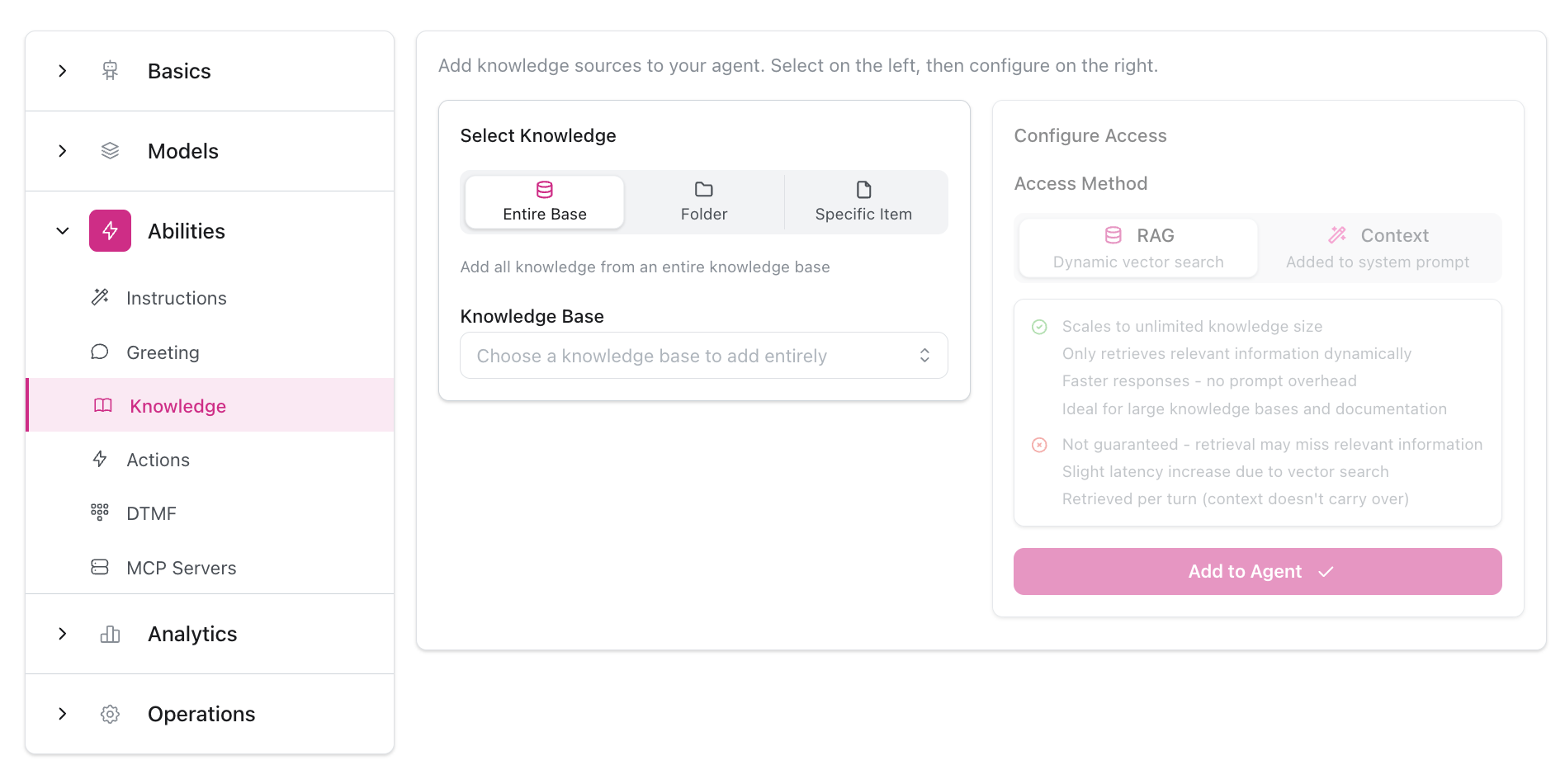
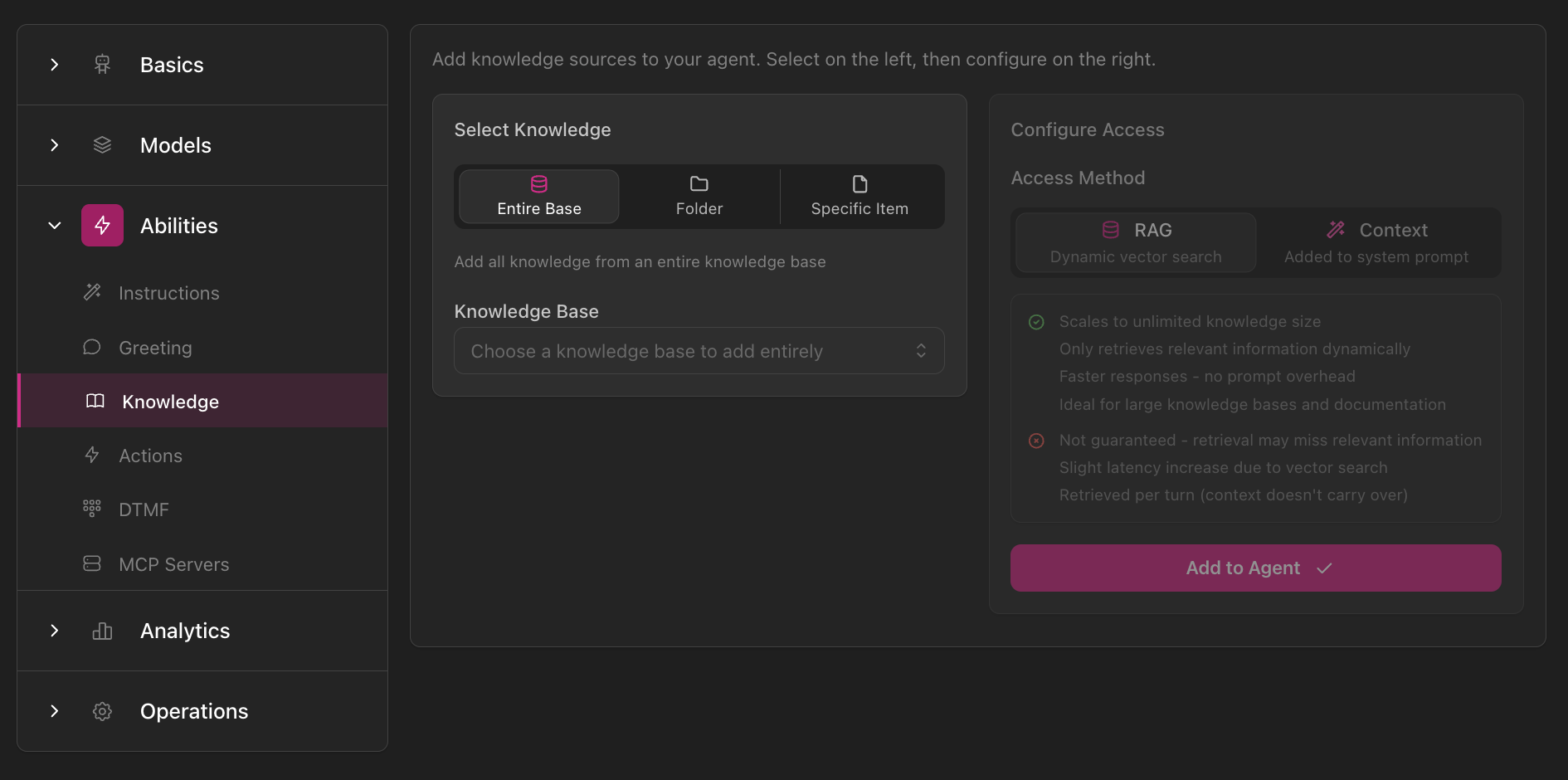
Elija el nivel de asignación
Seleccione qué desea asignar:
- Base de Conocimiento - Base de conocimiento completa
- Carpeta - Carpeta específica dentro de una base
- Elemento - Elemento de conocimiento individual
Seleccione el conocimiento
Busque o navegue para encontrar la base de conocimiento, carpeta o elemento que desea asignar.
Elija el modo de acceso
Seleccione cómo el agente debe acceder a este conocimiento:
- Modo Contexto - Inyectar todo el conocimiento en el prompt del sistema (limitado a 10k tokens en total)
- Modo RAG - Recuperar dinámicamente conocimiento relevante basado en la conversación
Gestión del Conocimiento del Agente
Ver Conocimiento Asignado
En la sección de Conocimiento del agente, verá todas las bases de conocimiento, carpetas y elementos asignados con sus modos de acceso.Modificar Asignación
- Cambiar modo de acceso: Elimine el conocimiento y vuelva a agregarlo con el modo deseado (Contexto o RAG)
- Eliminar conocimiento: Haga clic en el icono de eliminar para desvincular conocimiento del agente
- Agregar más: Haga clic en + Agregar Conocimiento para asignar conocimiento adicional
Probar Acceso al Conocimiento
Después de asignar conocimiento:Haga preguntas basadas en conocimiento
Haga preguntas que deberían ser respondidas usando el conocimiento asignado.
Verifique las respuestas
Confirme que el agente está accediendo y usando el conocimiento correctamente.
Mejores Prácticas
Comience Pequeño, Luego Expanda
Comience con conocimiento esencial
Comience con conocimiento esencial
Comience asignando solo el conocimiento más crítico que su agente necesita.Ejemplo:
- Inicio: Política de devolución, horario comercial, información de contacto (3 elementos)
- Después: Agregue detalles de productos, preguntas frecuentes, solución de problemas (20+ elementos)
Pruebe exhaustivamente después de cada adición
Pruebe exhaustivamente después de cada adición
Cada vez que agregue conocimiento, pruebe para asegurar que el agente lo use correctamente.Lista de verificación de prueba:
- Haga preguntas directas sobre el nuevo conocimiento
- Haga casos límite o escenarios difíciles
- Verifique que el agente no alucine o invente información
- Confirme que el agente dice correctamente “No tengo esa información” cuando el conocimiento no cubre un tema
Monitorear y refinar
Monitorear y refinar
Después del despliegue, monitoree conversaciones reales para ver cómo se está usando el conocimiento.Busque:
- Preguntas que el agente no pudo responder (conocimiento faltante)
- Respuestas incorrectas (el conocimiento necesita actualización)
- Respuestas confusas (demasiado conocimiento similar)
Elija el Nivel de Asignación Correcto
- Base de Conocimiento Completa - Cuando el agente necesita todo en una categoría
- Carpeta Específica - Cuando el agente tiene un rol especializado
- Elementos Individuales - Cuando necesita control preciso sobre lo que el agente sabe
Solución de Problemas
El agente no está usando el conocimiento asignado
El agente no está usando el conocimiento asignado
Verifique:
- ¿Está realmente asignado el conocimiento al agente?
- ¿Es el estado de indexación vectorial “INDEXADO”? (Verifique en Base de Conocimiento > Elementos)
- ¿Es apropiado el modo de acceso? (Intente cambiar Contexto/RAG)
- ¿Está la pregunta formulada de manera que el conocimiento pueda responder?
El agente da información incorrecta
El agente da información incorrecta
Verifique:
- ¿Es preciso el contenido del conocimiento mismo?
- ¿Hay elementos conflictivos en la base de conocimiento?
- ¿Todavía está asignado conocimiento obsoleto?
- Revise y actualice el contenido del conocimiento, elimine elementos conflictivos/obsoletos
- Reduzca la configuración de temperatura (en configuración del Modelo de IA) para que el agente se adhiera más al conocimiento
- Agregue conocimiento crítico al Modo Contexto en lugar de RAG para garantizar la inclusión en cada conversación
- Cambie a un modelo más capaz en la configuración del Modelo de IA (por ejemplo, GPT-4.1 en lugar de GPT-4.1 Mini, o Claude Sonnet en lugar de Haiku)
El agente dice 'No sé' pero el conocimiento existe
El agente dice 'No sé' pero el conocimiento existe
Posibles causas:
- El conocimiento aún no está indexado (verifique el estado vectorial)
- El modo RAG no puede encontrar coincidencias relevantes (intente modo Contexto)
- El título/contenido del conocimiento no coincide con las palabras clave de la pregunta
- Espere a que se complete la indexación
- Mejore los títulos y contenido de los elementos de conocimiento para incluir palabras clave comunes de preguntas
- Considere usar el modo Contexto para información crítica