

Vue d’ensemble
L’action de Réservation permet à vos agents IA de planifier des rendez-vous pendant les conversations en direct. Intégrée avec Cal.com, vos agents peuvent vérifier la disponibilité, présenter des créneaux horaires, confirmer des réservations et envoyer des confirmations automatiques.- Obtenir les créneaux disponibles - Récupère les créneaux horaires disponibles depuis Cal.com
- Réserver un rendez-vous - Crée la réservation avec les détails du client
Configuration
Créer des Types d'Événements Cal.com
- Durée (15 min, 30 min, 60 min, etc.)
- Lieu de réunion (Zoom, Google Meet, téléphone, en personne)
- Fenêtres de disponibilité
Tester les Types d'Événements
Connecter Cal.com
- Allez dans Paramètres Cal.com → Développeur → Clés API
- Cliquez sur + Add, nommez-la (par exemple, “itellicoAI”), et enregistrez
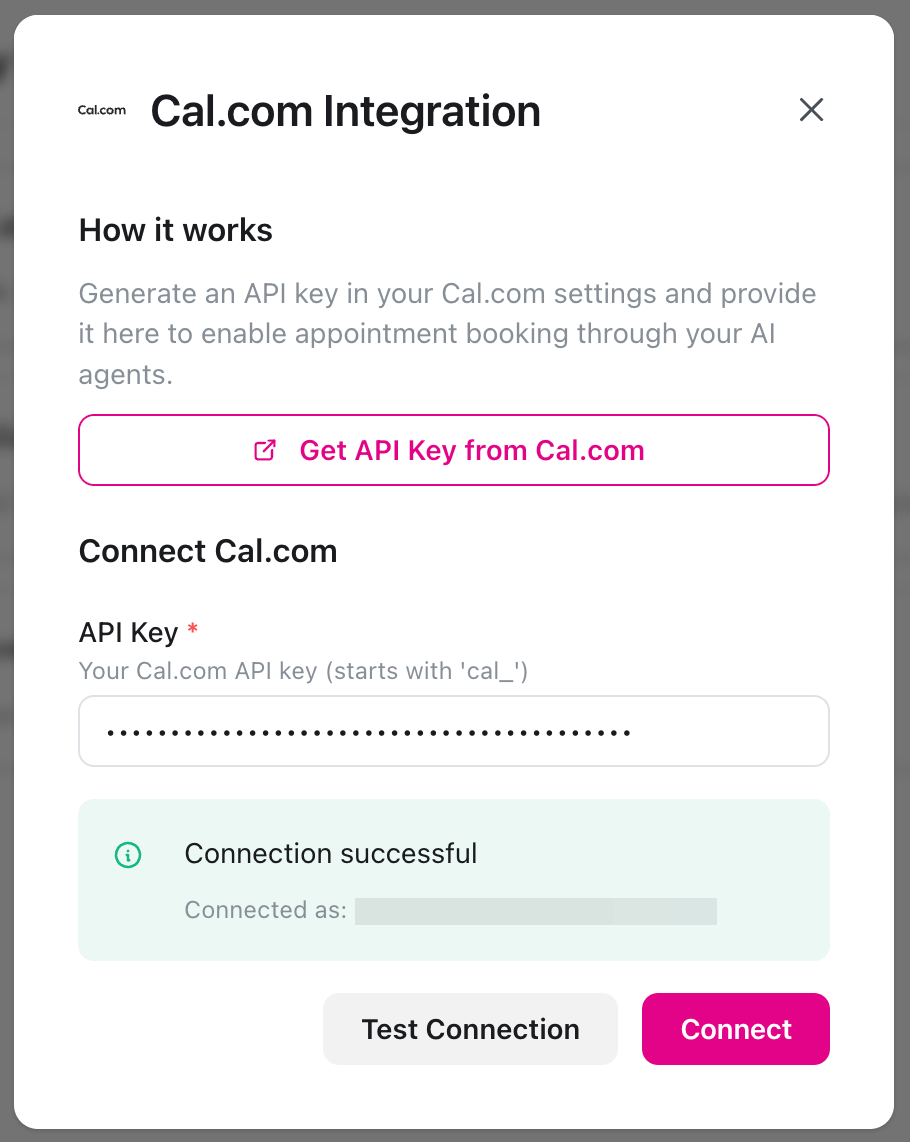
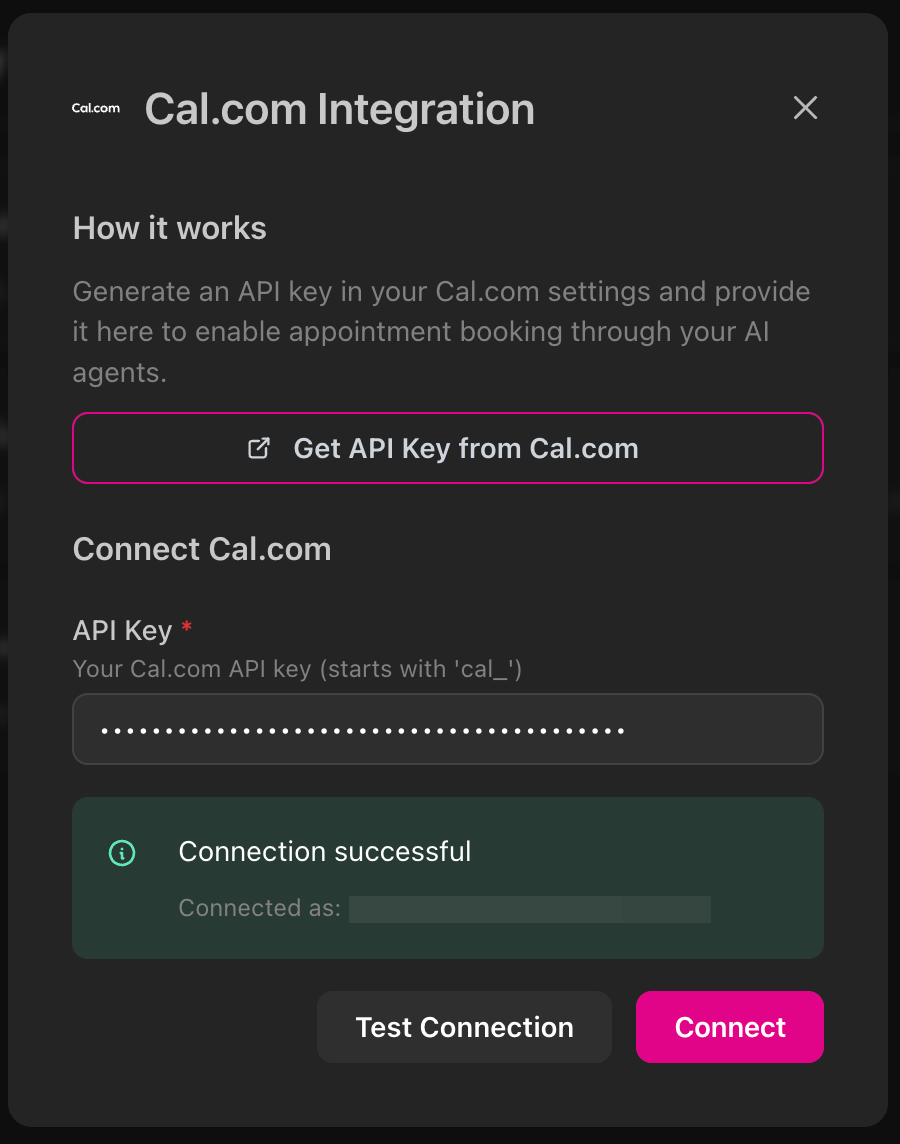
- Dans itellicoAI, allez dans Integrations → Cal.com
- Collez votre clé API, cliquez sur Test Connection, puis Connect
Utiliser Votre Système de Calendrier Existant
Une question courante : “Nous utilisons Google Calendar / Microsoft Outlook / Microsoft 365. Pouvons-nous quand même utiliser Cal.com ?” Oui ! Cal.com s’intègre avec votre système de calendrier existant pour éviter les doubles réservations et vérifier la disponibilité sur tous vos calendriers.Comment Ça Marche
Cal.com se connecte au système de calendrier de votre entreprise (Google Calendar, Microsoft Outlook, Microsoft 365, Exchange) et :- Vérifie la disponibilité - Lit votre calendrier existant pour déterminer quand vous êtes libre
- Évite les conflits - Compare tous les calendriers connectés avant de montrer les créneaux disponibles
- Synchronise les réservations - Ajoute automatiquement les rendez-vous confirmés à votre calendrier existant
- Met à jour en temps réel - Lorsque les clients réservent via itellicoAI, le rendez-vous apparaît immédiatement dans votre calendrier d’entreprise
Systèmes de Calendrier Pris en Charge
Cal.com s’intègre avec :- Google Calendar - Comptes personnels et Google Workspace
- Microsoft Outlook - Outlook.com et Outlook desktop
- Microsoft 365 - Comptes professionnels et entreprise
- Microsoft Exchange - Exchange 2013, 2016 et plus récent
- Apple Calendar - Calendrier iCloud
Configuration de l’Intégration du Calendrier
Connecter Votre Calendrier à Cal.com
- Google Calendar : Cliquez sur “Connect” et autorisez Cal.com
- Microsoft Outlook/365 : Cliquez sur “Connect” et connectez-vous avec Microsoft
- Exchange : Cliquez sur “Connect” et entrez les détails de votre serveur Exchange
Configurer la Vérification des Conflits
- Cal.com vérifie tous les calendriers connectés
- Ne montre que les horaires où vous êtes réellement disponible
- Empêche les doubles réservations sur tous les systèmes
Scénarios Courants
L'Entreprise Utilise Microsoft 365
L'Entreprise Utilise Microsoft 365
- Connectez votre compte Microsoft 365 à Cal.com
- Cal.com lit votre disponibilité depuis Microsoft 365
- Les nouvelles réservations apparaissent dans votre calendrier Microsoft 365
- Votre agent IA réserve des rendez-vous via itellicoAI → Cal.com → Microsoft 365
L'Entreprise Utilise Google Workspace
L'Entreprise Utilise Google Workspace
- Connectez votre compte Google Workspace à Cal.com
- Cal.com lit votre disponibilité depuis Google Calendar
- Les nouvelles réservations apparaissent dans votre Google Calendar
- Votre agent IA réserve des rendez-vous via itellicoAI → Cal.com → Google Calendar
Les Membres de l'Équipe Utilisent Différents Systèmes de Calendrier
Les Membres de l'Équipe Utilisent Différents Systèmes de Calendrier
- Alice connecte son Google Calendar
- Bob connecte son calendrier Microsoft 365
- Carol connecte son calendrier Outlook
Ajouter une Action de Réservation
Créer l'Action
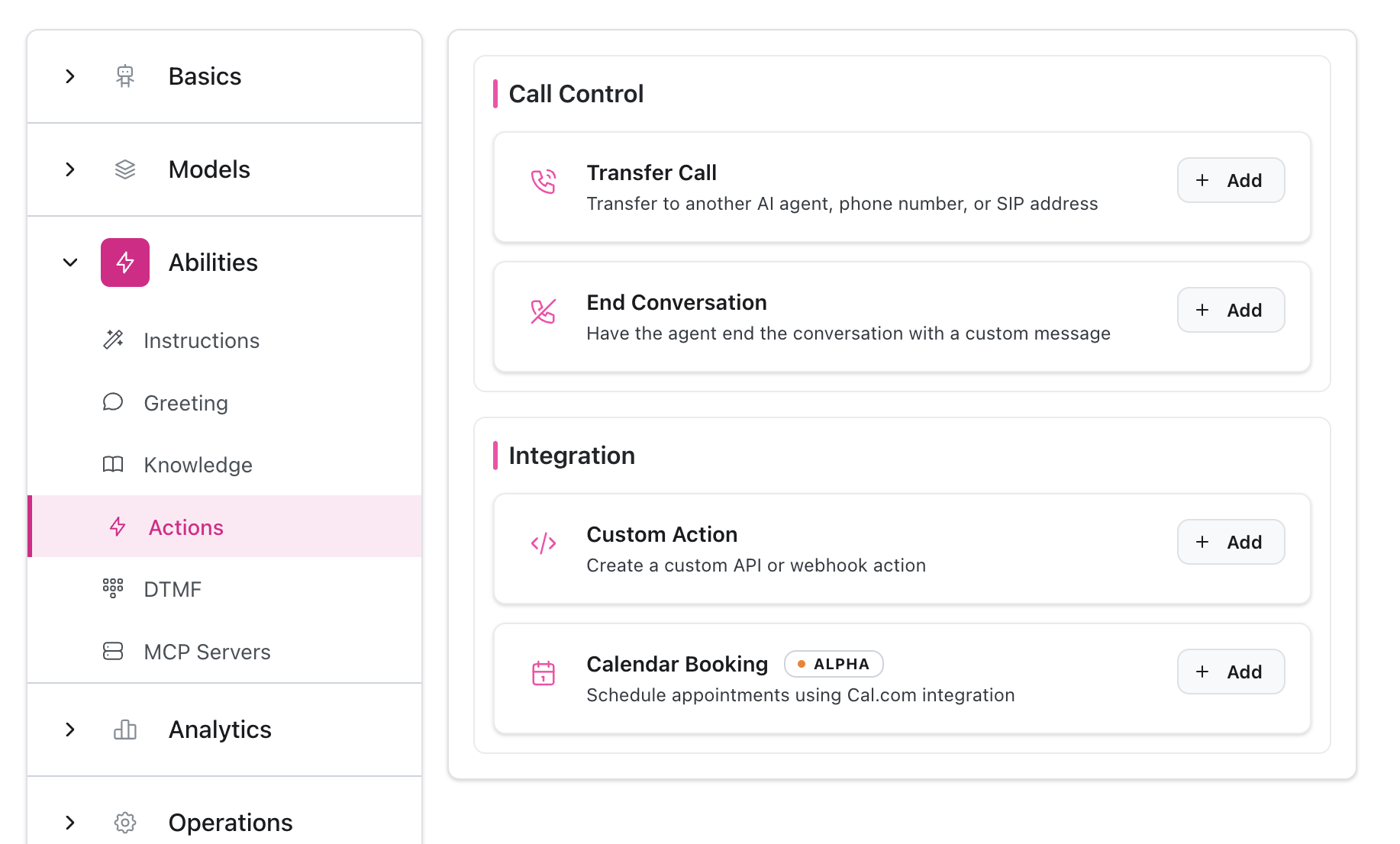
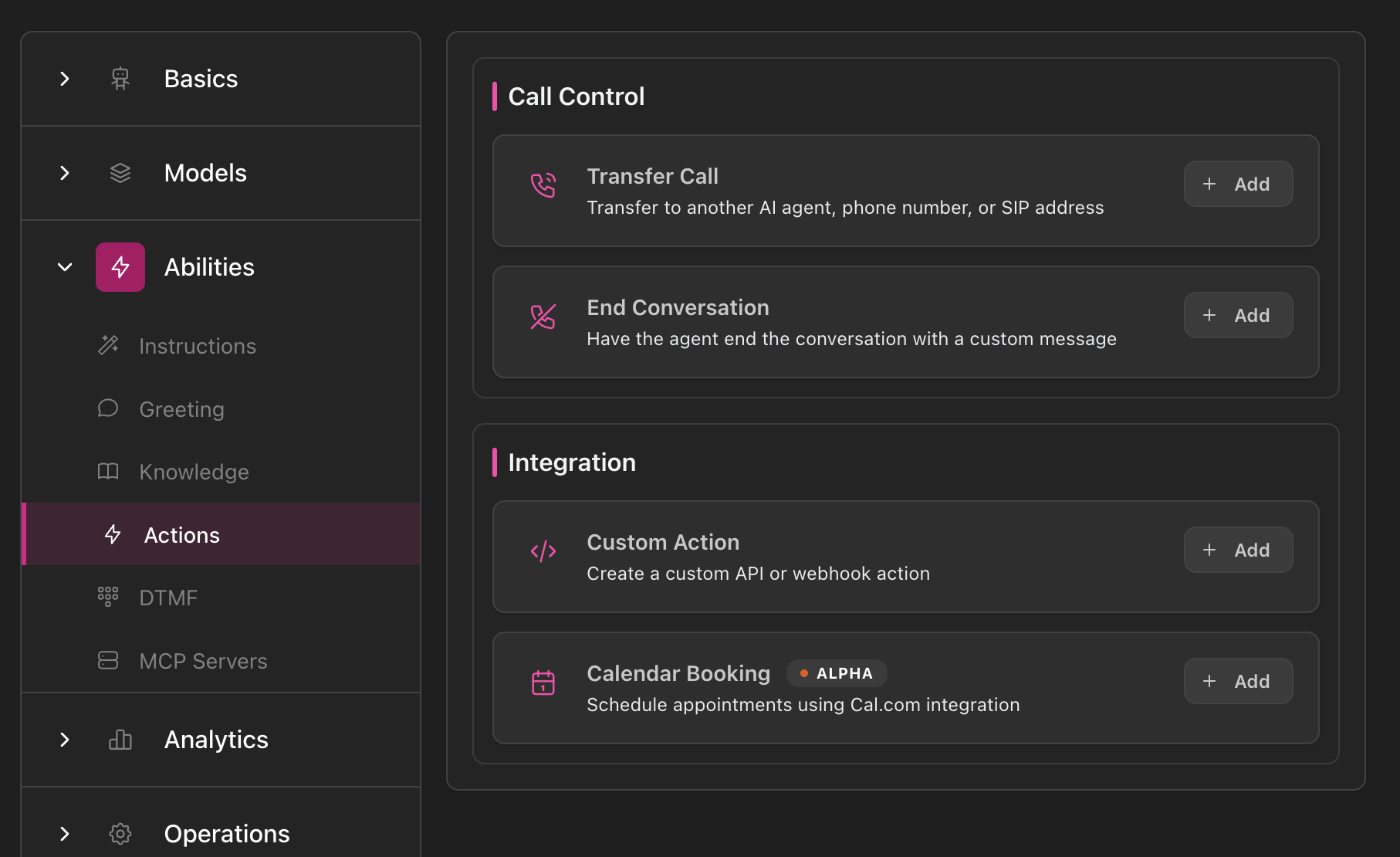
- Allez dans votre agent → Abilities → Actions
- Cliquez sur Add Action → Calendar Booking
- Sélectionnez votre type d’événement Cal.com
Configuration
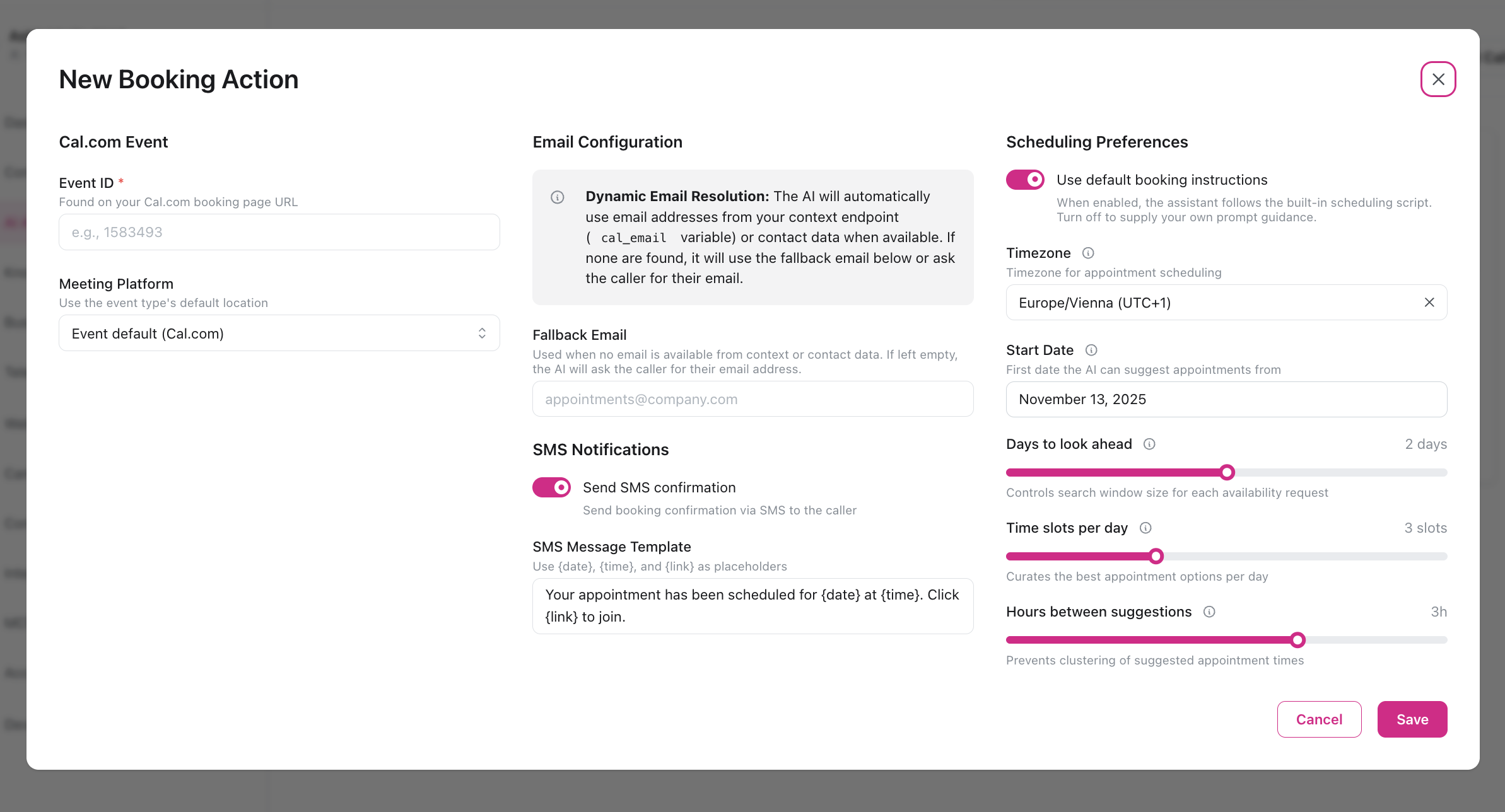
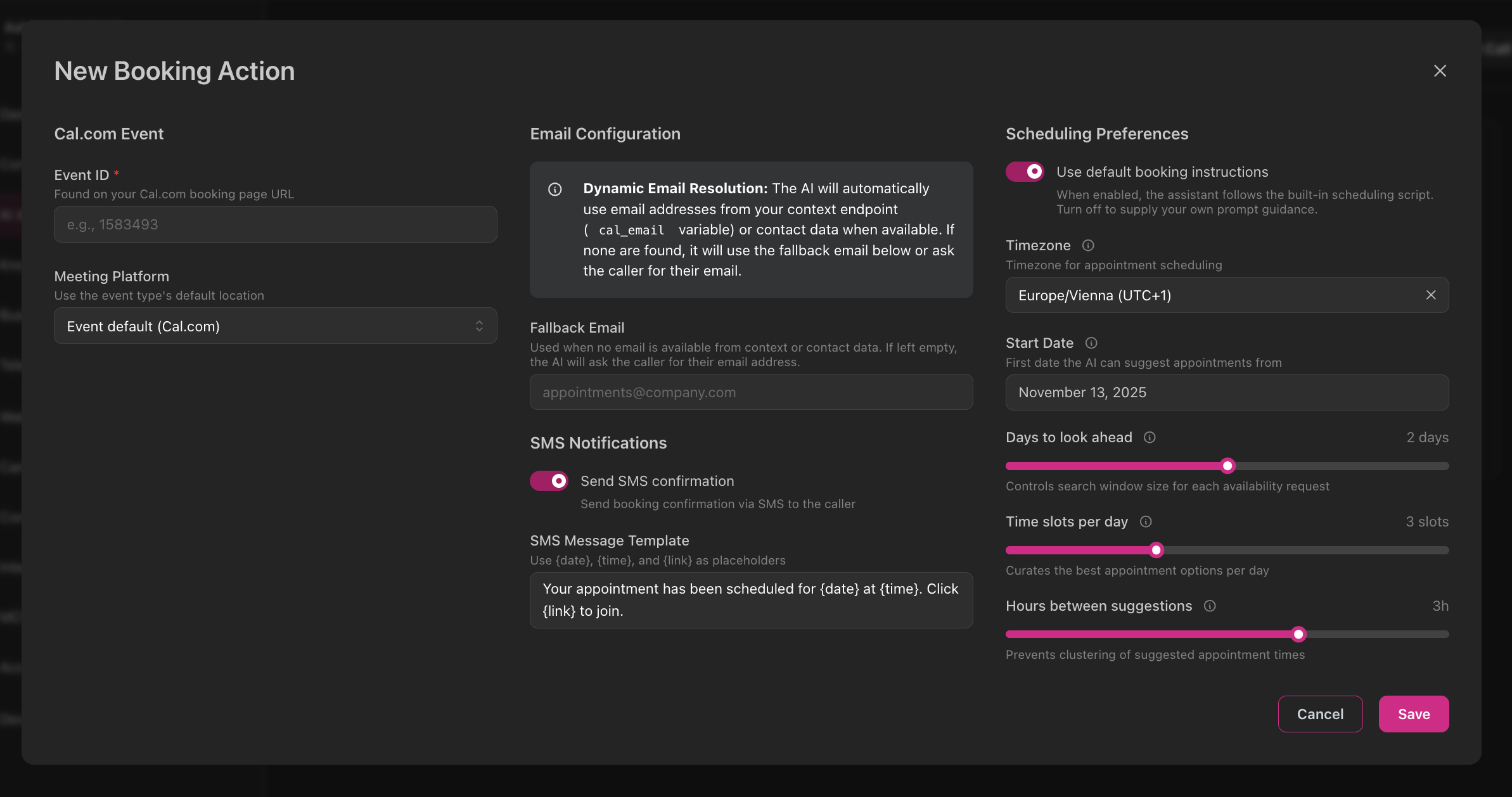
Événement & Plateforme
Type d’Événement Cal.com (Requis)- Sélectionner dans le menu déroulant ou entrer l’ID d’événement manuellement
- Chaque action correspond à un type d’événement Cal.com
- Choisir comment les réunions sont hébergées :
- Cal Video - Vidéo intégrée Cal.com
- Zoom - Nécessite Zoom connecté dans Cal.com
- Google Meet - Nécessite Google Meet connecté
- Microsoft Teams - Nécessite Teams connecté
- Phone - Rendez-vous téléphonique
- In Person - Réunion physique (adresse requise)
- Par défaut, le fuseau horaire de votre navigateur (peut être changé)
- Tous les horaires suggérés sont présentés dans ce fuseau horaire
- Menu déroulant avec recherche de tous les fuseaux horaires disponibles
Préférences de Planification
Jours à Regarder en Avant (1-3 jours, par défaut : 2)- Combien de jours futurs l’agent considère lors de la recherche de créneaux
- Combien de créneaux horaires par jour l’agent propose
- Espacement minimum entre les horaires suggérés
- Date la plus tôt que l’agent peut suggérer
- Laisser vide pour disponibilité immédiate
Configuration Email
L’agent utilise cette priorité pour trouver l’email du client :- Contexte Dynamique -
cal_emaildepuis votre API de contexte - Dossier de Contact - Email stocké dans le contact itellicoAI
- Email de Secours - Boîte de réception d’équipe (configurer ci-dessous)
- Demander au Client - L’agent demande l’email pendant l’appel
- Utilisé quand l’email du client n’est pas disponible
- Laisser vide pour forcer l’agent à toujours collecter l’email
Notifications SMS
Envoyer une Confirmation SMS (Par défaut : activé)- Envoie un SMS après la fin de la réservation
- Inclut les détails de la réunion et le lien de participation
- Personnalisez le message avec des espaces réservés :
{date}- Date du rendez-vous{time}- Heure du rendez-vous{link}- Lien de réunion{location}- Adresse en personne{duration}- Durée de la réunion
- Script de planification pré-construit pour l’agent
- Désactiver seulement si vous avez besoin de plus de contrôle sur le flux de conversation de réservation
Planification pour Plusieurs Employés
Un scénario courant : “Nous avons 3 employés qui peuvent gérer des rendez-vous, chacun avec une disponibilité différente. Comment planifier pour toute l’équipe ?” Solution : Utilisez les équipes Cal.com avec planification Round Robin. Cela distribue les rendez-vous entre les membres de l’équipe en fonction de leur disponibilité individuelle.Qu’est-ce que les Équipes Cal.com ?
Les équipes Cal.com vous permettent de créer des types d’événements qui peuvent être gérés par plusieurs membres d’équipe. Au lieu de réserver avec une personne spécifique, les clients réservent avec votre équipe, et Cal.com attribue automatiquement le rendez-vous à un membre d’équipe disponible.Comment Fonctionne le Round Robin
Lorsqu’un client réserve un rendez-vous :- Vérifie la disponibilité - Cal.com vérifie le calendrier de chaque membre d’équipe
- Applique la logique de distribution - Sélectionne le meilleur membre d’équipe en fonction de votre méthode choisie :
- Priorité : Attribuer d’abord aux membres d’équipe de priorité supérieure
- Pondéré : Distribuer proportionnellement (par exemple, le personnel senior obtient plus de réservations)
- Moins récemment réservé : Rotation uniforme par qui a été réservé le moins récemment
- Réserve avec une personne - Le client est programmé avec le membre d’équipe sélectionné
- Met à jour le calendrier - Le rendez-vous apparaît dans le calendrier de ce membre d’équipe
Configuration des Types d’Événements d’Équipe
Créer une Équipe dans Cal.com
- Allez dans Teams → Create Team
- Nommez votre équipe (par exemple, “Sales Team”, “Support Team”)
- Invitez les membres d’équipe par email
- Chaque membre connecte son propre calendrier (Google, Microsoft, etc.)
Créer un Type d'Événement d'Équipe
- Allez dans Event Types → New Event Type
- Sélectionnez Round Robin comme type d’événement
- Configurez la durée, la plateforme de réunion, etc.
- Sélectionnez quels membres d’équipe peuvent gérer ce type d’événement
Configurer la Méthode de Distribution
- Attribuez à chaque membre d’équipe une priorité (Haute, Moyenne, Basse)
- Les membres de priorité supérieure obtiennent d’abord les réservations
- Utilisez pour le personnel senior ou les spécialistes
- Donnez à chaque membre un pourcentage de poids (par défaut 100%)
- Les poids plus élevés = plus de réservations
- Utilisez pour le personnel à temps partiel vs temps plein
- Rotation automatique à travers les membres d’équipe
- Assure une distribution uniforme
- Utilisez pour un partage équitable de la charge de travail
Ajouter à itellicoAI
- Dans itellicoAI, allez dans votre agent → Abilities → Actions
- Cliquez sur Add Action → Calendar Booking
- Sélectionnez votre type d’événement d’équipe dans le menu déroulant
- L’action de réservation planifiera maintenant avec votre équipe
Avancé : Hôtes Fixes + Round Robin
Pour les scénarios où une personne doit toujours assister, tandis que d’autres tournent : Exemple : Les appels de vente nécessitent un représentant commercial (rotation) + directeur des ventes (toujours présent) Configuration dans Cal.com :- Créez un type d’événement round robin
- Sélectionnez Fixed Hosts : Directeur des Ventes (assiste toujours)
- Sélectionnez Round Robin Hosts : Représentants commerciaux (un assiste par appel)
- Cal.com vérifie la disponibilité des deux et réserve quand les deux sont libres
Exemples de Planification d’Équipe
Équipe de Vente : 3 Représentants avec Distribution Égale
Équipe de Vente : 3 Représentants avec Distribution Égale
- Créez l’équipe “Sales Team” avec 3 membres
- Utilisez la distribution Moins Récemment Réservé
- Chaque représentant connecte son calendrier à Cal.com
- Créez le type d’événement “Sales Demo” (30 min, round robin)
Équipe de Support : Attribution Basée sur la Priorité
Équipe de Support : Attribution Basée sur la Priorité
- Créez le type d’événement “Technical Support Call” avec distribution par priorité
- Personnel senior : Priorité haute
- Personnel junior : Priorité moyenne
Équipe à Temps Partiel : Distribution Pondérée
Équipe à Temps Partiel : Distribution Pondérée
- Personnel à temps plein : 100% de poids chacun
- Personnel à temps partiel : 50% de poids
- Utilisez la distribution pondérée
Réunions Multi-Rôles
Réunions Multi-Rôles
- Utilisez Round Robin Groups (fonctionnalité avancée)
- Groupe 1 : Spécialistes techniques (un assiste)
- Groupe 2 : Responsables de compte (un assiste)
Intégration d’Équipe avec itellicoAI
Lorsque vous connectez un type d’événement d’équipe Cal.com à itellicoAI :- Votre agent IA réserve avec l’équipe - Pas une personne spécifique
- Cal.com gère l’attribution - Sélectionne automatiquement le meilleur membre d’équipe
- Le client obtient une confirmation - Avec les détails du membre d’équipe attribué
- Le calendrier du membre d’équipe se met à jour - Le rendez-vous apparaît dans son calendrier individuel
Utilisation dans les Instructions
Référencez l’action par son nom auto-généré (par exemple, “Book 30-Minute Consultation”) dans les instructions de votre agent :Gérer les Échecs de Réservation
Tests
Vérifier l'Intégration
- L’intégration Cal.com affiche “Connected”
- Les types d’événements apparaissent dans le menu déroulant
- Les plateformes de réunion configurées dans Cal.com
Tester le Flux de Réservation
- Démarrez un appel de test avec votre agent
- Demandez une réservation de rendez-vous
- Vérifiez que l’agent présente les horaires disponibles
- Confirmez que la réservation se termine
Vérifier les Confirmations
- Confirmation email reçue
- Confirmation SMS envoyée (si activée)
- Le lien de réunion fonctionne
- Le calendrier mis à jour
Dépannage
L'Action de Réservation n'Apparaît Pas
L'Action de Réservation n'Apparaît Pas
- Allez dans Integrations → Cal.com
- Vérifiez que le statut affiche “Connected”
Aucun Type d'Événement dans le Menu Déroulant
Aucun Type d'Événement dans le Menu Déroulant
Plateforme de Réunion Désactivée
Plateforme de Réunion Désactivée
- Allez dans les paramètres de type d’événement Cal.com
- Connectez la plateforme (Zoom, Google Meet, etc.)
- Déconnectez et reconnectez l’intégration pour synchroniser les changements
Confirmation Email Non Reçue
Confirmation Email Non Reçue
- Mauvaise adresse email
- Dossier spam
- Paramètres email Cal.com
- Vérifiez le dossier spam/courrier indésirable
- Vérifiez l’email dans la confirmation de réservation
- Vérifiez les paramètres de notification Cal.com
L'Agent n'Utilise Pas l'Action
L'Agent n'Utilise Pas l'Action
- Nom d’action non référencé dans les instructions
- L’agent ne reconnaît pas l’intention de réservation
- Le modèle LLM ne performe pas bien avec l’appel de fonction
- Référencez le nom auto-généré exact (par exemple, ‘Book 30-Minute Consultation’)
- Vérifiez l’onglet Actions pour voir le nom réel
- Vérifiez que l’action est ajoutée à l’agent
- Ajoutez un flux de réservation explicite aux instructions
- Testez avec clair : “Je veux réserver un rendez-vous”
- Essayez GPT-4.1 ou GPT-4.1-mini pour l’appel de fonction le plus fiable
- Réduisez la température pour un comportement plus cohérent