

Aperçu
Le son ambiant ajoute un audio de fond subtil derrière la voix de ton agent, rendant les conversations plus naturelles et moins stériles. Des ambiances de bureau aux sons de café, ces couches audio créent une sensation de présence.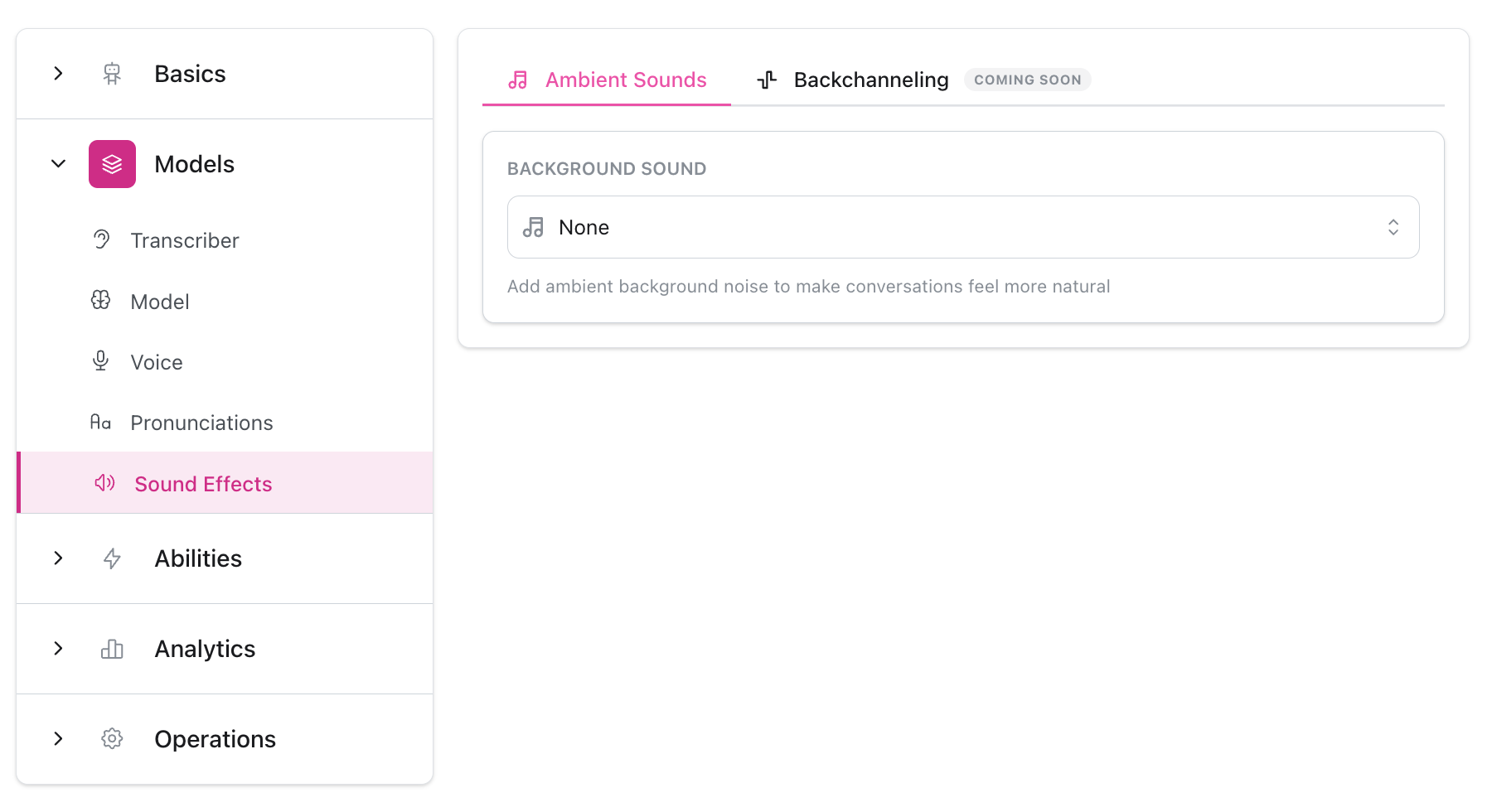
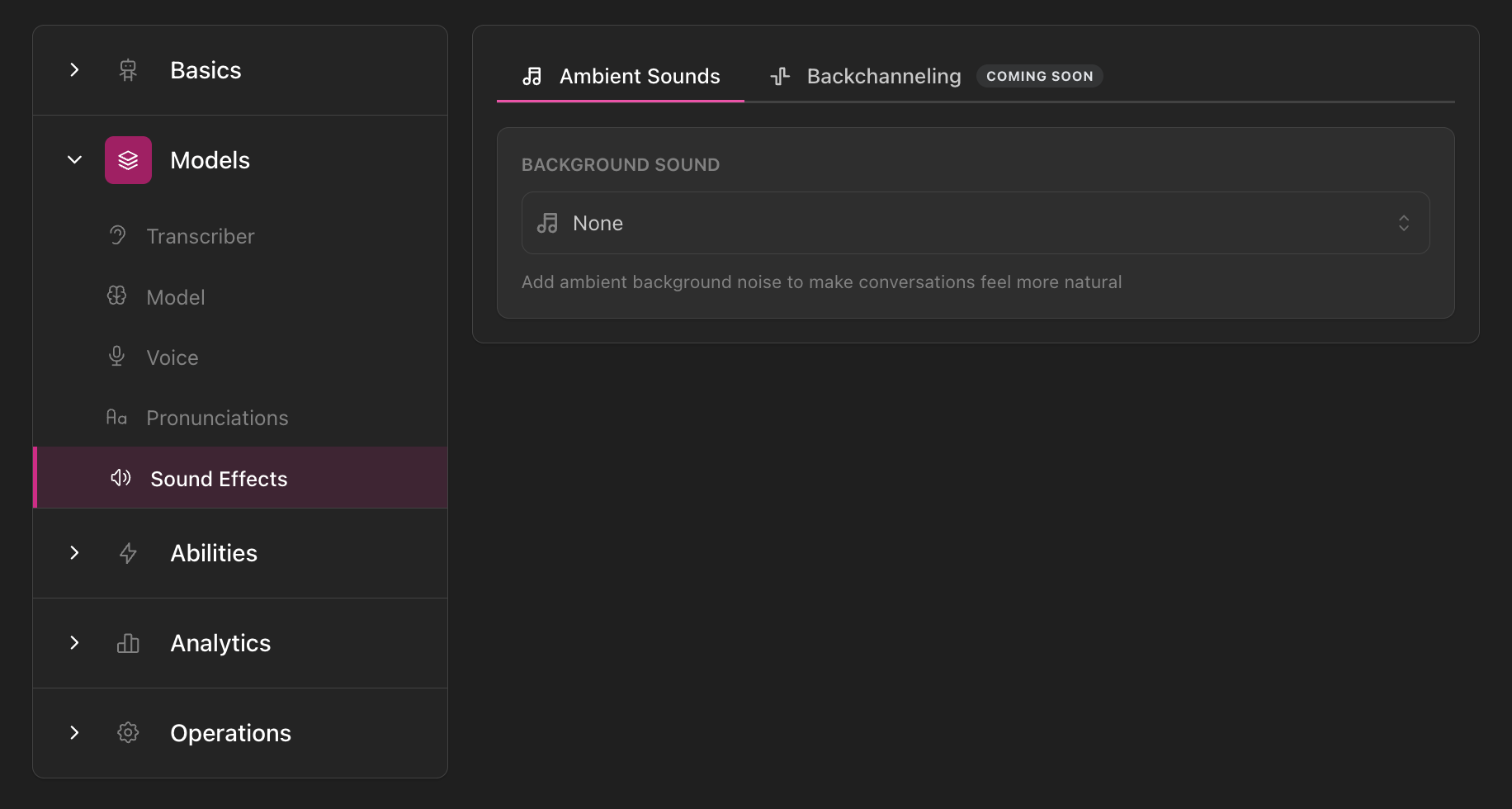
Accède aux paramètres de son ambiant en naviguant vers ton agent, puis l’onglet Voix, puis la section Ambiant.
Comment ça fonctionne
Le son ambiant joue en continu en arrière-plan pendant les conversations : Ce qu’il fait :- Ajoute un contexte environnemental (bureau, café, centre d’appels)
- Réduit la sensation “d’IA stérile”
- Rend les pauses plus naturelles (pas de silence complet)
- Crée une atmosphère et une personnalité
- Remplacer ou couvrir la voix de l’agent
- Distraire les clients de la conversation
Ajouter un son ambiant
Sélectionner un son de fond
- Naviguez vers Voix > Ambiant dans la configuration de ton agent
- Clique sur le menu déroulant Son de fond
- Choisis parmi les sons ambiants disponibles :
Aucun
Aucun
Aucun son ambiant
Bureau Open Space
Bureau Open Space
Sons de bureau doux, frappe au clavier, froissement de papier, conversations lointaines
Centre de Service Client
Centre de Service Client
Ambiance active de centre d’appels, plusieurs agents parlant en arrière-plan, téléphones sonnant occasionnellement
Café Internet
Café Internet
Atmosphère de café, bavardages doux, machines à expresso, bruit de fond décontracté
Rue Urbaine
Rue Urbaine
Environnement urbain, circulation lointaine, piétons, ambiance de ville
Extérieur Rural
Extérieur Rural
Sons de la nature, oiseaux qui chantent, brise douce, atmosphère extérieure paisible
Ventilateur de Climatisation
Ventilateur de Climatisation
Bruit subtil de climatisation ou de ventilateur, bruit blanc doux
- Les modifications sont enregistrées automatiquement
Ajuster le niveau de volume
Après avoir sélectionné un son, Ajuste son volume par rapport à la voix de ton agent :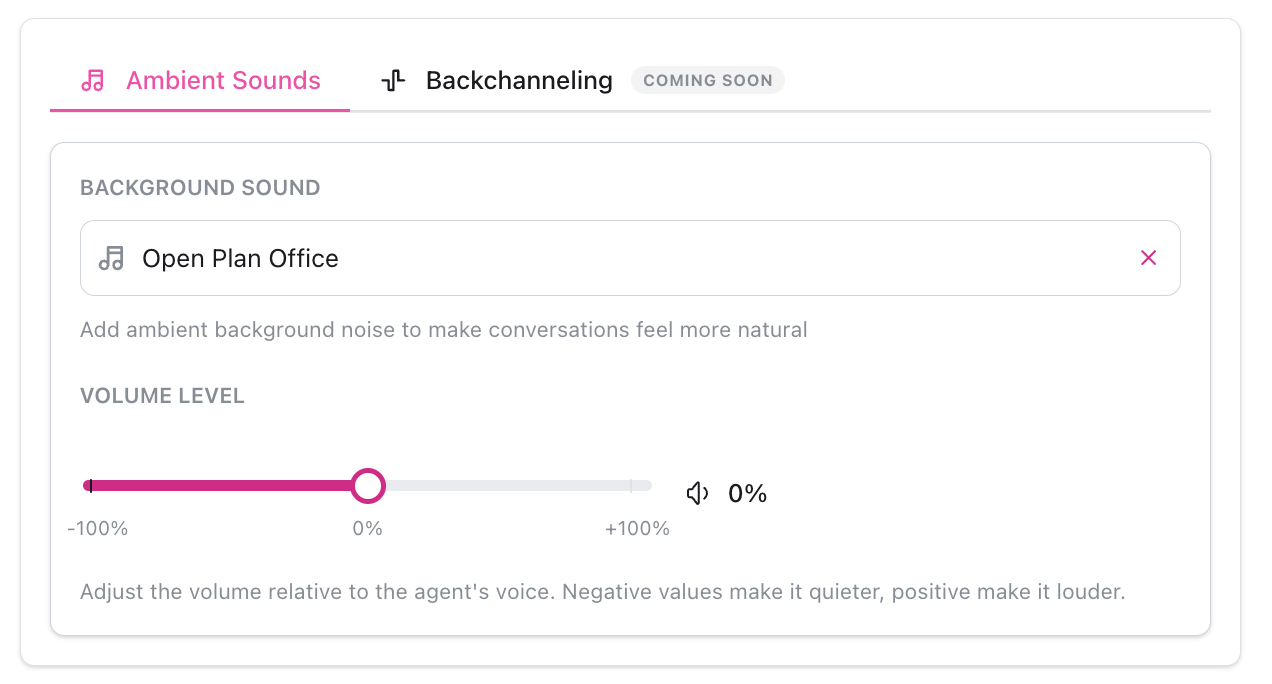
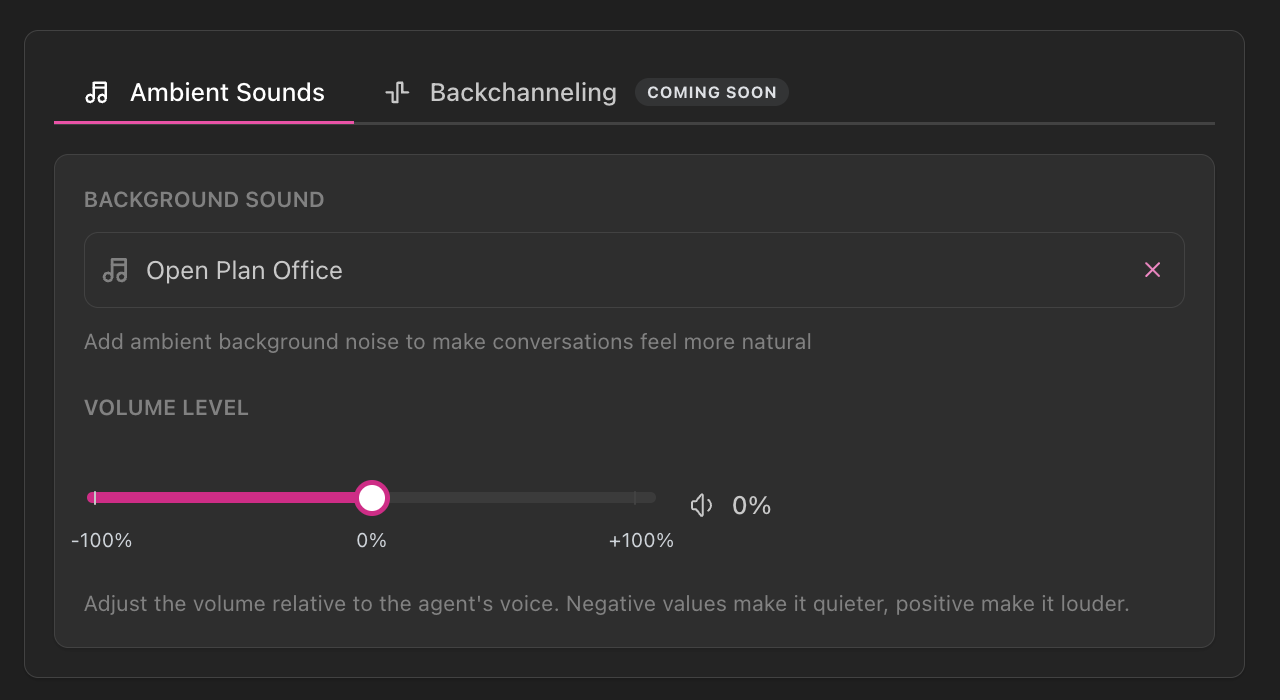
- Utilise le curseur Niveau de volume
-
Plage : -100% à +100%
- Valeurs négatives (-100% à -1%) : Plus silencieux que la voix (recommandé)
- 0% : Même niveau que la voix (rarement utilisé)
- Valeurs positives (+1% à +100%) : Plus fort que la voix (utiliser avec parcimonie)
- Les modifications sont enregistrées automatiquement lors de l’ajustement
Cas d’usage par environnement
Environnement de Bureau
Environnement de Bureau
Idéal pour :
- Support client d’entreprise
- Services professionnels (comptabilité, juridique, conseil)
- Agents de vente B2B
- Assistants administratifs
- Professionnel et organisé
- Sensation “tu appelles un vrai bureau”
- Digne de confiance et établi
Centre d'Appels
Centre d'Appels
Idéal pour :
- Centres de support à haut volume
- Traitement de commandes
- Support technique
- Lignes d’urgence
- Organisation occupée et réactive
- Crédibilité “nous gérons beaucoup de clients”
- Énergique et compétent
Café / Décontracté
Café / Décontracté
Idéal pour :
- Marques lifestyle
- Réservation hôtellerie/restaurant
- Services créatifs
- Service client informel
- Amical et accessible
- Détendu et confortable
- Humain et personnel
Sans Ambiance
Sans Ambiance
Idéal pour :
- Santé et médical
- Services financiers
- Services juridiques
- Lorsque la clarté maximale est critique
- Certaines industries préfèrent un audio pristine
- Raisons réglementaires ou de conformité
- Préférence client pour un minimum de distractions
Bonnes pratiques
Commence subtil : Commence avec des volumes plus bas (-80% à -60%) et Augmente seulement si nécessaire. L’ambiance devrait être à peine perceptible. Correspondez à ton marque : Choisis des sons qui s’alignent avec la personnalité et l’industrie de ton entreprise. Teste avec de vrais appels : Fais des appels tests pour entendre comment l’ambiance sonne dans des conversations réelles, pas seulement des échantillons. Considérez ton audience : Les clients plus âgés ou ceux ayant des difficultés auditives peuvent préférer aucune ambiance ou des volumes très faibles. Évite la surutilisation : Tous les agents n’ont pas besoin d’ambiance. Utilise-la quand elle améliore l’expérience, pas par défaut.Tester le son ambiant
Après avoir ajouté un son ambiant :- Fais des appels tests à ton agent sur différents canaux (téléphone et web)
- Écoutez l’ambiance de fond pendant les pauses et pendant que l’agent parle
- Vérifie que le volume est approprié (pas trop fort ou distrayant)
- Ajuste le volume si nécessaire
- Teste avec les membres de l’équipe pour des retours
- Pouvez-vous toujours clairement comprendre la voix de l’agent ?
- L’ambiance semble-t-elle naturelle ou forcée ?
- Le volume est-il approprié pendant les pauses ?
- Correspond-elle à l’atmosphère de ton marque ?
- Fonctionne-t-elle de manière cohérente sur les appels téléphoniques et web ?