

Visão Geral
Ações de controle de chamadas dão aos seus agentes de IA a capacidade de gerenciar o ciclo de vida e roteamento da conversa. Essas ações essenciais permitem que os agentes transfiram chamadas quando ajuda especializada é necessária e encerrem conversas profissionalmente quando os objetivos são alcançados. Todo agente de voz deve ter ações de controle de chamadas configuradas para lidar com cenários comuns como solicitações de escalação e conclusão de conversa.Transferir Chamada
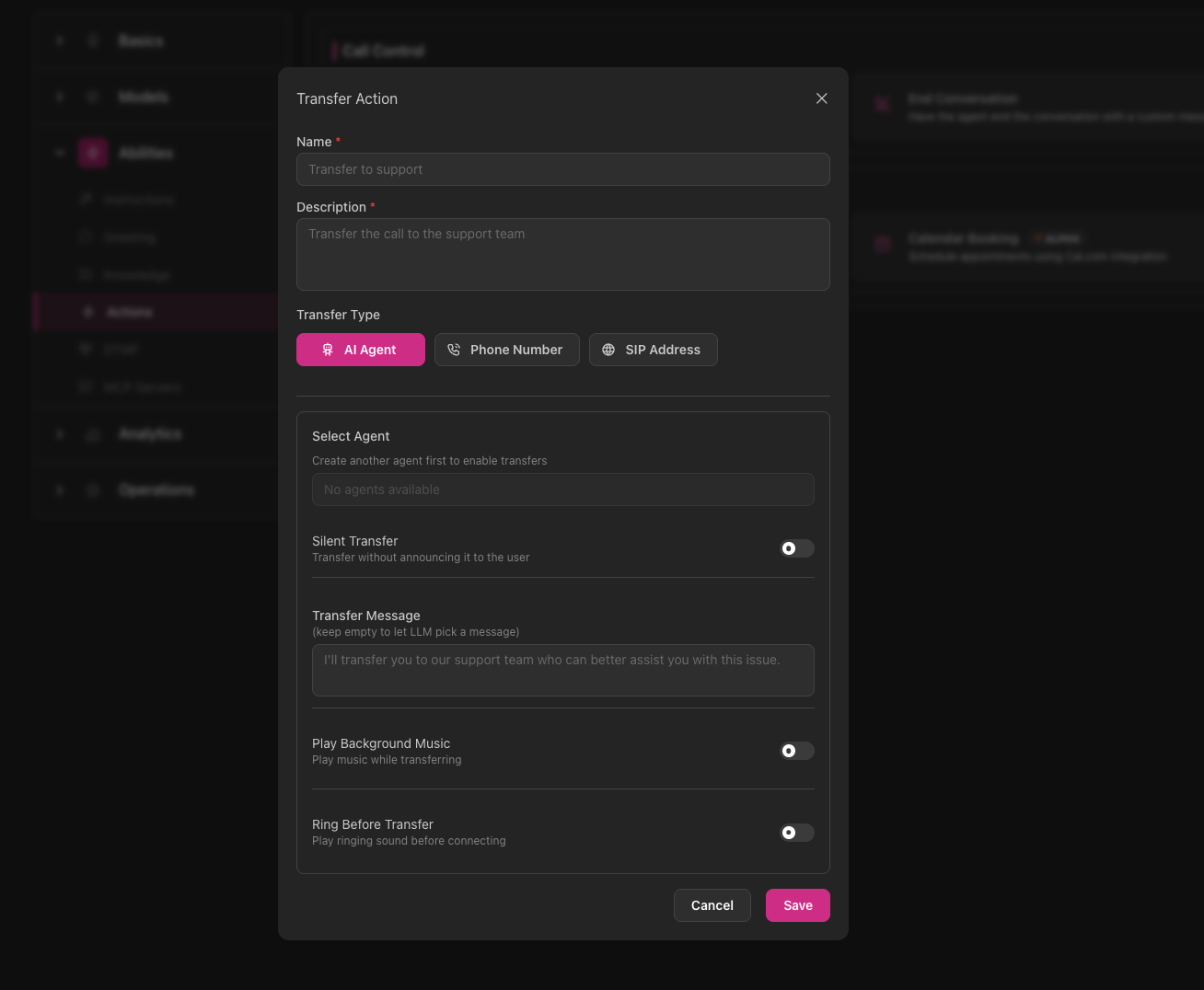
A ação Transferir permite que seu agente roteie chamadas ativas para outros agentes de IA, números de telefone ou endereços SIP quando as situações exigem.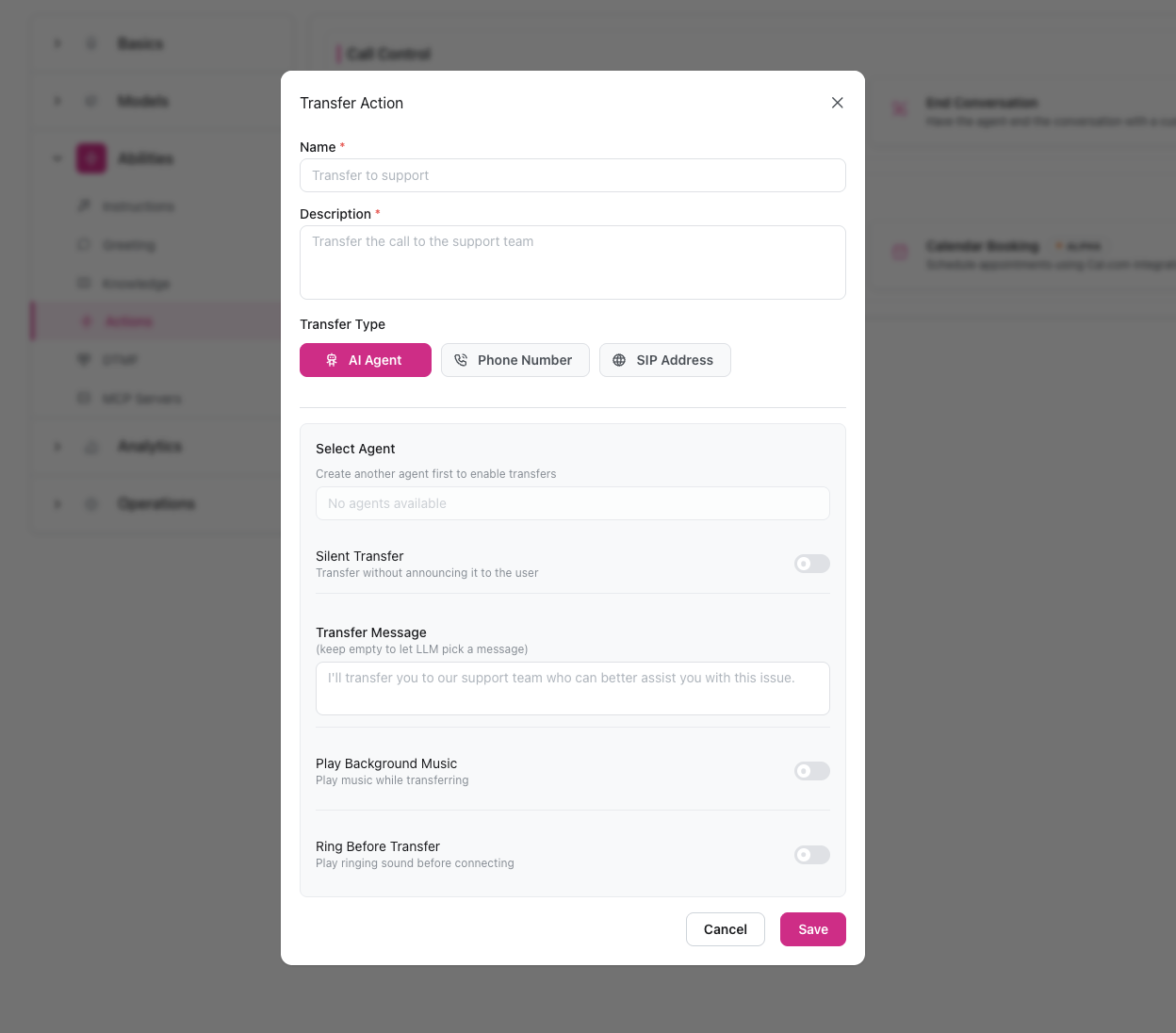
Quando Usar
- Cliente pede para falar com um humano ou departamento específico
- Problema está além do conhecimento ou capacidades do agente
- Solicitação requer expertise especializada
- Agente de IA diferente é mais adequado para a solicitação
Configuração
Adicionar Ação de Transferência
Navegue até Habilidades → Ações na categoria Controle de Chamadas e clique em Adicionar em Transferir Chamada
Nomear a Ação
Dê um nome claro e descritivo como “Transferir para Suporte” ou “Transferir para Cobrança”
Adicionar Descrição
Descreva o que esta transferência faz: “Transfere para outro agente de IA, número de telefone ou endereço SIP”
Configurar Destino
Configure seu destino de transferência (veja Detalhes de Transferência para opções completas de configuração)
Usando nas Instruções
Referencie a ação de transferência pelo seu nome exato nas instruções (prompt do sistema) do seu agente:Veja a página Detalhes de Transferência para configuração avançada incluindo modos de transferência, múltiplos destinos e roteamento SIP.
Encerrar Conversa
A ação Encerrar Conversa permite que seu agente termine chamadas profissionalmente quando os objetivos da conversa são alcançados ou quando encerrar é apropriado.Quando Usar
- Pergunta do cliente respondida ou tarefa concluída com sucesso
- Compromisso agendado e confirmado
- Cliente indica que não precisa de ajuda adicional
- Solicitação está completamente fora do propósito do agente
Configuração
Adicionar Ação Encerrar Conversa
Vá para Habilidades → Ações na categoria Controle de Chamadas e clique em Adicionar em Encerrar Conversa
Adicionar Descrição
Descreva quando isso deve ser usado: “Fazer o agente encerrar a conversa com uma mensagem personalizada”
Definir Mensagem de Despedida (Opcional)
Opcionalmente forneça uma mensagem de despedida padrão:“Obrigado por ligar! Tenha um ótimo dia.”Deixe em branco para controlar a mensagem inteiramente através das instruções do agente.
Usando nas Instruções
Melhores Práticas
Peça Confirmação Antes das Ações
Peça Confirmação Antes das Ações
Instrua os agentes a pedir confirmação do usuário antes de executar ações para evitar anunciar ações que executam no próximo turno.Bom:Ruim:
Sempre Explique Antes de Transferir
Sempre Explique Antes de Transferir
Nunca transfira chamadas sem contexto. Agentes devem explicar por que estão transferindo, definir expectativas e confirmar.Bom:Ruim:
Confirme Antes de Encerrar
Confirme Antes de Encerrar
Sempre pergunte se há algo mais antes de encerrar chamadas para evitar que clientes se sintam apressados.Bom:Ruim:
Use Nomes Descritivos de Ações
Use Nomes Descritivos de Ações
Crie múltiplas ações para diferentes cenários com nomes claros que correspondam a como você as referenciará nas instruções.Bom:
- “Transferir para Departamento de Cobrança”
- “Transferir para Suporte Técnico”
- “Encerrar Chamada Educadamente”
- “Transferência 1”
- “Encerrar”