

Visão Geral
A ação de Agendamento permite que seus agentes de IA agendem compromissos durante conversas ao vivo. Integrado com Cal.com, seus agentes podem verificar disponibilidade, apresentar horários, confirmar agendamentos e enviar confirmações automáticas.Requer uma conta Cal.com e integração ativa. Funciona com o plano gratuito do Cal.com.
Como funciona: A ação de agendamento fornece duas funções ao seu agente:
- Obter horários disponíveis - Busca horários disponíveis do Cal.com
- Agendar compromisso - Cria o agendamento com detalhes do cliente
Configuração
Criar Tipos de Eventos Cal.com
Configure tipos de eventos no Cal.com para cada tipo de compromisso:
- Duração (15 min, 30 min, 60 min, etc.)
- Local da reunião (Zoom, Google Meet, telefone, presencial)
- Janelas de disponibilidade
Testar Tipos de Eventos
Agende um compromisso de teste no Cal.com para verificar se disponibilidade, links de reunião e notificações funcionam corretamente.
Conectar Cal.com
Obtenha sua chave de API Cal.com e conecte ao itellicoAI: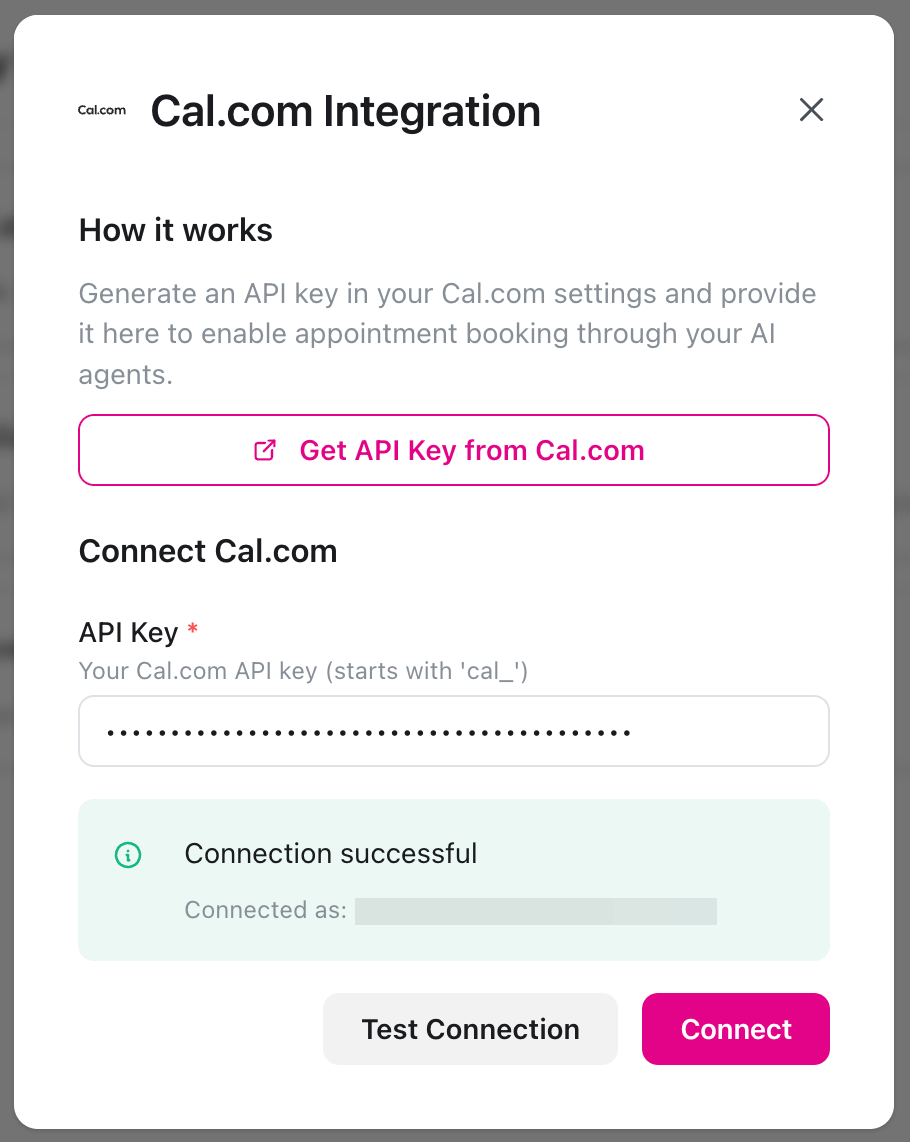
- Vá para Cal.com Configurações → Desenvolvedor → Chaves de API
- Clique em + Adicionar, nomeie (ex: “itellicoAI”), e salve
- No itellicoAI, vá para Integrações → Cal.com
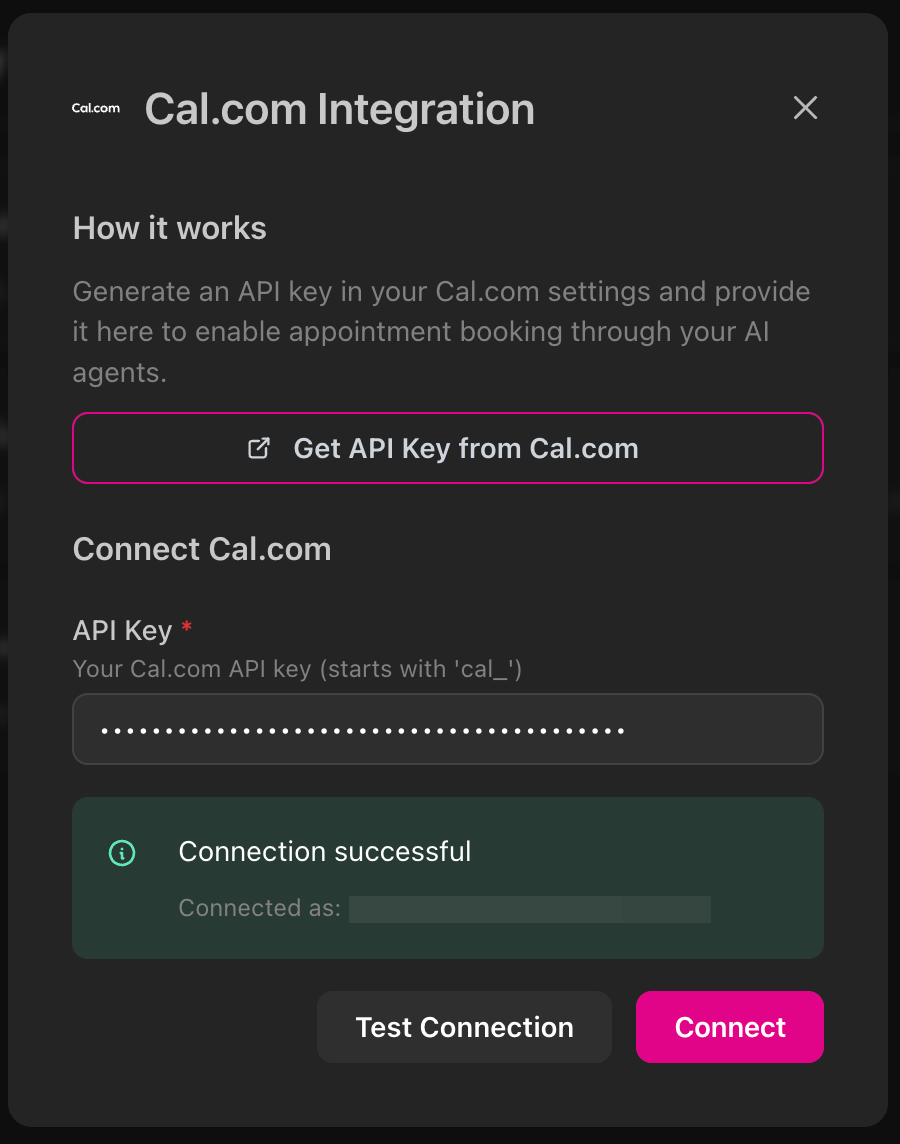
- Cole sua chave de API, clique em Testar Conexão, depois Conectar
Usando Seu Sistema de Calendário Existente
Uma pergunta comum: “Usamos Google Calendar / Microsoft Outlook / Microsoft 365. Ainda podemos usar Cal.com?” Sim! Cal.com integra com seu sistema de calendário existente para prevenir agendamentos duplos e verificar disponibilidade em todos os seus calendários.Como Funciona
Cal.com conecta ao sistema de calendário da sua empresa (Google Calendar, Microsoft Outlook, Microsoft 365, Exchange) e:- Verifica disponibilidade - Lê seu calendário existente para determinar quando você está livre
- Previne conflitos - Faz referência cruzada de todos os calendários conectados antes de mostrar horários disponíveis
- Sincroniza agendamentos - Adiciona compromissos confirmados ao seu calendário existente automaticamente
- Atualiza em tempo real - Quando clientes agendam através do itellicoAI, o compromisso aparece no calendário da sua empresa imediatamente
Cal.com atua como uma camada de agendamento sobre seu sistema de calendário existente. Você continua usando Google Calendar, Outlook ou Microsoft 365 normalmente - Cal.com apenas lê disponibilidade e escreve agendamentos nele.
Sistemas de Calendário Suportados
Cal.com integra com:- Google Calendar - Contas pessoais e Google Workspace
- Microsoft Outlook - Outlook.com e Outlook desktop
- Microsoft 365 - Contas empresariais e corporativas
- Microsoft Exchange - Exchange 2013, 2016 e mais recentes
- Apple Calendar - Calendário iCloud
Configurando Integração de Calendário
Conecte Seu Calendário ao Cal.com
No Cal.com, vá para Configurações → Calendários e conecte seu calendário:
- Google Calendar: Clique em “Conectar” e autorize Cal.com
- Microsoft Outlook/365: Clique em “Conectar” e faça login com Microsoft
- Exchange: Clique em “Conectar” e insira detalhes do servidor Exchange
Configurar Verificação de Conflitos
Uma vez conectado, Cal.com automaticamente verifica este calendário para conflitos. Quando alguém tenta agendar com você:
- Cal.com verifica todos os calendários conectados
- Mostra apenas horários quando você está realmente disponível
- Previne agendamentos duplos em todos os sistemas
Múltiplos calendários: Você pode conectar múltiplos calendários (ex: Google Calendar pessoal + Outlook do trabalho). Cal.com verifica todos para conflitos e você escolhe qual recebe novos agendamentos.
Cenários Comuns
Empresa Usa Microsoft 365
Empresa Usa Microsoft 365
Configuração:
- Conecte sua conta Microsoft 365 ao Cal.com
- Cal.com lê sua disponibilidade do Microsoft 365
- Novos agendamentos aparecem no seu calendário Microsoft 365
- Seu agente de IA agenda compromissos através de itellicoAI → Cal.com → Microsoft 365
Empresa Usa Google Workspace
Empresa Usa Google Workspace
Configuração:
- Conecte sua conta Google Workspace ao Cal.com
- Cal.com lê sua disponibilidade do Google Calendar
- Novos agendamentos aparecem no seu Google Calendar
- Seu agente de IA agenda compromissos através de itellicoAI → Cal.com → Google Calendar
Membros da Equipe Usam Sistemas de Calendário Diferentes
Membros da Equipe Usam Sistemas de Calendário Diferentes
Configuração:
Cada membro da equipe conecta seu próprio calendário à conta Cal.com:
- Alice conecta seu Google Calendar
- Bob conecta seu calendário Microsoft 365
- Carol conecta seu calendário Outlook
Adicionar Ação de Agendamento
Criar Ação
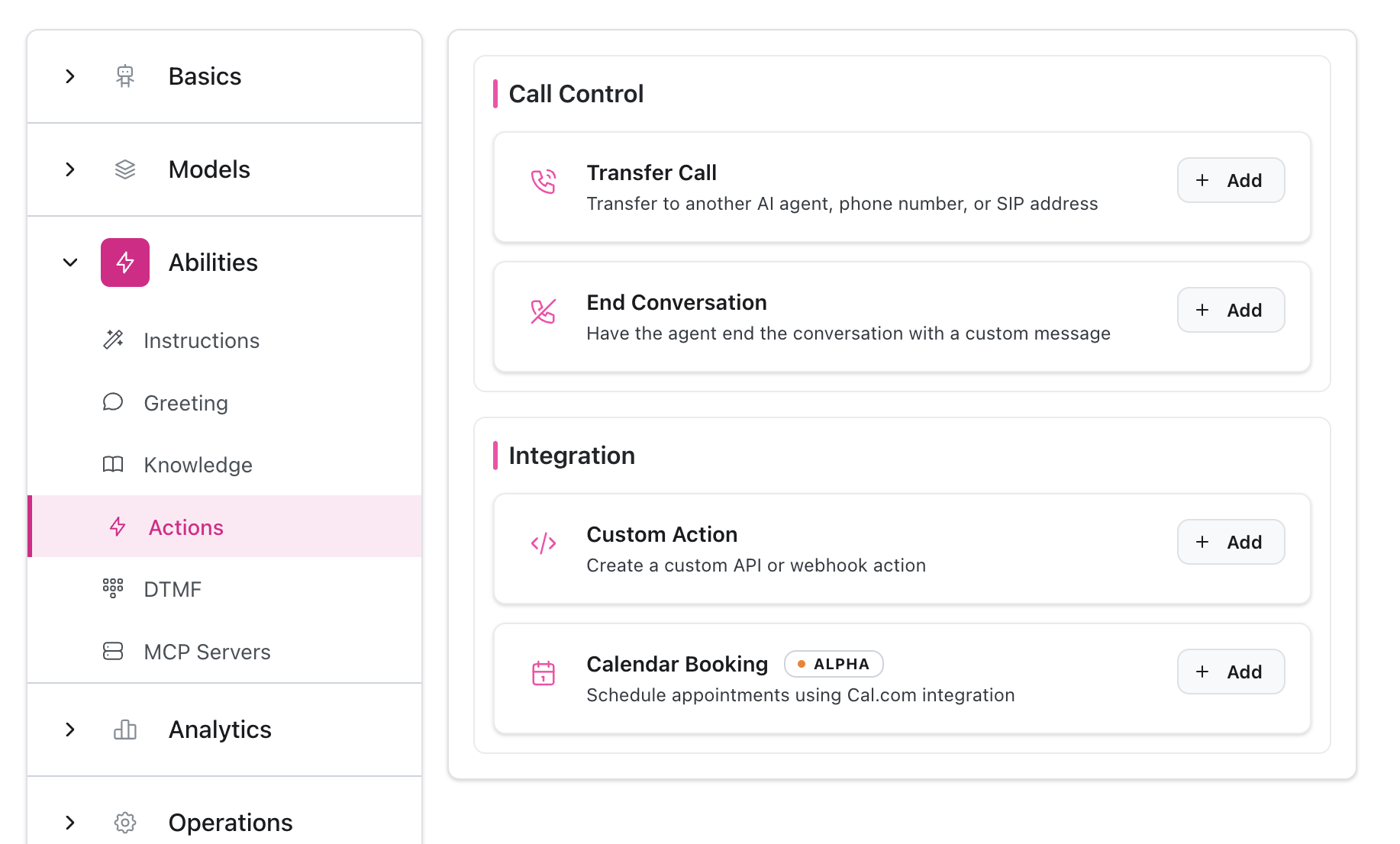
- Vá para seu agente → Habilidades → Ações
- Clique em Adicionar Ação → Agendamento de Calendário
- Selecione seu tipo de evento Cal.com
Configuração
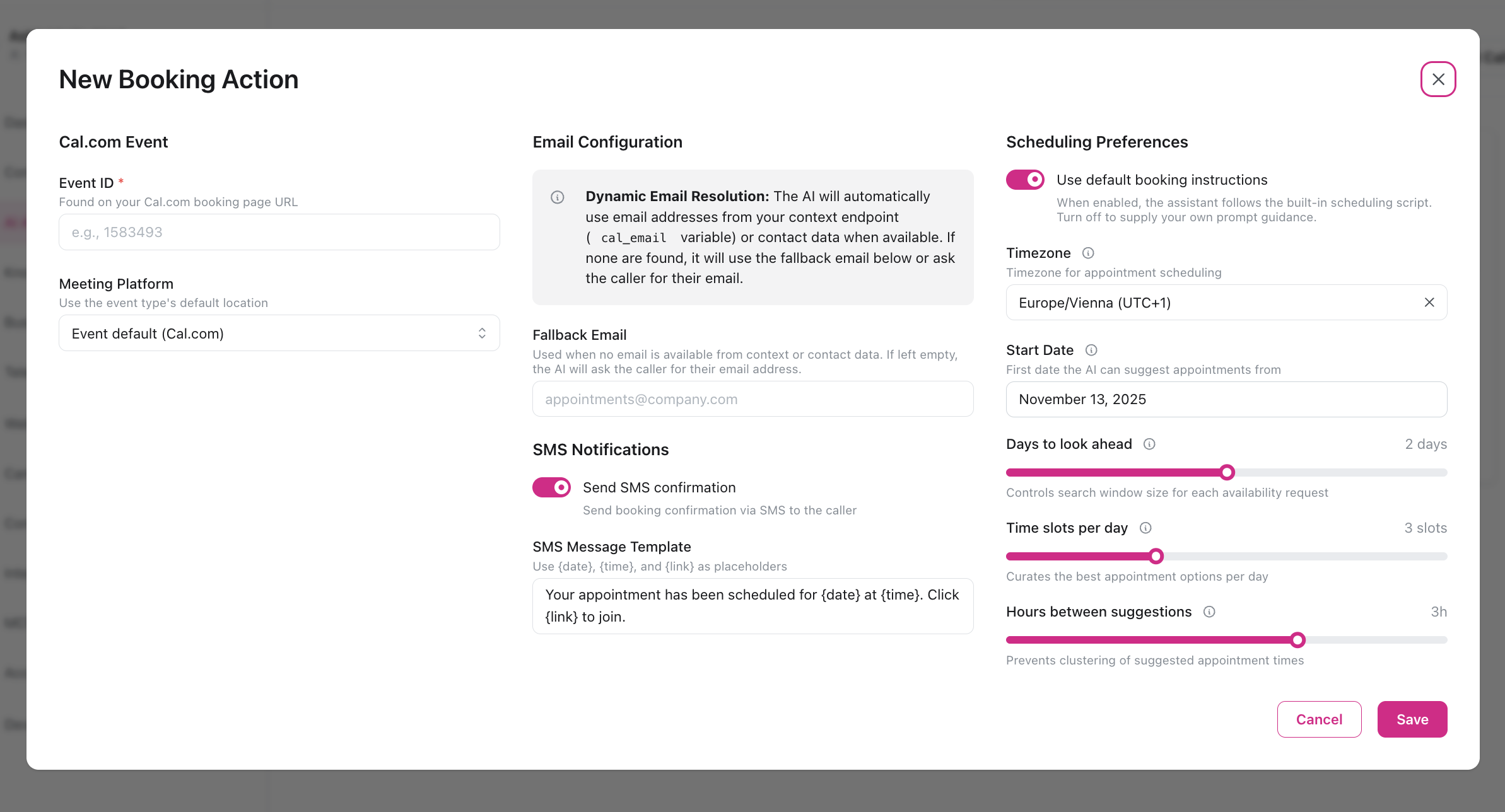
Evento e Plataforma
Tipo de Evento Cal.com (Obrigatório)- Selecione no menu suspenso ou insira ID do evento manualmente
- Cada ação mapeia para um tipo de evento Cal.com
- Escolha como reuniões são hospedadas:
- Cal Video - Vídeo integrado Cal.com
- Zoom - Requer Zoom conectado no Cal.com
- Google Meet - Requer Google Meet conectado
- Microsoft Teams - Requer Teams conectado
- Telefone - Compromisso de ligação telefônica
- Presencial - Reunião física (endereço obrigatório)
- Padrão para o fuso horário do seu navegador (pode ser alterado)
- Todos os horários sugeridos são apresentados neste fuso horário
- Menu suspenso pesquisável com todos os fusos horários disponíveis
Preferências de Agendamento
Dias a Considerar (1-3 dias, padrão: 2)- Quantos dias futuros o agente considera ao encontrar horários
- Quantos horários por dia o agente oferece
- Espaçamento mínimo entre horários sugeridos
- Data mais cedo que o agente pode sugerir
- Deixe em branco para disponibilidade imediata
Configuração de Email
O agente usa esta prioridade para encontrar email do cliente:- Contexto Dinâmico -
cal_emailda sua API de contexto - Registro de Contato - Email armazenado no contato itellicoAI
- Email de Fallback - Caixa de entrada da equipe (configure abaixo)
- Perguntar ao Cliente - Agente solicita email durante a chamada
- Usado quando email do cliente está indisponível
- Deixe em branco para forçar agente a sempre coletar email
Notificações SMS
Enviar Confirmação por SMS (Padrão: ativado)- Envia SMS após agendamento completar
- Inclui detalhes da reunião e link de participação
- Personalize a mensagem com marcadores:
{date}- Data do compromisso{time}- Horário do compromisso{link}- Link da reunião{location}- Endereço presencial{duration}- Duração da reunião
- Script de agendamento pré-construído para o agente
- Desative apenas se precisar de mais controle sobre o fluxo de conversa de agendamento
Agendamento para Múltiplos Funcionários
Um cenário comum: “Temos 3 funcionários que podem atender compromissos, cada um com disponibilidade diferente. Como agendamos para toda a equipe?” Solução: Use Equipes Cal.com com agendamento Round Robin. Isso distribui compromissos entre membros da equipe baseado em sua disponibilidade individual.O Que São Equipes Cal.com?
Equipes Cal.com permitem criar tipos de eventos que podem ser atendidos por múltiplos membros da equipe. Em vez de agendar com uma pessoa específica, clientes agendam com sua equipe, e Cal.com automaticamente atribui o compromisso a um membro da equipe disponível.Equipes Cal.com requer plano Teams ou Organization. O recurso round robin distribui inteligentemente compromissos baseado em disponibilidade, prioridade ou rotação.
Como Round Robin Funciona
Quando um cliente agenda um compromisso:- Verifica disponibilidade - Cal.com verifica o calendário de cada membro da equipe
- Aplica lógica de distribuição - Seleciona o melhor membro da equipe baseado no método escolhido:
- Prioridade: Atribui a membros de prioridade mais alta primeiro
- Ponderado: Distribui proporcionalmente (ex: funcionários sênior recebem mais agendamentos)
- Menos recentemente agendado: Rotaciona uniformemente por quem foi agendado menos recentemente
- Agenda com uma pessoa - Cliente é agendado com o membro da equipe selecionado
- Atualiza calendário - Compromisso aparece no calendário daquele membro da equipe
Configurando Tipos de Eventos de Equipe
Criar uma Equipe no Cal.com
No Cal.com:
- Vá para Equipes → Criar Equipe
- Nomeie sua equipe (ex: “Equipe de Vendas”, “Equipe de Suporte”)
- Convide membros da equipe por email
- Cada membro conecta seu próprio calendário (Google, Microsoft, etc.)
Criar Tipo de Evento de Equipe
Na sua equipe Cal.com:
- Vá para Tipos de Eventos → Novo Tipo de Evento
- Selecione Round Robin como tipo de evento
- Configure duração, plataforma de reunião, etc.
- Selecione quais membros da equipe podem atender este tipo de evento
Configurar Método de Distribuição
Escolha como compromissos são distribuídos:Classificação por Prioridade:
- Atribua cada membro da equipe uma prioridade (Alta, Média, Baixa)
- Membros de prioridade mais alta recebem agendamentos primeiro
- Use para funcionários sênior ou especialistas
- Dê a cada membro um peso percentual (padrão 100%)
- Pesos mais altos = mais agendamentos
- Use para funcionários meio período vs tempo integral
- Rotaciona automaticamente entre membros da equipe
- Garante distribuição uniforme
- Use para compartilhamento igual de carga de trabalho
Avançado: Anfitriões Fixos + Round Robin
Para cenários onde uma pessoa deve sempre participar, enquanto outras rotacionam: Exemplo: Chamadas de vendas precisam de um representante de vendas (rotação) + gerente de vendas (sempre presente) Configuração no Cal.com:- Criar tipo de evento round robin
- Selecionar Anfitriões Fixos: Gerente de Vendas (sempre participa)
- Selecionar Anfitriões Round Robin: Representantes de vendas (um participa por chamada)
- Cal.com verifica disponibilidade de ambos e agenda quando ambos estão livres
Exemplos de Agendamento de Equipe
Equipe de Vendas: 3 Representantes com Distribuição Igual
Equipe de Vendas: 3 Representantes com Distribuição Igual
Cenário: 3 representantes de vendas devem compartilhar chamadas de demonstração igualmenteConfiguração:
- Criar equipe “Equipe de Vendas” com 3 membros
- Usar distribuição Menos Recentemente Agendado
- Cada representante conecta seu calendário ao Cal.com
- Criar tipo de evento “Demonstração de Vendas” (30 min, round robin)
Equipe de Suporte: Atribuição Baseada em Prioridade
Equipe de Suporte: Atribuição Baseada em Prioridade
Cenário: Funcionários de suporte sênior devem receber problemas complexos, funcionários júnior recebem problemas de rotinaConfiguração:
- Criar tipo de evento “Chamada de Suporte Técnico” com distribuição por prioridade
- Funcionários sênior: Prioridade alta
- Funcionários júnior: Prioridade média
Equipe Meio Período: Distribuição Ponderada
Equipe Meio Período: Distribuição Ponderada
Cenário: 2 funcionários tempo integral e 1 funcionário meio períodoConfiguração:
- Funcionários tempo integral: peso 100% cada
- Funcionário meio período: peso 50%
- Usar distribuição ponderada
Reuniões Multi-Função
Reuniões Multi-Função
Cenário: Cliente precisa tanto de especialista técnico quanto de gerente de contaConfiguração:
- Usar Grupos Round Robin (recurso avançado)
- Grupo 1: Especialistas técnicos (um participa)
- Grupo 2: Gerentes de conta (um participa)
Integração de Equipe com itellicoAI
Quando você conecta um tipo de evento de equipe Cal.com ao itellicoAI:- Seu agente de IA agenda com a equipe - Não uma pessoa específica
- Cal.com lida com atribuição - Seleciona automaticamente o melhor membro da equipe
- Cliente recebe confirmação - Com detalhes do membro da equipe atribuído
- Calendário do membro da equipe atualiza - Compromisso aparece em seu calendário individual
Flexibilidade: Membros da equipe podem atualizar sua disponibilidade individual Cal.com, e o round robin automaticamente respeita essas mudanças. Não precisa atualizar nada no itellicoAI.
Usando nas Instruções
Referencie a ação pelo seu nome auto-gerado (ex: “Agendar Consulta de 30 Minutos”) nas instruções do seu agente:O nome da ação é gerado automaticamente a partir do título do tipo de evento Cal.com (ex: “Consulta de 30 Minutos” torna-se “Agendar Consulta de 30 Minutos”).
Tratar Falhas de Agendamento
Testando
Verificar Integração
- Integração Cal.com mostra “Conectado”
- Tipos de eventos aparecem no menu suspenso
- Plataformas de reunião configuradas no Cal.com
Testar Fluxo de Agendamento
- Iniciar chamada de teste com seu agente
- Solicitar agendamento de compromisso
- Verificar se agente apresenta horários disponíveis
- Confirmar que agendamento completa
Verificar Confirmações
- Confirmação por email recebida
- Confirmação por SMS enviada (se ativada)
- Link da reunião funciona
- Calendário atualizado
Solução de Problemas
Ação de Agendamento Não Aparece
Ação de Agendamento Não Aparece
Causa: Cal.com não conectadoSolução:
- Vá para Integrações → Cal.com
- Verifique se status mostra “Conectado”
Sem Tipos de Eventos no Menu Suspenso
Sem Tipos de Eventos no Menu Suspenso
Plataforma de Reunião Desativada
Plataforma de Reunião Desativada
Causa: Plataforma não conectada no Cal.comSolução:
- Vá para configurações de tipo de evento Cal.com
- Conecte a plataforma (Zoom, Google Meet, etc.)
- Desconecte e reconecte integração para sincronizar mudanças
Confirmação por Email Não Recebida
Confirmação por Email Não Recebida
Possíveis causas:
- Endereço de email errado
- Pasta de spam
- Configurações de email Cal.com
- Verificar pasta de spam/lixo eletrônico
- Verificar email na confirmação de agendamento
- Verificar configurações de notificação Cal.com
Agente Não Usa a Ação
Agente Não Usa a Ação
Possíveis causas:
- Nome da ação não referenciado nas instruções
- Agente não reconhece intenção de agendamento
- Modelo LLM não performando bem com chamada de função
- Referencie nome auto-gerado exato (ex: ‘Agendar Consulta de 30 Minutos’)
- Verifique aba Ações para ver o nome real
- Verifique se ação está adicionada ao agente
- Adicione fluxo de agendamento explícito às instruções
- Teste com claro: “Quero agendar um compromisso”
- Tente GPT-4.1 ou GPT-4.1-mini para chamada de função mais confiável
- Reduza temperatura para comportamento mais consistente