

O Que Você Vai Aprender
Criar Agente
Crie seu primeiro agente de IA no painel
Testar Conversas
Experimente seu agente com interações de voz reais
Implementar ao Vivo
Conecte a números de telefone ou incorpore em seu site
Antes de Começar
O que você precisa
O que você precisa
- Conta itellicoAI (cadastre-se aqui)
- Caso de uso claro (suporte, reservas, vendas, etc.)
- 5 minutos de tempo
Passo 1: Criar Seu Agente
Criar novo agente
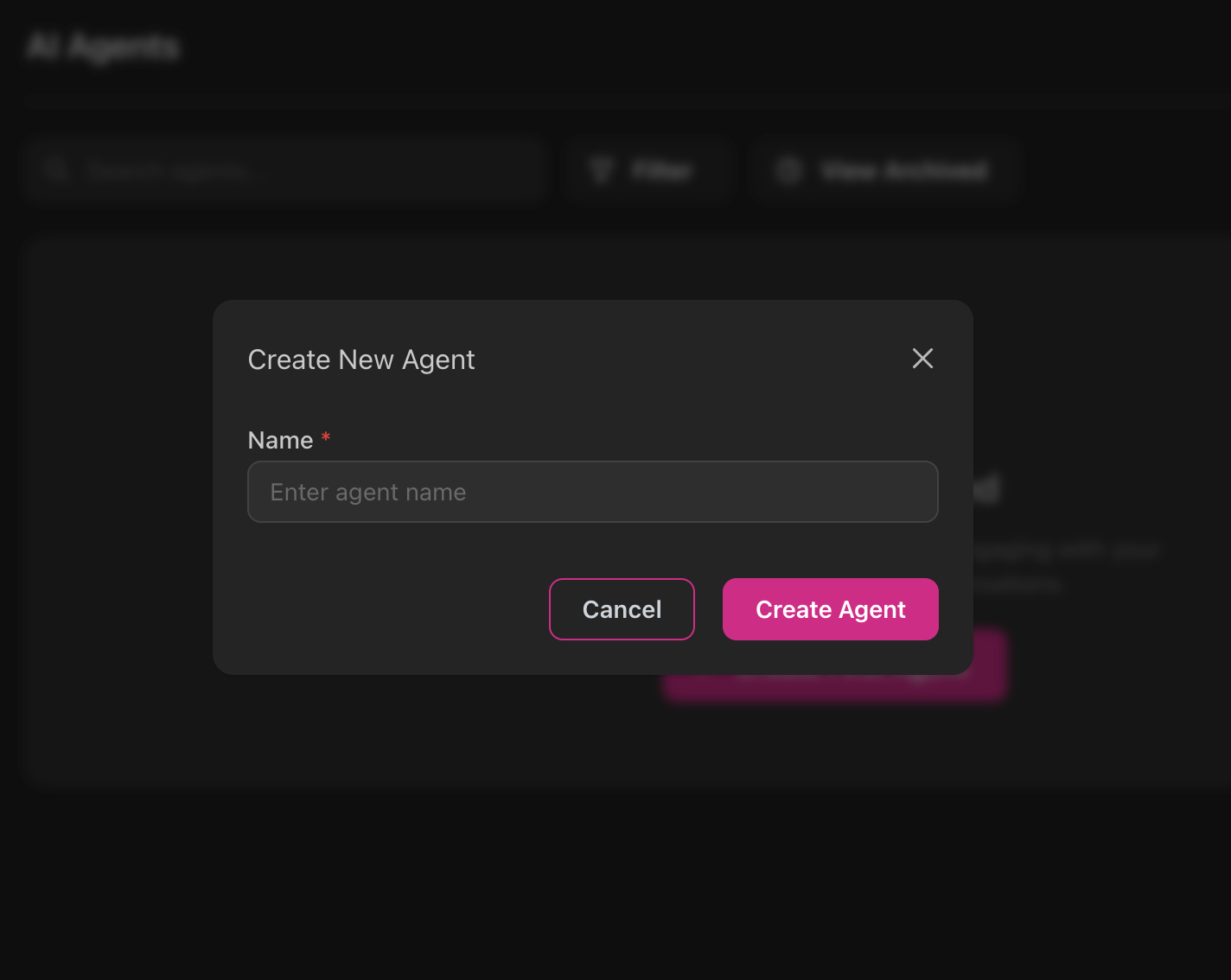
Clique em Criar Agente e digite um nome descritivo como “Assistente de Suporte ao Cliente”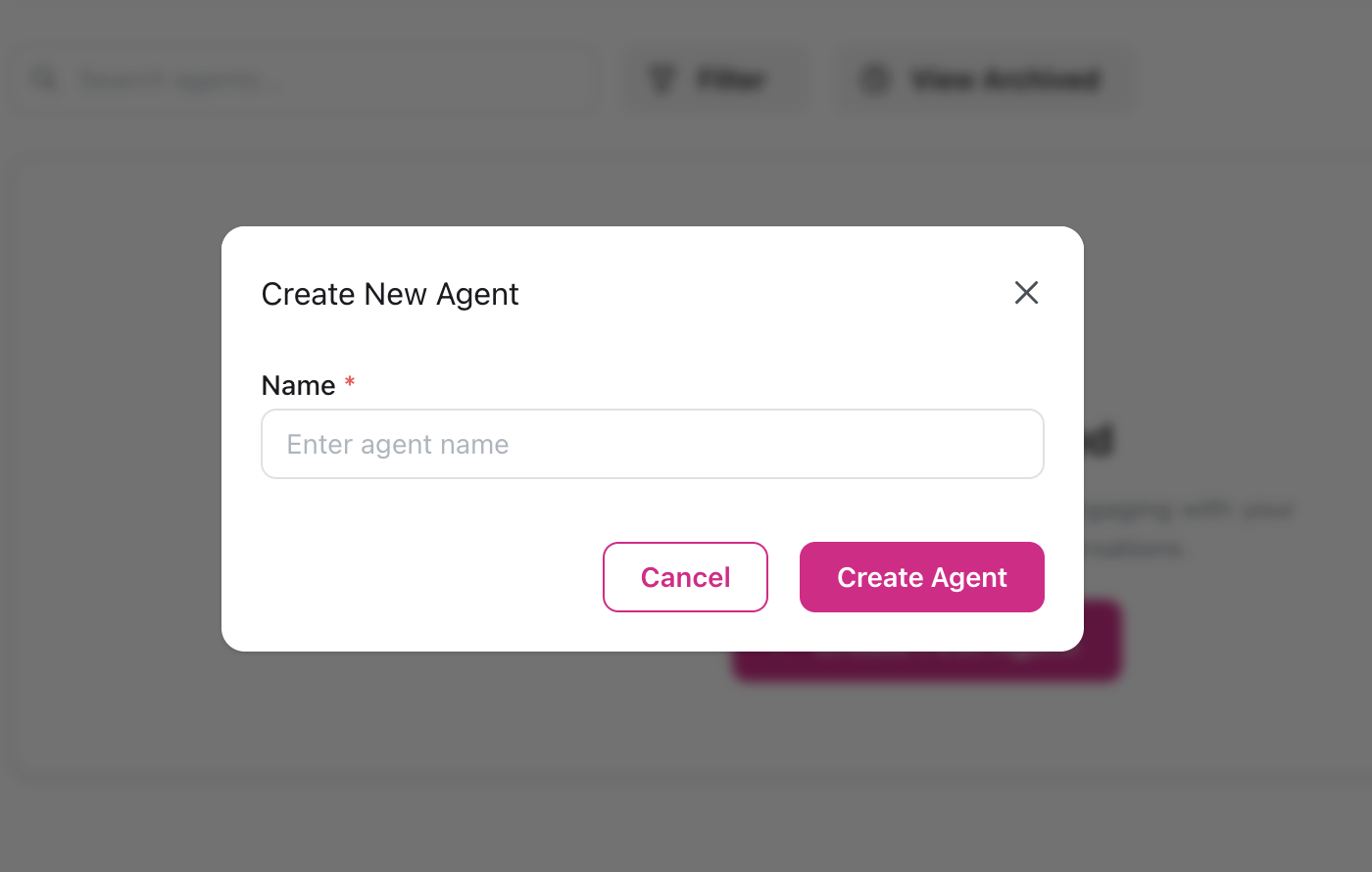
Passo 2: Configurar Seu Agente
Definir Instruções
Defina como seu agente deve se comportar:- Expanda Habilidades e clique em Instruções
- Use este modelo como ponto de partida:
Configurar Saudação
Configure a primeira impressão:- Em Habilidades, selecione Saudação
- Escolha Agente de IA Inicia com Mensagem Fixa
- Digite sua saudação:
- Defina o atraso para 0,5 segundos para um ritmo natural
Selecionar Modelo de IA e Voz
Escolha a tecnologia que alimenta seu agente:- Expanda Modelos e clique em Modelo
- Selecione Azure OpenAI com GPT-4.1 Mini (recomendado)
- Clique em Voz e escolha ElevenLabs
- Visualize as vozes e selecione uma que combine com sua marca
- Em Transcritor, selecione Deepgram Nova-3 General com seu idioma preferido ou multilíngue
Passo 3: Testar Seu Agente
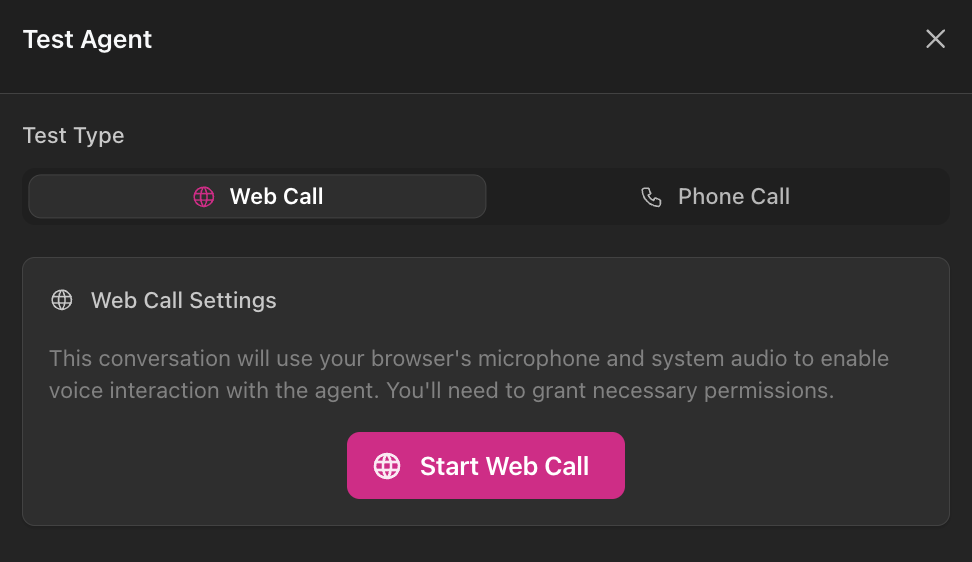
Antes de entrar no ar, teste seu agente:- Clique em Testar Chamada (canto superior direito)
- Clique em Iniciar Chamada Web
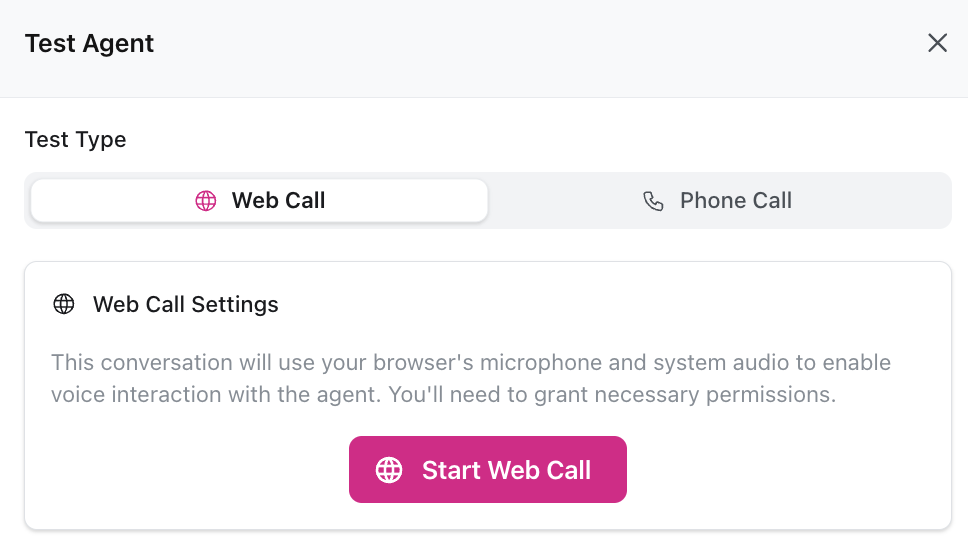
- Conceda permissões de microfone quando solicitado
- Experimente diferentes cenários:
- “Olá, preciso de ajuda com minha conta”
- “Você pode me falar sobre seus serviços?”
- “Gostaria de falar com alguém”
- Avalie as respostas quanto à clareza e tom
Se as respostas parecerem inadequadas, ajuste suas instruções e teste novamente. Iteração é a chave para um ótimo agente.
Passo 4: Implementar Seu Agente
Escolha como você deseja implementar seu agente:- Chamadas Telefônicas
- Widget Web
Torne seu agente disponível via telefone
- Navegue até Telefonia → Troncos SIP no painel
- Clique em Criar Tronco SIP e configure as configurações do seu provedor de telefonia
- Vá para Telefonia → Números de Telefone
- Clique em Criar Número de Telefone e vincule-o ao seu tronco SIP
- Atribua seu agente ao número de telefone
Não tem um tronco SIP? Envie um e-mail para support@itellico.ai para solicitar provisionamento de número de telefone.
Guia de Integração Telefônica
Saiba mais sobre configuração de tronco SIP e implementação telefônica
Aprimorar Seu Agente
Uma vez que seu agente básico esteja funcionando, aprimore-o com estes recursos:Adicionar Base de Conhecimento
Carregue FAQs e documentos para que seu agente possa responder perguntas específicas sobre seu negócio
Habilitar Ações
Conecte a calendários, CRMs e outras ferramentas para permitir que seu agente execute ações como agendar compromissos
Monitorar Desempenho
Acompanhe volume de chamadas, taxas de resolução e satisfação do cliente no painel de análise
Integração de API
Crie integrações e automações personalizadas com nossa API REST
Próximos Passos
Guia Completo de Configuração de Agente
Explore opções de configuração avançadas e melhores práticas