

Visão Geral
O som ambiente adiciona áudio de fundo sutil por trás da voz do seu agente, fazendo com que as conversas pareçam mais naturais e menos estéreis. De ambiente de escritório a sons de cafeteria, essas camadas de áudio criam uma sensação de presença.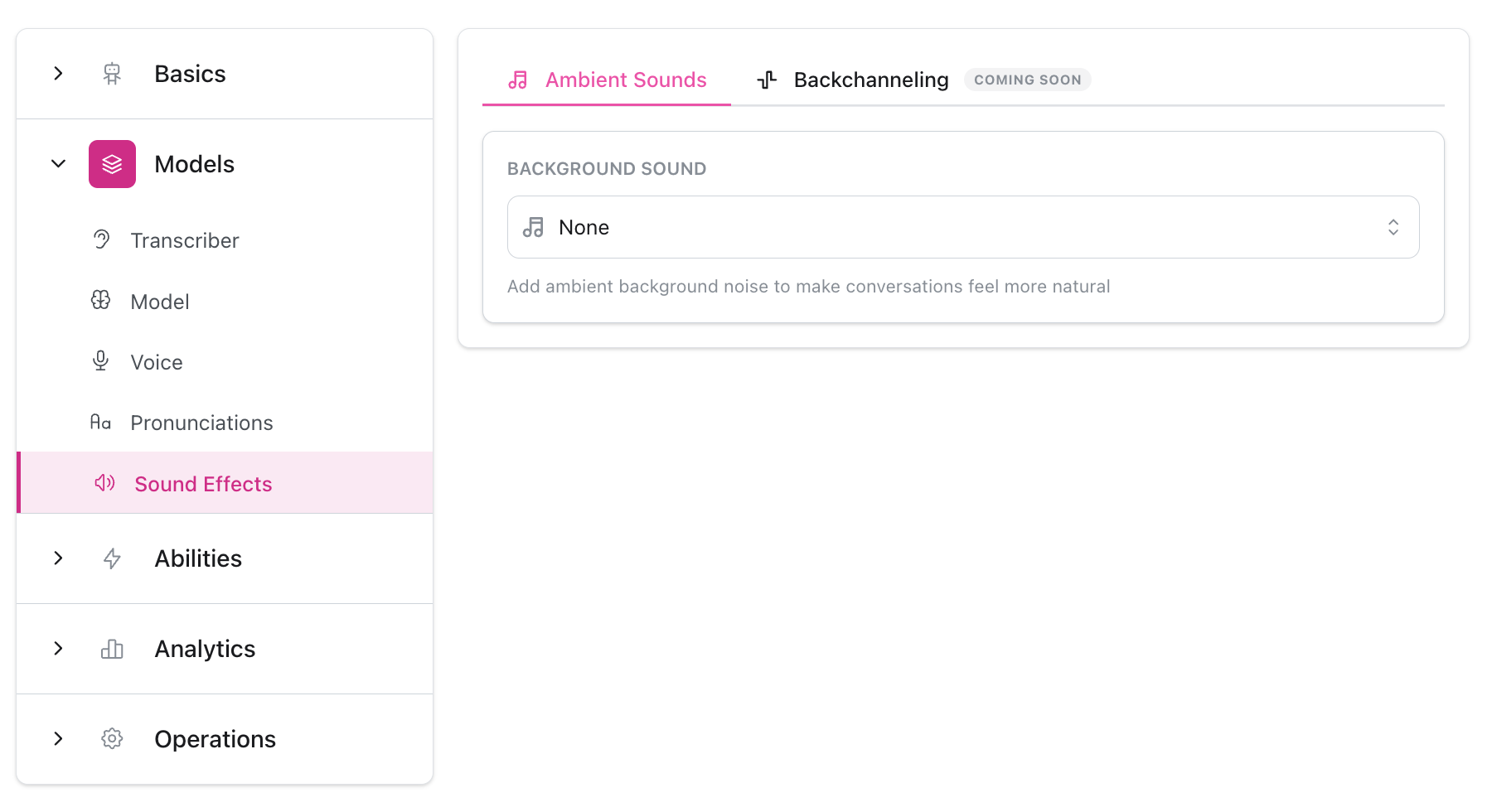
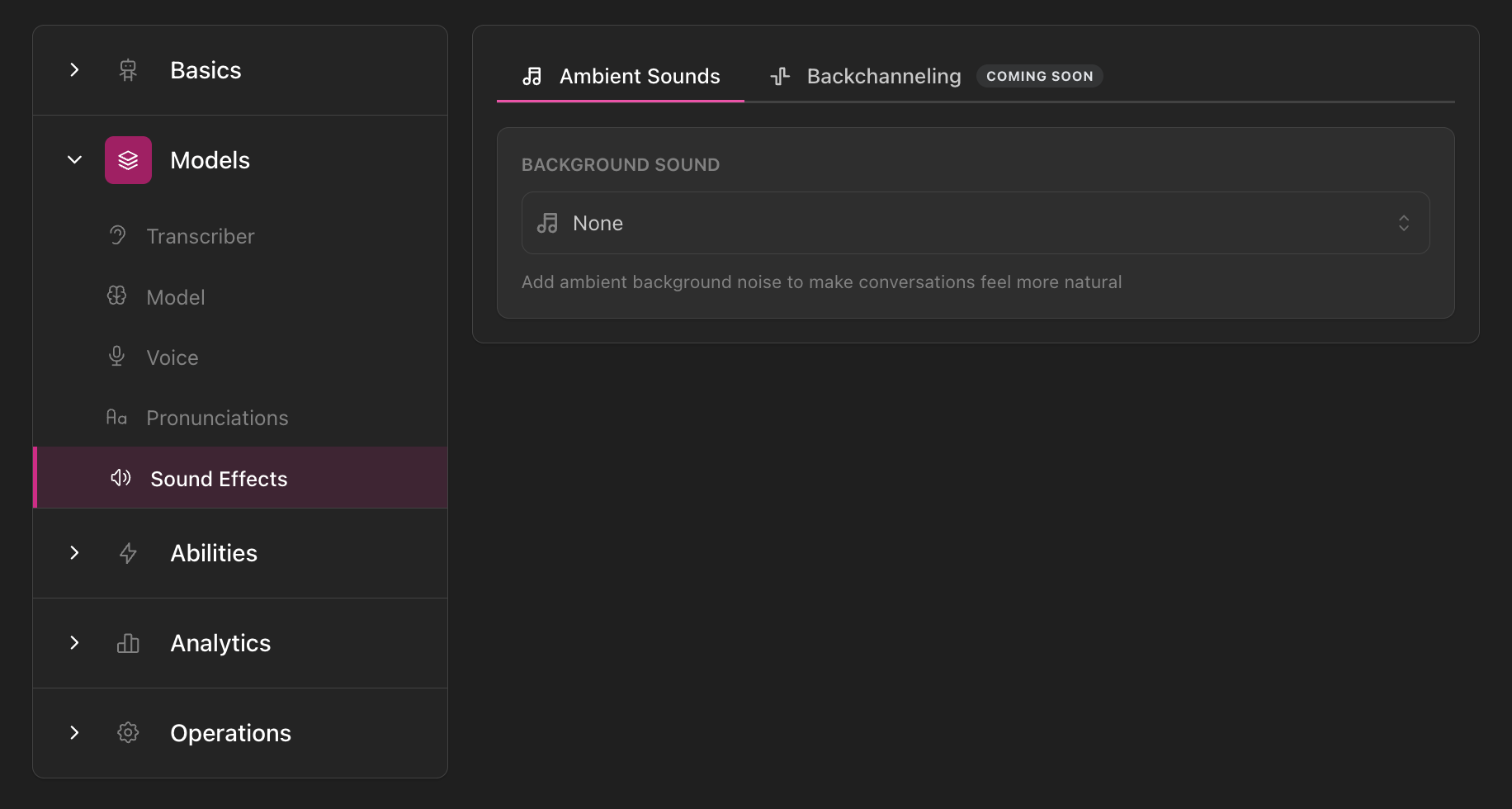
Acesse as configurações de som ambiente navegando até seu agente, depois a aba Voz, depois a seção Ambiente.
Como Funciona
O som ambiente toca continuamente ao fundo durante as conversas: O que faz:- Adiciona contexto ambiental (escritório, cafeteria, central de atendimento)
- Reduz a sensação de “IA estéril”
- Torna as pausas mais naturais (não silêncio absoluto)
- Cria atmosfera e personalidade
- Substituir ou abafar a voz do agente
- Distrair clientes da conversa
Adicionar Som Ambiente
Selecionar Som de Fundo
- Navegue até Voz > Ambiente na configuração do seu agente
- Clique no menu suspenso Som de Fundo
- Escolha entre os sons ambiente disponíveis:
Nenhum
Nenhum
Sem som ambiente
Escritório Aberto
Escritório Aberto
Sons de escritório suaves, digitação no teclado, papel amassando, conversas distantes
Central de Atendimento
Central de Atendimento
Ambiente ativo de call center, múltiplos agentes falando ao fundo, telefones tocando ocasionalmente
Cafeteria Internet
Cafeteria Internet
Atmosfera de cafeteria, conversas suaves, máquinas de café expresso, ruído de fundo casual
Rua Urbana
Rua Urbana
Ambiente urbano, tráfego distante, pedestres, ambiente de cidade
Exterior Rural
Exterior Rural
Sons da natureza, pássaros cantando, brisa suave, atmosfera externa pacífica
Ventilador AC
Ventilador AC
Ruído sutil de ar condicionado ou ventilador, ruído branco suave
- As alterações são salvas automaticamente
Ajustar Nível de Volume
Após selecionar um som, ajuste seu volume em relação à voz do seu agente: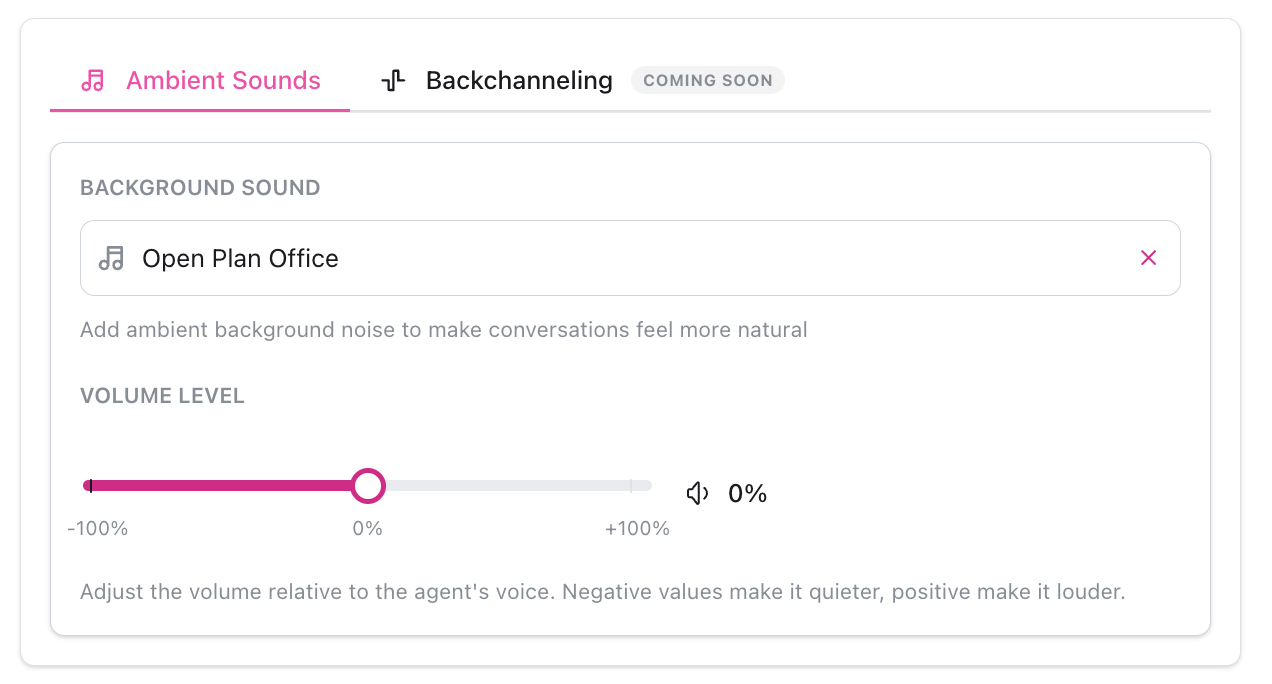
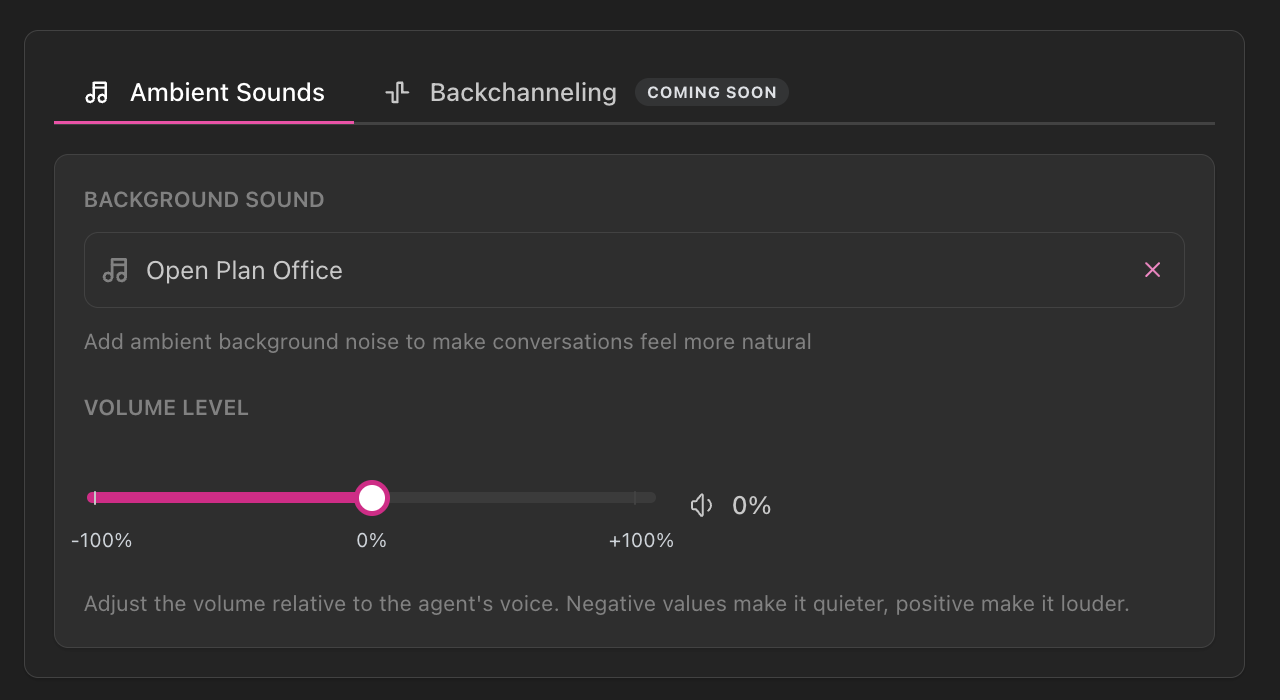
- Use o controle deslizante Nível de Volume
-
Intervalo: -100% a +100%
- Valores negativos (-100% a -1%): Mais baixo que a voz (recomendado)
- 0%: Mesmo nível da voz (raramente usado)
- Valores positivos (+1% a +100%): Mais alto que a voz (usar com moderação)
- As alterações são salvas automaticamente conforme você ajusta
Casos de Uso por Ambiente
Ambiente de Escritório
Ambiente de Escritório
Ideal para:
- Suporte ao cliente corporativo
- Serviços profissionais (contabilidade, jurídico, consultoria)
- Agentes de vendas B2B
- Assistentes administrativos
- Profissional e organizado
- Sensação “você está ligando para um escritório real”
- Confiável e estabelecido
Central de Atendimento
Central de Atendimento
Ideal para:
- Centros de suporte de alto volume
- Processamento de pedidos
- Suporte técnico
- Linhas de emergência
- Organização ocupada e responsiva
- Credibilidade “lidamos com muitos clientes”
- Enérgico e capaz
Cafeteria / Casual
Cafeteria / Casual
Ideal para:
- Marcas de estilo de vida
- Reservas de hospitalidade/restaurante
- Serviços criativos
- Atendimento ao cliente informal
- Amigável e acessível
- Relaxado e confortável
- Humano e pessoal
Sem Ambiente
Sem Ambiente
Ideal para:
- Saúde e medicina
- Serviços financeiros
- Serviços jurídicos
- Quando clareza máxima é crítica
- Algumas indústrias preferem áudio pristino
- Razões regulatórias ou de conformidade
- Preferência do cliente por distrações mínimas
Melhores Práticas
Comece sutil: Comece com volumes mais baixos (-80% a -60%) e aumente apenas se necessário. O ambiente deve ser quase imperceptível. Combine com sua marca: Escolha sons que se alinhem com a personalidade e indústria da sua empresa. Teste com chamadas reais: Faça chamadas de teste para ouvir como o ambiente soa em conversas reais, não apenas amostras. Considere seu público: Clientes mais velhos ou aqueles com dificuldades auditivas podem preferir nenhum ambiente ou volumes muito baixos. Evite uso excessivo: Nem todos os agentes precisam de ambiente. Use quando melhorar a experiência, não por padrão.Testar Som Ambiente
Após adicionar som ambiente:- Faça chamadas de teste ao seu agente em diferentes canais (telefone e web)
- Ouça o ambiente de fundo durante pausas e enquanto o agente fala
- Verifique se o volume é apropriado (não muito alto ou distrativo)
- Ajuste o volume se necessário
- Teste com membros da equipe para feedback
- Você ainda consegue entender claramente a voz do agente?
- O ambiente parece natural ou forçado?
- O volume é apropriado durante as pausas?
- Combina com a atmosfera da sua marca?
- Funciona consistentemente em chamadas telefônicas e web?