

Visão Geral
Depois de criar sua base de conhecimento, o próximo passo é conectá-la aos seus agentes. Você controla exatamente qual conhecimento cada agente pode acessar—desde bases de conhecimento inteiras até itens individuais. Esta flexibilidade permite que você:- Dê aos diferentes agentes acesso a diferentes informações
- Garanta que os agentes referenciem apenas conteúdo relevante e aprovado
- Atualize o conhecimento do agente sem alterar a configuração do agente
Níveis de Atribuição
Você pode atribuir conhecimento aos agentes em três níveis diferentes de granularidade:Base de Conhecimento Completa
O agente tem acesso a todas as pastas e itens dentro da base de conhecimento.Melhor para: Agentes que precisam de acesso abrangente a todas as informações em uma categoria.Exemplo: Agente de suporte ao cliente com acesso à base de conhecimento completa de “Recursos de Suporte”.
Pasta Específica
O agente acessa apenas uma pasta dentro de uma base de conhecimento.Melhor para: Agentes especializados que precisam apenas de informações de uma categoria.Exemplo: Agente de faturamento com acesso apenas à pasta “Faturamento e Pagamentos”.
Itens Individuais
O agente tem acesso apenas a itens de conhecimento específicos.Melhor para: Agentes que precisam de informações muito específicas e controladas.Exemplo: Agente de agendamento com acesso apenas aos itens “Política de Cancelamento” e “Diretrizes de Agendamento”.
Como Atribuir Conhecimento
Etapa 1: Navegar até a Configuração do Agente
Abra seu agente
Vá para Agentes na barra lateral esquerda e selecione o agente que você deseja configurar.
Etapa 2: Adicionar Conhecimento
Clique em 'Adicionar Conhecimento'
Clique no botão + Adicionar Conhecimento para abrir o seletor de conhecimento.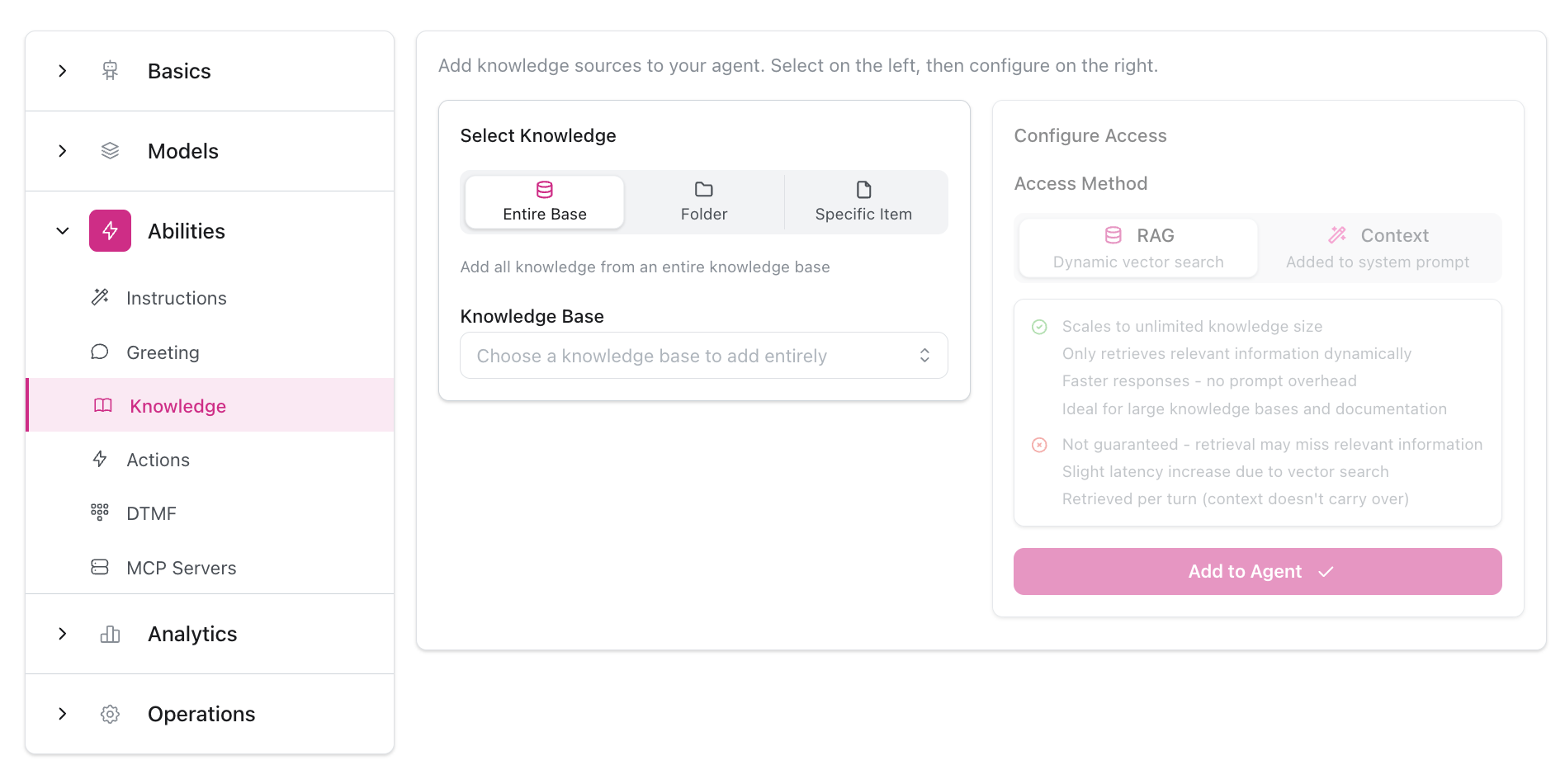
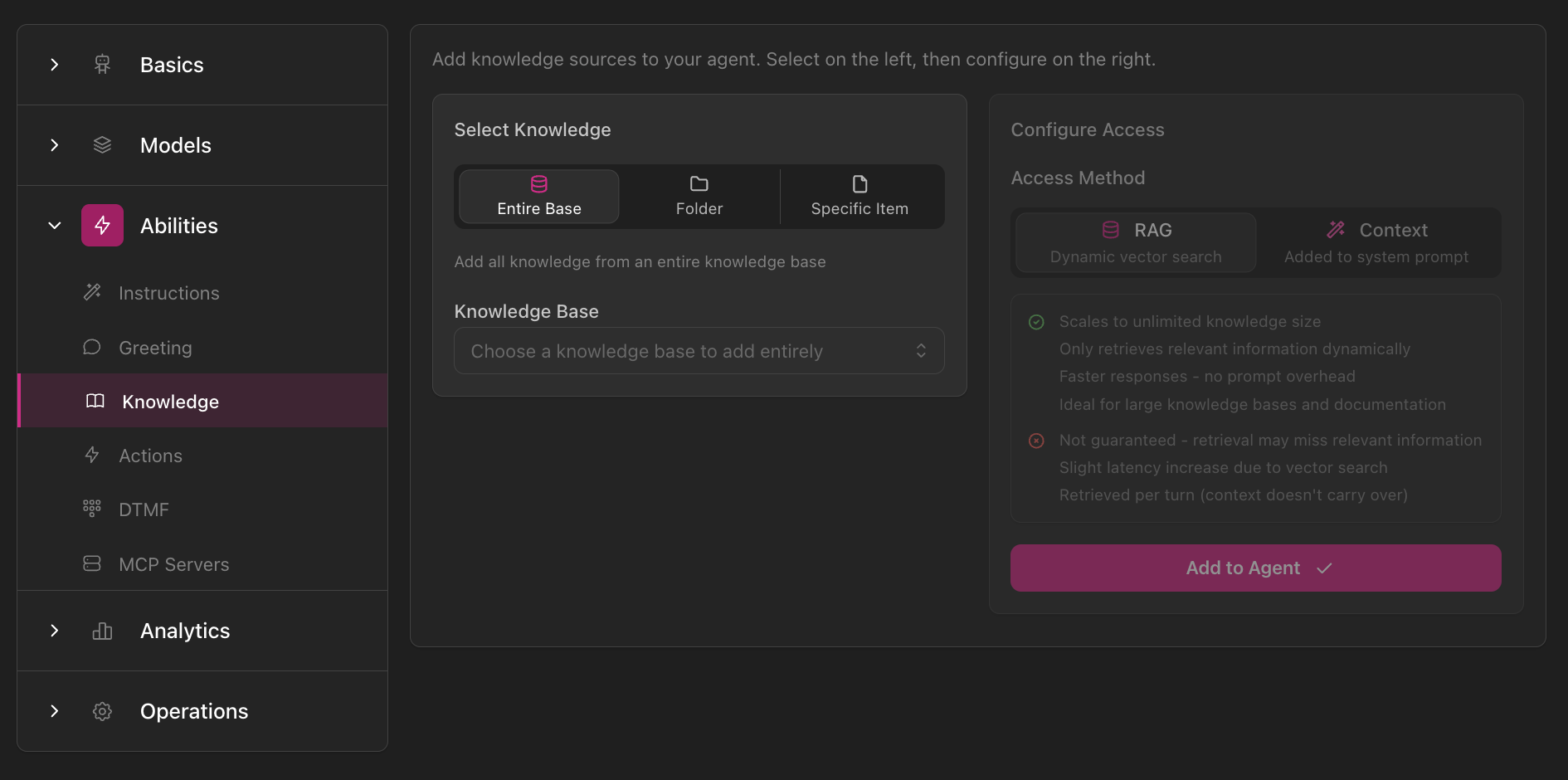
Escolha o nível de atribuição
Selecione o que você deseja atribuir:
- Base de Conhecimento - Base de conhecimento completa
- Pasta - Pasta específica dentro de uma base
- Item - Item de conhecimento individual
Selecione o conhecimento
Navegue ou pesquise para encontrar a base de conhecimento, pasta ou item que você deseja atribuir.
Escolha o modo de acesso
Selecione como o agente deve acessar este conhecimento:
- Modo Contexto - Injeta todo o conhecimento no prompt do sistema (limitado a 10k tokens no total)
- Modo RAG - Recupera dinamicamente conhecimento relevante com base na conversa
Gerenciando o Conhecimento do Agente
Visualizar Conhecimento Atribuído
Na seção Conhecimento do agente, você verá todas as bases de conhecimento, pastas e itens atribuídos com seus modos de acesso.Modificar Atribuição
- Alterar modo de acesso: Remova o conhecimento e adicione-o novamente com o modo desejado (Contexto ou RAG)
- Remover conhecimento: Clique no ícone remover para desvincular conhecimento do agente
- Adicionar mais: Clique em + Adicionar Conhecimento para atribuir conhecimento adicional
Testar Acesso ao Conhecimento
Depois de atribuir conhecimento:Faça perguntas baseadas em conhecimento
Faça perguntas que devem ser respondidas usando o conhecimento atribuído.
Melhores Práticas
Comece Pequeno, Depois Expanda
Comece com conhecimento essencial
Comece com conhecimento essencial
Comece atribuindo apenas o conhecimento mais crítico que seu agente precisa.Exemplo:
- Início: Política de devolução, horário comercial, informações de contato (3 itens)
- Depois: Adicione detalhes de produtos, FAQs, solução de problemas (20+ itens)
Teste completamente após cada adição
Teste completamente após cada adição
Toda vez que você adicionar conhecimento, teste para garantir que o agente o use corretamente.Checklist de teste:
- Faça perguntas diretas sobre o novo conhecimento
- Faça casos extremos ou cenários complicados
- Verifique se o agente não alucina ou inventa informações
- Confirme se o agente diz corretamente “Não tenho essa informação” quando o conhecimento não cobre um tópico
Monitore e refine
Monitore e refine
Após a implantação, monitore conversas reais para ver como o conhecimento está sendo usado.Procure por:
- Perguntas que o agente não conseguiu responder (conhecimento faltando)
- Respostas incorretas (conhecimento precisa de atualização)
- Respostas confusas (muito conhecimento similar)
Escolha o Nível de Atribuição Certo
- Base de Conhecimento Completa - Quando o agente precisa de tudo em uma categoria
- Pasta Específica - Quando o agente tem uma função especializada
- Itens Individuais - Quando você precisa de controle preciso sobre o que o agente sabe
Solução de Problemas
Agente não está usando o conhecimento atribuído
Agente não está usando o conhecimento atribuído
Verifique:
- O conhecimento está realmente atribuído ao agente?
- O status de indexação vetorial é “INDEXED”? (Verifique em Base de Conhecimento > Itens)
- O modo de acesso é apropriado? (Tente trocar Contexto/RAG)
- A pergunta está formulada de forma que o conhecimento possa responder?
Agente fornece informações incorretas
Agente fornece informações incorretas
Verifique:
- O próprio conteúdo do conhecimento está preciso?
- Há itens conflitantes na base de conhecimento?
- Conhecimento desatualizado ainda está atribuído?
- Revise e atualize o conteúdo do conhecimento, remova itens conflitantes/desatualizados
- Reduza a configuração de temperatura (nas configurações do Modelo de IA) para fazer o agente aderir mais ao conhecimento
- Adicione conhecimento crítico ao Modo Contexto em vez de RAG para inclusão garantida em cada conversa
- Mude para um modelo mais capaz nas configurações do Modelo de IA (por exemplo, GPT-4.1 em vez de GPT-4.1 Mini, ou Claude Sonnet em vez de Haiku)
Agente diz 'Não sei' mas o conhecimento existe
Agente diz 'Não sei' mas o conhecimento existe
Causas possíveis:
- O conhecimento ainda não foi indexado (verifique status do vetor)
- O modo RAG não consegue encontrar correspondências relevantes (tente modo Contexto)
- Título/conteúdo do conhecimento não corresponde às palavras-chave da pergunta
- Aguarde a conclusão da indexação
- Melhore títulos e conteúdo dos itens de conhecimento para incluir palavras-chave de perguntas comuns
- Considere usar modo Contexto para informações críticas