

Visão Geral
Criar uma base de conhecimento é seu primeiro passo para dar ao seu agente de IA conhecimento de nível especialista sobre seu negócio. Este guia orienta você através do processo completo, desde a criação da base de conhecimento até a organização do conteúdo e seguimento das melhores práticas.Etapa 1: Criar uma Base de Conhecimento
Navegar até Bases de Conhecimento
- Faça login no seu painel itellicoAI
- Clique em Bases de Conhecimento no menu de navegação esquerdo
- Clique no botão + Criar Base de Conhecimento
Preencher Informações Básicas
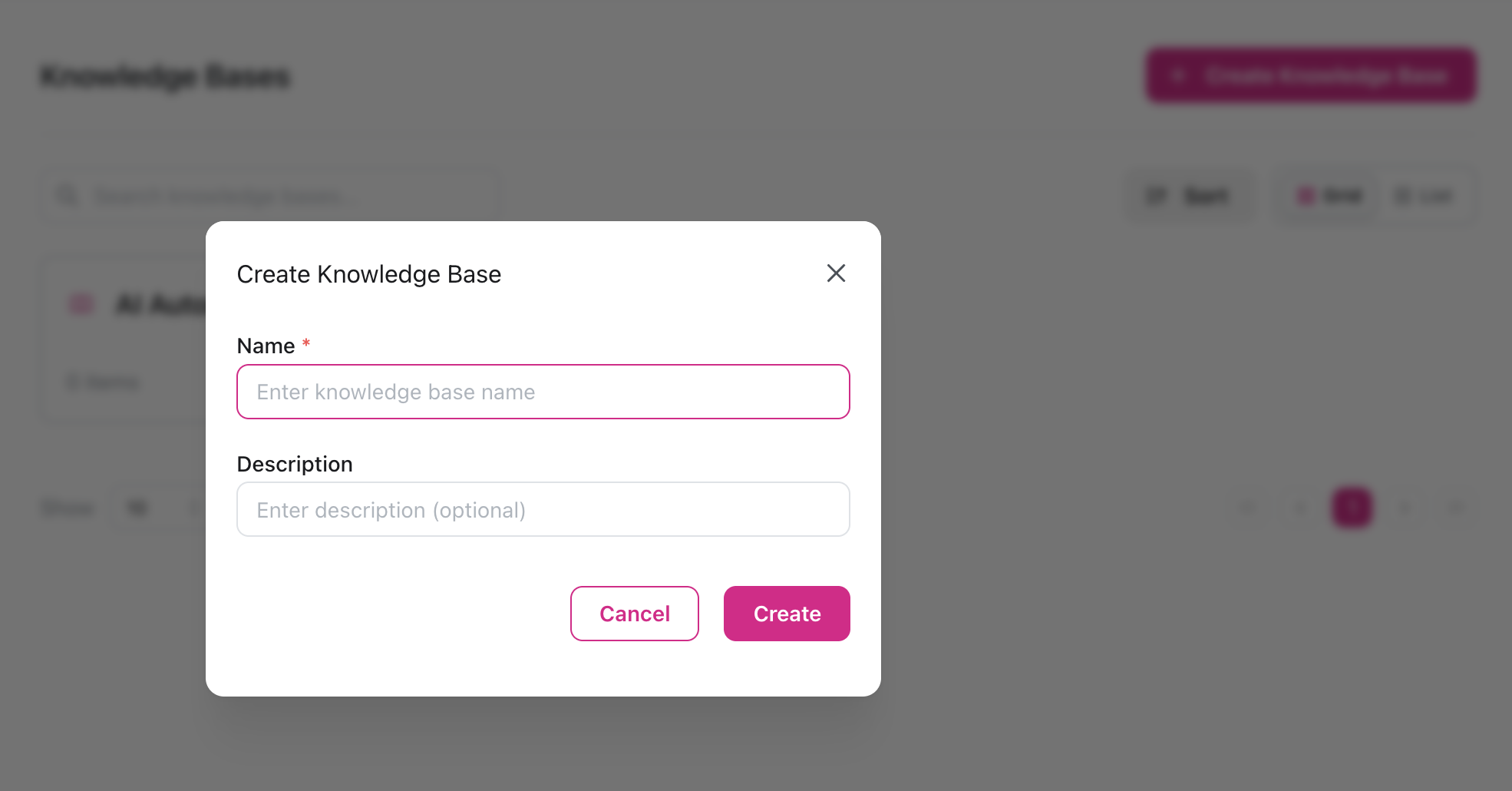
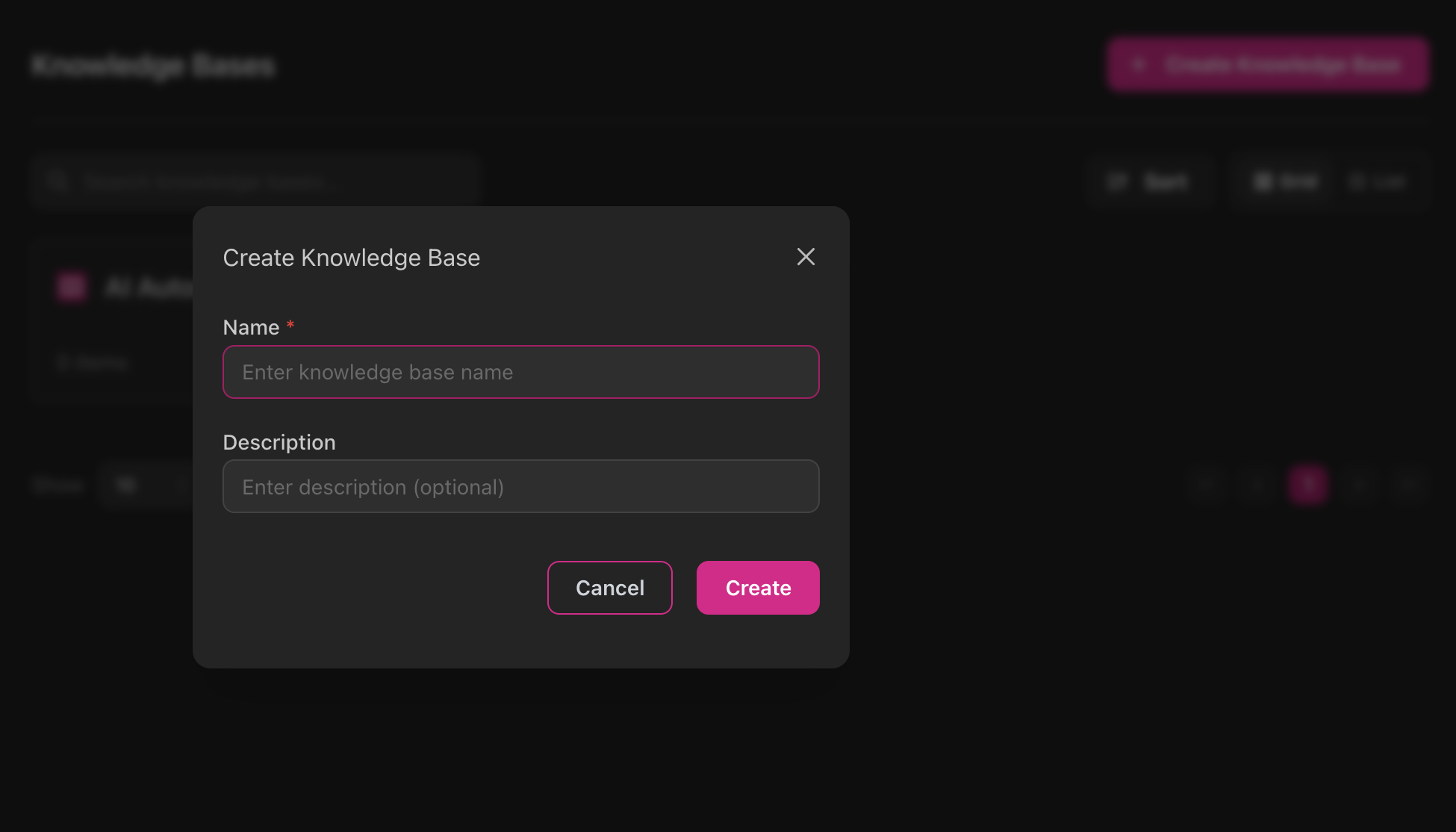
Digite o Nome da Base de Conhecimento
Escolha um nome claro e descritivo que reflita a categoria do conteúdo.Regras de nomenclatura:
- Apenas letras, números, espaços, hífens e sublinhados
- Sem caracteres especiais (@, #, $, etc.)
- Máximo de 100 caracteres
- “FAQ de Suporte ao Cliente”
- “Documentação do Produto”
- “Políticas da Empresa”
- “Solução de Problemas Técnicos”
- “BC_001” (não descritivo)
- “Docs Diversos” (muito vago)
- “Tudo!!!” (não profissional)
Adicionar Descrição (Opcional)
Forneça contexto sobre o que esta base de conhecimento contém e quando usá-la.Exemplos de descrições:
- “Documentação de suporte voltada ao cliente incluindo FAQs, políticas e guias de solução de problemas”
- “Especificações internas de produtos, documentação de recursos e detalhes técnicos”
- “Políticas de RH da empresa, documentos de conformidade e procedimentos internos”
Etapa 2: Organizar com Pastas
Pastas organizam seus itens de conhecimento em grupos lógicos.Uma pasta padrão é criada automaticamente quando você cria uma nova base de conhecimento. Você pode renomeá-la, adicionar mais pastas ou começar a adicionar itens imediatamente.
Adicionar Pastas Adicionais (Opcional)
- Abra sua base de conhecimento
- Clique no botão Criar Pasta
- Digite um nome de pasta
- Adicione uma descrição opcional
- Clique em Criar
Melhores Práticas de Nomenclatura de Pastas
Clara e Específica
- “Faturamento e Pagamentos”
- “Políticas de Devolução”
- “Especificações de Produto”
- “Problemas Técnicos”
Vaga ou Genérica
- “Coisas”
- “Pasta 1”
- “Docs”
- “Diversos”
Quantas Pastas?
Base de Conhecimento Pequena (< 50 itens)
Base de Conhecimento Pequena (< 50 itens)
3-5 pastas geralmente é suficienteExemplo de estrutura:
- Perguntas de Clientes
- Políticas da Empresa
- Informações sobre Produtos
Base de Conhecimento Média (50-200 itens)
Base de Conhecimento Média (50-200 itens)
5-10 pastas proporciona boa organizaçãoExemplo de estrutura:
- Faturamento e Pagamentos
- Suporte Técnico
- Recursos de Produtos
- Gerenciamento de Conta
- Envio e Devoluções
- FAQ Geral
Base de Conhecimento Grande (200+ itens)
Base de Conhecimento Grande (200+ itens)
10-15 pastas mantém as coisas gerenciáveisConsidere dividir em várias bases de conhecimento se exceder 15 pastas.Exemplo de estrutura:
- Configuração de Conta
- Problemas de Faturamento
- Métodos de Pagamento
- Reembolsos e Créditos
- Categorias de Produtos A-F
- Categorias de Produtos G-M
- Categorias de Produtos N-Z
- Solução de Problemas Técnicos
- Guias de Integração
- Documentação da API
- Devoluções e Trocas
- Opções de Envio
- Rastreamento de Pedidos
Etapa 3: Adicionar Itens de Conhecimento
Itens de conhecimento são o conteúdo real - os documentos, FAQs, políticas e informações que você quer que seu agente saiba.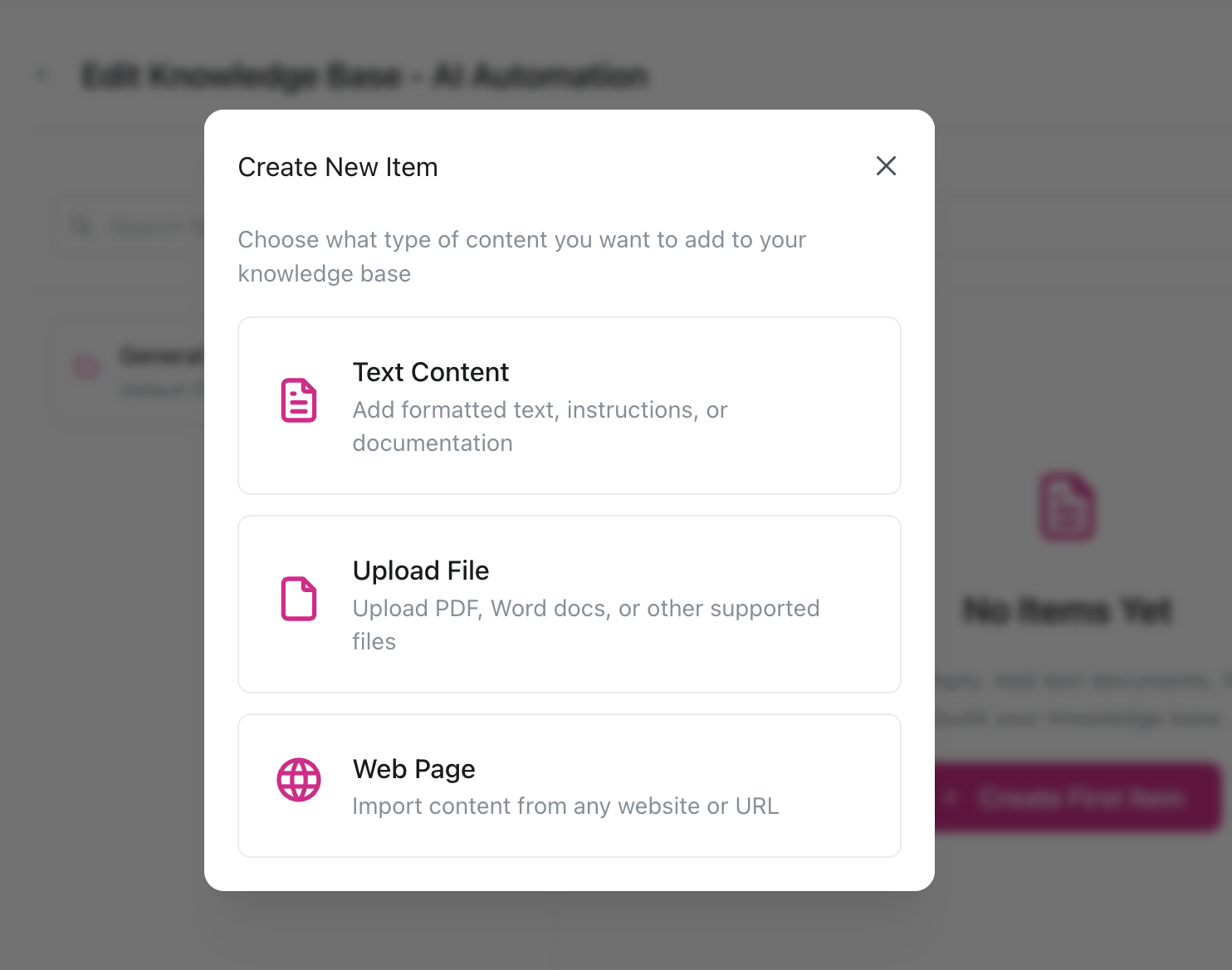
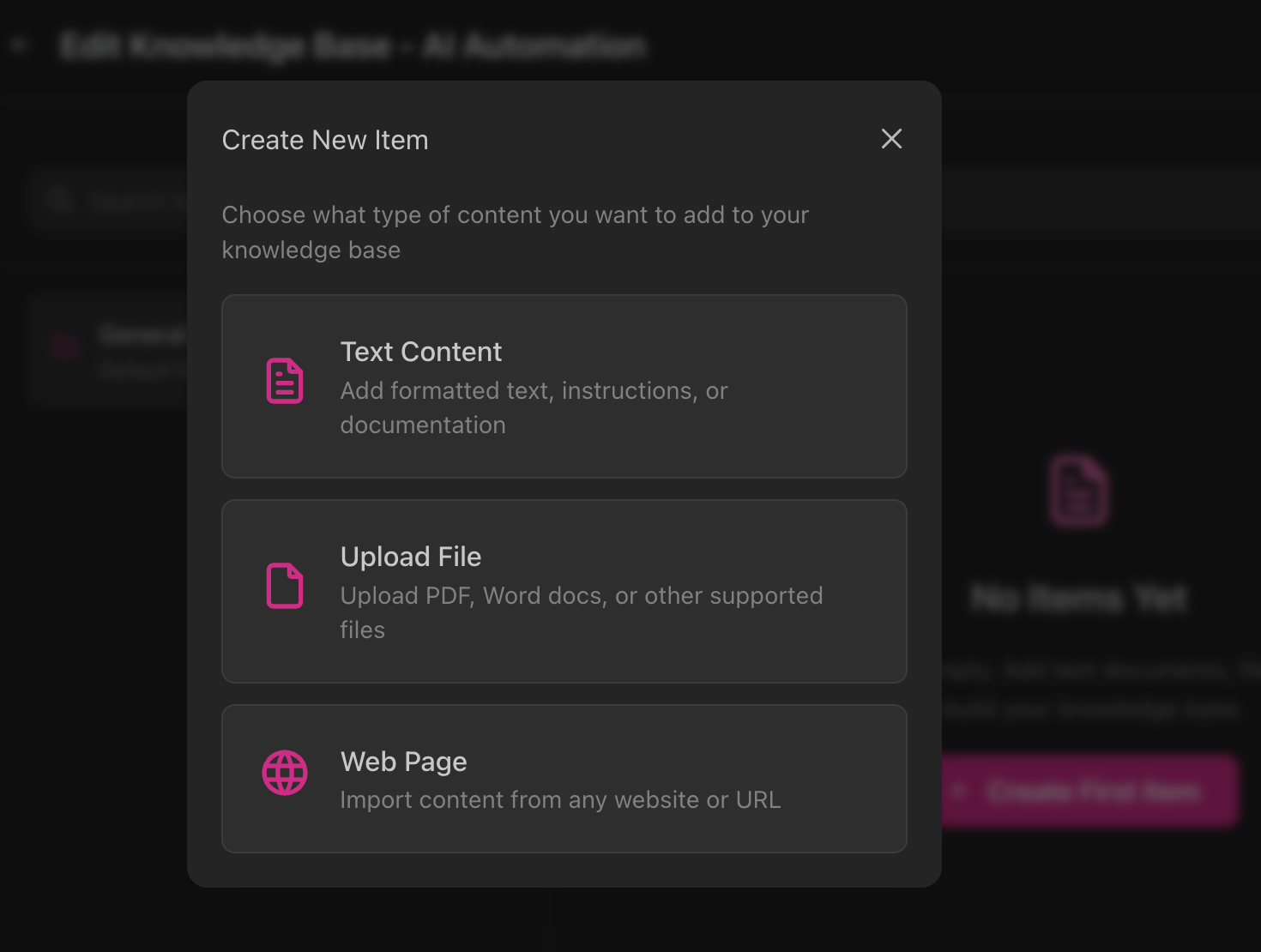
Entrada de Texto - Escrever conteúdo diretamente
Entrada de Texto - Escrever conteúdo diretamente
Melhor para: FAQs, políticas, procedimentos, informações de referência rápidaEntrada direta de texto usando o editor integrado. Perfeito para conteúdo que você está criando especificamente para sua base de conhecimento.
Como Adicionar um Item de Texto
Clique em 'Adicionar Item de Conhecimento'
Na sua pasta, clique no botão adicionar para criar um novo item.
Digite um título descritivo
Bons títulos:
- “Política de Devolução para Produtos Digitais”
- “Instruções de Redefinição de Senha”
- “Níveis de Preços Explicados”
- “Doc 1”
- “Política”
- “Info”
Escreva ou cole seu conteúdo
Digite as informações que você quer que seu agente saiba. Seja claro e abrangente.Exemplo:
Upload de Arquivo - Fazer upload de documentos existentes
Upload de Arquivo - Fazer upload de documentos existentes
Melhor para: Manuais do usuário, especificações de produto, documentos legais, materiais de treinamentoFaça upload de documentos em vários formatos até 10MB. O sistema extrai e processa o conteúdo de texto.Formatos suportados: PDF, Word (.doc, .docx), Texto (.txt, .log), Markdown (.md), CSV/TSV, JSON, YAML, XML
Como Adicionar um Arquivo
Digite um título
Dê ao seu arquivo um título descritivo (o nome do arquivo será armazenado separadamente).
Faça upload do seu arquivo
Clique em Upload e selecione seu documento.Requisitos:
- Formatos: PDF, Word (.doc, .docx), Texto (.txt, .log), Markdown (.md), CSV/TSV, JSON, YAML, XML
- Tamanho máximo: 10MB
- Documentos baseados em texto e imagens digitalizadas (análise avançada lida com a maioria das digitalizações)
Scraping de URL - Extrair conteúdo de páginas web
Scraping de URL - Extrair conteúdo de páginas web
Melhor para: Páginas de documentação, postagens de blog, artigos de ajuda, recursos externosFaça scraping de conteúdo de uma única página web (não sites inteiros).
Como Adicionar uma URL
O scraping de URL funciona melhor com páginas web simples baseadas em texto. Aplicações JavaScript complexas ou páginas que requerem autenticação podem não fazer scraping com sucesso.
Entendendo Status de Processamento
Depois de adicionar um item de conhecimento, ele passa por dois pipelines de processamento separados. Você verá ambos os status na interface:Status de Processamento de Conteúdo
Isso rastreia se o conteúdo foi extraído com sucesso da sua fonte.PENDING
PENDING
Item criado e na fila para processamento. Geralmente leva apenas alguns segundos.
PROCESSING
PROCESSING
O conteúdo está sendo processado agora:
- Arquivos: Analisando documentos usando nossos analisadores avançados de documentos de IA
- URLs: Buscando e fazendo scraping da página web
- Texto: Pula isso (vai diretamente para COMPLETED)
COMPLETED
COMPLETED
Conteúdo extraído e armazenado com sucesso. A indexação vetorial começará automaticamente.
FAILED
FAILED
Extração de conteúdo falhou. Causas comuns:
- Arquivo está corrompido ou protegido por senha
- URL requer autenticação ou usa JavaScript complexo
- Arquivo excede limite de 10MB
- Tente fazer upload do conteúdo como TEXT
- Remova a proteção por senha do arquivo
- Divida arquivos grandes em documentos menores
Status de Indexação Vetorial
Depois que o conteúdo é extraído, ele deve ser indexado para RAG (Geração Aumentada por Recuperação). Isso permite que seu agente encontre conhecimento relevante com base no significado.PENDING
PENDING
Aguardando início da indexação vetorial. Processamento de conteúdo concluído com sucesso.
INDEXING
INDEXING
Criando embeddings vetoriais para RAG:
- Conteúdo é dividido em pedaços
- Embeddings de IA são gerados
- Vetores são armazenados no banco de dados
INDEXED
INDEXED
Item está totalmente pronto! O agente agora pode encontrar e usar este conhecimento via busca semântica.
FAILED
FAILED
Indexação vetorial falhou. O conteúdo está extraído mas não aparecerá nos resultados de busca RAG.Correções rápidas:
- Clique no botão Reindexar no item de conhecimento para tentar novamente a indexação
- Se a reindexação falhar, tente excluir e recriar o item
- Garanta que o conteúdo não seja muito curto (precisa de pelo menos algumas frases)
Ambos os status devem ter sucesso para funcionalidade completa:
- Status de Conteúdo: COMPLETED
- Status de Vetor: INDEXED
Diretrizes de Qualidade de Conteúdo
Escrever Conteúdo Claro e Abrangente
Seja específico e detalhado
Seja específico e detalhado
Não assuma conhecimento. Explique claramente.Em vez de:
“Clientes podem devolver itens dentro da nossa janela padrão.”Escreva:
“Clientes podem devolver itens dentro de 30 dias da compra. Os itens devem estar sem uso e na embalagem original com todas as etiquetas anexadas.”
Use linguagem simples
Use linguagem simples
Evite jargões, a menos que seja padrão da indústria e seu público o conheça.Em vez de:
“Utilize o endpoint de autenticação para gerar um token de portador.”Escreva:
“Para autenticar, chame o endpoint /auth. Você receberá um token de acesso para incluir em solicitações subsequentes.”
Inclua exemplos
Inclua exemplos
Exemplos tornam conceitos abstratos concretos.Exemplo:
“Nossos níveis de preços incluem:
- Básico: R$ 29/mês - Até 1.000 contatos
- Pro: R$ 99/mês - Até 10.000 contatos
- Empresarial: Preço personalizado - Contatos ilimitados”
Estruture com títulos
Estruture com títulos
Use títulos e marcadores para conteúdo escaneável.Boa estrutura:
Mantenha conteúdo focado
Mantenha conteúdo focado
Cada item deve cobrir um tópico completamente. Divida tópicos grandes em vários itens.Em vez de:
Um “Manual Completo da Empresa” de 20 páginasCrie:
- Política de Devolução
- Opções de Envio
- Métodos de Pagamento
- Garantia do Produto
- Política de Privacidade
- Informações de Contato
Vincular Base de Conhecimento aos Agentes
Uma vez que sua base de conhecimento tenha conteúdo, você precisará vinculá-la aos seus agentes para que eles possam acessar as informações.Atribuir Conhecimento aos Agentes
Aprenda como conectar sua base de conhecimento aos agentes e escolher o método de acesso certo (Contexto vs RAG).