

Antes de Começar
Certifique-se de ter:- Conta itellicoAI ativa
- Caso de uso claro em mente (suporte, reservas, vendas, etc.)
- Ideia básica do que você quer que seu agente diga e faça
Passo 1: Navegar até Agentes
- Faça login no seu painel itellicoAI
- Clique em Agentes no menu de navegação à esquerda
- Clique no botão Criar Agente (ou Criar Primeiro Agente se este for o seu primeiro)
Passo 2: Definir Informações Básicas
Preencha os detalhes essenciais: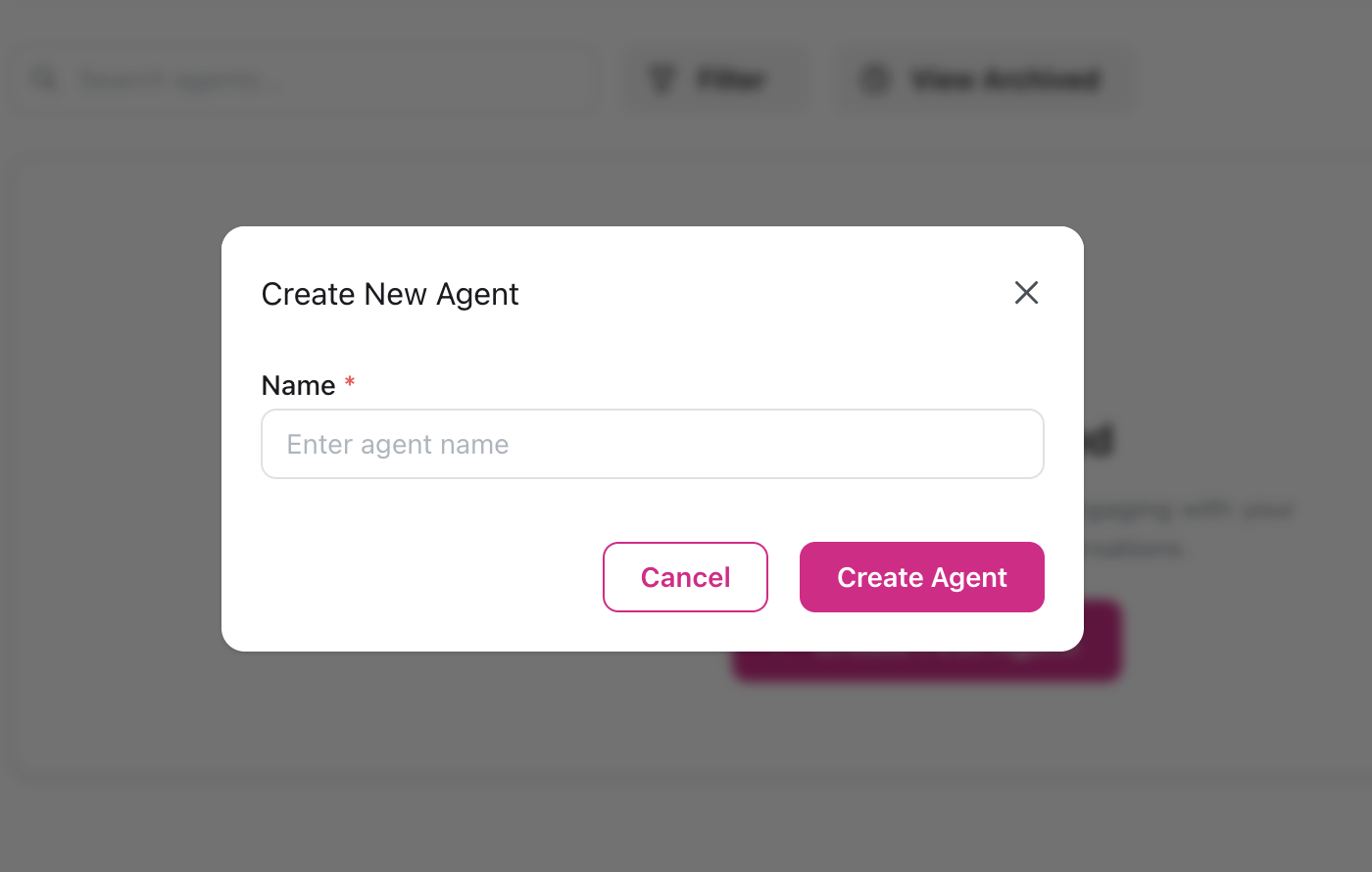
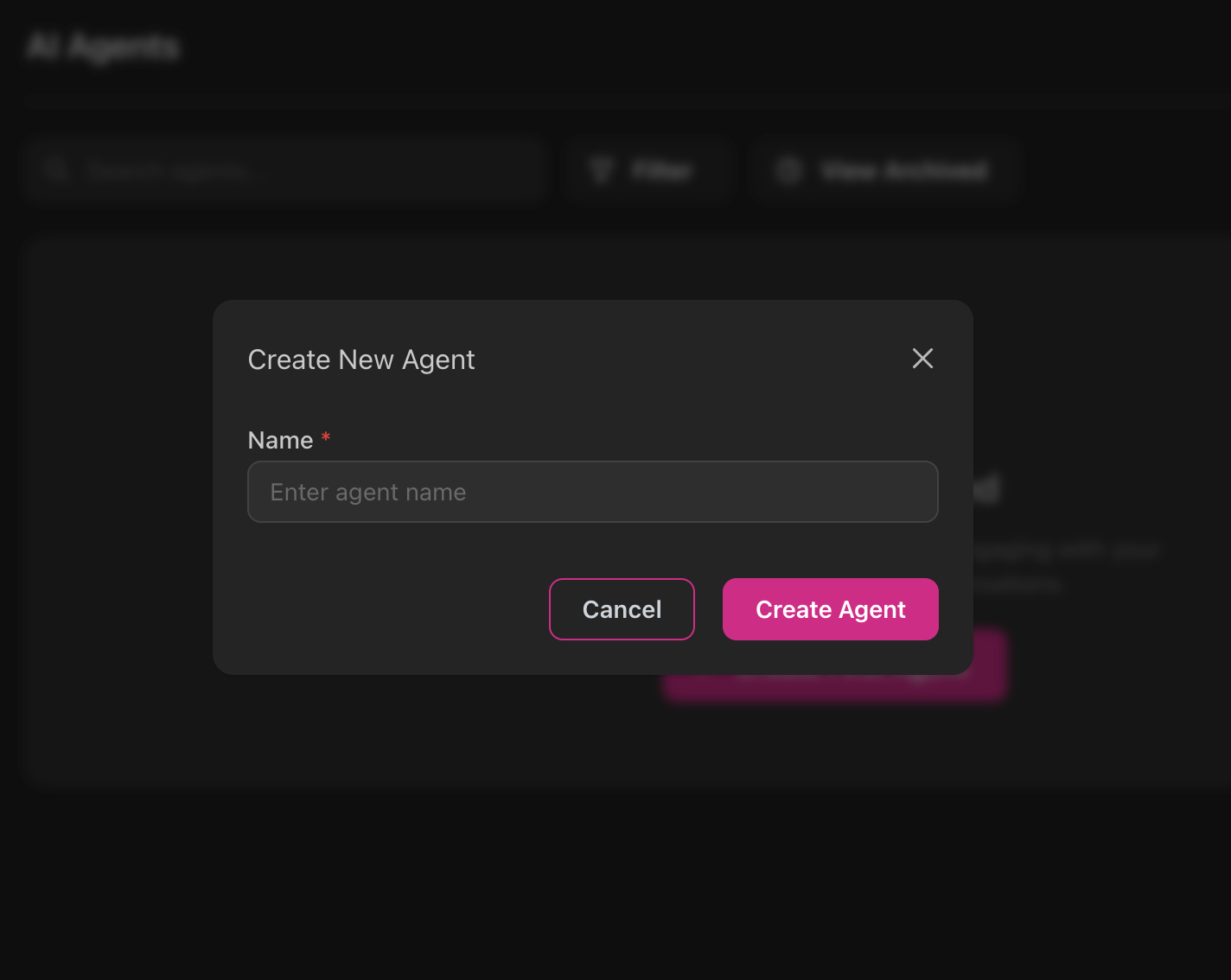
Nome do Agente
Escolha um nome descritivo que reflita o propósito do agente. Exemplos:- “Agente de Suporte ao Cliente”
- “Assistente de Agendamento de Compromissos”
- “Bot de Qualificação de Vendas”
- “Central de Status de Pedidos”
Passo 3: Configurar Definições Básicas
Escolher Seu Modelo de IA
O itellicoAI suporta múltiplos provedores e modelos de IA. Para começar, recomendamos Azure OpenAI para confiabilidade e desempenho. Você pode explorar outros provedores mais tarde nas configurações. Modelos recomendados para começar:GPT-4.1 Mini
Bom para a maioria dos casos de uso
GPT-4.1
Para fluxos de conversa complexos
Selecionar Voz
Escolha como seu agente soa:- Clique em Voz no painel de configuração
- Visualize vozes clicando no botão de reprodução (apenas vozes ElevenLabs)
- Selecione uma voz que combine com sua marca
- Ajuste velocidade e outros parâmetros se necessário
Configurar Transcritor
Configure o transcritor:- Clique em Transcritor em Modelos
- Selecione Deepgram Nova-3 General (recomendado)
- Escolha seu idioma ou selecione Multilíngue se você atende múltiplos idiomas
Passo 4: Escrever as Instruções do Seu Agente
É aqui que você define o comportamento, personalidade e fluxo conversacional do seu agente.- Navegue até Habilidades → Instruções no painel de configuração
- Digite as instruções do seu agente no campo de texto
Modelo Básico de Instruções
Abordaremos engenharia de prompt avançada no Guia de Engenharia de Prompt. Por enquanto, uma instrução simples e clara funciona bem.
Passo 5: Configurar Mensagem de Saudação
Configure como seu agente inicia conversas. Recomendamos Saudação Fixa para a maioria dos casos de uso.Melhor prática: Torne sua saudação não-interrompível para garantir que os clientes ouçam a saudação completa antes de falar.
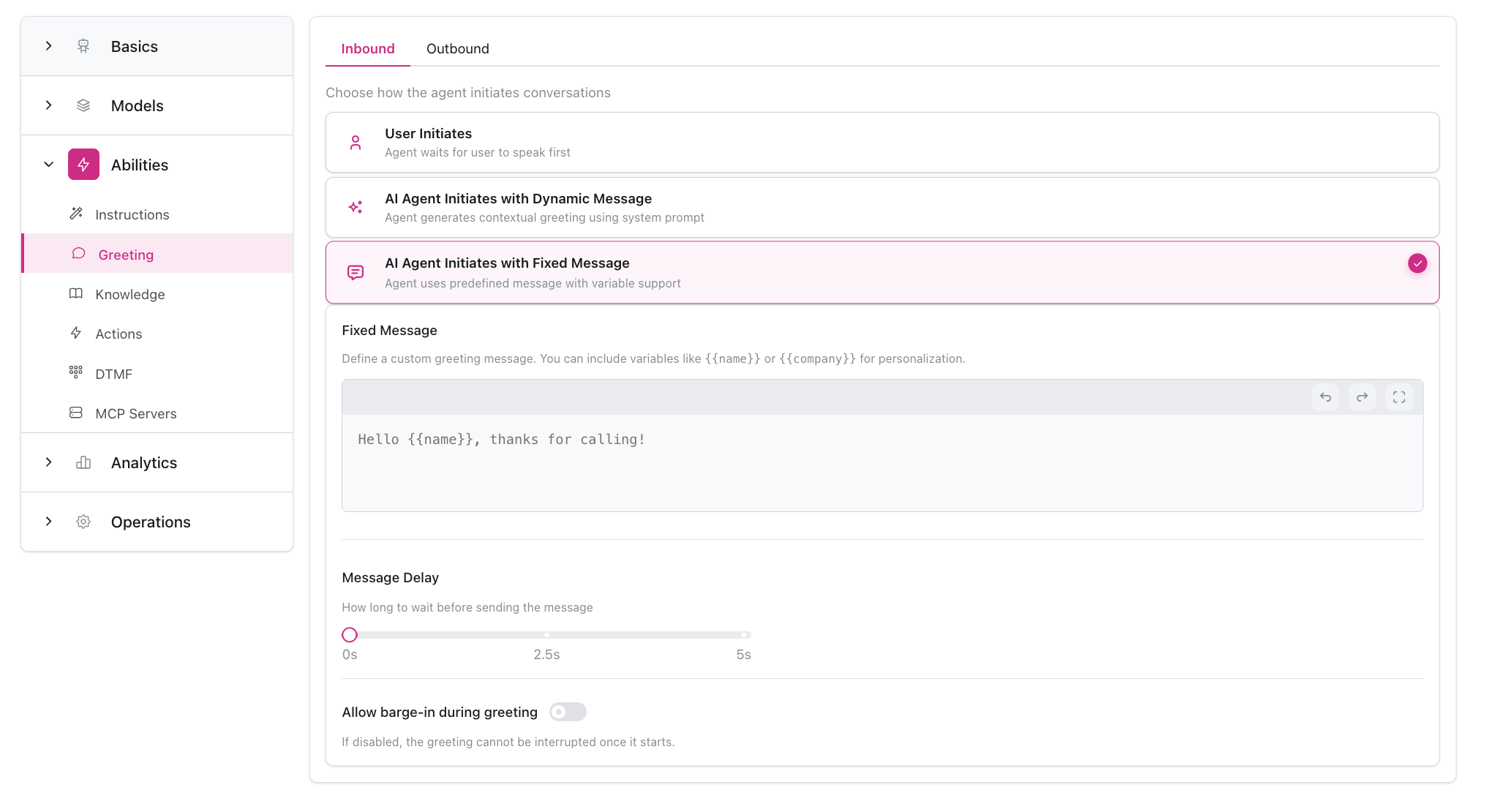
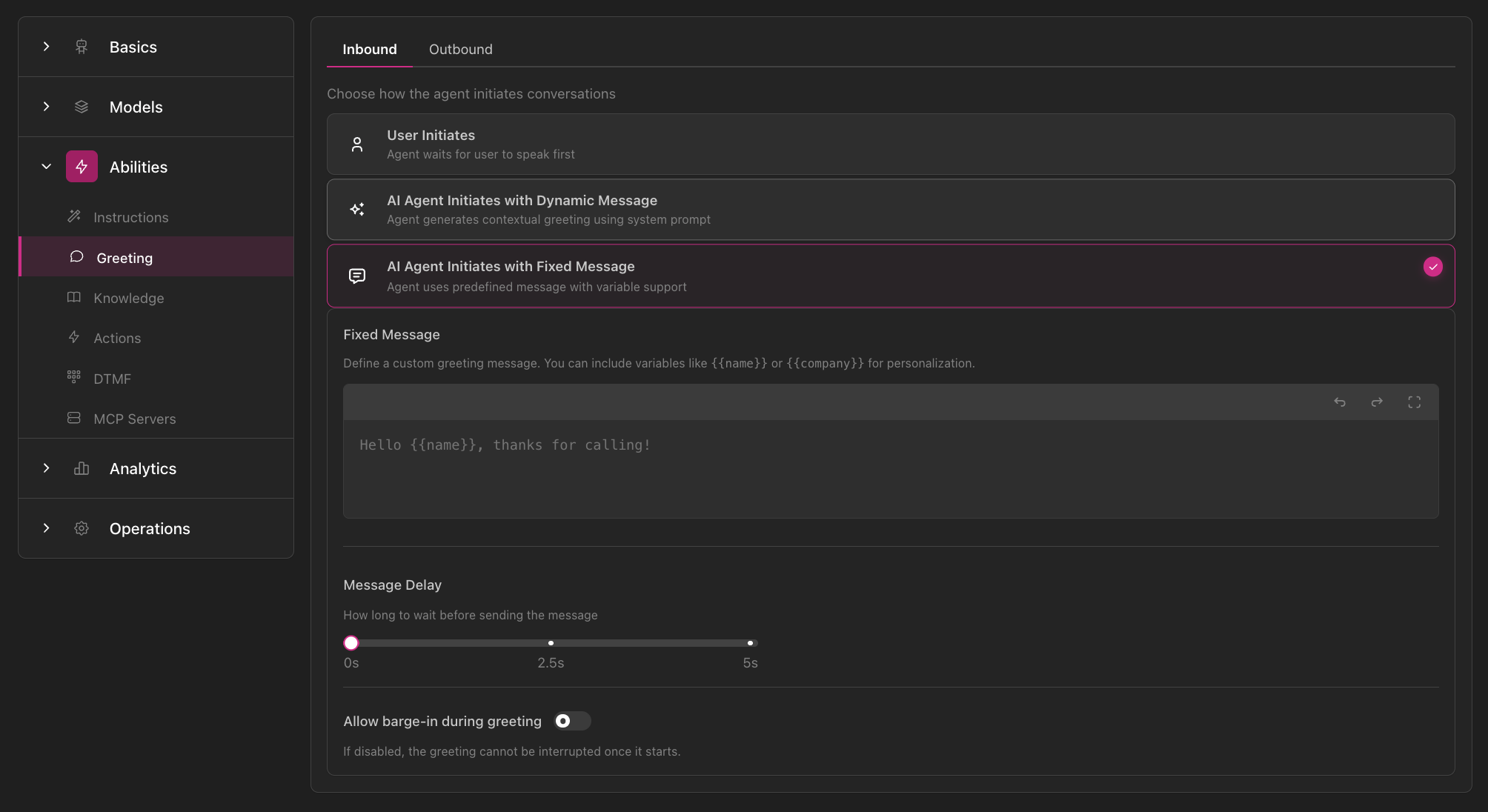
- Saudação Fixa (Recomendada)
- Gerada por IA
- Usuário Inicia
Melhor para: Maioria dos casos de uso de entrada e saídaSeu agente diz a mesma saudação toda vez:
Passo 6: Testar Seu Agente
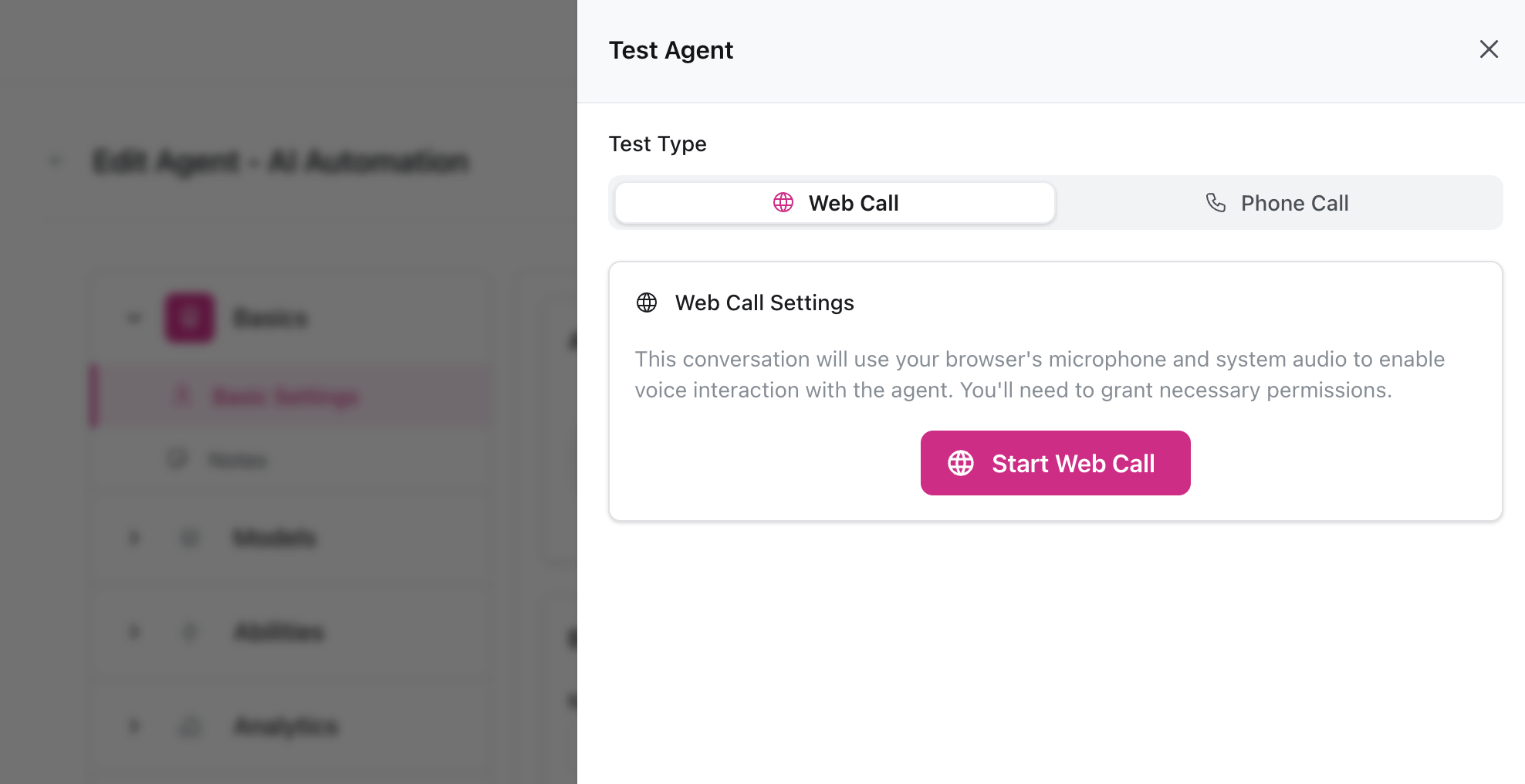
Antes de implementar, teste seu agente:- Clique em Testar Chamada no canto superior direito
- Clique em Iniciar Chamada Web
- Conceda permissões de microfone quando solicitado
- Tenha uma conversa com seu agente
- Resposta de saudação simples
- Faça uma pergunta sobre seu negócio
- Teste casos extremos (solicitações pouco claras, interrupções)
- Verifique se a voz soa bem e as respostas são apropriadas
O Que Vem a Seguir?
Seu agente está criado! Agora você pode aprimorá-lo com:Adicionar Base de Conhecimento
Carregue FAQs, políticas e documentos para que seu agente possa responder perguntas específicas
Configurar Ações
Habilite transferências, reservas e integrações personalizadas
Melhorar Instruções
Aprenda técnicas avançadas de engenharia de prompt
Implementar Seu Agente
Conecte a números de telefone ou incorpore em seu site
Problemas Comuns na Primeira Vez
Agente responde muito devagar
Agente responde muito devagar
Tente selecionar um modelo mais rápido como GPT-4.1 Mini ou ajuste suas configurações de Detecção de Atividade de Voz em Controles Operacionais.
Agente interrompe com muita frequência
Agente interrompe com muita frequência
Ajuste o atraso de endpointing nas configurações de Detecção de Atividade de Voz ou habilite Smart Endpointing para melhor detecção de turno.
Agente não conhece informações do meu negócio
Agente não conhece informações do meu negócio
Adicione uma Base de Conhecimento com suas informações comerciais, FAQs e políticas. Veja Base de Conhecimento.
Voz soa pouco natural
Voz soa pouco natural
Experimente diferentes provedores de voz (ElevenLabs recomendado) e ajuste configurações de velocidade/tom em Configurações de Voz.