

Visão Geral
E-mails pós-chamada são enviados automaticamente após conversações com base em resultados, objetivos, sentimento ou condições personalizadas que você definir. Acesso: Editor do agente → Analytics → E-mails Pós-Chamada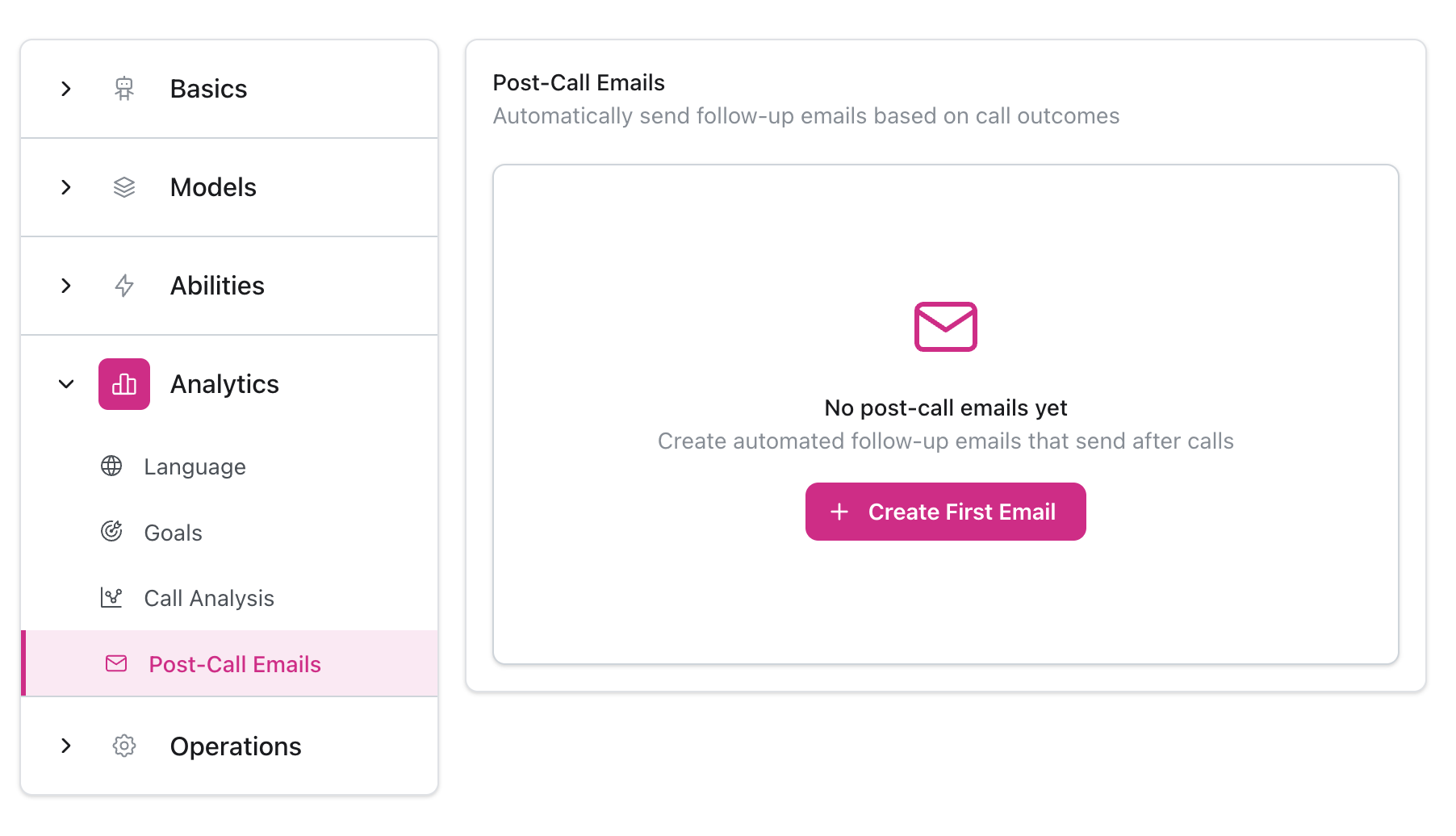
Configuração
Escolher ponto de partida (opcional)
Modelos fornecem gatilhos e conteúdo pré-configurados para casos de uso comuns:
- Callback Requested - Cliente solicita acompanhamento
- Appointment Booked - Reunião/consulta agendada
- Customer Complaint - Escala insatisfação
- Unanswered Question - Agente não conseguiu responder
- Technical Issue - Encaminha bugs/erros para equipes técnicas
- Billing Inquiry - Perguntas sobre pagamento/fatura
- Escalation Needed - Requer atenção da gerência
- Order Placed - Confirmação de compra
- Demo Request - Interesse em demonstração do produto
- Positive Feedback - Compartilhar elogios com a equipe
Modelos são pontos de partida totalmente personalizáveis. Você também pode começar do zero.
Definir condição de gatilho
Descreva quando enviar (IA analisa isso contra a transcrição da chamada):Ou: Ative “Sempre enviar após cada chamada” para ignorar a verificação de condição
Configurar destinatários
Destinatários Fixos: Insira endereços de e-mail específicos (suporta múltiplos)Destinatários Dinâmicos (com IA): IA encaminha para diferentes destinatários com base no conteúdo da chamada
Criar modelo de e-mail
Assunto:
Retorno de chamada solicitadoCorpo: Use o editor de texto rico com variáveis (veja Variáveis de Modelo abaixo)- Variáveis do sistema: Clique no seletor de variáveis para inserir (ex:
{{customer_name}},{{conversation_summary}}) - Variáveis dinâmicas: Digite
{{dyn_+ nome descritivo (ex:{{dyn_appointment_date}})
Variáveis de Modelo
Variáveis do Sistema
Use o seletor de variáveis no editor para inserir estas.Disponibilidade: Algumas variáveis só são preenchidas sob certas condições:
- Números de telefone (
customer_number,to_number) - Apenas chamadas telefônicas - Dados do cliente (
customer_name,customer_email) - Apenas se o chamador existir como contato em seu sistema - Transcrição da conversação - Apenas se a transcrição estiver habilitada
{{conversation_date}}- Data/hora completa no formato 24 horas{{conversation_time}}- Hora no formato 12 horas{{conversation_duration}}- Duração no formato MM:SS{{conversation_status}}- Status (Concluída, Falhou, etc.){{conversation_direction}}- Entrada/Saída{{conversation_summary}}- Resumo gerado pela IA{{conversation_transcript}}- Transcrição completa com texto alternativo{{transcript}}- Transcrição simples (sem alternativo){{conversation_url}}- Link para visualizar conversação{{conversation_uuid}}- Identificador único
{{agent_name}}- Nome do agente de IA{{account_name}}- Nome da sua organização
{{customer_number}}- Número de telefone do cliente (apenas chamadas telefônicas){{customer_name}}- Nome do cliente (se o contato existir){{customer_email}}- E-mail do cliente (se o contato existir){{to_number}}- Número de telefone chamado (apenas chamadas telefônicas)
Variáveis Dinâmicas
Como funcionam: Digite{{dyn_ seguido de um nome descritivo. A IA analisa a transcrição da chamada e extrai a informação.
Exemplos:
Exemplos
Confirmação de Consulta
Confirmação de Consulta
Gatilho:Destinatários: Fixo - Variáveis usadas:
equipe@empresa.comAssunto: Consulta confirmada - {{dyn_appointment_date}}Corpo:- Sistema:
{{customer_first_name}},{{agent_name}} - Dinâmicas:
{{dyn_appointment_date}},{{dyn_appointment_time}},{{dyn_location}},{{dyn_meeting_link}}
Solicitação de Retorno
Solicitação de Retorno
Gatilho:Destinatários: Fixo - Variáveis usadas:
suporte@empresa.comAssunto: Retorno de chamada solicitadoCorpo:- Sistema:
{{customer_number}},{{conversation_date}},{{conversation_summary}},{{conversation_url}}
Roteamento Inteligente por Gravidade
Roteamento Inteligente por Gravidade
Gatilho:Destinatários: DinâmicoAssunto: Variáveis usadas:
Problema do cliente - {{dyn_severity}}Corpo:- Sistema:
{{customer_number}},{{conversation_url}} - Dinâmicas:
{{dyn_severity}},{{dyn_issue_summary}}
Dicas
Escreva Gatilhos Específicos
Escreva Gatilhos Específicos
❌ Ruim: “Cliente infeliz”✅ Bom: “O cliente expressou insatisfação, frustração, mencionou estar infeliz ou ameaçou cancelar/deixar avaliação negativa?”
Teste com Chamadas Reais
Teste com Chamadas Reais
Habilite a notificação e teste com chamadas reais ou de teste para verificar o acionamento e conteúdo.
Mantenha E-mails Curtos
Mantenha E-mails Curtos
- Máximo de 3-5 parágrafos
- Um propósito claro
- Chamada para ação única
- Marcadores para múltiplos itens
Solução de Problemas
E-mail não está sendo enviado
E-mail não está sendo enviado
Causas possíveis:
- Notificação está desabilitada
- Condição de gatilho não corresponde ao conteúdo da chamada
- Cliente não tem endereço de e-mail válido
- Verifique se a notificação está habilitada (ative)
- Revise a descrição do gatilho e teste com chamadas correspondentes
- Verifique se o contato tem e-mail ou use extração dinâmica de destinatário
Variáveis não estão sendo preenchidas
Variáveis não estão sendo preenchidas
Causas possíveis:
- Erro de digitação no nome da variável
- Nome da variável dinâmica muito vago
- Dados não disponíveis (ex: cliente não está no sistema)
- Use nomes exatos de variáveis do seletor de variáveis
- Torne os nomes de variáveis dinâmicas mais específicos e descritivos
- Teste com chamadas reais para verificar a extração
- Verifique condições de disponibilidade para variáveis do sistema
Roteamento incorreto
Roteamento incorreto
Causas possíveis:
- Descrição das regras de roteamento pouco clara
- IA interpretando mal o conteúdo da chamada
- Revise e esclareça a descrição das regras de roteamento
- Torne os critérios mais explícitos com palavras-chave específicas
- Teste com chamadas de amostra e ajuste as regras
- Adicione rota de fallback “Caso contrário”